Optional Formatting and Partitioning
Seagate Backup Plus Hub is available in two models, Windows and Mac. The Windows model is formatted as NTFS while the Mac model is formatted as Mac OS extended (Journaled), also known as HFS+. While Mac OS X can read hard drives formatted as NTFS, write access is not available. Windows cannot read or write to hard drives formatted as Mac OS extended (Journaled).
While it is highly recommended that users purchase the model targeted for their computer operating systems, there are drivers for Windows and Mac that can provide compatibility with any Backup Plus Hub. To use your Backup Plus Hub with computers that have another operating system, download and install the Paragon driver. For more information, go to Paragon driver.
About file system formats
NTFS: since it is the native file system for Windows, volumes created in NTFS are read and write with computers running Windows. Mac OS can read and write to NTFS volumes with the help of the Paragon driver for Mac.
Mac OS Extended (HFS+): the native hard drive file system for Mac. Windows users can read and write to HFS+ (journaled) hard drives by installing the Paragon driver for Windows.
exFAT: generally compatible with Mac and Windows. exFAT is not a journaled file system which means it can be more susceptible to data corruption when errors occur or the drive is not disconnected properly from the computer.
FAT32: compatible with Mac and Windows. However, FAT32 is a legacy file system designed for low capacity hard drives and it is not recommended for modern hard drives or operating systems. A FAT32 partition can reach up to 32GB when formatted on a Windows PC.
How to choose the file system format
Use NTFS if:
…the storage device is connected to Windows PCs. Install the Paragon driver for Mac for compatibility with Macs.
Use HFS+ if:
…the storage device is connected to Macs. Install the Paragon driver for Windows for compatibility with Windows PCs.
You can use exFAT if:
…the storage device is shared between Mac and Windows computers. However, Seagate recommends installing the Paragon driver when sharing hard drives between operating systems.
Use FAT32 if:
…the storage device is connected to older Windows and Mac computers. FAT32 is not recommended for modern operating systems and computers.
В какой формат форматировать внешний USB-диск (флешку) для работы на Mac (macOS)?
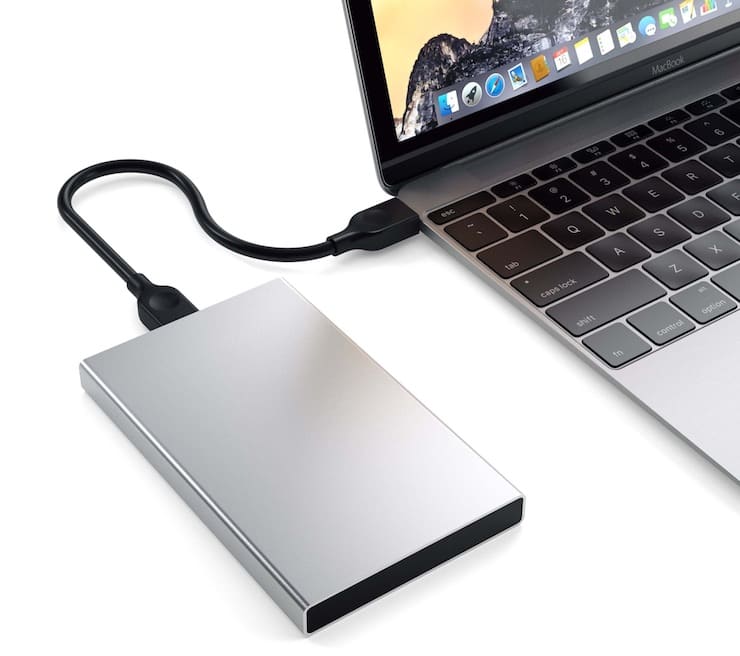
Самый простой способ увеличить хранилище вашего Mac – докупить к нему внешний USB-накопитель (HDD или SSD). Сразу после этого ваша задача – отформатировать его в «правильной» файловой системе. Но в какой?
Бесплатная Дисковая утилита от Apple позволяет легко отформатировать диск, назначить для него том или даже разбить на несколько дисков.
А теперь давайте посмотрим на доступные варианты файловых систем и выберем из них лучшую.
Отформатируйте ваш диск при помощи Дисковой утилиты
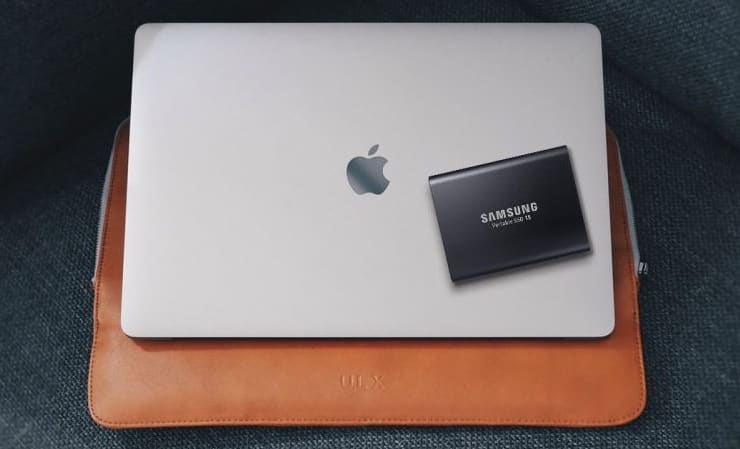
Распакуйте свой диск и подключите его к Mac. Строго говоря, он уже отформатирован – для использования с Windows (тогда это будет NTFS) или под максимально широкую совместимость (Fat32). Но для пользователя Mac ни одна из этих файловых систем не подходит.
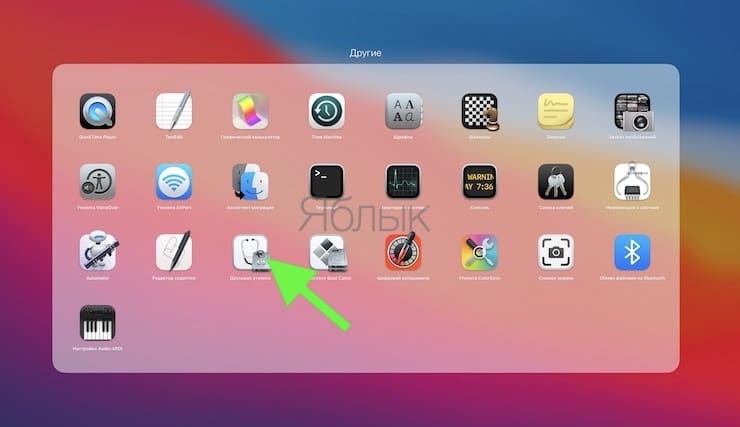
Для начала откройте Дисковую утилиту. Проще всего это сделать через Spotlight (иконка с лупой в правом верхнем углу экрана). Найти Дисковую утилиту можно и в Launchpad (в папке Другие).
Для того, чтобы отформатировать новый диск в другую файловую систему:
1. Выберите его в меню слева.
2. Нажмите Стереть.
Важно: не забывайте, что вы потеряете все данные, которые находятся на этом диске.
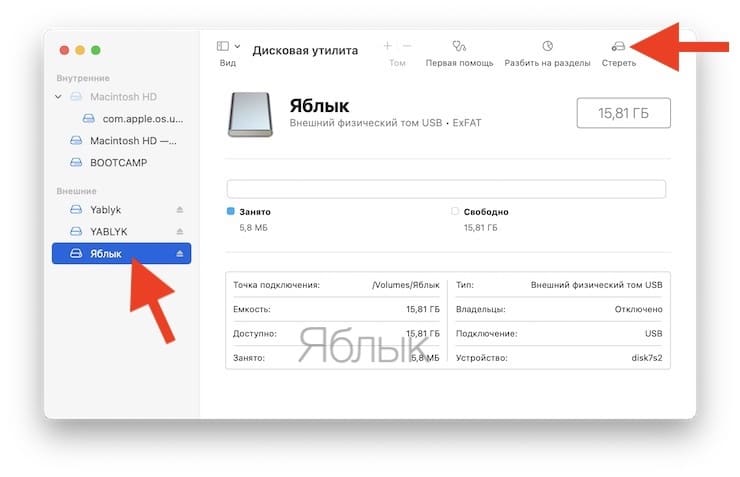
3. В появившемся окне необходимо выберите формат файловой системы (обзор всех форматов ниже) и нажмите кнопку Стереть.
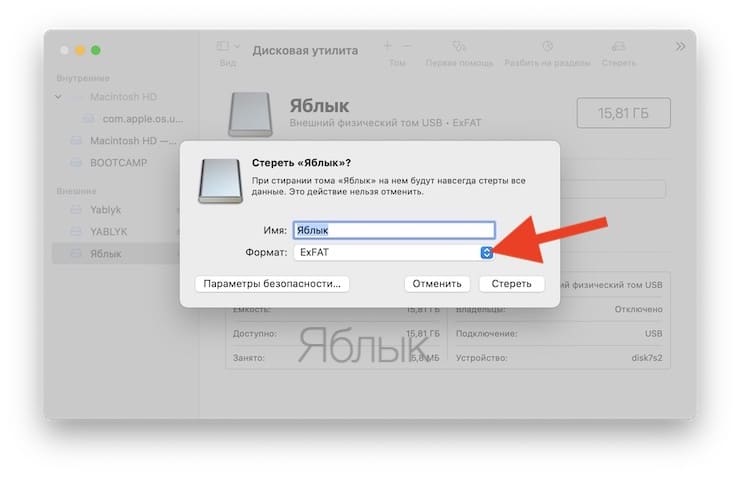
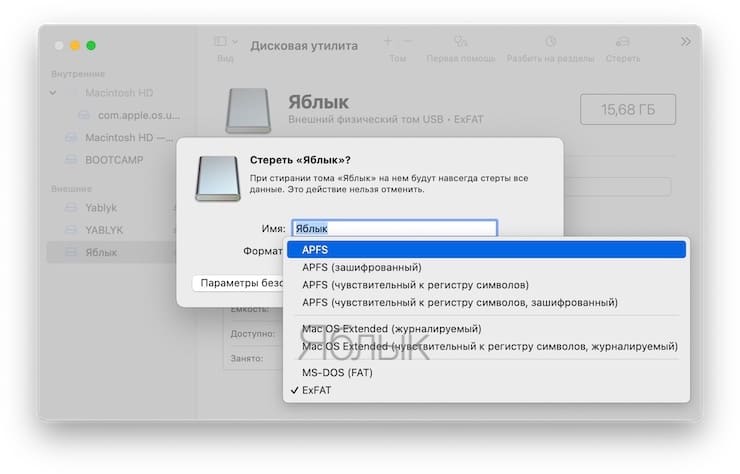
Что делать, если Дисковая утилита предлагает только формат APFS
В случае, если Дисковая утилита предлагает в качестве формата лишь APFS, значит ваш накопитель уже отформатирован в формат APFS.
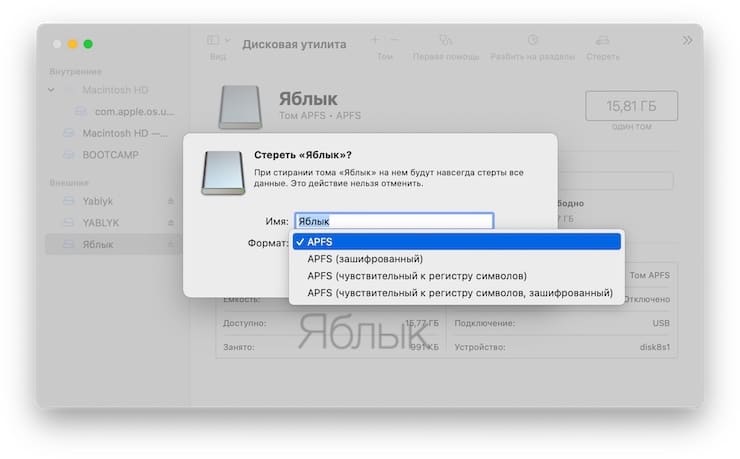
Для того чтобы вернуть возможность отформатировать накопитель в любой другой из возможных форматов (перечень ниже), необходимо удалить том APFS. Для этого:
1. Нажмите правой кнопкой мыши на подключенный накопитель в боком меню Дисковой утилиты.
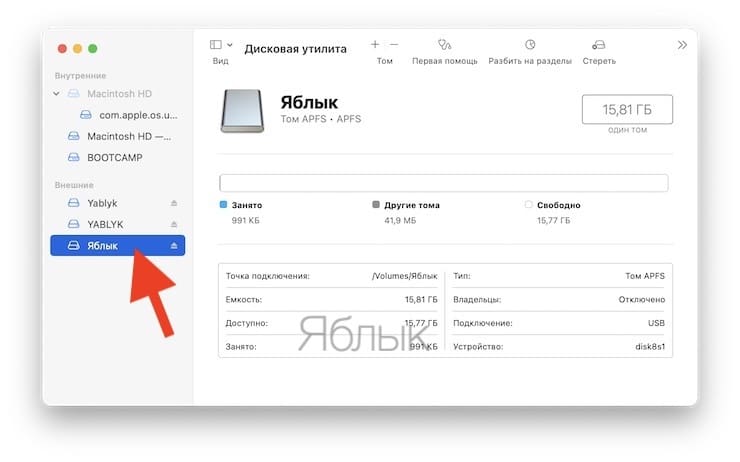
2. Выберите Удалить том APFS…
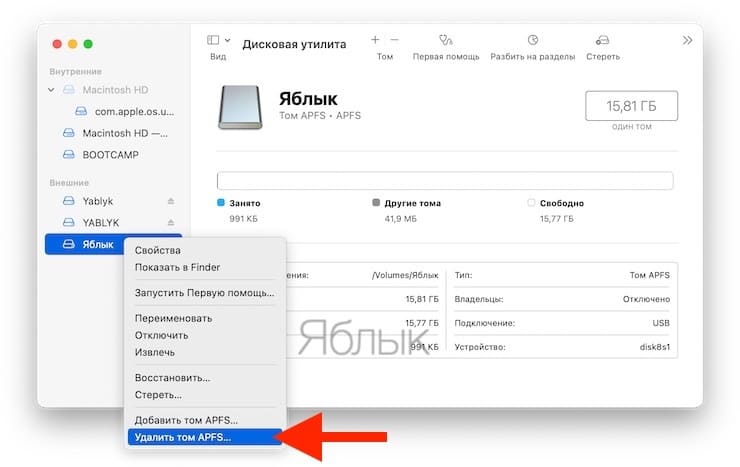
3. Подтвердите удаление нажатием кнопки Удалить.
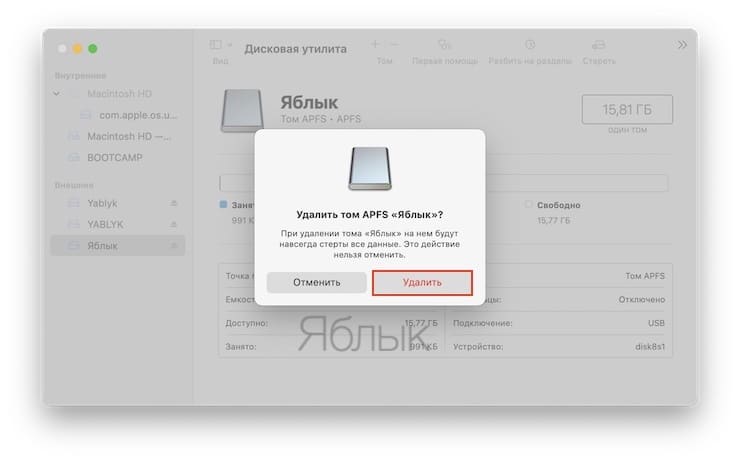
После удаления тома APFS список доступных форматов будет увеличен.
APFS, HFS+, exFAT или FAT? В какой формат форматировать внешний USB-диск (флешку) для работы на Mac (macOS)?
Доступные файловые системы
- Apple File System (APFS)
- Mac OS Extended (HFS+)
- exFAT (Extended File Allocation Table)
- MS-DOS (FAT)
Давайте рассмотрим каждую из них более подробно.
Apple File System (APFS)
Новейшая разработка Apple. Впервые представлена в начале 2017 года для iOS-устройств. APFS пришла на смену устаревшей файловой системе Mac OS Extended. Ей уже комплектуются все новые Mac.
Apple File System оптимизирована для использования с твердотельными накопителями (SSD) и флэш-накопителями, но с ней вполне можно использовать и традиционные механические жесткие диски (HDD). Вам стоит выбрать эту опцию, если вы взяли внешний SSD или новую USB-флэшку и точно не будете использовать их с Windows-компьютерами.
Главное преимущество APFS по сравнению с файловой системой Apple предыдущего поколения – это скорость. Копирование и вставка проходят практически мгновенно благодаря тому, как файловая система организует ваши данные. В APFS большое внимание уделено и таким технологиям, как шифрование и улучшенная работа с мета-данными (т.к. macOS активно работает с мета-данными файлов, хранящихся в системе).
К числу минусов можно отнести то, что APFS пока нельзя использовать для бэкапа данных с помощью Time Machine. Также у APFS нет нативной поддержки Windows. Чтобы решить эту проблему, придется покупать платный софт вроде Paragon APFS for Windows или искать бесплатные альтернативы.
Подходит: для системных дисков macOS, гибридных дисков, SSD и флэшек, которые используются только на macOS.
Не подходит: для дисков, использующихся со старыми Mac.
Mac OS Extended (HFS+)
Эта файловая версия, также известная как HFS+ (Hierarchical File System +), была основной для компьютеров Mac с 1998 года вплоть до 2017-го, когда Apple представила APFS. Если вы покупали Mac между этими датами (и не обновлялись с 2017 года), то он наверняка работает на macOS, установленной на диске HFS+.
Эта система по-прежнему полностью работоспособна на Maс как с механическими жесткими дисками, так и для SSD – хотя SSD будет работать лучше под управлением APFS. Если у вас очень старый Mac (на который уже нельзя установить новейшую версию macOS), выбор macOS Extended в качестве файловой системы позволит подключать к компьютеру внешние диски.
Главный недостаток HFS+ тот же, что и у APFS – для работы с Windows-компьютерами потребуется дополнительное ПО вроде Paragon HFS+ for Windows.
exFAT
Эту файловую систему создала Microsoft. exFAT предлагает схожую с FAT32 совместимость без раздражающих ограничений последней (вроде максимального объема файла в 4 ГБ).
Это – формат для тех, кто точно будет использовать внешний диск или флешку и с Windows, и с Mac. И macOS, и Windows могут и читать, и записывать данные с exFAT-дисков. Так что данный формат можно назвать отличным «гибридом» для двух миров.
Подходит: для дисков, которые используются и под Mac, и под Windows.
Не подходит: для дисков, преимущественно используемых на Mac (проблему может решить сторонний драйвер).
MS-DOS (FAT)
Apple также поддерживает файловую систему FAT32 – в Дисковой утилите она обозначается как MS-DOS (FAT). Связываться с этой системой в целом нет никакой необходимости. Единственное исключение – если вам нужно подключиться к реально старому компьютеру под управлением Windows (справедливости ради, в госучреждениях и у бизнеса такие ПК еще существуют). Если выбрать эту файловую систему, работать можно будет с дисками объемом до 2 ТБ и максимальным размером файла в 4 ГБ. С первым ограничением легко можно жить, а вот со вторым могут возникать проблемы. exFAT – практически всегда более удобное решение.
Подходит: для дисков, которые необходимо использовать с Windows XP или более ранними версиями Windows.
Не подходит: для всего остального.
Бонус: добавьте поддержку NTFS
NTFS, пришедшая на смену FAT32 в Windows XP, по-прежнему остается доминирующей файловой системой в Windows-мире. Соответственно, в теории имело бы смысл «подружить» macOS с NTFS.
Прямо сейчас у macOS уже есть частичная поддержка NTFS – операционная система для компьютеров Mac читает отформатированные в этом формате флэшки. А вот записывать файлы на них она еще не научилась.
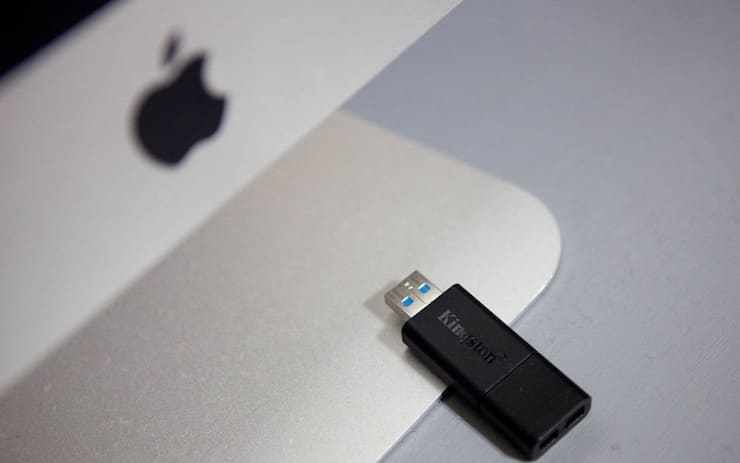
Есть сразу несколько способов включить нативную поддержку чтения файловой системы NTFS в Mac. Первый из них – экспериментальная поддержка или сторонний драйвер – подходит только очень опытным пользователям, т.к. имеется риск испортить весь жесткий диск и потерять все данные. Второй, куда более надежный – покупка платного драйвера с поддержкой NTFS вроде Paragon NTFS for Mac (около 1000 рублей) или Tuxera NTFS for Mac (около 1 500 рублей). Да, придется отдать деньги – зато эти драйверы позволяют не только записывать данные на диски в формате NTFS, но и форматировать в эту файловую систему внешние жесткие диски для полноценного использоваться как в Windows, так и на Mac. Воспользуйтесь этим вариантом, если вам по каким-либо причинам неудобно форматировать новый диск в формате exFAT.
Форматируем внешний жесткий диск для совместной работы с OS X и Windows
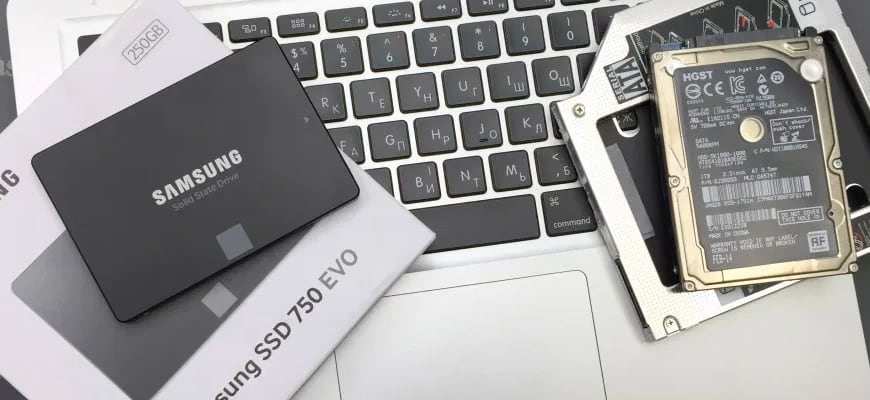
В этой статье я расскажу о различных способах форматирования внешнего жесткого диска (или флешки) для полноценного использования его c Windows и MAC OS. Данный вопрос коснулся меня, когда я купил свой первый MacBook Air.
Имея внешний диск Western Digital на 500Gb, я хотел использовать его с обеими операционными системами, т.к. все еще часто работал на компьютерах с Windows (на работе и на втором компьютере дома). Какие способы я для этого перепробовал и что из этого вышло, читайте дальше.
Покупая жесткий диск в магазине, он, скорее всего, будет в формате NTFS, который рассчитан на использование с Windows. Компьютеры Mac работают с другой файловой системой — HFS+.
Существуют также FAT32 и ExFAT, которые совместимы с обеими операционками. Далее я приведу сводную таблицу этих файловых систем.
Файловые системы
NTFS (Windows NT File System):
- Позволяет считывать/записывать информацию в Windows. Только чтение в MAC OS.
- Максимальный размер файла: 16TB
- Максимальный размер тома диска: 256TB
- AirPort Extreme (802.11n) и Time Capsule не поддерживают NTFS
HFS+ (Hierarchical File System):
- Позволяет считывать/записывать информацию в Mac OS.
- Для считывания (не записи) информации в Windows необходимо установить HFSExplorer.
- Максимальный размер файла: 8EiB
- Максимальный размер тома диска: 8EiB
FAT32 (File Allocation Table):
- Позволяет считывать/записывать информацию в Windows и MAC OS.
- Максимальный размер файла: 4GB
- Максимальный размер тома диска: 2TB
exFAT (Extended File Allocation Table):
- Позволяет считывать/записывать информацию в Windows и MAC OS.
- Максимальный размер файла: 16EiB
- Максимальный размер тома диска: 64ZiB
«Итак. Получается что exFAT самый оптимальный способ форматирования жесткого диска для полноценного использования с Windows и MAC OS«, — скажете вы. Но не будем спешить и рассмотрим все возможные варианты. Я вообще люблю рассматривать «все возможные варианты» с чем бы это ни было связано, прежде чем сделать выбор в какую-либо сторону.
Никто не ставит вопрос ребром «Или exFAT или вообще ничего!«. Существуют и другие решения. Вот они!
Форматировать диск в NTFS и использовать NTFS-3G для записи в OS X.
Если вы никак не хотите расставаться с NTFS в пользу FAT32 или exFAT, есть способ попытаться подружить ваш MAC с таким диском. Для этого вам понадобится специальный драйвер NTFS-3G.
Связка программ NTFS-3G и OSXFuse теоретически должна позволить вашему Маку работать с разделами NTFS. Я данный метод пробовал, но наступил на грабли и набил большую шишку.
Для того, чтобы все это заработало, необходимо: установить OSXFuse, потом NTFS-3G и после всего этого все равно будет выскакивать ошибка при подключении NTFS дисков, которую можно исправить с помощью патча для NTFS-3G.
Короче говоря, способ, который изначально не работает, а требует каких-то мутных патчей для меня вообще не способ. Вы решайте сами.
Форматировать диск в HFS+ и использовать HFS Explorer для чтения в Windows
Вот именно — ЧТЕНИЯ! информации с диска. Ни о какой записи речи быть и не может. Хотя если заплатить 50$ за программу MacDrive для Windows, можно получить полный доступ и управление HFS+ диском.
Этот способ не вызывает у меня особых симпатий, т.к. требует установки сторонних программ на чужих компьютерах.
Разбить диск на два раздела и использовать их отдельно для каждой ОС
Данный способ отличается от двух предыдущих тем, что вместо одного раздела для обеих ОС, вы разделите HDD на две части, каждая для своей ОС.
Когда я «разбил» свой 500Гб диск на две части по 250Гб и отформатировал их в NTFS и FAT32, мне казалось что «вот оно золотое решение. — можно использовать каждый диск с той или иной ОС пусть и с разными возможностями».
Но радость моя закончилась в тот момент, когда я не смог переписать информацию с одного диска на другой и обратно ни в одной операционной системе. Мой Macbook видел оба диска, а Windows распознавал только один — NTFS. Использовать внешний жесткий диск таким образом меня не устраивало.
Опробовав вышеперечисленные способы, я все же выбрал для себя exFAT. Вариант тоже не идеальный и имеет ряд недостатков. Вот основные из них:
- скорее всего вы не сможете подключить exFAT жесткий диск к своему любимому телевизору, т.к. на данный момент этот формат поддерживается только операционными системами Windows и Mac OS
- поддержка exFAT имеется в Windows XP с Service Pack 2 и 3 с обновлением KB955704, Windows Vista с Service Pack 1, Windows Server 2008, Windows 7, Windows 8, а также в Mac OS X Snow Leopard начиная с версии 10.6.5
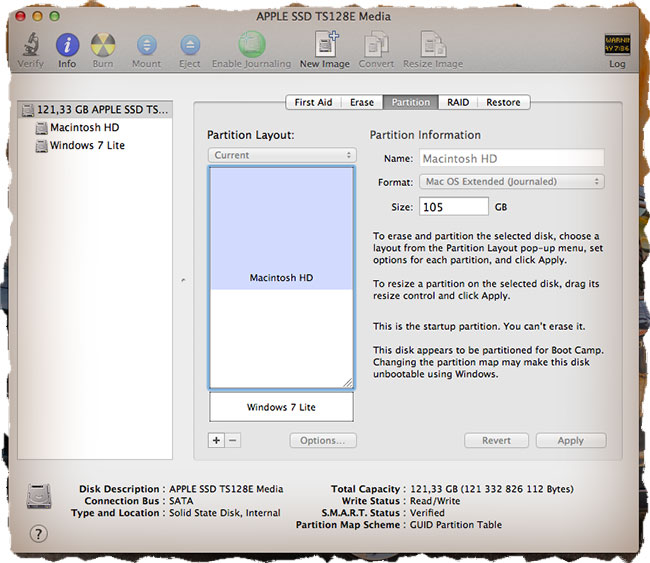
Для выполнения разных манипуляций с дисками (разбить, форматировать, очищать и т.п.) в Mac OS существует Disk Utility. Пользоваться ей интуитивно просто. Так для того, чтобы создать на диске два раздела, необходимо в левой стороне выбрать нужный вам диск, а в правой перейти на вкладку Partition и в поле Partition Layout выбрать 2 Partitions.
После этого можно задать размер для каждого из разделов, указать названия и тип файловой системы. Подтверждаем Apply — дальше все сделают за вас.


На целой куче рабочих компов у нас досих пор трудится неведомое поколение Windows XP, так что с ExFAT я мутить не стал, о любых посягательствах на домашний компьютер (Windows 7) жена отказывается даже слышать, т.е. HFS Explorer тоже в пролёте.
Короче, после всяких метаний я купил на свой MacBook Air утилитку под названием Tuxera и вот уж года два мой Mac работает с NTFS носителями как с родными. Нареканий пока нет ни одного. Скорость записи/чтения на мой субьективный взгляд никак не пострадала. Про аналог от Paragon ничего сказать не могу, а Туксеру рекомендую однозначно!
Вчера был у друзей и возникла необходимость скинуть фотографии с моего MacBook на флешку. Как на зло все носители друга были в NTFS формате. Выручила Tuxera. Спасибо за совет.
В эль капитано поставил textura. NTFS видит, но диск в этот формат дисковая утилита не форматирует, там просто нет такого формата. Может что-то делаю н так, подскажите.
Честно сказать не знаю как вам помочь. Возможно в El Capitano приложение Tuxera поддерживается не полностью. Скачайте последнюю версию этой программы и попробуйте установить заново. Если не помогает, то это вопрос к разработчикам Tuxera.
Сейчас вроде самый популярный Парагон? Не?
это для кого написано? Почему система на английском в 2013? зачем EXFAt? И как все таки разбить винт для установки Винды?
Да, это написано неопытных пользователей! Система на английском потому что мне так нравится и я так привык. Скажу более — iOS у меня тоже на английском, и перевожу я его на русский только для того чтобы делать скрины для сайта. ExFat — это один из способов решения несовместимости MAC и NTFS, но не является панацеей. По совету Владимира, довольно удобно пользоваться утилитой Tuxera. Для установки Windows как второй системы воспользуйтесь мастером Boot Camp Assistant — там все просто и доступно напсано. Одним из шагов будет «Разбитие диска».
Подскажи пожалуйста после разбити SSD на два тома на маке винда видит диск после фармата только 237г вместо 500 что делать как правильно вернуть диск в прежнее состояния
За ранее спасибо
Подскажите, пожалуйста!!
На жестком диске были файлы. При «разбитии диска» вся информация удалилась, возможно ли восстановить??
При разбитии диска создается еще один раздел на винчестере. Если все сделать правильно, информация на оригинальном разделе должна остаться неизменной. При условии что вы пользовались «правильной» утилитой для разбития диска. На какой системе вы работаете: MAC или Windows?
Шанс восстановить данные все же есть. Попробуйте найти программу Zero Assumption Recovery (или просто ZAR) и восстановить данные с ее помощью. Применимо только к PC на Windows.
Спасибо за ответ!
Спасибо за ответ! ЭксФат — это тема. Установил, все заработало! Фильмы кидаются как на макбуке так и на венде, фильмы в 10 гиг переносятся как надо, и диск при этом читает мой новый телик Самсунг! Это реально разрешило проблему. =)
Пожалуйста. С Новым Годом!
а подскажите пожалуйста какой диск? фирмы какрй?
Купил внешний винт на exfat и проблема — он пишет только ворд-файлы, мелкие картинки и прочую мишуру. Кино по 2,5 гб записать на него можно, но потом начинается жесть — или подвисает комп или запись пропадает.
Переделать его в ntfs не получилось. Писал и открывал на компе с 7кой.
Что с диском делать — утилитой обработать или болгаркой?
Проверьте на другом компьютере. Если будут такие же проблемы — отформатируйте жесткий диск. Почему не получилось отформатировать в NTFS? Какую выдает ошибку?
Проверял на работе и дома. На работе записал, открыл — нормально кино пошло, записи все на месте и документы тоже. Открываю дома — документы на месте, а папку с кино вообще шиш откроешь, потом зависать весь комп стал пока винт из гнезда не выдернул.
До этого пытался форматировать на рабочем месте — винда пишет «не могу завершить форматирование», но быструю очистку оглавления делает, а толку никакого. Потом пишешь по новой и нате вам — половина файлов куда-то девается.
Носил диск сисадмину, он врубил какую-то суперпрогу, отформатировал, я опять записал и снова бестолку — файлы пропадают, кино не открывается.
Чудеса! Значит на работе все ОК? Какой фирмы диск? Сколько заплатили? Не Китай ли?
Пусть сисадмин попробует отформатировать своей прогой в NTFS.
Доброго утра, замукался устанавливать винду на Мак.
в принципе устанавливается , но перестабт работать кнопки : извлечение диска, громкость и все остальные. Что делать? подскажите или гле скачать дискдля установки винты под Мак? спасибо всем , кто откликнется.
Юрий
Если Windows установлен через Boot Camp, убедитесь что в правом нижнем углу есть значек Boot Camp (серый ромб). Если нет, запустите C:\Program Files\Boot Camp\bootcamp.exe. После этого кликните правой кнопкой по значку и выберите пункт Настройки. В Настройках кликните на вкладку Клавиатура. Пункт об использовании клавиш F1…F12 должен быть отключен. После этого все функциональные кнопки (громкость, подсветка клавиатуры, яркость экрана, выброс диска и т.п.) должны работать. Пробуйте!
Вы меня звените, но ставить Винду на Мак — это извращение
Если использовать ее как основную систему, тогда это не просто извращение, а МАЗОХИЗМ. Но очень многие пользователи все-таки устанавливают Windows на свои МАКи. У каждого свои причины. Меня, например, в винде только Webmoney Keeper интересует. У кого-то еще что-то специфическое. Поэтому как вторая операционка вполне может быть.
Совсем нет ,просто для нормальной жизни нужен всегда виндоус. А извращение это вообще пользоваться огрызком.Про железо ничего сказать плохого не могу.А вот про всё остальное Гамно с большой буквы .Всё должно быть понятно и не просить денег и настраиваемо как хотелось бы, ну и в потребительском смысле комфортно . А ….яблоки предназначены только для интернета,и конечно,плати за всё бабло…Каждый решает сам но для меня каждый мас это кака…. Особенно когда задумываешься где свобода а где нет. Сейчас очередной раз и на очередной девайс пытаюсь установить то что мне НУЖНО
Ваше мнение имеет право на существование… Но я с ним не совсем согласен. Компьютеры MAC далеко не «кака», как вы их называете. Это мощные машины на которых приятно работать. Да! Именно работать, а не настраивать часами что-то НУЖНОЕ. Процесс настройки был просто изьят из повседневных задач пользователя MAC. И кто вам сказал что здесь нет свободы? Здесь так же можно устанавливать только то, что вам необходимо. И если вы не привыкли платить за ПО для Windows, никто вас не заставляет платить за ПО для MAC. В интернет можно скачать взломанные (или с прописанными ключами) приложения из 99% существующих для MAC.
Пожалуйста, помогите мне, купила внешний жесткий диск SEAGATE на 1 ТБ, в итоге в свойствах диска увидела, что полный объем диска 32 ГБ. Что теперь делать не знаю. У меня 32-разрядная операционная система, Windows XP. Файловая система внешнего диска изначально была FAT32, переделала на NTFS. Пыталась отформатировать — ничего не получается. Подскажите, что же надо делать?
У меня imac mini поставил программу NTFS fo MAC для работы с NTFS и горя не знаю, а насчет Windows, лорого правда, но купил программу Parallel Desctop.
Можно ставить любую операционку.
прошу о помощи,ко мне попал жёсткий диск самсунг на 500 гб,хозяин которого пытался поставить на него мак ос.мне же нужно поставить виндоус 7,но 7-ка не ставится на этот жесткий диск выбивая ошибку жесткого диска(этот диск не может быть использован и бла-бла-бла),форматировал его сначала через установщик 7-ки,а потом и через акронис…результата ноль,помогите привести жесткий диск в первоначальное состояние,под ос виндоус
Попробуй удалить все разделы и создать один с нуля. Должно все заработать.
Здравствуйте, мне нужна ваша помощь. Я переформатировал внешний HDD WD 1T из заводского NTFS в exfat на маке, стал проверять работает ли; файлы перемещённые с мака на диск были видны на виндоус, а файлы перемещённые с винды на диск мой мак не увидел. Что делать?
Привет, Парень! Решение очень простое: форматируй свой внешний HDD в ExFAT из под Windows. Еще раз — не из MAC OS X, а именно в Windows. Глубоко не копал, но по какой-то причине винда не очень хочет дружить с дисками форматированными на МАКах.
Спасибо большое, пока не пробовал что-то сделать, но все возникшии непонятки ушли, очень долго искал подобную информацию, хотел даже еще один жесткий диск покупать, пока не пробовал осуществить, но вроде все легко
Я до сих пор пользуюсь exFAT диском для обеих платформ. На моем MAC также установлена утилита Tuxera, которая позволяет записывать на NTFS диски/флешки (бывает друзья приносят).
Здравствуйте! Не встречались ли с такой проблемой, когда при не санкционированной выключении компьютера, винт отформатированный exFAT «слетает» (стоит как не основной). Вроде разделы есть, но подключить mac не дает, windows, когда как, иной раз дает обратиться, другой раз только через дисковую утилиту Paragon. Которая позволяет выдернуть инфу с диска и вновь вернуть на отформатированный винт. Так уже прешлось сделать 3-4 раза.
К сожалению не сталкивался с такой проблемой. Поищите в Google.
Да уже все обыскал. Когда писал вам думал, что проблема в том что выключается компьютер без завершения работы, еще были подозрения на спящий режим (тк у меня хакинтош, а у них с этим не лады). Но вот, только что, после перезагрузки системы (нормальным образом) опять потерялся винт. Под макОС, он не подключается, под Виндой, он виден, но как просто локальный диск без ранее установленного Label и при обращении просит его отформатировать. Одно спасение Paragon Hard Disk Manedger — видит диск так, как он и должен быть, читает все файлы, дает их скопировать (архивом) и потом восстановить.
В недоумение почему прагон может работать с данными, а операционки нет. Единственно, один раз макос через утилиту дисков позволил исправить ошибки на винте, после чего его благополучно подключил. Во всех остальных случаях выдавал ошибку.
Может надоумите хотя бы на причину такого поведения exfat формата.
Все как-то в кучу свалилось: Хакинтош, дисковые утилиты, Windows… Если проблемы с диском возникают в обеих операционках, значит проблема скорее всего в диске (форматом). Попробуйте еще раз полностью отформатировать диск на PC.
И есть ли разница через, что форматировать: через макОС и дисковую утилиту или из под винды diskpart в консольном режиме?
Форматировать в ExFAT необходимо на PC компьютере.
Спасибо за ваши ответы. Можете еще подсказать, если разница в работе между таблице разделов GUID и MBR для ExFAT формата, если диск не основной размером 1Tb, в плане надежности. Из прочитанной информации я понял, что в GUID таблица дублирована и есть возможность восстановить первую часть таблицы из второй если она повредиться. На деле я как понял это мне помогало,тк дисковая утилита в большинстве случаев исправляла ошибку раздела и восстанавливала подключение диска.
Но в друг сама ошибка возникает из-за GUID?
(трагическая истори)В данный момент пытаюсь восстановить инфу после очередной поломки. Дисковая утилита исправила ошибку после того, как слетел раздел, но после перезагрузки он снова слетел, но так что что утилитой нельзя исправить.
Пробовал исправить ошибку раздела через testdisk, но получалось лишь вытащить отдельно файлы (при выборе папки или группы файлом, шло бесконечное записывания всякой ерунды). После этого перешел в Виндовс и запустил Парагон, в нем смог скинуть целиком раздел на другой винт, но почему-то вытащить фалы не получилось, а в конце концов и бекап раздела не определялся, хотя сами файлы архива были не тронуты. 3 день мучаюсь пытаясь оживить бекап. Не хочется терять 250 гиг инфы полезной и не очень. Читая то что люди пользующиеся exfat вполне довольны, прихожу к выводу, что проблема в винте.
Уж извините за долгое и наверно сумбурное сообщение
Артем, спасибо за вопрос. Тут скорее уже ВЫ специалист по восстановлению информации с поврежденного носителя.
Ваш диск явно поврежден и исправить его врят-ли удастся. Пробуйте еще что-то, не знаю что подсказать даже. В интернете должно быть много статей по восстановлению информации… Просто спросите Google.
Сочувствую, но ничем помочь не могу.