Как Отформатировать SD-карту в FAT32 в Windows 11/10
EaseUS Partition Master может отформатировать sd-карту в FAT32 в Windows 11/10 независимо от объёма SD-карты — 32ГБ, 64ГБ, 128ГБ или даже 256ГБ. Этот способ форматирования в FAT32 подходит для флеш-накопителей, флешек, микро SD-карт для телефона, 3Ds, планшетов и многих других устройств для Windows 11/10, 8, 7, XP и Vista.
Вопрос: В windows 11/10 бывает нужно отформатировать раздел именно как FAT32 (например, SD-карту, которая будет использоваться в телефоне). Но, если щелкнуть правой кнопкой мыши на диске и выбрать форматирование, то в качестве возможных вариантов форматирования отображаются только NTFS и exFAT. В чем проблема? Есть ли другой способ, желательно без загрузки в другой режим, отформатировать SD-карту как FAT32?
Почему Не Получается Отформатировать SD-карту в FAT32 в Windows
У вас может не получиться отформатировать SD в FAT32 в Проводнике Windows 11/10 или Управлении Дисками, потому что там вообще нет варианта FAT32, что не является обычным делом. Причин может быть много. Но прежде всего, вам следует самостоятельно проверить, превышает ли объем памяти вашей SD-карты 32ГБ или нет. Кроме того, убедитесь, что ваша SD-карта в данный момент не защищена от записи. Если ваша SD-карта имеет большую емкость, например 64ГБ, 128ГБ или даже 256ГБ, то вам, определённо, не удастся отформатировать ее в FAT32 в Windows 11/10 из-за самого механизма работы файловой системы.
File Allocation Table 32 (FAT32) является самой старой из трех файловых систем, доступных в Windows: FAT32, exFAT и NTFS. Самым большим преимуществом FAT32 является то, что она является стандартом для рынка и имеет отличную совместимость с Windows и macOS. Чтобы убедиться в этом, просто обратите внимание, что многие приобретенные вами флэш-накопители уже были отформатированы в FAT32. Тем не менее, она имеет свои ограничения.
- На диске с FAT32 нельзя сохранять отдельные файлы объемом более 4ГБ.
- Максимальный объем накопителя с FAT32 ограничен 8ТБ.
- Штатные средства Windows не позволяют создать/отформатировать SD-карту, USB-накопитель или любой раздел диска ёмкостью более 32ГБ в FAT32.
По некоторым причинам возможность форматирования съемного диска размером более 32Гб в файловую систему FAT32 отсутствует в обычном инструменте форматирования Windows. Но при этом, часто возникает необходимость отформатировать SD-карту в FAT32, и чтобы при этом она нормально распознавалась и ей можно было пользоваться. Несмотря на то, что встроенные программы Windows не могут с этим помочь, у нас есть отличный способ обойти эту проблему.
Как Отформатировать SD-карту в FAT32 в Windows 11/10 (2ГБ, 8ГБ, 16ГБ, 32ГБ, 64ГБ, 128ГБ, 256ГБ. )
Из-за того, что в программах Windows нет достаточной поддержки FAT32 по умолчанию, люди не могут нормально пользоваться SD-картой, пока не найдут надежный способ решения проблемы с ограничениями FAT32 в Windows. К счастью, с помощью EaseUS Partition Master можно без проблем сделать то, что не поддерживают Проводник Windows и Управление Дисками. Всем, кому нужно то же самое, можно положиться на универсальную программу для управления разделами, не раздумывая.
Работая на рынке уже более десяти лет, partition magic от EaseUS умеет управлять всеми видами запоминающих устройств, и всегда предоставляет клиентам лучший опыт работы с дисками и разделами. Программа позволяет форматировать карты памяти SD, SDHC и SDXC всех размеров в FAT32 в Windows 11/10. Кроме того, она также хорошо справляется с изменением размера раздела, конвертированием FAT32 в NTFS без форматирования, переносом ОС на HDD/SSD, конвертацией между GPT и MBR и многими другими функциями, с которыми вам предстоит ознакомиться!
Перед вами полное руководство по форматированию SD-карты любого размера в FAT32 в Windows 11/10:
Шаг 1: запустите EaseUS Partition Master, щелкните правой кнопкой мыши по тому разделу, который хотите отформатировать, и выберите опцию «Форматировать».

Шаг 2: в новом окне введите метку раздела, выберите файловую систему (fat32 / ntfs / ext3 / ext3 / ext4) и установите размер кластера в соответствии с вашими потребностями, затем нажмите «ОК».

Шаг 3: затем вы увидите окно с предупреждением — нажмите «ОК» для продолжения.
Шаг 4: нажмите кнопку «Выполнить операцию» в верхнем левом углу, чтобы просмотреть добавленную задачу по форматированию. Если все корректно — нажмите «Применить», чтобы начать форматирование раздела.

Выполнив вышеуказанные действия, вы легко сможете отформатировать SD-карту в FAT32 в Windows 11/10. Этот способ также может быть использован для форматирования USB-флешек в Windows 11/10. Просто попробуйте, когда вам это понадобится. Удачи!
Форматирование SD-карты в FAT32 — Вопросы и ответы
1. Какой инструмент для форматирования в FAT32 лучше?
EaseUS Partition Master — это универсальное решение «всё-в-одном» для форматирования/переформатирования внутренних дисков и внешних USB, SD, карт памяти в FAT32 под Windows 11/10/8.1/8/7/XP/Vista. Проблемы с FAT32, которые есть в Windows Disk Management, можно легко решить с помощью бесплатного менеджера разделов EaseUS. Это лучшее бесплатное средство для форматирования в FAT32, которому можно довериться.
2. Как бесплатно отформатировать SD-карту объемом 128ГБ в FAT32?
Шаг 1. Запустите EaseUS Partition Master, щелкните правой кнопкой мыши SD-карту объемом 128ГБ, которую вы собираетесь отформатировать, и выберите Format.
Шаг 2. В новом окне введите метку раздела, выберите файловую систему FAT32 и установите нужный размер кластера, затем нажмите OK. Читать далее>>
3. Во что лучше отформатировать SD-карту, в FAT32 или NTFS?
Если вам нужно решить, какую файловую систему использовать при форматировании SD-карты или USB-накопителя, то следует учитывать два важных аспекта: портативность и ограничения на размер файлов. FAT32 поддерживается почти всеми операционными системами, но стоит отметить, что с её помощью нельзя передать или сохранить отдельный файл размером более 4ГБ, а максимальный размер раздела не должен превышать 2ТБ. При этом NTFS не имеет ограничений при работе с очень большими файлами и разделами. Читать далее>>
Последние статьи — Также в программе EaseUS
EaseUS Partition Master получил новую версию 11.5/15.0, и теперь он доступен для.
USB-накопитель или SD-карта перестали работать? Они отображаются как нераспредел.
В этой статье представлены четыре способа преобразования MBR в GPT без потери да.
Как исправить ошибку ‘файл или каталог поврежден и не читается’ без потери данны.
Как отформатировать флешку правильно: все способы
Как отформатировать флешку в fat32, ntfs или exFAT на компьютере рассмотрим в данном материале во всех подробностях и с поясняющими картинками.
Сделать это можно средствами операционной системы Windows без использования сторонних программ. Процесс не занимает много времени и довольно легок.

Из прошло материала вы узнали, почему компьютер не видит флешку и что нужно делать в этой ситуации. Сейчас вы узнаете, как форматировать флешку в fat32, ntfs и exfat правильно на своем компьютере или ноутбуке с операционной системой Windows 10, 7, 8 или более ранних версиях.
Также мы рассмотрим вопрос, как отформатировать карту памяти для своего фотоаппарата или телефона, чтобы она всегда была видна и читалась без ошибок.
Форматирование флешки — как
Начнем с самых простых способов, которые сделать проще всего. Так, с помощью первого способа сделать форматирование флешки в fat32 или в другой формат проще всего.
1. Через проводник — этот компьютер
1. Нажмите на клавиатуре разом «WIN + E» и в левом столбце переключитесь на «Этот компьютер». В Windows 7 он откроется сразу после нажатия клавиш.
2. Кликните правой кнопкой мыши по съемному накопителю и выберите пункт «Форматировать».

3. Здесь необходимо указать конечную файловую систему и выбрать способ форматирования. Другие параметры трогать без необходимости не нужно. Если сомневаетесь, что же выбрать — можете нажать на восстановление параметров по умолчанию.

При быстрой очистке — процесс займет буквально около минуты, если выбрать полную чистку, то длится может и до часа. Чем отличается быстрое форматирование от полного — написано в главе ниже.
Важно! Если флеш устройство или СД карта вообще не читается и компьютер даже не видит их, подробно, как решить эту проблему мы рассмотрели в материале про восстановление флешки.
2. Через управление дисками
1. Нажмите одновременно клавиши «WIN + R», введите команду — diskmgmt.msc и нажмите на ОК, чтобы открыть утилиту управления дисками. В Windows 10 запустить ее еще можно, кликнув правой кнопкой мыши по значку Виндовс в панели задач и открыв соответствующий пункт.

2. В информационной панели найдите ваш диск, щелкните по нему правой кнопкой мыши и далее по «Форматировать». Если выйдет окно с информацией о том, что том активный — соглашайтесь.

3. Здесь укажите название диска — метка тома или удалите его значение, чтобы названия не было. Выберите файловую систему и способ форматирования, затем нажмите на OK.

4. Как идет процесс будет отображаться в нижней части утилиты и, по его завершении, флешка отобразится уже с новым названием и полностью свободная.
Важно! О том, как сделать эту операцию с флеш накопителем, защищенным от записи, написано в материале — как отформатировать флешку защищенную от записи.
3. Через командную строку
Не стоит работать через командную строку, если не уверены в себе и имеете мало познаний в ПК. Вводите букву точно, иначе отформатируете вообще другой диск или карту.
Важно! Чтобы форматировать флешку нужно знать ее букву, посмотреть ее можно в «Этот компьютер» или в «Управление дисками», о том, как зайти в них, написано в первых и вторых главах.
1. Нажмите разом кнопки «WIN + R» и введите команду — cmd — откроется командная строка.

2. Введите команду:
format G: /FS:FAT32 /Q /V:
- format G: — где G, буква флешки вставленной в компьютер или ноутбук.
- /FS:FAT32 — файловая система, если нужно форматировать в NTFS, пишите /FS:NTFS
- /Q — быстрое форматирование, если удалить это значение, то будет полная и долгая чистка
- /V: — метка тома, название накопителя, которое будет отображаться в системе, после двоеточия, если ввести что-то — это будет название

Интересно! Это способ отлично подойдет, если с помощью других вариантов не получается переформатировать в нужный формат. К примеру, в поле выбора системы отображается только ФАТ32, а нужно отформатировать именно в НТФС.
4. Используем программы
Утилит для форматирования флешек и сд карт есть очень много разных, есть специальные для определенных производителей и те, которые подходят для всех моделей.
HP USB Disk Storage Format Tool
Универсальна утилита, с помощью которой можно быстро и эффективно отформатировать флеш накопитель в нужный формат. Работает очень быстро и исправляет ошибки в работе устройства.

Kingston Format Utility
Предназначена исключительно для флешек и СД карточек компании Кингстон. Работает с ними эффективно, форматирует в различные форматы и исправляет ошибки в работе.

SDFormatter
Предназначена для форматирования карт памяти, поддерживает все модели флеш накопителей и выполняет свою работу качественно. Если необходимо сделать эту операцию с SD картой и нужна для этого хорошая программа — то это отличный вариант.

Как отформатировать SD карту
SD или Micro SD карты форматируются точно также, как и флеш накопители, никакой разницы нет. Просто используйте любой из способов, описанных в прошлой главе.
Если есть проблемы в их работе — используйте утилиту SDFormatter, она исправляет практические все возможные ошибки.
Интересно! СД карты очень популярны и удобны, к примеру, можно приобрети адаптер, превращающий такую карточку в полноценную флешку и пользоваться ей.
Быстрое форматирование или полное — что выбрать?
Если планируете использовать флешку или СД карту сами и никаких ошибок в работе ее не было — то используйте быстрый вариант. Если хотите отдать кому-то устройство и боитесь, что файлы будут восстановлены с помощью специального ПО — то полное очищение. Также вариант с полной чисткой лучше сделать, если есть ошибки в работе.
Быстрое — очищается только файловая система, перезаписывается ее таблица, данные же, которые хранятся на данный момент на устройстве не трогаются. Но их не будет видно и можно будет записывать файлы.
- Файловая система перезаписывается
- Записанные данные не трогаются
- Проверка целостности на поврежденные сектора не производится
Полное — очищение происходит в более полном объеме, данные также удаляются и дополнительно устройство проверяется на повреждения.
- Файловая система перезаписывается
- Записанные данные удаляются
- Проверка целостности на поврежденные сектора — производится
В какой формат форматировать флешку
Рассмотрим файловые системы на примере трех самых используемых для съемных накопителей.
FAT32 — самая популярная, читается практически всеми устройствами. Есть ограничение на размер загружаемых файлов в 4 ГБ.
NTFS — на данный момент поддерживается всеми новыми устройствами за редкими исключениями. Является универсальной ФС, ограничения на размер загружаемых файлов нет.
exFAT — формат, специально разработанный для флешек, призван обеспечить более долгий срок работы устройства. Читается не всеми устройствами, поэтому нужно проверять. Ограничения на размер загружаемого файла — нет.
Универсальность и работа на всех устройствах — FAT32 или NTFS. К примеру, в магнитолу лучше ставить FAT32, так она точно прочитается. Для планшетов, смартфонов или телевизоров — NTFS. Если есть поддержка exFAT, то можно его.
В заключение
Это были самые эффективные и простые способы, как можно быстро выполнить эту операцию со своим съемным носителем. Некоторые устройства, к примеру, фотоаппараты позволяют очистить диск прямо из своего меню.
Как правильно форматировать карту памяти в 64 Гб
Столкнулся с любопытной ситуацией. Стоит у меня в смартфоне Samsung Galaxy Note 4 карта памяти в 64 Гб. Отформатирована она в exFAT, потому что Windows умеет форматировать такие карты только в exFAT и в NTFS, а NTFS смартфоны-планшеты не понимают.
Тестирую планшет Lenovo Yoga Tablet 2 Pro. Он поддерживает карты памяти до 64 Гб — это четко написано в документации. Ставлю эту microSD в планшет — пишет, что неподдерживаемый формат. Ставлю обратно в смартфон — все нормально видит и читает.
Полез изучать ситуацию. Оказалось, что многие планшеты-смартфоны не поддерживают формат exFAT — просто потому, что разработчикам не хочется платить Microsoft за использование этого формата. Поэтому они поддерживают только FAT32. А под Windows карту памяти в 64 Гб в FAT32 отформатировать нельзя.
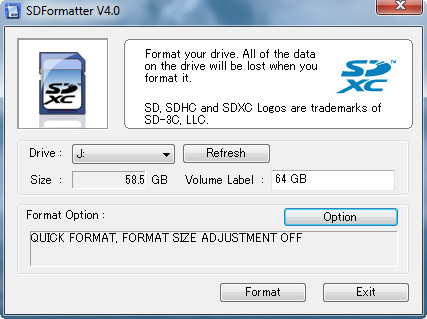
1. Скачиваем бесплатную программу SD Card Formatter и форматируем карту памяти microSD 64 Гб с помощью этой программы с параметрами по умолчанию. Она отформатирует ее в exFAT.
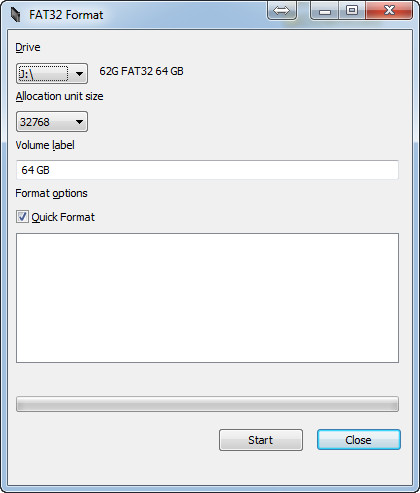
2. Скачиваем бесплатную программу Guiformat FAT32 (по ссылке версии для 32-битной и 64-битной Windows) и форматируем карту с параметрами по умолчанию. Она отформатирует ее в FAT32.
И все, теперь карта нормально читается в устройствах, не поддерживающих exFAT. Скорость записи и чтения будет немного медленнее, чем для exFAT, но это никак не повлияет на воспроизведение медиаданных: даже ролики 4К играются безо всяких проблем.
Единственно, что при этом нужно иметь в виду — никогда не форматируйте такие карты в самом устройстве — смартфоне/планшете.
Upd: Ну и надо добавить, что форматировать эту карту нужно только в том ридере, который поддерживает SDXC (у меня Transcend TS-RDF5K), ну и на нее нельзя будет записывать файлы размером более 4 Гб.