Как удобно пролистывать страницы браузера, не используя мышь и тачпад
Как правило, люди, работая за компьютером, пролистывают страницу браузера с помощью колесика мыши или тачпада. Но иногда возникают ситуации, когда их использование неудобно или невозможно. В таком случае существует возможность воспользоваться и другими способами, благодаря которым пролистывать страницу будет удобно без мыши или тачпада.

Почему управления с клавиатуры зачастую удобнее
В некоторых случаях использование компьютерной мыши или тачпада невозможно, например, когда устройство выходит из строя. А иногда их использование просто неудобно. Такая ситуация может сложиться, если вы просто читаете статьи на ноутбуке, лежа в постели. В этот момент совсем некомфортно пользоваться мышкой или тачпадом, и вместо удовольствия от просмотра контента вы получаете только раздражение.
При этом далеко не все люди знают, что есть простой выход из таких ситуаций. Для этого нужно просто знать несколько команд, которые выполняются на клавиатуре.
Если говорить исключительно о том, как удобно пролистывать страницы браузера с помощью клавиатуры, то здесь нужно знать всего две команды, позволяющие прокрутить текст вниз и вверх.
Прокручивание станицы вниз
Так, чтобы прокрутить страницу браузера вниз, существует возможность использовать несколько сочетаний клавиш. Например, это действие можно совершить путем одновременного нажатия клавиш Сtrl и End. Либо можно просто нажать пробел, и текст прокрутится вниз. Также с этой целью существует возможность воспользоваться специальной кнопкой Page Down. На некоторых клавиатурах название данной клавиши представлено в сокращенном варианте PgDn.
Возвращение наверх
Для того чтобы вернуться наверх на странице браузера, возможно также использование нескольких команд на клавиатуре. Это можно сделать посредством одновременного нажатия кнопок Shift и Пробел, либо Ctrl и Home. Помимо этого, можно воспользоваться специальной кнопкой Page Up, что и означает “страница вверх”. На некоторых клавиатурах название данной клавиши представлено в сокращенном варианте PgUp.
Таким образом, даже если ваша компьютерная мышь или тачпад сломались или вам просто неудобно ими пользоваться, существует возможность с комфортом пролистывать страницы браузера. Для этого всего лишь нужно знать несколько простых команд на клавиатуре, которые позволят прокрутить текст вверх или вниз.
Как удобно пролистывать страницы браузера, не используя мышь и тачпад : 6 комментариев
Болтология страница сразу опускается в самый низ и ни фига ты не прочтёшь
Эта статья для кого? Для слабоумных? Назначение клавиш Enter и Escape еще разъясните. А то не знает никто же.
не хер умничать.
Действительно:всё очень просто.Большое спасибо авторам статьи!
С наступившим Новым 2020 годом!
Удачи!
Ещё проще : клавиши со стрелками. Стрела вниз – ” лист” вниз, стрелка вправо ( ели на станице есть шкала перемещения, внизу страницы) – ” лист” вправо . ну и т.д.
Как на ноутбуке листать вниз без мышки
Существует множество случаев, когда нам приходится листать страницы вниз, не используя мышь. Например, устройство сломалось, или мы взяли ноутбук на работу, но забыли мышь. Нам приходится искать альтернативные решения проблемы.
Способы на ноутбуке листать вниз без мыши
Пользоваться мышью не всегда комфортно. Постоянно крутить колесико может стать утомительным для наших пальцев. Поэтому существует 3 способа, которые могут заменить использование скролла мыши. Например:
- Установленный на ноутбуке эмулятор мыши.
- Тачпад.
- Определенные клавиши на клавиатуре.
Выбирается способ в зависимости от индивидуальных удобств пользователя.
Используя эмулятор мышки
Эмулятор позволяет листать страницу вверх и вниз без использования мыши. Для этого делаем следующее:
- Нажимаем комбинацию Alt+Shift+NumLock. Необходимо нажимать те, которые находятся на левой стороне клавиатуры.
- У нас появится окно запроса. Нам нужно нажать «Да».
- В нижнем правом углу высветит значок, отвечающий за эмулятор устройства. Внимание! Он не заработает, если выключить NumLock.
Для перелистывания страниц, мы будем пользоваться следующими клавишами:
| 1 | Вниз и влево по диагонали |
| 2 | Стандартное движение вниз |
| 3 | Вниз и вправо по диагонали |
| 4 | Стандартное движение вправо |
| 5 | Обычный щелчок (выделение файла) |
| 6 | Стандартное движение вправо |
| 7 | Вверх и влево по диагонали |
| 8 | Стандартное движение вверх |
| 9 | Вверх и по диагонали вправо |
| + | Двойной щелчок |
| / | Режим левой клавиши мыши |
| — | Режим правой клавиши мыши |
| * | Переключение клавиши мыши в оба направления |
Немного попрактиковавшись, можно запомнить назначение кнопок на память.
При помощи тачпада
Тачпад – устройство управления, которое есть только в ноутбуке (в обычном компьютере его нет). Оно находится под клавиатурой и представляет собой небольшой квадратик с двумя кнопками (одна выполняет функцию левой клавиши мыши, а другая правой). Сам же квадратик позволяет управлять курсором. Нам нужно просто водить по нему пальцем, а курсор на экране будет повторять наши движения. Но для начала нам нужно настроить тачпад. Для этого делаем следующее:
- Заходим в Панель управления.
- Найти изображение мыши. Выбрать.
- У нас откроется окно. Там будут настройки. Открываем Прокрутка.
- Выбираем прокрутку в зависимости от количества пальцев, которое мы будем использовать (один или два).
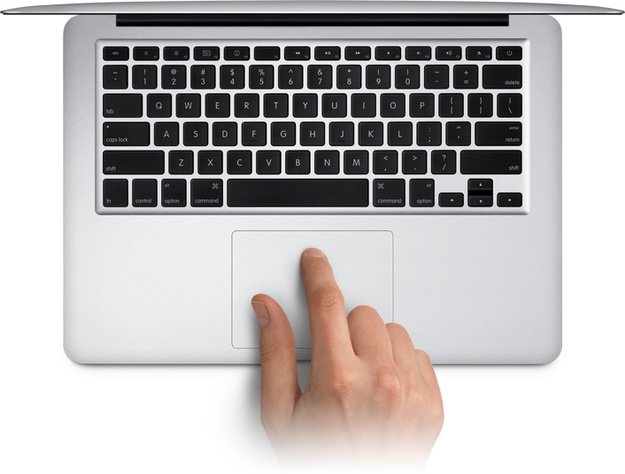
Но если мы длительное время не пользовалась тачпадом, а подключали внешнее устройство, он может не работать. Для его перезапуска используем следующую инструкцию:
- Запускаем Диспетчер устройств. Для этого заходим в Пуск и поисковой строчке набираем Диспетчер устройств.
- У нас высветит окно. Находим Мышь и другие устройства.
- Открываем. Выбираем необходимую конфигурацию.
- У нас высветит окно. Там нам нужно будет сделать обновление драйверов.
- Предлагается два способа: первый – система сделает установку самостоятельно, а второй – человек будет делать это вручную.
- После установки драйвера его необходимо обновить. Заходим на официальный сайт и делаем обновление (необходимо выбрать соответствующую модель устройства).
- На этом сайте также можно скачать драйвер, если установка через Диспетчер устройств не удалась.
- После скачивания драйвера, запускаем его и устанавливаем.
- По окончании установки нам будет предложено перезагрузить ноутбук. Мы можем сделать это сейчас или позже (учтите, обновление начнет работать только после перезагрузки).
Как прокрутить страницу при помощи клавиатуры
Клавиатура – приспособление, которое есть на каждом ноутбуке. При этом пользоваться ней очень просто. А для прокрутки страниц нам помогут следующие клавиши:
- Стрелочка вниз. Позволяет листать страницу вниз.
- Стрелочка вверх. Позволяет листать вверх.
- End. Мгновенное перемещение на самый низ страницы.
- Home. Мгновенное перемещение на самый верх страницы.
- Позволяет переключиться на целую страницу вниз.
- Переключает на целую страницу вверх. Размер страницы примерно равен размеру экрана.
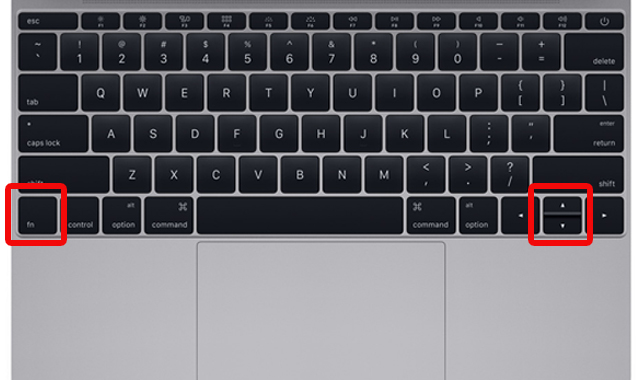
Еще один способ прокручивать – скачать программу виртуальной мыши с интернета. Она позволяет использовать клавиатуру для управления файлами.
Существует 3 основных способа замены компьютерной мыши. Каждый из способов разработчики старались делать максимально удобным, поэтому все они очень распространенные.
Как Долистать сайт до конца?
Две функциональные кнопки в начале или конце страницы облегчают навигацию. Все, что вам нужно сделать, это использовать кнопку со стрелкой вверх или вниз, чтобы перейти к началу или концу веб-сайта.
Как автоматически прокручивать страницу?
Например, если вы хотите автоматически прокрутить страницу вверх, нажмите CTRL + щелчок левой кнопкой мыши и слегка переместите мышь вверх, инструмент начнет прокручивать страницу вверх. Чтобы остановить прокрутку, просто нажмите в любом месте страницы, и она остановится.
Как прокрутить страницу?
- Пробел (Space), Page Up — прокрутка страницы на экран вниз
- Shift + Пробел, Page Down — прокрутка страница на экран вверх
- Ctrl + End — прокрутка страницы до нижнего края
- Ctrl + Home — прокрутка страницы до верхнего края
Как пролистать стену вконтакте до конца на телефоне?
Перейдите в раздел «стена», если у вас стоит меню по умолчанию и при переходе на страницу открывается лишь профиль пользователя или профиль группы. Нажмите на три точки в углу, это вызовет контекстное меню, где в самом низу будет кнопка, отвечающая на вопрос «Как в «ВК» пролистать в самый низ».
Как быстро пролистать страницу на айфоне?
- Сделайте небольшой свайп по странице, чтобы вызвать ползунок прокрутки, как показано на скриншоте;
- Приложите палец к ползунку и удерживайте в течение примерно полутора секунд для активации жеста прокрутки;
Как прокрутить страницу JavaScript?
Чтобы прокрутить страницу при помощи JavaScript, её DOM должен быть полностью загружен. На обычных элементах свойства scrollTop/scrollLeft можно изменять, и при этом элемент будет прокручиваться.
Как прокрутить страницу в самый низ?
Быстро прокрутить сайт на одну страницу вниз, можно нажав на пробел. Чтобы прокрутить страницу вверх нажмите Shift + пробел. Вместо пробела можно еще и использовать клавиши Page Up ( чтобы подняться вверх) и Page Down (чтобы опуститься вниз).
Как прокрутить страницу вниз на ноутбуке?
Чтобы листать вниз на ноутбуке без мышки, необходимо нажать на клавиатуре стрелку «Вниз». Чтобы листать вверх на ноутбуке без мышки, необходимо нажать на клавиатуре стрелку «Вверх». Чтобы мгновенно переместиться вниз страницы, пользователю следует нажать клавишу End.
Как прокрутить страницу вверх JS?
Кнопка будет расположена в правом нижнем углу. Функиця goUp() запускается при клике на div#scrollToTop и затем запускается с определенным промежутком (20мс) до тех пор пока высота от верха окна не будет равна 0. Промежуток необходим для придания плавности прокрутки.
Как узнать размер окна браузера Javascript?
- const screenWidth = window.screen.width const screenHeight = window.screen.height.
- const availableScreenWidth = window.screen.availWidth const availableScreenHeight = window.screen.availHeight.
Как листать страницы с помощью клавиатуры?
Это можно сделать посредством одновременного нажатия кнопок Shift и Пробел, либо Ctrl и Home. Помимо этого, можно воспользоваться специальной кнопкой Page Up, что и означает “страница вверх”. На некоторых клавиатурах название данной клавиши представлено в сокращенном варианте PgUp.