Как подготовить данные к анализу с помощью интеллектуальной очистки в Таблицах
1. Откройте файл в Google Таблицах на компьютере.
- В верхней части экрана нажмите ДанныеОчистка данныхСоветы по очистке данных.
- Если наш сервис обнаружит советы, подходящие для данных, импортированных вами на лист, в правом нижнем углу экрана появится уведомление об очистке данных. Нажмите Посмотреть все.
2. Советы по очистке данных появятся на боковой панели.
- После того как она откроется, изучите доступные подсказки, нажимая на значок рядом с каждым столбцом.
- Если навести указатель мыши на тот или иной совет, на листе будут выделены ячейки, к которым относится этот совет.
Работа со статистикой по столбцам
Статистика по столбцам позволит вам получать сведения о значениях в том или ином столбце. Благодаря этому вы сможете выявлять проблемы, получать представление об имеющихся данных и т. д. Вам доступны средства визуализации данных (количество и распределение), таблицы частотности (определение наиболее распространенных и редких значений), а также сводная статистика на уровне столбца.
1. Откройте файл в Google Таблицах на компьютере.
- Вверху экрана нажмите Данные>Статистика по столбцам и изучите данные на боковой панели.
- Если наш сервис обнаружит советы, подходящие для данных, импортированных вами на лист, в правом нижнем углу экрана появится уведомление об очистке данных. Нажмите Посмотреть все. Ознакомившись с советами, нажмите Изучить статистику по столбцам.
2. Переходите от одного столбца к другому в верхней части боковой панели, используя стрелки (< и >).
Как очистить форматирование в Google Таблицах (шаг за шагом)
При работе с данными в Google Таблицах вы часто будете форматировать данные, чтобы они выглядели лучше и были более удобочитаемыми.

Простые вещи форматирования, такие как придание ячейкам границы, добавление / удаление линий сетки, изменение размера и стиля шрифта, назначение цвета ячейки и т. д., Могут значительно улучшить читаемость вашего набора данных и сделать его более профессиональным.
Но в некоторых случаях вам может потребоваться полностью очистить форматирование в Google Таблицах .
Это может быть тот случай, когда вы получаете данные от кого-то другого или из базы данных, и вы хотите очистить все форматирование и начать заново. А иногда, когда вы копируете данные с веб-сайта, они также сильно форматируются при вставке в ячейки в Google Таблицах. В таком случае необходимо удалить все форматирование ячеек.
В этом уроке я покажу вам простой способ очистить форматирование в Google Таблицах.
Очистить форматирование в Google Таблицах
Ниже приведены шаги по очистке форматирования ячеек в Google Таблицах:
- Выделите все ячейки, из которых вы хотите удалить форматирование
- Выберите в меню опцию Формат.

- Нажмите на опцию «Очистить форматирование».


Вышеупомянутые шаги мгновенно очистят все форматирование в выбранных ячейках.
Вы также можете использовать следующую комбинацию клавиш для очистки форматирования в Google Таблицах:
Если вы хотите удалить форматирование со всех листов, вы можете выбрать все ячейки, а затем выполнить описанные выше действия.
Обратите внимание, что приведенные выше шаги удалят все форматирование, и у вас останутся только данные в ячейке.
Несколько вещей, которые следует знать при очистке форматирования в Google Таблицах:
- Вышеупомянутые шаги также удаляют условное форматирование, которое применяется к выбранным ячейкам.
- Это также удалит любые гиперссылки, которые у вас есть в ячейках.
- Если вы по ошибке очистили форматирование и хотите вернуть его, вы можете использовать Control + Z, чтобы отменить его.
Копировать и вставлять данные, но не форматирование
Во многих случаях вы можете захотеть скопировать данные с другого листа или даже из Интернета в Google Таблицы, но без копирования форматирования.
Все, что вам нужно, это данные (а не форматирование).
В этом сценарии вы можете сначала скопировать данные, а затем удалить форматирование (используя шаги, описанные в предыдущем разделе).
Или вы можете выбрать только копирование и вставку значения, но не форматирование (что требует меньше работы и экономит время).
Ниже приведены шаги для копирования данных и вставки только значений, но не форматирования:
- Скопируйте данные, которые хотите вставить в Google Таблицы.
- Щелкните правой кнопкой мыши ячейку, в которую вы хотите вставить данные.
- В открывшемся меню наведите курсор на опцию Специальная вставка.
- Нажмите на опцию Вставить только значения
 Приведенные выше шаги будут копировать и вставлять только значение, но не форматирование. Это сэкономит время, и вам не придется очищать форматирование от вставленных данных.
Вы также можете использовать сочетание клавиш Control + Shift + V, чтобы вставить только значение.
Итак, это способы, которыми вы можете очистить форматирование в Google Таблицах (либо удалив его из ячеек, либо вообще избегая его при вставке данных).
Как очистить содержимое ячеек в гугл таблице
Добрый день! Уважаемые читатели и гости одного из крупнейших IT блогов в рунете Pyatilistnik.org. В прошлый раз мы с вами разобрали, как вы можете скачивать ограниченное видео с Google диска. Сегодня мы с вами опять коснемся облачных продуктов гугла и рассмотрим, как вы можете удалить пустые ячейки в Google таблицах, сделав ваш файл с данными более читабельным и информативным. Лично мне приходится такое делать очень часто, так как выгрузки по различным критериям поступают каждую неделю.
На прошлой неделе я делал отчет в котором была информация, с логинами пользователей Active Directory и временем изменения их перемещаемого профиля на RDS ферме, чтобы понять, кто и когда заходил. Сам файл я получил в виде CSV формата, а это означает, что он имел вид строк с разделением «;». Я разделил его по столбцам, все замечательно, но получилось так, что часть строк имела в некоторых ячейках пустоту, и мне их нужно было как-то удалить, чтобы получить список с логином и датами, а лишних у кого даты нет убрать. К счастью в Google таблицах, все это можно сделать встроенными, родными инструментами.
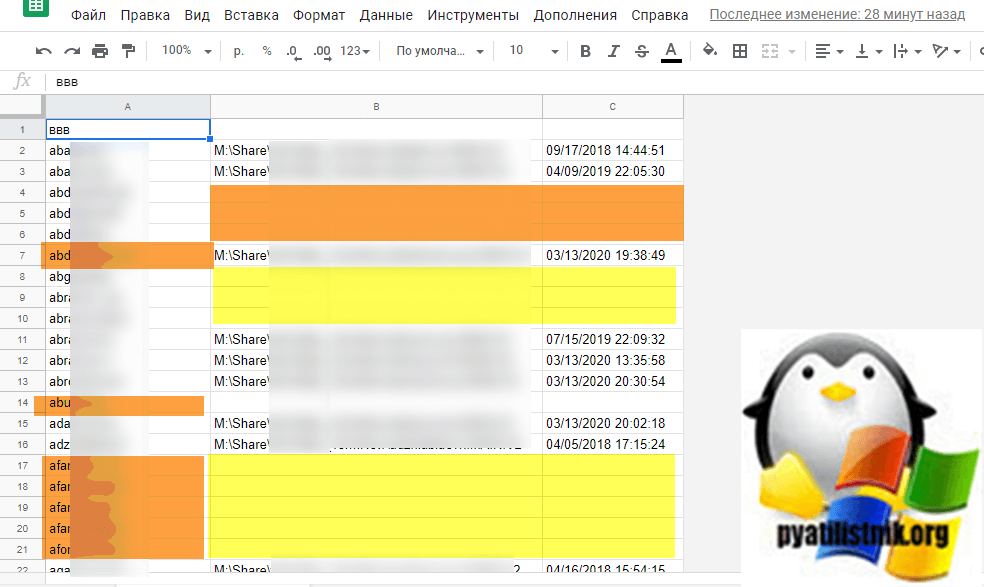
Вот вам пример моего файла, первый столбец полностью забит логинами и пустых ячеек в нем нет, а вот наличие перемещаемого профиля и времени его изменения, есть не у всех и там пробелы, от которых я и избавлюсь.
Магия использование фильтров в Google Таблицах
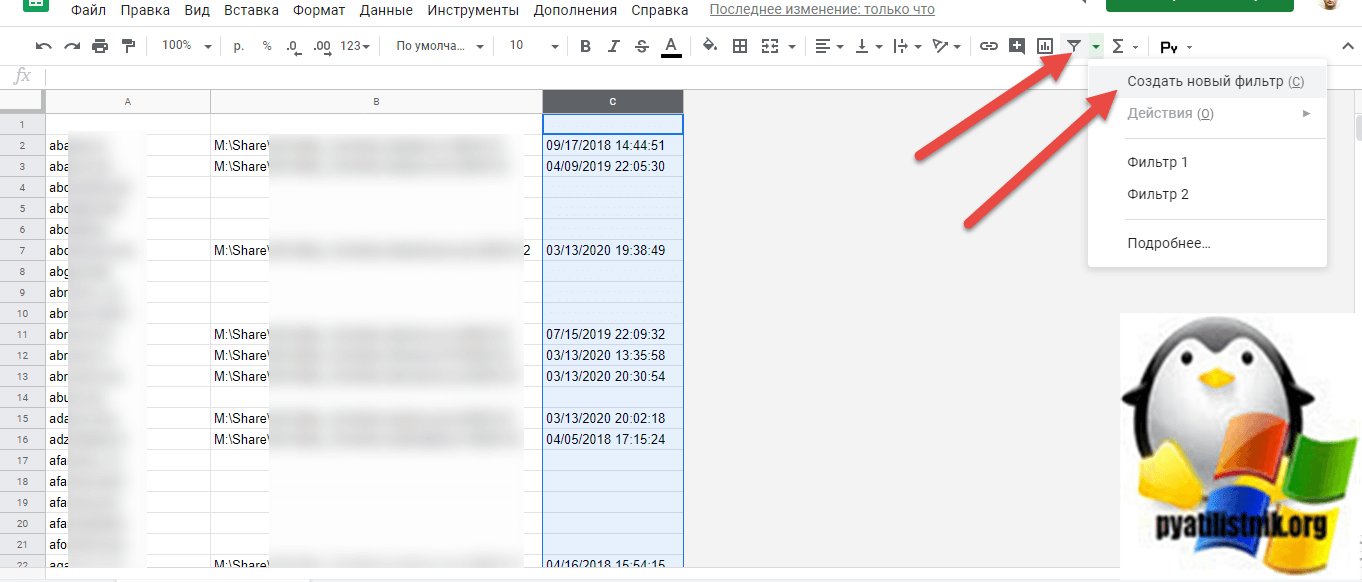
Наверняка все помнят в Exel фильтры, они так же присутствуют в Google Sheets. Создайте одну пустую строку в самом верху вашей таблицы и выделите потом нужную вам колонку с данными, у меня это будет третий столбец с датой. Далее вы нажимаете кнопку «Фильтры» и выбираете «Создать новый фильтр».
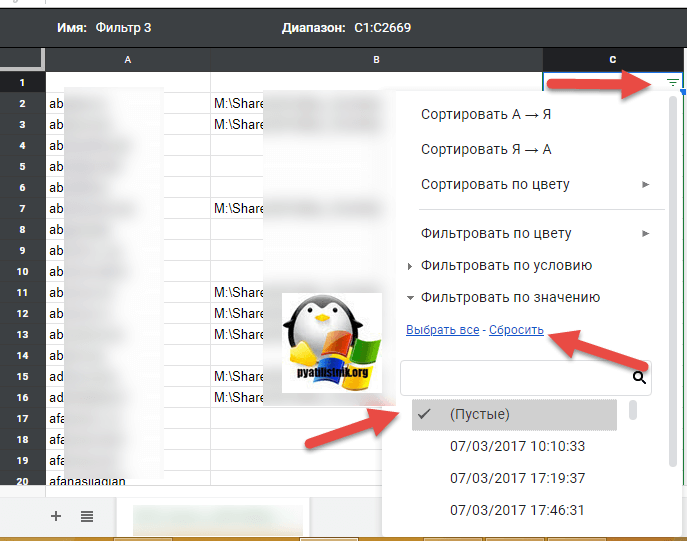
Далее приступаем к настройке фильтра, нажимаем сбросить все выделенное и выставляете галку только на пункте «(Пустые)» и нажимаем «Ок».
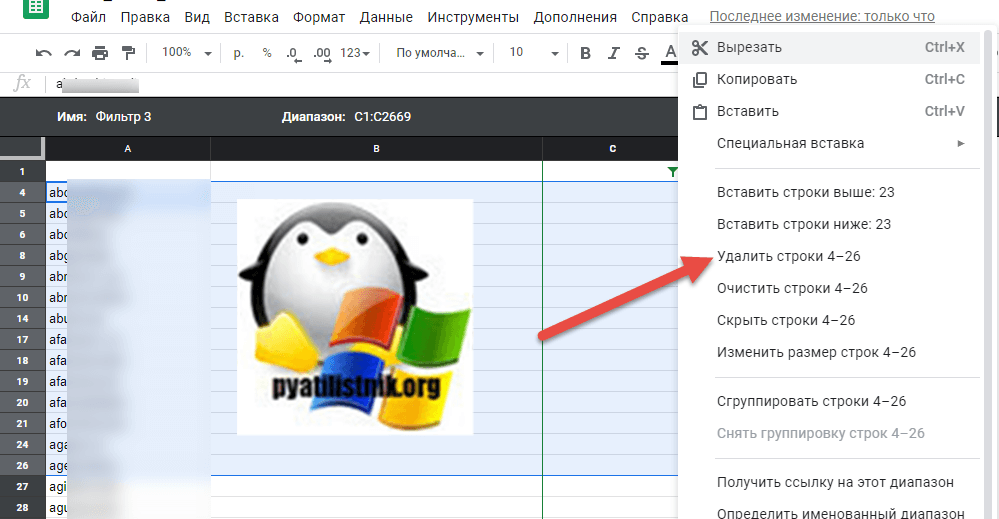
Далее вы получаете документ с пустыми строками, которые просто нужно удалить через контекстное меню.
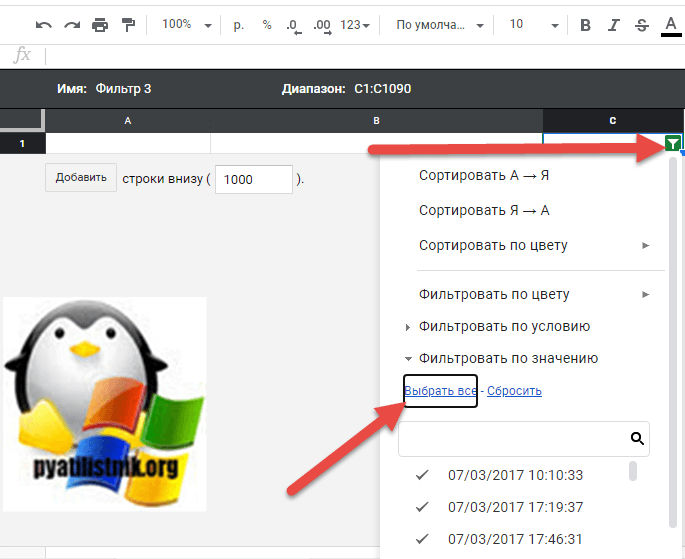
Теперь снова открываем настройки фильтра и выбираем все значения, через кнопку «Выбрать все».
На выходе мы получили прекрасно отформатированный, читабельный и без пустых ячеек файл, с которым уже можно удобно работать. Согласитесь, что это очень удобный встроенный инструмент по удалению пустых строк и ячеек в Google таблицах.