Как очистить историю в виндовс 7
Эта функция необходима начинающим шпионам 🙂
Дело в том, что когда Вы открываете на компьютере документы, просматриваете фотографии и запускаете видеоролики, все эти открытые Вами файлы запоминаются в списке, который можно вызвать через меню «Пуск – Недавние документы» (если этот пункт меню у вас отсутствует, значит он отключен в настройках, см. внизу).
И если Вы не хотите, чтобы кто-то видел, какие документы Вы недавно открывали (например, на рабочем компьютере в офисе), тот этот список необходимо очистить.
Для этого кликните левой кнопкой мыши на кнопке «Пуск», в открывшемся меню «Пуск» кликните правой кнопкой на пункте «Недавние документы» и выберите пункт «Очистить список последних элементов»:

Вуаля! Список недавно открытых документов стал пуст.
Кстати, можно не очищать список недавно открытых документов полностью, а вручную удалить из него только некоторые строки.
Для этого зайдите в «Пуск – Недавние документы», встаньте мышкой на тот документ, запись об открытии которого хотите удалить, нажмите правую кнопку мыши и выберите команду «Удалить». Все другие строки в списке сохранятся, а выбранный Вами исчезнет.
Чтобы вернуть строку «Недавние документы» в меню «Пуск», если она у вас отсутствует, кликните правой кнопкой мыши на кнопке «Пуск», выберите «Свойства» и в новом окне нажмите кнопку «Настроить». Откроется большой список пунктов меню «Пуск». Найдите в нем строку «Недавние документы», поставьте рядом с ним галочку и нажмите «Ок». После этого данный пункт появится в меню «Пуск».
© Константин Фёст, 2008-2015
Все права защищены.
Использование материалов сайта без разрешения автора запрещено и преследуется по закону.
Удаление истории на компьютере
Для удаления истории своих действий за компьютером существует множество специальных утилит. С их помощью можно удалить как следы какого-то определенного вида активности пользователя, так и всю историю целиком.
Способ 1: PrivaZer
Для тех пользователей, которые не любят, или не умеют переустанавливать Windows, но хотят привести свою систему к первозданному виду, PrivaZer является отличным решением. Она удобна в использовании, имеет портативную версию. Удаление истории на компьютере происходит в два шага:
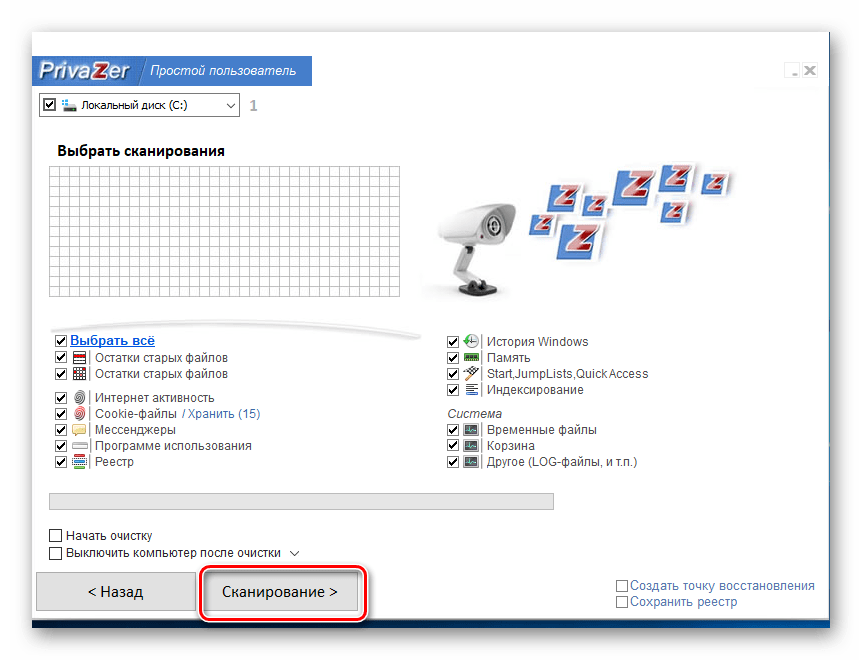
- В главном окне программы выбрать «Компьютер» и нажать «OK».
- Настроить параметры очистки, поставив галочки в необходимых позициях списка, и нажать «Сканирование».
Вариантов очистки достаточно много, что позволяет пользователю гибко настраивать процедуру очистки под свои потребности.
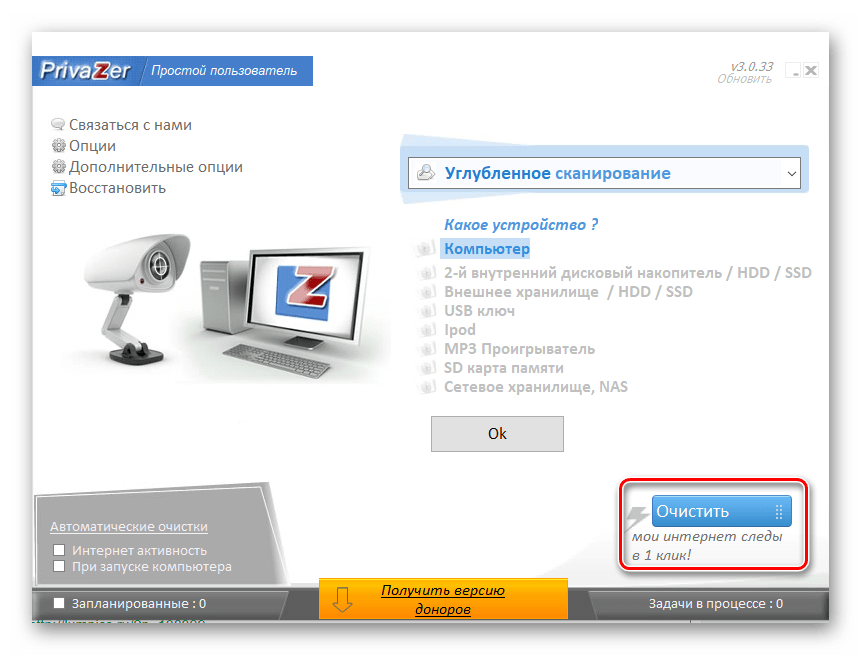
Очистку истории активности в интернете можно запустить и отдельно, выбрав в главном окне программы «Очистить мои интернет следы в 1 клик!»
После этого начнется удаление истории в автоматическом режиме.
Способ 2: CCleaner
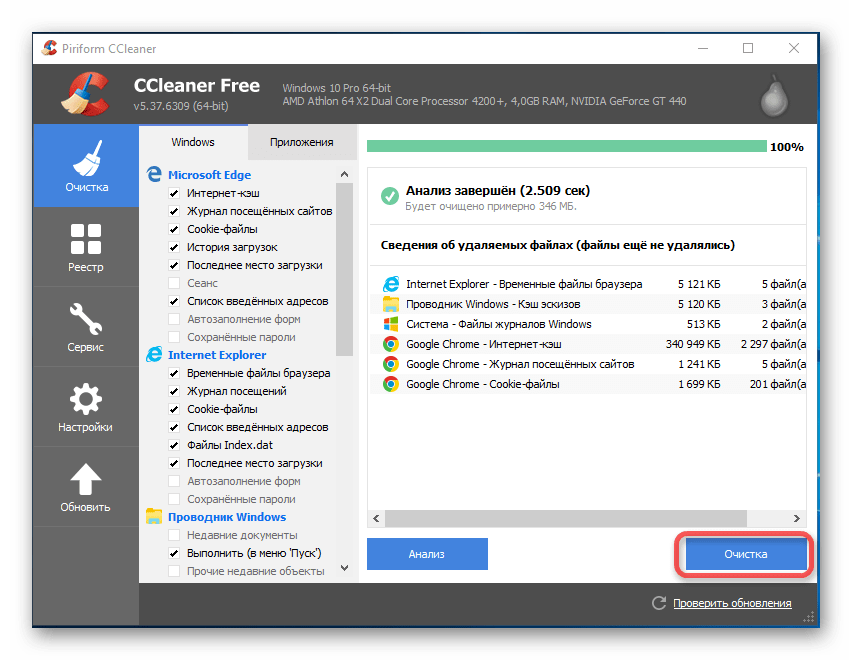
CCleaner является одной из самых популярных утилит, с помощью которых можно оптимизировать свой компьютер. Это объясняется простотой в использовании, поддержкой русского языка, а также наличием бесплатной и портативной версий с достаточно широким функционалом.
Очистить историю на компьютере с помощью CCleaner можно следующим образом:
- Во вкладке «Очистка», которая открывается сразу же после запуска программы, настроить параметры процедуры, отметив галочками необходимые пункты, и нажать «Анализ».
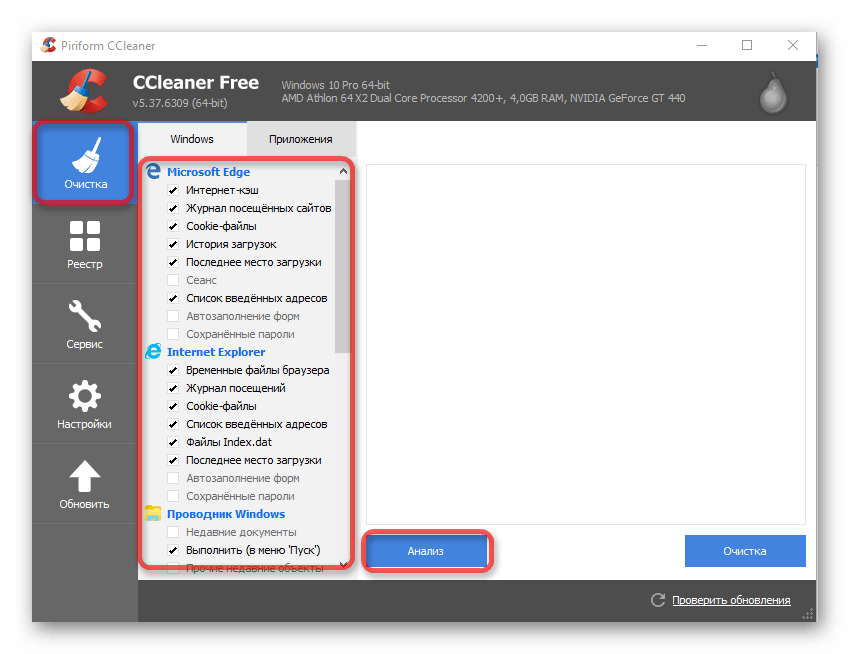
- После того как анализ закончится, на экран будет выведена информация о файлах которые будут удаляться. Чтобы завершить процедуру, необходимо нажать на кнопку «Очистка».
Способ 3: Ускоритель компьютера
Еще одна программа для оптимизации ПК. Среди других функций пользователю доступно и удаление истории своей активности. Алгоритм действий здесь практически такой же, как и у CCleaner:
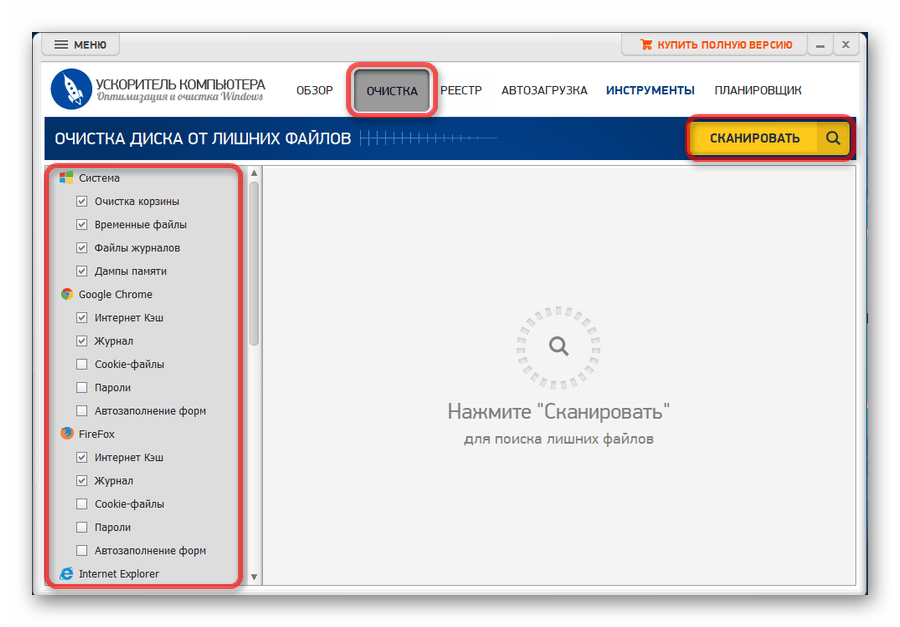
- Запустив Ускоритель компьютера, перейти на вкладку «Очистка» и установить параметры процедуры, отметив нужные пункты галочками, после чего нажать на «Сканирование».
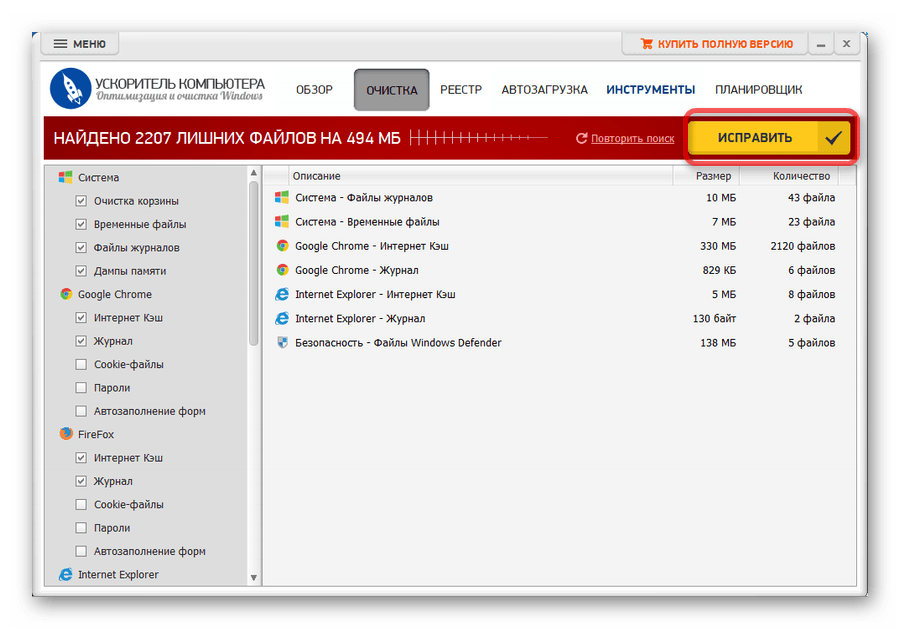
- После завершения сканирования, как и в предыдущем случае, на экран будет выведена информация о том, какие файлы будут удалены и об объеме высвобождаемого места на диске. Завершить процедуру можно, нажав на «Исправить».
Способ 4: Glary Utilites
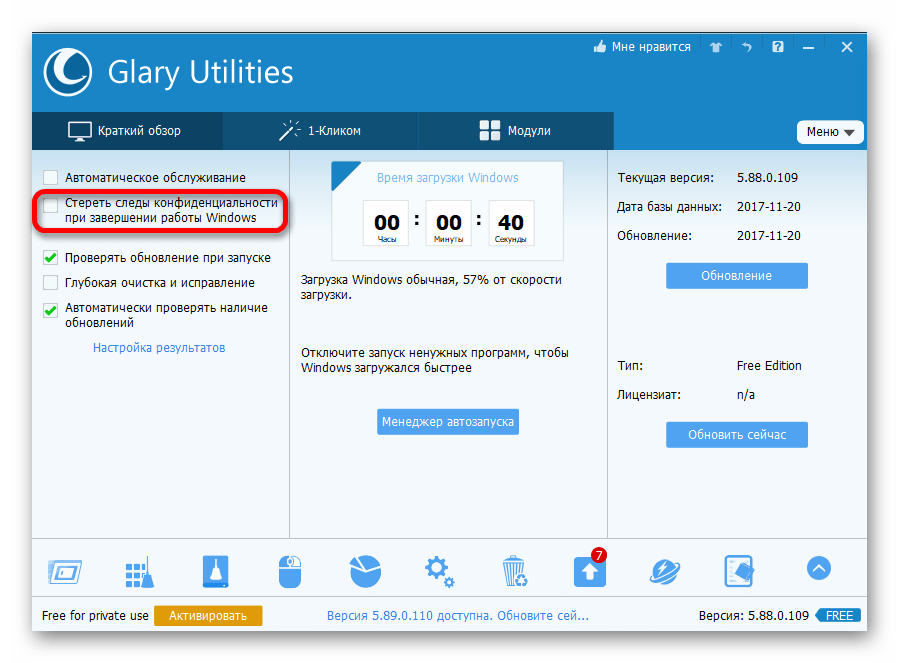
Этот программный продукт предоставляет пользователю целый набор различных утилит для оптимизации компьютера. Удаление истории там выведено в отдельный модуль. Кроме того, предусмотрена возможность очищать все конфиденциальные данные после каждого сеанса Windows.
Однако полный набор функций доступен только в платной версии программы.

Чтобы удалить историю на компьютере с помощью Glary Utilities, необходимо:
- В главном окне программы перейти на вкладку «Модули» и там выбрать пункт «Безопасность».
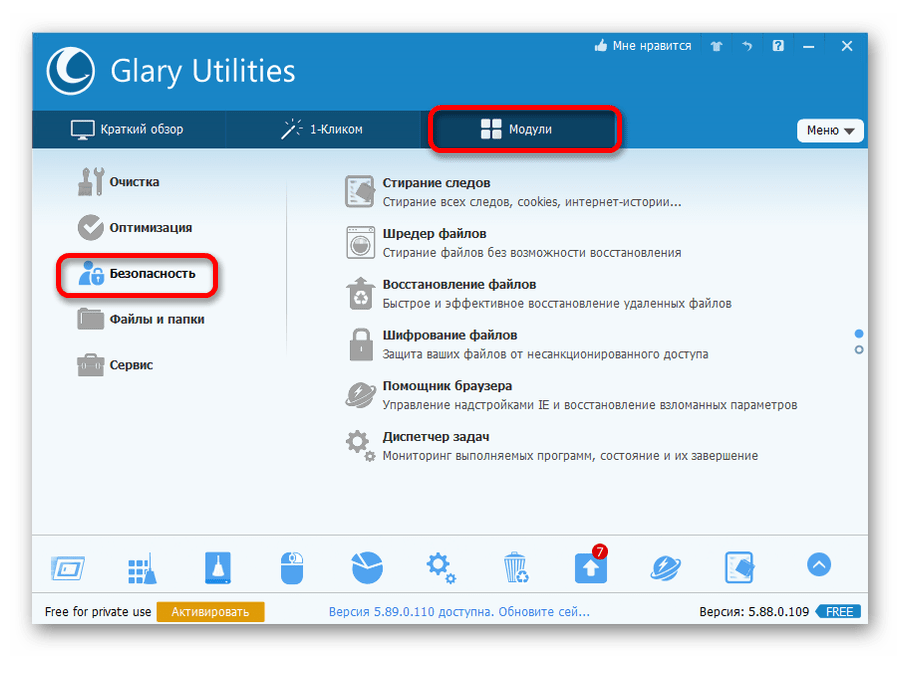
- Из открывшегося списка предоставляемых возможностей выбрать «Стирание следов».

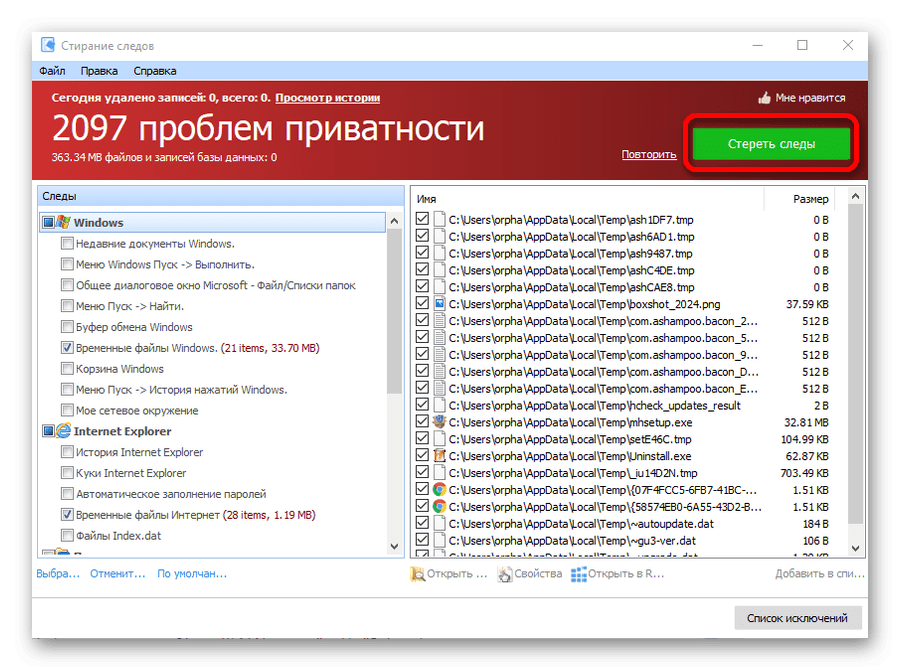
- Настроить параметры очистки и нажать «Стереть следы».
Способ 5: Wise Care 365
Данный набор утилит главной своей целью имеет ускорение работы компьютера. Однако в нем содержится модуль, посвященный приватности, с помощью которого можно эффективно удалить историю активности пользователя. Для этого необходимо:
- В главном окне программы перейти на вкладку «Приватность».
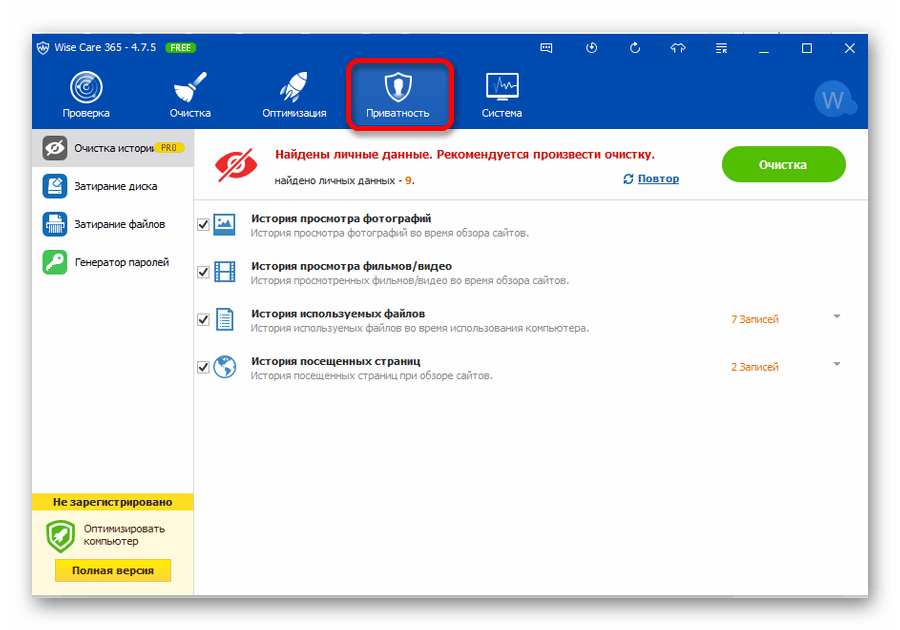
- Установить параметры производимой процедуры, отметив необходимые пункты, и нажать «Очистка».
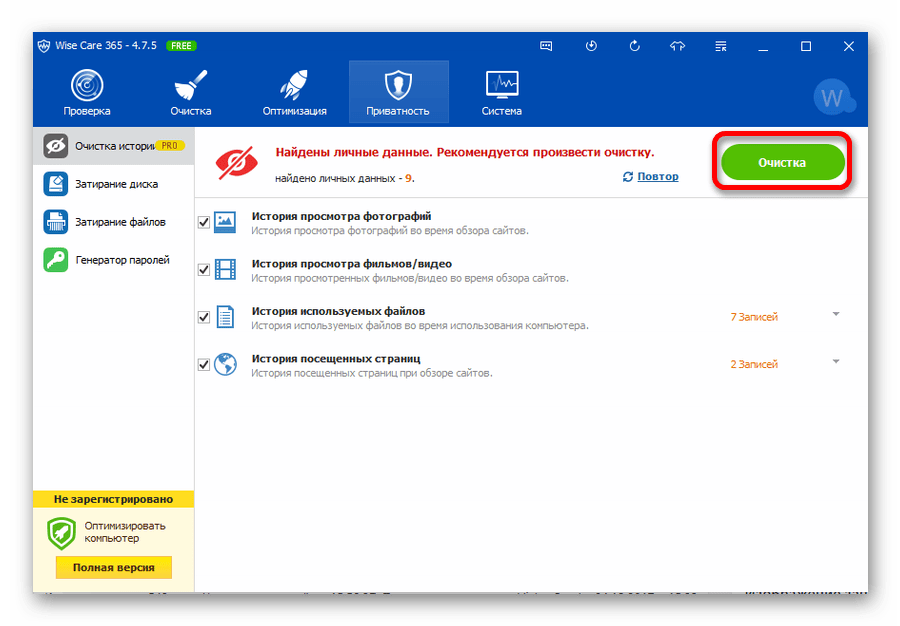
Удалить историю из компьютера можно и из других разделов Wise Care 365 .
Способ 6: Ручная очистка браузеров
Пользуясь средствами браузера также можно очистить историю на компьютере. Правда, здесь речь идет только об удалении следов активности в сети Интернет, но многие пользователи под очисткой понимают именно это. Поэтому для них данный метод может оказаться наиболее оптимальным.
Смысл проводимой манипуляции для всех браузеров одинаков, но из-за различий в интерфейсах визуально выглядит по-разному.
В Internet Explorer нужно сначала перейти в «Свойства браузера».
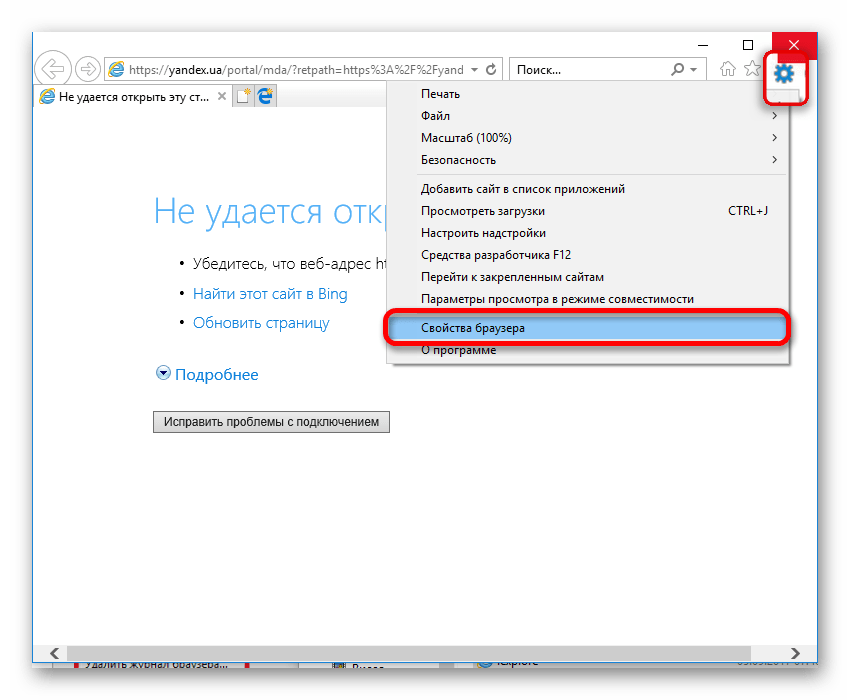
Затем просто удалить журнал браузера, щелкнув по соответственной кнопке.
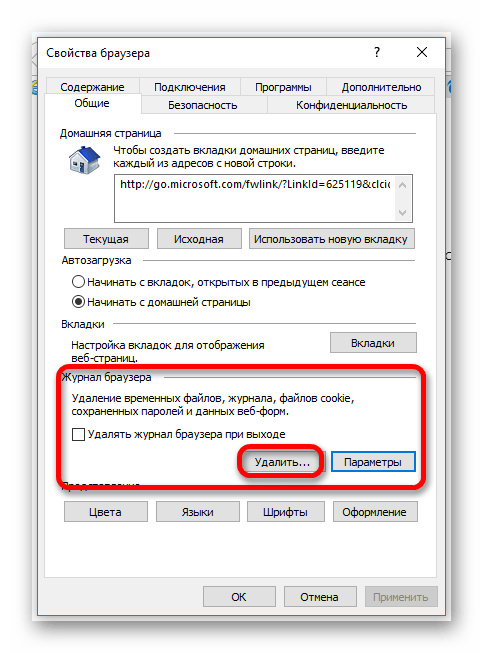
В одном из наиболее популярных браузеров Google Chrome для удаления истории также необходимо просто перейти в соответственный пункт меню в настройках.
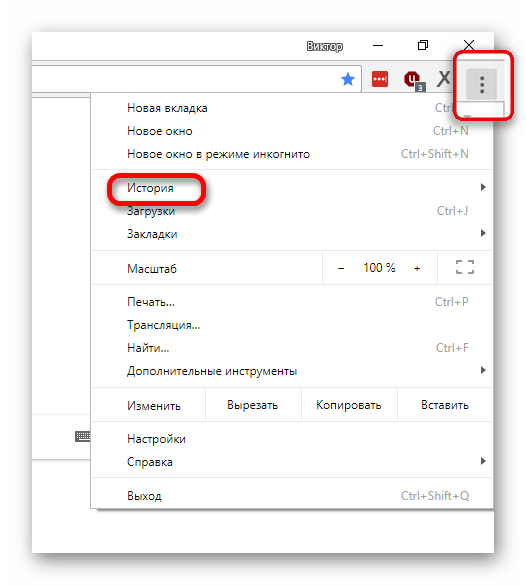
Затем в открывшейся вкладке выбрать «Очистить историю».
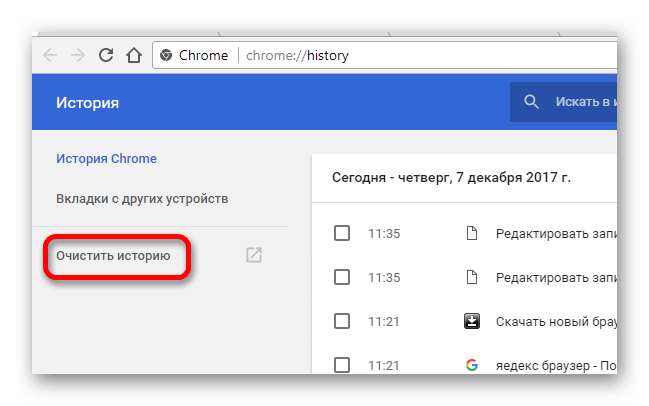
Яндекс Браузер, который не менее популярен, в свое время был создан на основе Chrome и многое от него унаследовал. Поэтому удаление истории в нем происходит похожим образом. Сначала нужно открыть соответствующую вкладку через настройки.
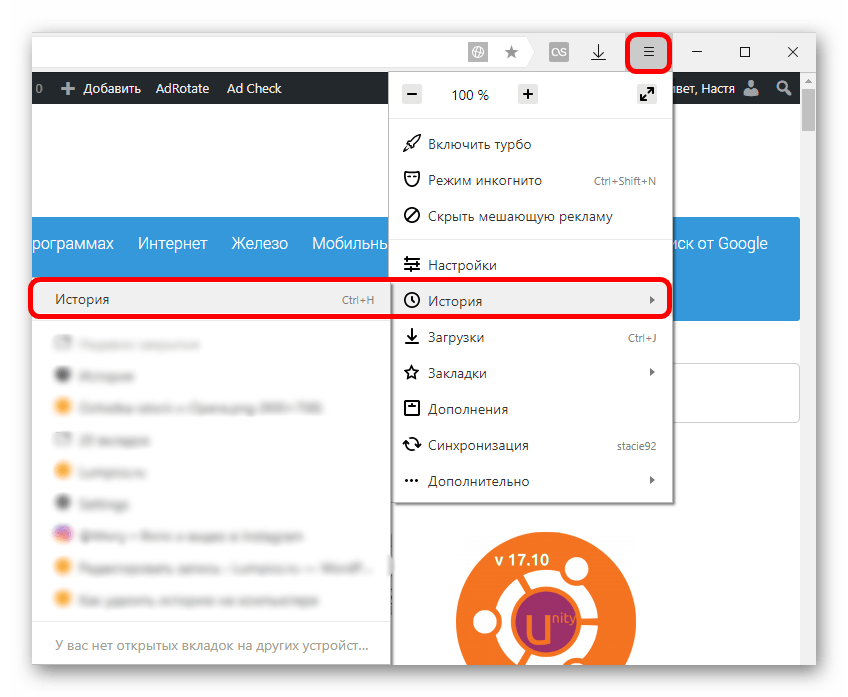
Затем, как и в предыдущем способе, выбрать «Очистить историю».
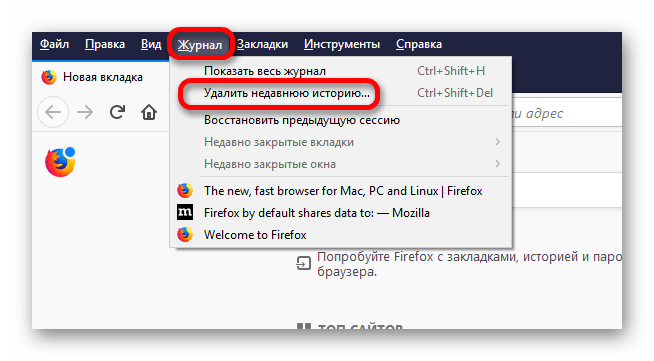
В Mozilla Firefox получить доступ к журналу можно из главного меню браузера.
Так же просто очистить историю и в браузере Opera. Ссылка на нее имеется в боковой панели слева.
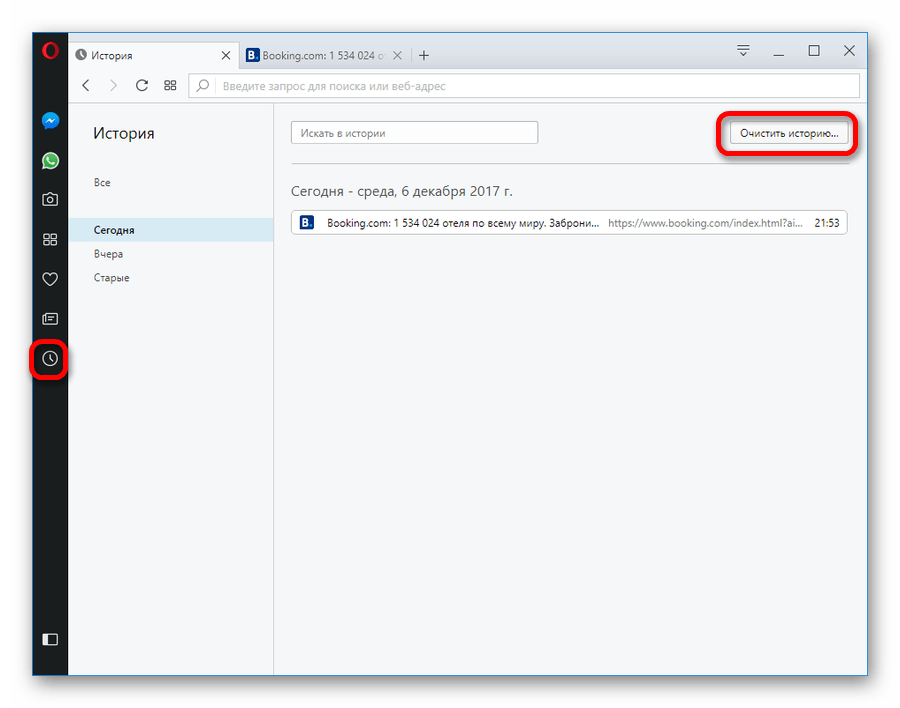
Универсальным способом перехода к истории посещений для всех браузеров является использование сочетания клавиш Ctrl+H. А удаление истории возможно с помощью сочетания Ctrl+Shift+Delete.
Из рассмотренных выше примеров видно, что удаление следов активности на компьютере не представляет собой сложной процедуры. Существует много способов ее гибкой настройки, которые позволяют учесть любые запросы пользователя.
 Мы рады, что смогли помочь Вам в решении проблемы.
Опишите, что у вас не получилось. Наши специалисты постараются ответить максимально быстро.
Как в Windows 7 очистить историю открываемых на компьютере файлов
В тот момент, когда Вы открываете на своем персональном компьютере документы, выполняете просмотр фотографий, или же воспроизводите видео, все эти файлы запоминаются в списке, который легко вызвать при помощи меню Пуск/Недавние документы. В том случае, когда данный пункт у Вас отсутствует, значит он был выключен в настройках. Если Вы не желаете, чтобы кто-то видел, какие из документов просматриваются Вами, то данный список лучше всего почистить. Для того чтобы сделать это необходимо кликнуть по кнопке Пуск и в уже открывшемся меню кликнуть правой кнопкой манипулятора мышь по Недавние документы. После этого необходимо выбрать пункт Очистить список последних элементов.
После этого список недавно созданных документов будет очищен. Кстати, пользователь может не чистить данный список, а самостоятельно удалить из него определенные строки.
Для того чтобы сделать это необходимо зайти в меню Пуск/Недавние документы и выбрать тот документ, который Вы желаете удалить. Теперь осталось кликнуть по нему правой кнопкой мыши и выбрать Удалить. Все другие строки, которые находятся в списке, будут сохранены, а тот который Вы выбрали, удалится без следа. Для того чтобы возвратить строку Недавние документы обратно в меню Пуск, в том случае, если у Вас ее нет, необходимо кликнуть правой кнопкой мыши по Пуск/Свойства и в окошке, которое открылось, нажать кнопку Настроить. После этого будет открыт большой список в котором необходимо будет найти сороку Недавние документы. Рядом с данным пунктом необходимо поставить галочку и нажать Ок. После того, как Вы это сделали, этот пункт будет отображен в меню Пуск.