Добавление текста в фигуру в программе Microsoft Word

Мы довольно много писали о том, как в MS Word добавлять различные объекты, в том числе изображения и фигуры. Последние, к слову, можно смело использовать для простого рисования в программе, которая на деле ориентирована на работу с текстом. Об этом мы тоже писали, а в данной статье мы расскажем о том, как совместить текст и фигуру, точнее, как вставить текст в фигуру.
Предположим, что фигура, как и текст который в нее нужно вставить, у вас пока находятся на стадии идеи, поэтому и действовать будем соответственно, то есть, по порядку.
Вставка фигуры
1. Перейдите во вкладку «Вставка» и нажмите там кнопку «Фигуры», расположенную в группе «Иллюстрации».

2. Выберите подходящую фигуру и нарисуйте ее, используя мышку.
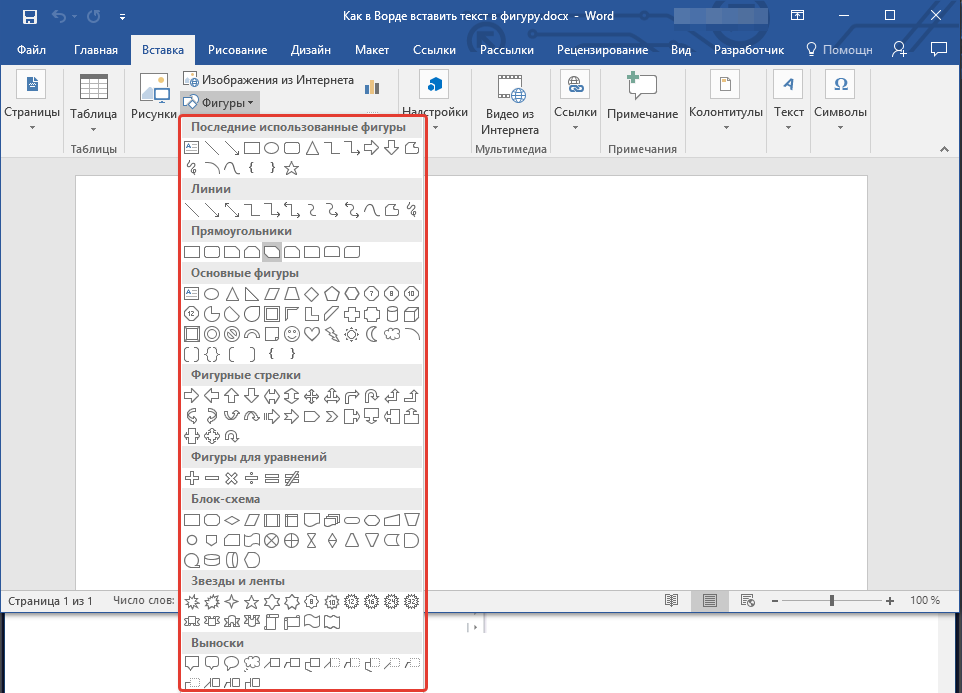
3. При необходимости, измените размеры и внешний вид фигуры, воспользовавшись инструментами вкладки «Формат».


Так как фигура готова, можно смело переходить к добавлению надписи.
Вставка надписи
1. Правой кнопкой мышки кликните по добавленной фигуре и выберите пункт «Добавить текст».

2. Введите необходимую надпись.

3. Используя инструменты для изменения шрифта и форматирования, придайте добавленному тексту желаемый стиль. При необходимости, вы всегда можете обратиться к нашим инструкциям.
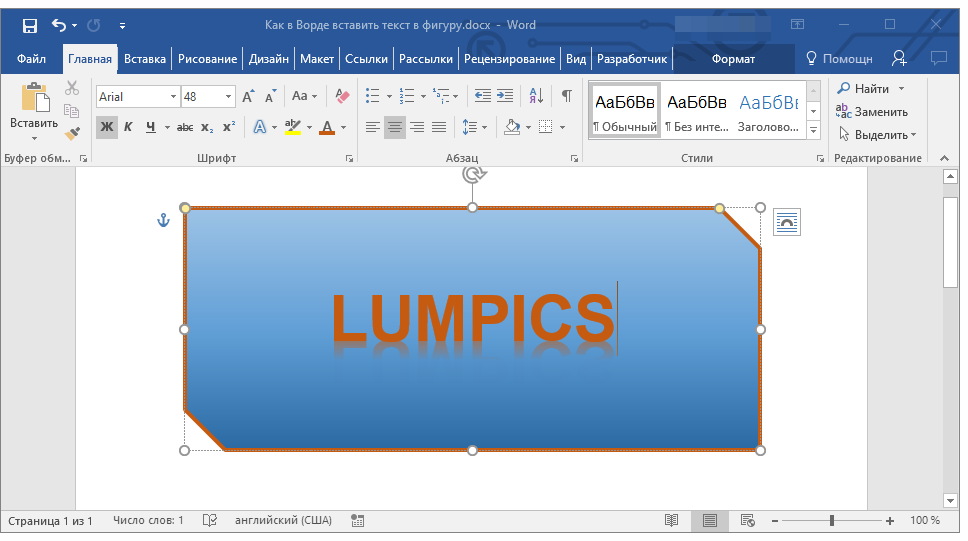

Изменение текста в фигуре осуществляется точно таким же образом, как и в любом другом месте документа.
4. Кликните в пустом месте документа или нажмите клавишу «ESC», чтобы выйти из режима редактирования.
Схожий метод используется и для того, чтобы сделать надпись по кругу. Более подробно об этом вы можете прочесть в нашей статье.
Как видите, в том, чтобы вставить текст в любую фигуру в MS Word нет ничего сложного. Продолжайте осваивать возможности этого офисного продукта, а мы будем вам в этом помогать.
Мы рады, что смогли помочь Вам в решении проблемы.
Помимо этой статьи, на сайте еще 11903 инструкций.
Добавьте сайт Lumpics.ru в закладки (CTRL+D) и мы точно еще пригодимся вам.
Отблагодарите автора, поделитесь статьей в социальных сетях.
Опишите, что у вас не получилось. Наши специалисты постараются ответить максимально быстро.
Помогла ли вам эта статья?
Поделиться статьей в социальных сетях:
Еще статьи по данной теме:
Здравствуйте, скажите пожалуйста, как изменить шрифт текста на картинке
Татьяна, здравствуйте. Изменить шрифт текста на изображении можно точно так же, как и обычный текст в документе — во вкладке «Главная», в группе инструментов для работы со шрифтом, которая так и называется. Конечно, предварительно этот фрагмент текста нужно выделить мышкой.
Об этом же написано в пункте 3 части «Вставка надписи», а под скриншотом даны ссылки на подробные статьи непосредственно об изменении шрифта в документе.
Полезная информация. Спасибо автору!
Если у меня уже нарисованы фигуры без текста, а мне нужно вставить текст. Правой кнопкой мыши не выдает «Добавить текст». Как тогда в существующие фигуры вставить текст?
Здравствуйте. В статье ведь текст тоже накладывается на уже существующую фигуру. Единственная причина, по которой у Вас может отсутствовать пункт «Добавить текст» в контекстном меню, заключается в том, что это не стандартная фигура из набора Microsoft Word, а обычное изображение, рисунок, добавленный в документ через соответствующий пункт вкладки «Вставка» или простым перетягиванием. В таком случае текст нужно не добавлять, а делать обтекание — в контекстном меню, вызываемом правым кликом по изображению, есть пункт «Обтекание текстом», и в нем нужно выбрать опцию «За текстом», после чего вы сможете писать поверх изображения. Подробнее об этом написано в отдельной статье на нашем сайте.
Есть и другие варианты написания текста поверх изображения, о них рассказано в другой нашей статье:
Создаю рисунок с текстом. На рисунке текст многократно повторяется. Чтобы не вводить его всякий раз заново, я его копирую и вставляю, но потом не могу найти куда он вставился. Аналогичная ситуация возникает и при вставке фрагментов рисунка. Благодарю за помощь. Валерий
Валерий, здравствуйте. По описанию сложно понять суть проблемы и ее причину. Будет проще, если вы прикрепите к следующему комментарию скриншот этого рисунка с текстом, и желательно сразу два (в отдельных комментариях) — до вставки текста и после нее. Пока что можно предположить, что текст вставляется либо за изображением, либо за границами поля, в которое оно вписано, либо вообще за полями страницы. Плюс ко всему, многое зависит от того, какого вида этот текст (обычный или надпись, объект WordArt или текстовое поле). При этом возможно, что для решения проблемы достаточно задать правильные параметры обтекания картинки текстом или выровнять ее расположение относительно других объектов. Сделать это помогут представленные по ссылкам ниже статьи, к тому же во второй из них рассказано обо всех нюансах рисования в текстовом редакторе от Майкрософт.
Почему стрелки иногда перескакивают произвольно и не удается поставить их на место?
Как создать сайт в программе Frontpage — Уроки Frontpage
Как начать писать в word после рисунка
Как в Ворде написать текст на картинке
Помимо работы с текстом, программа MS Word также позволяет работать и с графическими файлами, которые в ней можно изменять (хоть и по минимуму). Так, нередко добавленную в документ картинку требуется как-нибудь подписать или дополнить, причем, сделать это необходимо так, чтобы сам текст находился поверх изображения. Именно о том, как наложить текст на картинку в Ворде, мы и расскажем ниже.
Существует два метода, с помощью которых можно наложить текст поверх картинки — это использование стилей WordArt и добавление текстового поля. В первом случае надпись будет красивая, но шаблонная, во втором — вы имеете свободу выбора шрифтов, типа написания и форматирования.
Урок: Как в Word изменить шрифт
Добавление поверх рисунка надписи в стиле WordArt
1. Откройте вкладку “Вставка” и в группе “Текст” нажмите на пункт “WordArt”.
2. Из развернувшегося меню выберите подходящий стиль для надписи.
3. После того, как вы кликните по выбранному стилю, он будет добавлен на страницу документа. Введите необходимую надпись.
Примечание: После добавления надписи WordArt появится вкладка “Формат”, в которой можно выполнить дополнительные настройки. Кроме того, вы можете изменить размер надписи, потянув за границы поля, в котором она находится.
4. Добавьте в документ изображение, воспользовавшись инструкцией по ссылке ниже.
Урок: Как в Word вставить картинку
5. Переместите надпись WordArt, расположив ее поверх изображения так, как вам это необходимо. Кроме того, вы можете выровнять положение текста, воспользовавшись нашей инструкцией.
Урок: Как в Ворде выровнять текст
6. Готово, вы наложили надпись в стиле WordArt поверх изображения.
Добавление поверх рисунка обычного текста
1. Откройте вкладку “Вставка” и в разделе “Текстовое поле” выберите пункт “Простая надпись”.
2. Введите необходимый текст в появившееся текстовое поле. Выровняйте размеры поля, если это необходимо.
3. Во вкладке “Формат”, которая появляется после добавления текстового поля, выполните необходимые настройки. Также, вы можете изменить внешний вид текста в поле стандартным способом (вкладка “Главная”, группа “Шрифт”).
Урок: Как в Word повернуть текст
4. Добавьте изображение в документ.
5. Переместите текстовое поле на картинку, если это необходимо, выровняйте положение объектов, воспользовавшись инструментами в группе “Абзац” (вкладка “Главная”).
-
Совет: Если текстовое поле отображается в виде надписи на белом фоне, перекрывая таким образом изображение, кликните по его краю правой кнопкой мышки и в разделе “Заливка” выберите пункт “Нет заливки”.
Добавление подписи к рисунку
Кроме наложения надписи поверх изображения, вы также можете добавить к нему подпись (название).
1. Добавьте изображение в документ Word и кликните по нему правой кнопкой мышки.
2. Выберите пункт “Вставить название”.
3. В открывшемся окне введите необходимый текст после слова “Рисунок 1” (остается неизменным в этом окне). Если это необходимо, выберите положение подписи (над или под изображением), развернув меню соответствующего раздела. Нажмите кнопку “ОК”.
4. Подпись будет добавлена к графическому файлу, надпись “Рисунок 1” можно будет удалить, оставив только введенный вами текст.
На этом все, теперь вы знаете, как сделать надпись на картинке в Ворде, а также о том, как подписывать рисунки в этой программе. Желаем вам успехов в дальнейшем освоении этого офисного продукта.
Мы рады, что смогли помочь Вам в решении проблемы.
Опишите, что у вас не получилось. Наши специалисты постараются ответить максимально быстро.
Помогла ли вам эта статья?
Как начать писать книгу: 9 шагов к тому, чтобы стать автором
Как рисовать в Microsoft Word 2013
Последнее обновление: 4 января 2017 г.
Вам нужно что-то добавить в документ Word 2013, но единственный способ точно выразить информацию — это нарисовать ? К счастью, вы можете рисовать в Microsoft Word 2013 с помощью фигуры Scribble. Это позволит вам рисовать от руки прямо в документе. Затем Word преобразует рисунок в объект-фигуру, где вы можете настроить внешний вид только что нарисованной фигуры.
Обратите внимание, что Word будет создавать новую фигуру каждый раз, когда вы отпускаете указатель мыши с фигурой каракулей, поэтому вам нужно будет повторно выбрать ее после того, как отпустите. Вы также можете выбрать одну из других фигур в меню на шаге 3 ниже, если вам нужна конкретная форма или прямые линии. Приведенное ниже руководство покажет вам, как рисовать в Word, и предоставит вам новый способ выразить свои идеи и информацию, которые в противном случае могли бы потребовать использования другой программы.
Рисование от руки в Microsoft Word 2013
Шаги в этой статье покажут вам, как рисовать от руки в документе Microsoft Word.Вы выберете фигуру «Scribble», которая даст вам полный контроль над тем, что выводится на ваш экран. Вы также можете свободно рисовать в любом месте документа, даже поверх уже введенного текста.
Обратите внимание, что рисование в Microsoft Word может быть очень сложным. Если вы обнаружите, что у вас возникли проблемы с достижением желаемого результата, возможно, вам повезет больше с Microsoft Paint или с более продвинутым инструментом, таким как Adobe Photoshop.
Шаг 1. Откройте документ в Microsoft Word 2013.
Шаг 2. Щелкните вкладку Insert в верхней части окна.

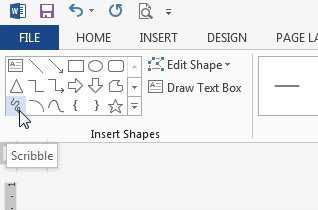
Шаг 3. Нажмите кнопку Shapes в разделе «Иллюстрации» на навигационной ленте, затем нажмите кнопку Scribble в разделе Lines .

Шаг 4. Используйте мышь, чтобы рисовать на холсте. Форма рисования будет завершена, когда вы отпустите кнопку мыши, что вызовет новую опцию Drawing Tools .В этом меню есть варианты способов изменить цвет рисунка или изменить цвет заливки.

Если вам нужно нарисовать больше, вы можете повторно щелкнуть фигуру Scribble в левой части ленты навигации, как показано на изображении ниже.
 .
.
Как начать писать, когда ты не будешь писать
Я хочу начать писать книгу. Вот уже три года. Я прочитал совет, который говорит мне: «Просто начни писать». И все равно не начинаю. Я отправляю электронную почту, обновляю социальные сети, отмечаю задачи, делаю свою проверенную работу.
По правде говоря, я парализован тем, как начать эту новую работу. Я чувствую, что мне нужно знать именно , куда идет эта книга, прежде чем я смогу даже начать. Для меня это незнакомый формат, вдали от детских книжек с картинками.Мне нужны главы и больше 500 слов! Я просто не верю себе, чтобы поверить в то, что я видел раньше: как только я начну действовать, мой разум подключится к процессу, и история будет развиваться.

Egg Timer by Tanakawho
Поскольку совет «просто начни писать» для меня не работает, мне пришлось придумать некоторые другие методы, чтобы справиться с моим параличом. Посмотрите, может ли один из них помочь вам начать новую работу.
1. Составьте интеллектуальную карту своей идеи.
Ментальная карта — это диаграмма, используемая для визуальной организации информации.Ментальная карта часто создается вокруг единой концепции, нарисованной как изображение в центре пустой страницы ландшафта, к которому добавляются связанные представления идей, такие как изображения, слова и части слов. Это отключает меня, так как этому процессу не нужно начинать. Скорее, я могу рисовать возможные варианты вокруг центральной темы, например, идеи глав, людей, с которыми нужно проводить интервью и т. Д.
2. Составьте несколько списков первой десятки. Или пятерка.
Спросите себя: «Какие 10 основных вещей я хочу, чтобы мой читатель выучил? Чувствовать? Знать?" Какие пять вещей я бы хотел, чтобы рецензент сказал о моей книге? Возможно, это упражнение поможет вам разобраться в причине написания, которая может показаться неуловимой.
3. Используйте таймер для яиц
Легендарный копирайтер Юджин Шварц создал систему работы, которая, прежде чем он закончил, позволила ему написать девять книг, десятки и десятки успешных рекламных объявлений и бесчисленное количество статей для широко известных изданий. мир. Как он это сделал? Он установил небольшой кухонный таймер на 33,33 минуты и нажал кнопку пуска. Его правила? Да, он мог пить кофе, но не мог встать со стула. Так что либо ему стало очень скучно, либо он стал писать.
4. Записывай мысли вслух
Я могу сказать вам, о чем я хочу написать, ЕСЛИ бы я мог заставить себя написать! Это побудило меня использовать диктофон на моем IPhone, чтобы запечатлеть, как я бессвязно размышляю о своих идеях о том, что включить во вступление, главы и т. Д. Я нажал «играть» и переписал свой диалог на бумагу. Расслабляющий процесс набора того, что я слушал, заставил меня фактически заполнить контент, вдохновленный потоком моих мыслей.
Как начать писать, когда вы чувствуете себя парализованным?
ПРАКТИКА
Прямо сейчас установите таймер яйца на 14.5 минут и пиши! Или выполните упражнение, рассказав нам пять вещей, которые вы хотите, чтобы ваш читатель почувствовал после того, как он прочитает ваше следующее великое произведение. Как всегда, поощряйте своих коллег-художников слова!
10 лучших бесплатных приложений для планирования, написания и редактирования для писателей

Писать — не всегда самое простое занятие. К счастью, существуют всевозможные приложения, которые помогут вам оставаться организованным и сосредоточенным. Если вы зарабатываете на жизнь сочинением или просто составляете список покупок, эти бесплатные приложения для писателей помогут вам с легкостью завершить ваш проект.
ProWritingAid — это онлайн-редактор, инструктор по написанию текста и руководство по стилю в одном лице. Он подчеркивает ряд потенциальных ловушек в вашем письме, которые упускает ваша грамматика, например, чрезмерно используемые слова, переходы, расплывчатые и абстрактные слова и многое другое.
Бесплатный инструмент онлайн-редактирования ProWritingAid позволяет загружать документы и получать доступ к более чем 20 подробным письменным отчетам, которые помогут вам быстро и легко улучшить силу и ясность ваших текстов.

Ознакомьтесь с этим обзором и руководством автора бестселлеров Джоанны Пенн:
ProWritingAid также имеет больше программных интеграций, чем любое другое программное обеспечение для редактирования, включая MS Word, Google Docs, Scrivener, Open Office и Chrome, так что вы можете редактировать везде, где пишете.
Готовы попробовать на себе? Нажмите кнопку ниже, чтобы начать.
Даже лучшие писатели иногда сталкиваются с трудностями. Генератор тем для блогов Hubspot может помочь вам, когда кажется, что создать новый контент невозможно.

Просто введите три существительных в генератор и получите темы на неделю за секунды! Теперь ЭТО было легко!
Как писатели, нам не нужно беспокоиться только о словах, которые мы помещаем на страницу (или экран).Многим из нас приходится создавать изображения для нашей работы, будь то фотография обложки для сообщения в блоге или изображение для продвижения вашей книги в социальных сетях. Canva — потрясающий, мощный бесплатный инструмент, помогающий создавать красивые изображения.

Canva помогут вам создать все, от рисунка Pinterest до обложки книги. Если вы не решаетесь изучать Photoshop, Canva — прекрасная альтернатива, которая поможет вам создавать богатую и высококачественную графику.
Milanote — это простой в использовании инструмент для организации ваших идей и проектов на визуальных досках.Как писатель, визуализации могут помочь вам отслеживать все, от отношений персонажей до порядка сцен.

Milanote позволяет делать такие вещи, как:
- Делайте заметки и списки дел (удобно, чтобы не упустить свой план написания книги)
- Загрузить изображения и файлы (полезно для визуального вдохновения всего, от декораций до костюмов персонажей)
- Сохранение изображений, текстов и ссылок из Интернета
LibreOffice — замечательный вариант текстового редактора для людей, которые ищут бесплатную альтернативу Word.

LibreOffice имеет ряд замечательных функций, включая чистую и сложную компоновку текстового редактора и поддержку огромного количества форматов файлов. Вы можете создать все, от простой заметки до полной книги, с помощью онлайн-редактора, что делает его отличным выбором для людей, которым нужен текстовый процессор для всех типов проектов.
Вам нужно создавать красивые макеты для своих слов? В таком случае Scribus может быть для вас!

Scribus — это бесплатная платформа с открытым исходным кодом, которая позволяет создавать богатые профессиональные макеты для всего, от одностраничных программ до журналов.Хотя для начала нужно немного научиться, Scribus проще в использовании и дешевле (так как он бесплатный!), Чем такие инструменты, как Adobe InDesign.
Для многих писателей отвлечение — враг №1. Facebook никогда не выглядит так заманчиво, как когда у вас очень сжатые сроки или когда вы пытаетесь достичь цели. Если это похоже на вас, FocusWriter здесь, чтобы помочь.

FocusWriter сводит вашу работу к минимуму, превращая ее в чистый, не отвлекающий интерфейс текстового процессора, поэтому вы можете просто писать, не беспокоясь о беспорядке на экране вашего компьютера.FocusWriter — не лучший инструмент для проработки вашего второго или третьего черновика, но он отлично подходит для прохождения этого первого прогона, так что вы можете сделать более глубокое редактирование в другом месте позже.
Evernote — это удивительный «второй мозг», который позволяет гибко делать заметки и фиксировать идеи в самых разных областях.

В Evernote можно делать практически все, от создания списков дел и контрольных списков до составления конкретных заметок и получения квитанций для отслеживания деловых расходов.Evernote предлагает до 60 МБ места в бесплатном тарифном плане, чего достаточно, если вы просто используете текстовые заметки. Если вы хотите добавить больше графических файлов или файлов большего размера, вы можете обновить хранилище за небольшую плату.
Ваша жизнь драгоценна, и если вы любитель документирования, вы хотите помнить каждое мгновение, хорошее или плохое. Diaro — это продвинутое дневниковое приложение, но его можно использовать для ведения дневника или просто для написания заметок.

Используйте Diaro, чтобы организовывать и документировать свои мысли и воспоминания.Прикрепляйте фотографии или места к своим записям и делитесь ими с другими по электронной почте и в социальных сетях. С Diaro вам никогда не придется беспокоиться о других, наткнувшихся на ваши самые темные секреты, потому что ваш дневник будет защищен паролем.
Лучшие писатели умеют организовывать и расставлять приоритеты в своей работе. Todoist — это приложение для управления задачами, которое помогает создавать списки дел и настраиваемые расписания, чтобы вы могли работать более эффективно.

В Todoist вы можете создавать повторяющиеся задачи (например,грамм. «Пишите каждый день в 19:00!»), Чтобы помочь себе ставить цели и достигать их. Никогда больше не бойтесь забыть о важном деле!
Пусть написание приложений облегчит вашу жизнь
Писать сложно. Без правильного приложения писать труднее, чем нужно. Упростите свою жизнь и начните свой успех с этими приложениями для письма.
Какие письменные приложения вы используете? Что-то мы пропустили? Напишите нам в комментариях!
ProWritingAid — это средство проверки грамматики, редактор стилей и наставник в одном пакете.Попробуйте бесплатно сегодня!

Вы уже пробовали ProWritingAid? Чего ты ждешь? Это лучший инструмент для обеспечения надежности, четкости и безошибочности вашей копии! ,
Как в Ворде вставить текст в фигуру? Как менять оформление текста в фигуре?
Текст в фигуре (автофигуре) в Ворде (Word).
Как написать текст на фигуре?
Как настроить оформление текста (шрифт, цвет, положение и др.), который имеется в фигуре?
- Выделяете автофигуру правой кнопкой мыши. В меню выбираете "добавить текст". Пишете название.
- Затем выделяете текст, и нажимаете правой кнопкой. В появившемся меню выбираете "Шрифт" и производите необходимые изменения. Тут все точно так же, как и в обычном форматировании текста — размер, шрифт, эффекты.
- Положение так же можно менять как обычно — кнопками выравнивания текста в главной закладке меню.
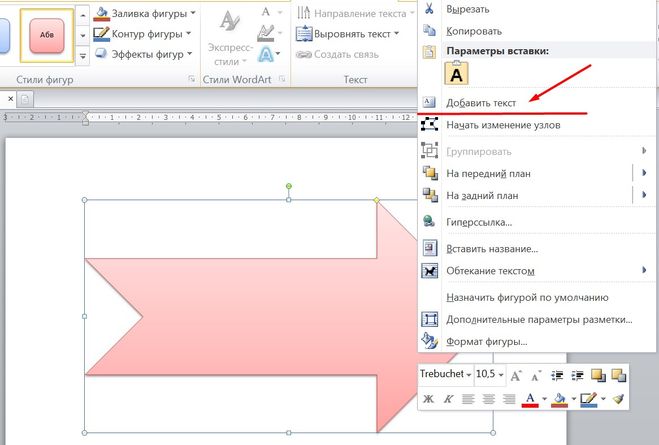

В Ворде имеется множество видов фигур, но принципы добавления текста / работы с текстом в фигуре будет в любом случае одинаковыми.
Предположим, нам нужно вставить текст в этот прямоугольник:

Щёлкаем на прямоугольнике правой кнопкой мыши и в контекстном меню выбираем "Добавить текст".

Теперь пишем то, что нам требуется:

Для завершения ввода текста щёлкаем мышкой в любом месте документа.
Изменить шрифт (размер, цвет и т.п.) надписи довольно просто.
Выделяем текст и щёлкаем правой кнопкой мыши — появится небольшая панель для работы со шрифтами.

Также можно воспользоваться разделом "Шрифт" на панели инструментов "Главная".
Интересные инструменты для работы с текстом имеются на вкладке "Формат".
Например, можно применить к нему один из стилей WordArt:

Изменить направление текста:

Или применить к нему один из многочисленных эффектов (тень, отражение и т.п.):

Для изменения параметров расположения текста внутри прямоугольника можно выбрать в контекстном меню данной фигуры пункт "Формат фигуры", а затем перейти на вкладку "Надпись".

В Ворде с некоторых пор появилась возможность вставки текста в фигуру. Сделать такое в общем совсем не сложно. Начнем с фигуры. Ее нужно создать, выбрав в меню "вставка" опцию "прямоугольник.
Когда наш прямоугольник будет вставлен на лист, мы подгоним его, подобрав подходящий размер. Итак. размер подобран, вставим текст, наведя курсор на поле прямоугольника и напишем все, что считаем нужным. Когда текст будет готов, его можно изменить по своему вкусу, сделав больше или меньше, а также цветным, жирным или наклонным.
Можно использовать несколько шрифтов и украсить свое творение вензелями, виньетками, стрелками и т.д., благо есть шрифты, предоставляющие пользователю такую возможность украшательства.