Имитация работы мышки, клавиатуры: как эмулировать нажатия кнопок, перемещения курсора (чтобы ПК не засыпал. ). Настройка макроса
 Доброго дня!
В последние пару лет удаленная работа набрала популярность, и меня иногда просят подсказать, как сделать так, чтобы определенные кнопки на клавиатуре/мышки нажимались сами по себе (пока чел. отошел от ПК). Например, это может быть удобно, чтобы удаленный ПК не засыпал и не приходилось заново к нему подключаться.
Чаще всего, отвечая на подобные вопросы, я приводил ссылку на заметку о макросах, и рекомендовал парочку утилит. Однако, порой получал в ответ: «Ты подскажи как именно, покажи на примере. «.
Что же, сегодня покажу небольшой пример (не идеальный, но всё же). 👌
Примечание : не ставлю себе задачи показать все способы решения подобной задачи — в заметке предложен лишь один из вариантов (однако, универсальный и почти бесплатный).
Как заставить мышку и клавиатуру работать «самостоятельно»
Для выше-оговоренной задачи, думаю, отлично подходит программа 📌Keyran (у нее 📌есть аналоги). Почему она?
- Во-первых , в ней легко создать список для «авто-нажимания» компьютером нужных кнопок с выбранными интервалами времени между ними;
- Во-вторых , она имеет спец. драйвер (устанавливать его нужно по необходимости), позволяющий имитировать работу практически «настоящей» клавиатуры/мышки;
- В-третьих , ее относительно легко настроить — по готовой инструкции разберётся даже человек далекий от мира IT.
Установка Keyran стандартна, поэтому ее не рассматриваю. Перейду сразу же к своему примеру. 👇
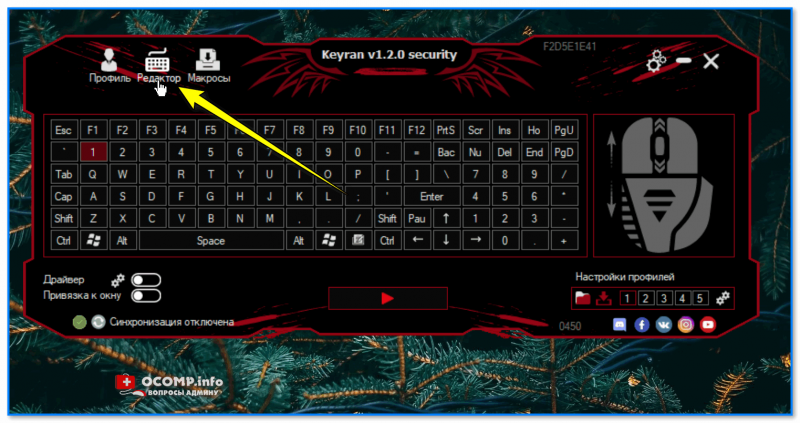
1) Первый раз загрузив программу, перейдите в редактор макросов . См. левую верхнюю часть окна программы.
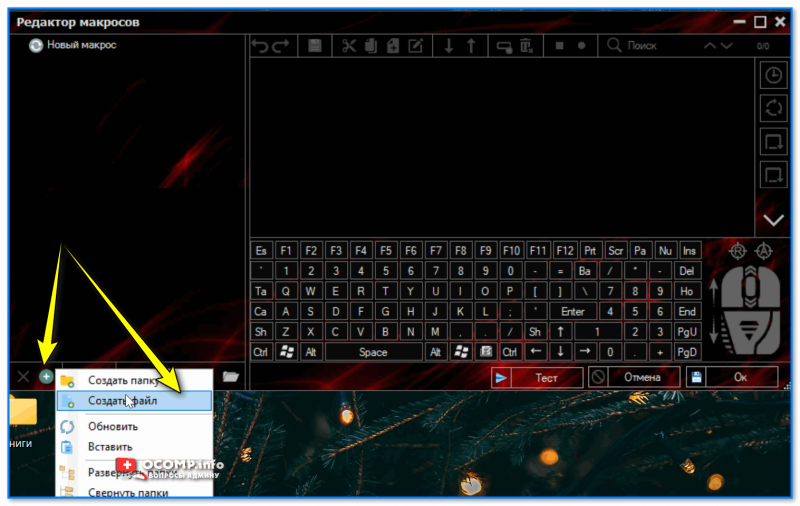
2) Затем создайте новый файл — слева внизу есть спец. кнопка.
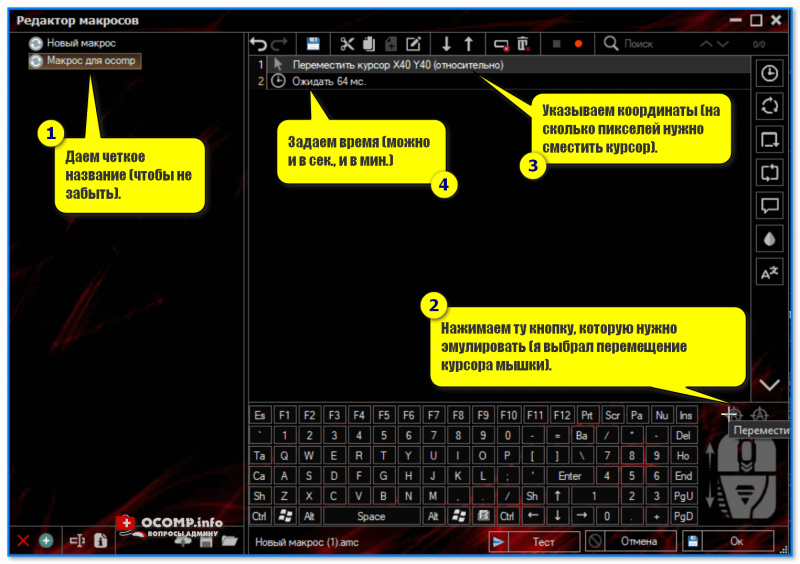
3) Далее нужно сделать следующее:
- дать название своему макросу (чтобы легко отличить его от других);
- внизу на виртуальной клавиатуре/мышке выбрать ту кнопку, которую вам нужно впоследствии эмулировать/нажимать (я выбрал перемещение курсора мышки);
- в списке задач по центру появятся две строки — в первой можно указать координаты для смещения курсора мышки;
- во второй строке — можно отрегулировать время ожидания до следующей команды в списке — в моем случае это время составляет, по умолчанию, 64 мс (время можно задавать также в секундах и минутах) . См. скриншоты ниже. 👇
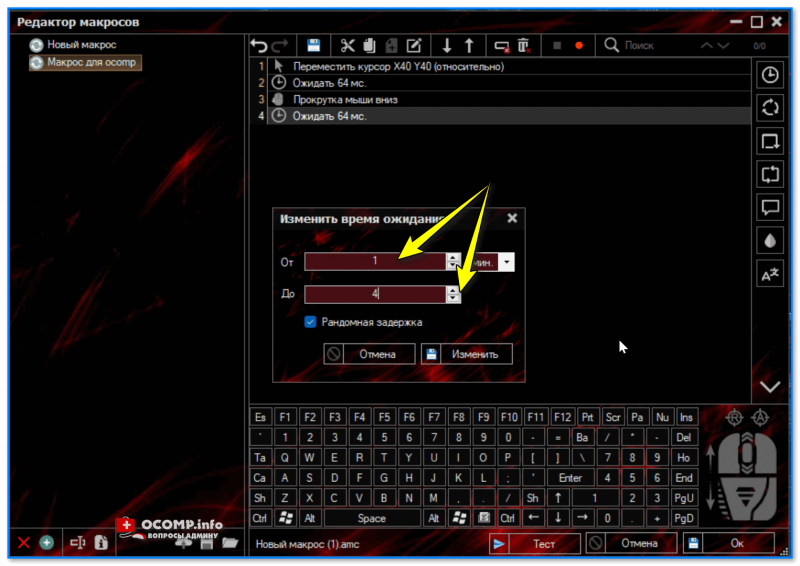
Настройка времени ожидания
4) Затем я добавил еще одно смещение курсора и нажатие кнопки «4» (список кнопок создавайте тот, который вам нужен! Чтобы компьютер просто не засыпал — можно имитировать движения мышки).
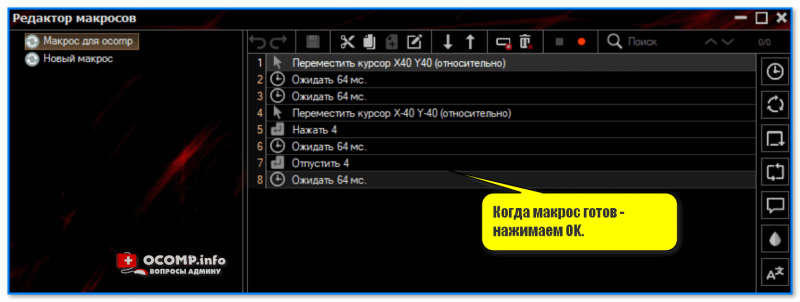
5) Когда список кнопок будет готов — сохраните макрос — а далее перед вами появится главное окно с клавиатурой и мышкой. 👇
Выберите указателем мышки ту клавишу, на которую вы хотите «повесить» запуск макроса — в моем случае я указал «1»: далее выберите нужный макрос и режим его работы (если нужно периодически шевелить мышку — то логично остановиться на варианте «Выполнять до повторного нажатия» ).
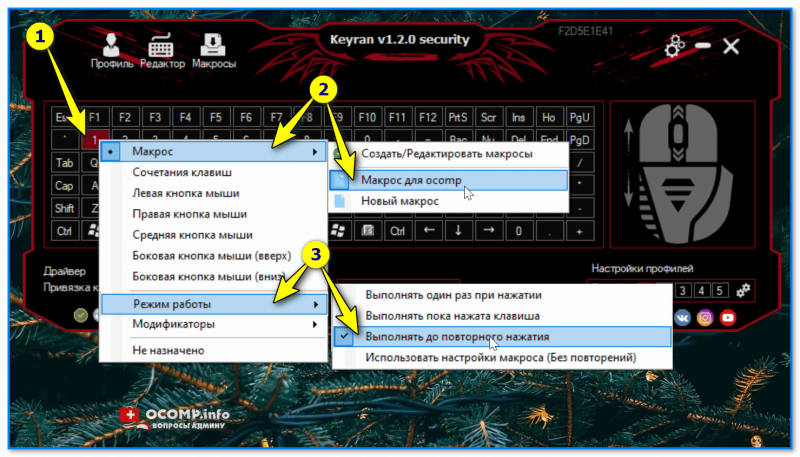
Вешаем на нужную клавишу
6) В общем-то, почти все готово!
Осталось только в нижней части окна нажать кнопку запуска программы Keyran (напоминает «Play») и выбранную вами клавишу (в моем случае «1»). Тут же начнет выполняться наш макрос — т.е. кнопки будут нажиматься «самостоятельно» автоматически по созданному списку!
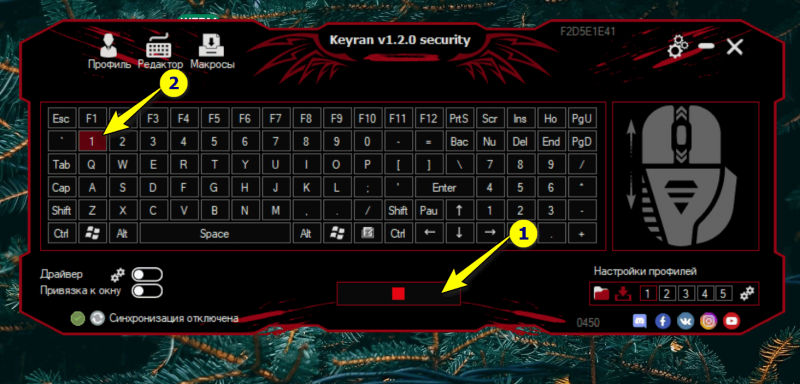
Запускаем программу и жмем заветную клавишу
Как это работает на практике — см. нижеприведенное видео.
«4-ки» в блокноте набираются сами + бегает туда-сюда курсор мышки. Разумеется, такой список клавиш и нажатий я сделал спец. для наглядности — на практике, обычно, делают по-другому. 😉
Вещь. Имитатор работы, он же гаджет для непрерывного движения мыши
 В закладки
«Удаленка» открыла множество возможностей для вчерашних офисных трудяг: теперь рабочее время можно тратить на более полезные вещи, чем разговоры с коллегами.
Хорошо, если менеджеры компании умеют ставить пул задач в таскере. Сделал, закрыл и свободен если уложишься в отведенное время .
Хочешь — иди в магазин, хочешь — устрой дополнительный перекус. Можно даже вздремнуть в неурочный час.
К сожалению, существуют программы для учета рабочего времени, работающие в автономном режиме. Какие-то из них собирают скриншоты, другие пытаются отслеживать работу конкретных программ, третьи предлагают менеджерам напрямую подключаться и проверять происходящее.
В ряде случаев работодатель следит только за активностью компьютера. Самый простой, доступный и простой в реализации вариант (о прочих поговорим как-нибудь в другой раз).
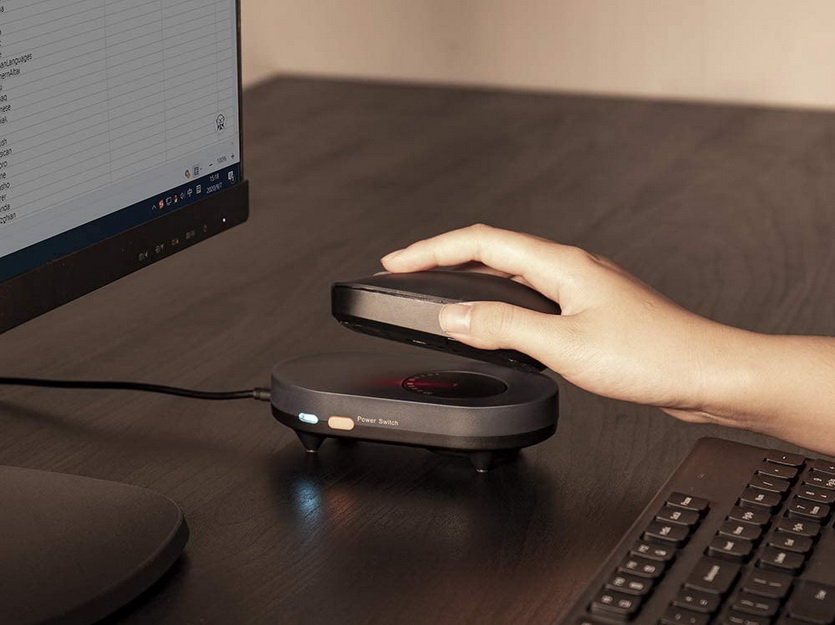
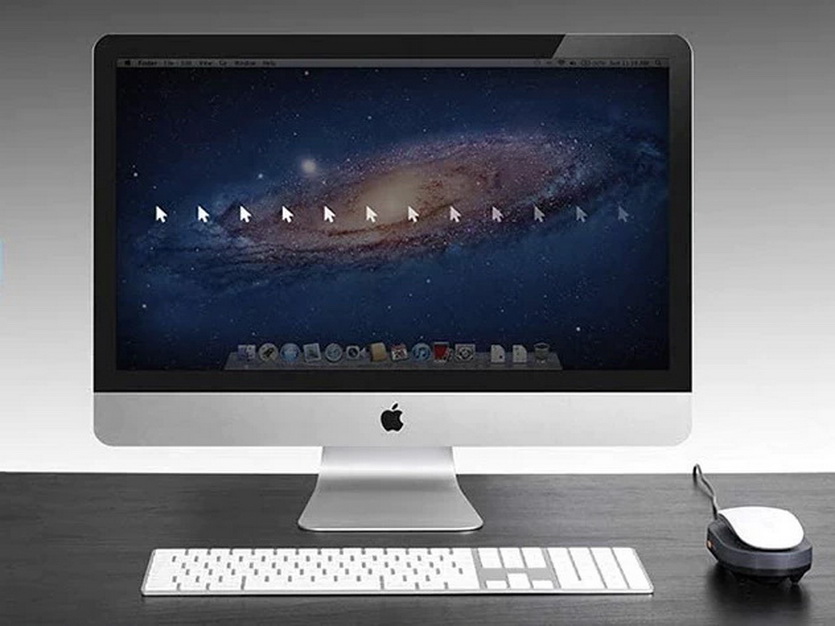
Для обхода такого отслеживания наши китайские друзья выпустили замечательное устройство Mouse Jitter, позволяющее имитировать бесконечную работу оптической мыши.
Правда, первоначальная цель устройства была в поддержании активного состояния компьютера, необходимого при работе некоторых программ.
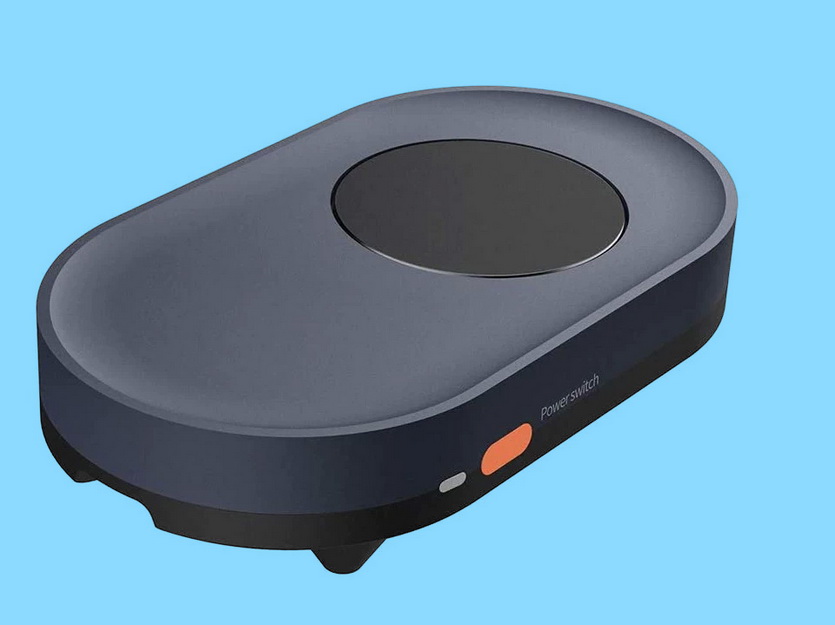
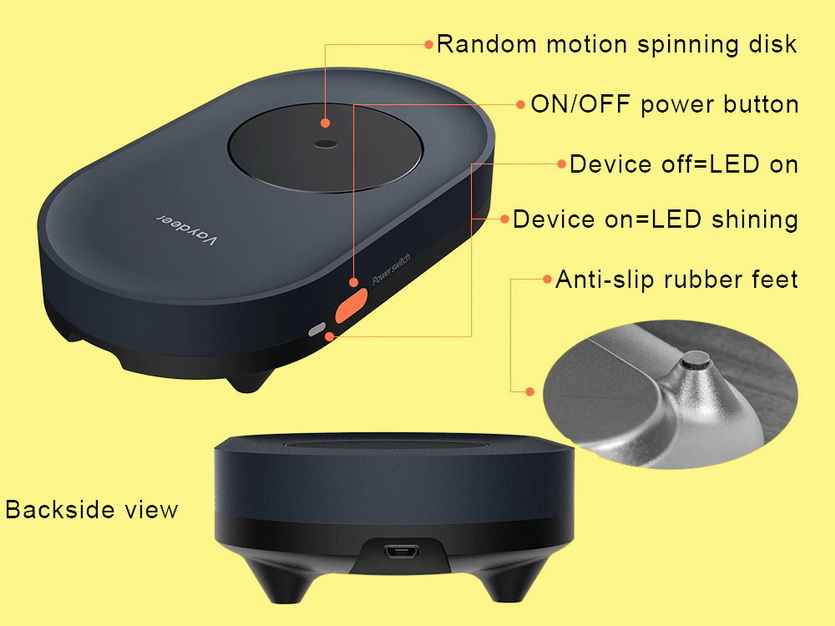
Гаджет представляет собой простейшую коробочку с вращающейся вставкой. Из органов управления доступна только кнопка включения.
Больше и не нужно, поскольку USB-кабель используется только для подключения питания. При отсутствии такового можно использовать внешний аккумулятор.
Устройство работает вне зависимости от аппаратной конфигурации и операционной системы компьютера. Программные проверки тоже не станут помехой — нет подключения к компьютеру, нет проблем.
Для физических офисов это актуально, ведь зачастую порты на рабочих компьютерах заблокированы для пользы самих же пользователей.
Достаточно включить питание и поставить на устройство мышь так, чтобы её датчик оказался на вращающейся платформе.
С учетом габаритов Mouse Jitter, он подойдет для любых оптических и лазерных манипуляторов, включая те из них, что разборчиво относятся к используемым поверхностям.
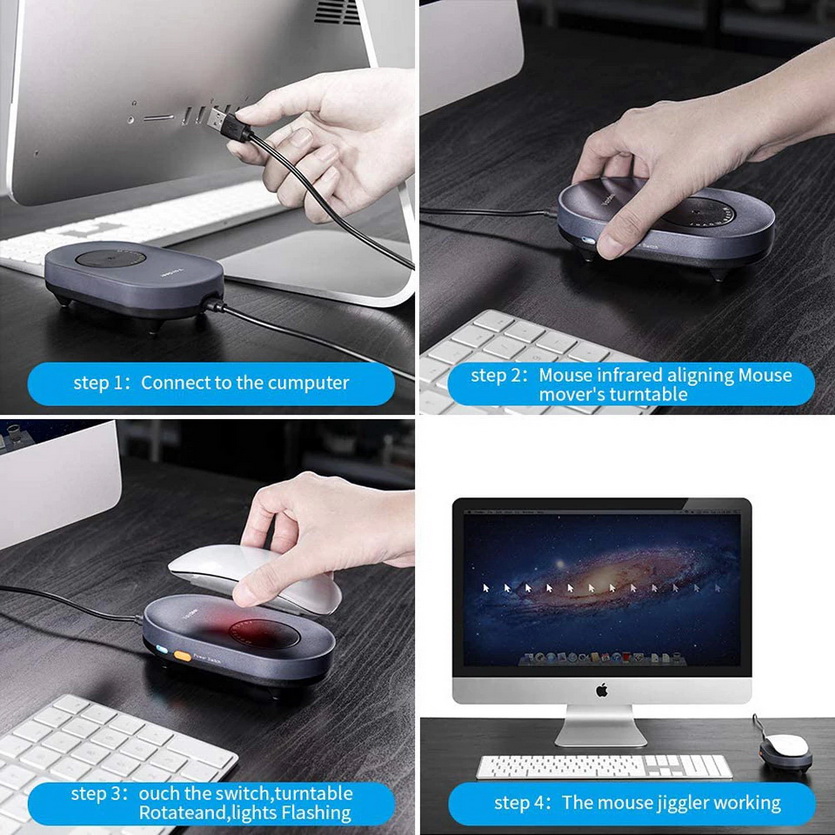
Вставка после включения самостоятельно вращается случайным образом, заставляя оптический датчик установленной мыши думать, что происходит перемещение по столу и двигать курсор.
От сложных средств мониторинга не спасет. Но скринсейвер не включится, активное окно останется таковым даже при проверке активности.
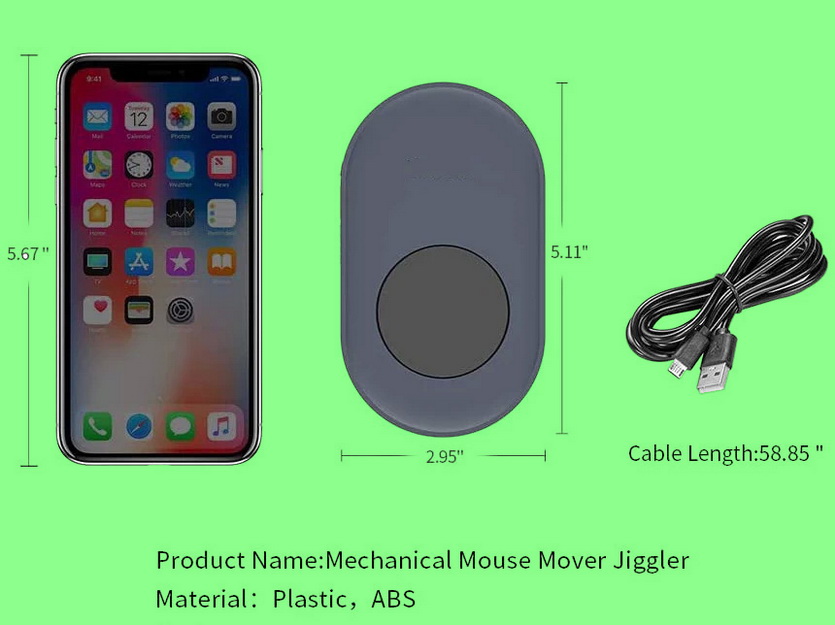
Стоит Mouse Jitter совсем немного по сравнению с приносимой пользой: всего 2787 рублей. С купоном GZDZZ5M5EGCV можно дополнительно сэкономить.
Почему на ноутбуке не двигается курсор
Самая распространенная причина, почему курсор на ноутбуке не двигается, – это неисправности указывающего устройства, например компьютерной мыши. Разберем наиболее частые проблемы с оборудованием проводного или беспроводного типа.
Беспроводная мышь
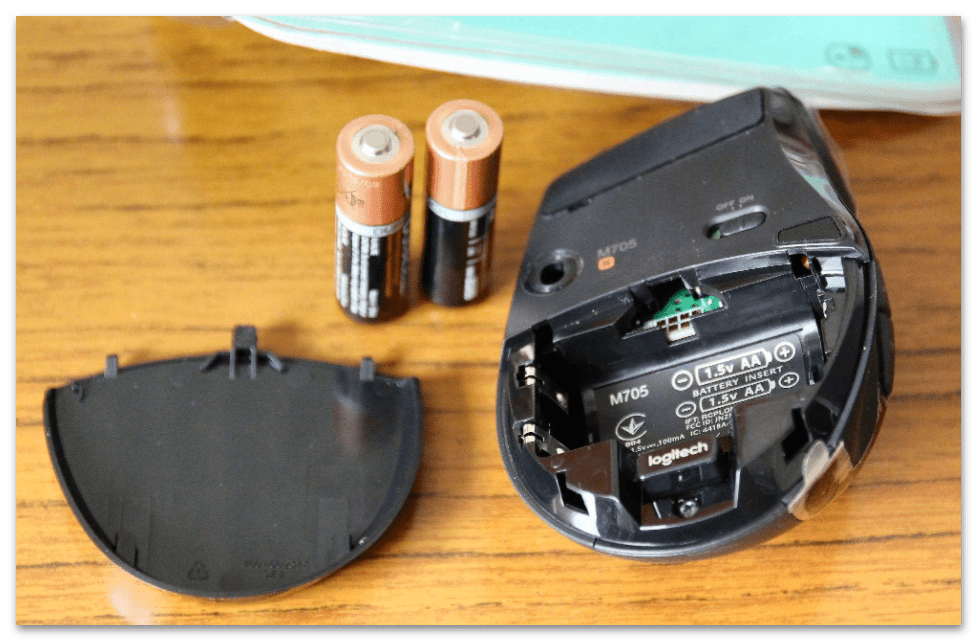
Если курсор не двигается под управлением беспроводной мышки, то в первую очередь проверьте батарейки, от которых работает девайс. Замените их на новые и посмотрите работоспособность курсора.
Большинство системных ошибок получается решить после перезагрузки Windows.
Беспроводные компьютерные мыши взаимодействуют на определенном расстоянии. Если рекомендуемый радиус, в котором принимается сигнал, слишком велик, то ноутбук не «увидит» периферию. При использовании Wi-Fi подключения нужно перезагрузить роутер.
Проводная мышь
Проводная компьютерная мышь – это классический способ управления ПК или ноутбуком, поэтому проблемы с ней встречаются чаще всего. В первую очередь подключите устройство к другому компьютеру и проверьте ее работоспособность. Также рекомендуется осмотреть мышку на наличие механических повреждений шнура и самого корпуса. Если все в порядке, попробуйте переустановить ПО для мыши в «Диспетчере устройств»:
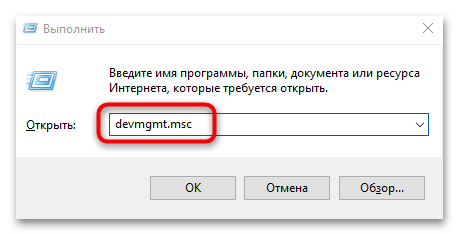
- Запустите системное средство «Диспетчер устройств». Для этого вызовите окно «Выполнить» с помощью сочетания клавиш «Win + R», затем пропишите команду devmgmt.msc и нажмите на «Enter».
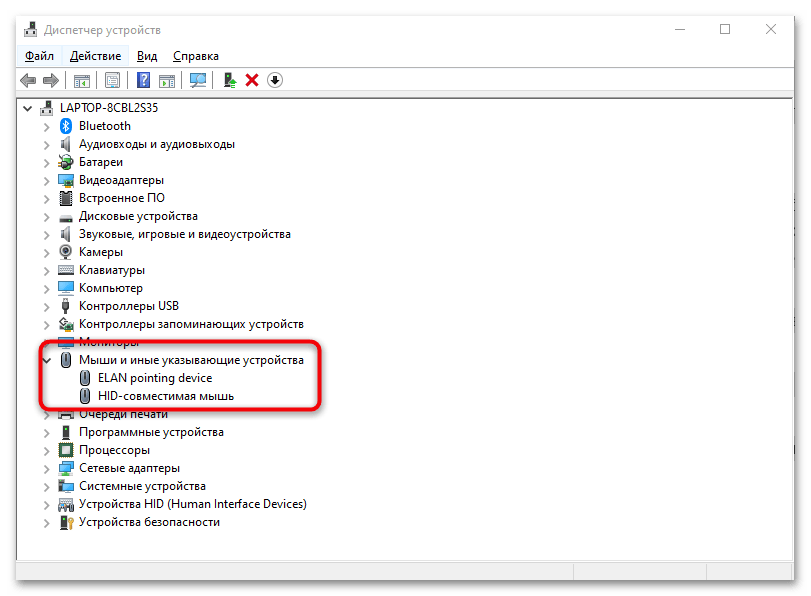
Драйверы для корректной работы компьютерной мыши автоматически установятся после подключения к ноутбуку. Такой способ подойдет также и для беспроводной мыши.
Причина 2: Сбой в работе тачпада
Если на ноутбуке используется тачпад вместо компьютерной мыши, то в работе курсора могут быть проблемы из-за того, что панель отключена или указывающие устройства конфликтуют. Также при манипуляциях в BIOS могли быть сбиты параметры. Разберем самые распространенные причины ниже.
Горячая клавиша
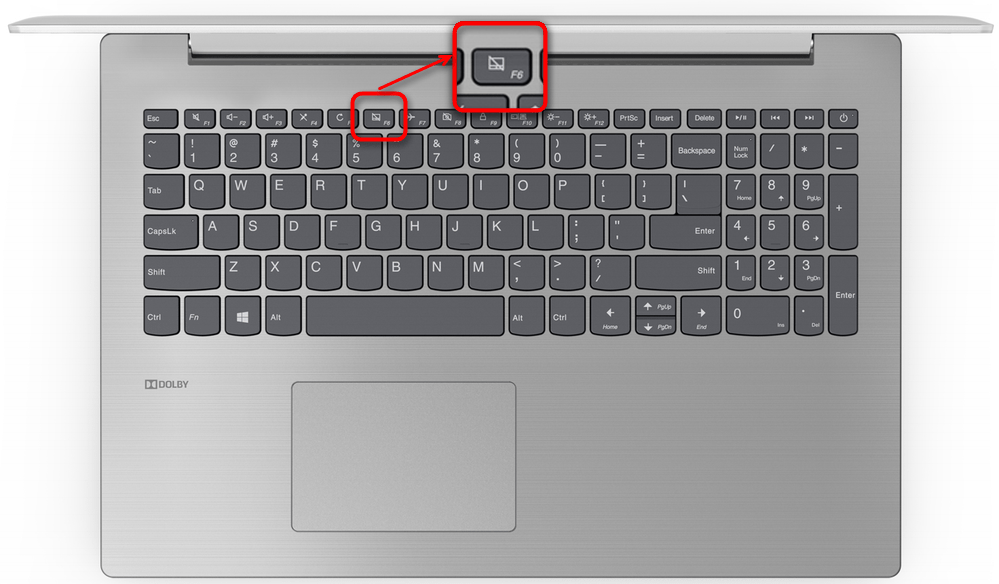
У большинства моделей ноутбуков предусмотрена горячая клавиша, которая выключает и включает сенсорную панель. Она зависит от производителя, но, как правило, функция работает при одновременном нажатии «Fn» и одной из функциональных клавиш от «F1» до «F12». Нужная клавиша из F-ряда будет помечена значком в виде тачпада. В наших отдельных статьях рассмотрены способы, как включить тачпад на некоторых популярных устройствах.
Подробнее: Включение тачпада на ноутбуке Lenovo / ASUS / Acer
Настройка свойств мыши
На многих ноутбуках при подключении мыши тачпад автоматически отключается. Его можно принудительно включить обратно, если этого не произошло автоматически или вам нужны два указывающих устройства одновременно. Активировать сенсорную панель можно через «Параметры мыши»:
-
В поисковой строке Windows введите запрос «mouse». В качестве результата отобразится приложение «Параметры мыши» — запустите его.
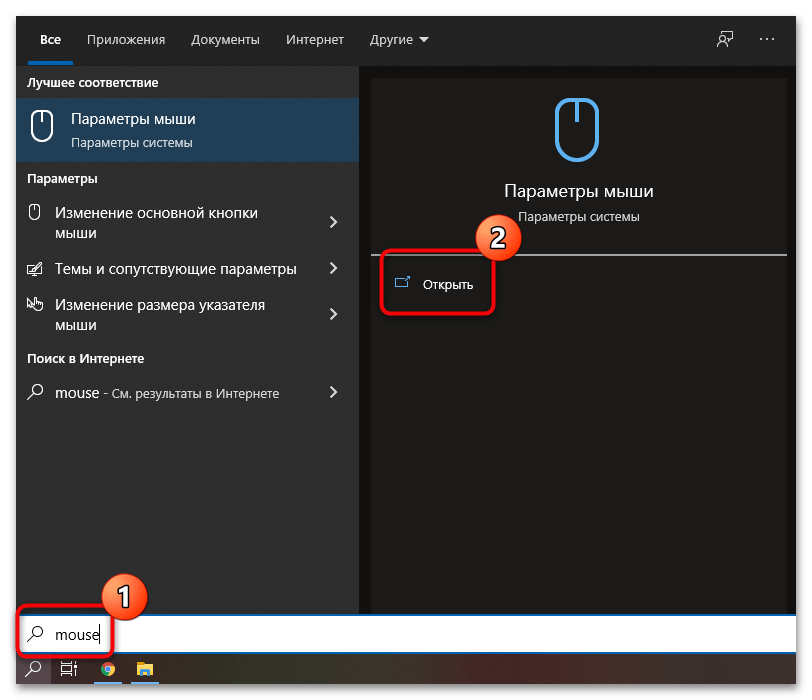
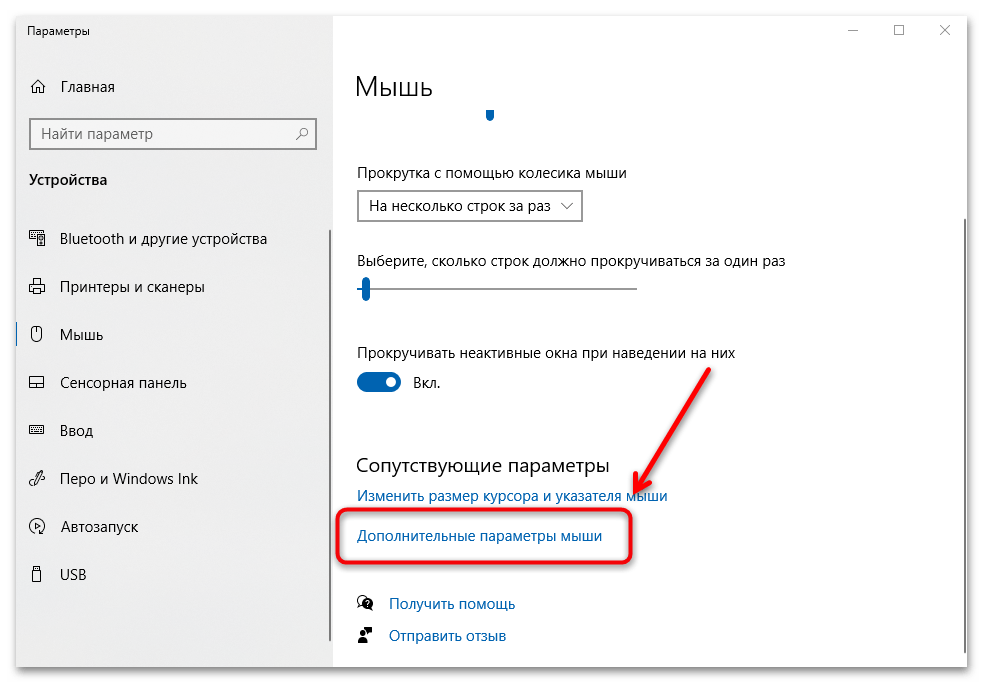
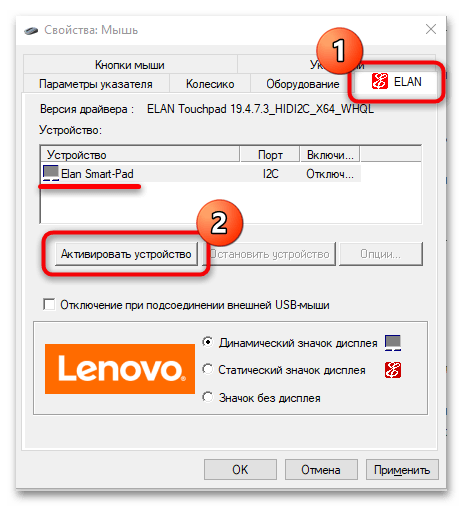
Если функция «Отключение при подсоединении внешней USB-мыши» включена, снимите галочку с опции. Это предотвратит дальнейшую деактивацию сенсорной панели.
Удаление лишних драйверов мыши
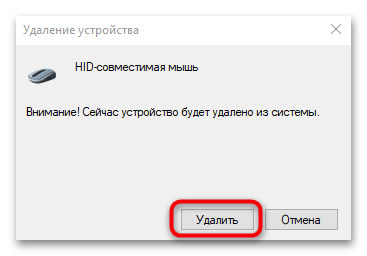
Нередко при использовании нескольких мышей тачпад отключен, поскольку это делают их драйверы. Если мышь уже не используется, то рекомендуется удалить старое ПО. Для этого перейдите в «Диспетчер устройств» через поисковую строку. Откройте меню мыши, найдите неиспользуемое устройство, выделите его и нажмите на клавишу «Delete». Затем подтвердите действие.
После удаления неиспользуемой мыши все программное обеспечение, связанное с ней, также будет деинсталлировано из параметров системы.

Настройка BIOS
В BIOS есть информация о подключенных и встроенных устройствах. Во время настроек пользователь может случайно деактивировать сенсорную панель. Чтобы ее включить, потребуется зайти в базовую систему ввода-вывода на ноутбуке. Способ может отличаться и зависит от марки и модели. Ранее мы рассматривали, как это сделать на лэптопах от распространенных производителей.
В появившемся окне БИОС можно включить или отключить сенсорную панель:
-
С помощью клавиш со стрелками перейдите на вкладку «Advanced». В некоторых версиях BIOS она может называться иначе, например «Advanced Settings». Тачпад в большинстве случаев обозначается как «Internal Pointing Device» или «Touchpad». Выделите устройство с помощью стрелок на клавиатуре. Если напротив пункта стоит значение «Disabled», переведите его в «Enabled».
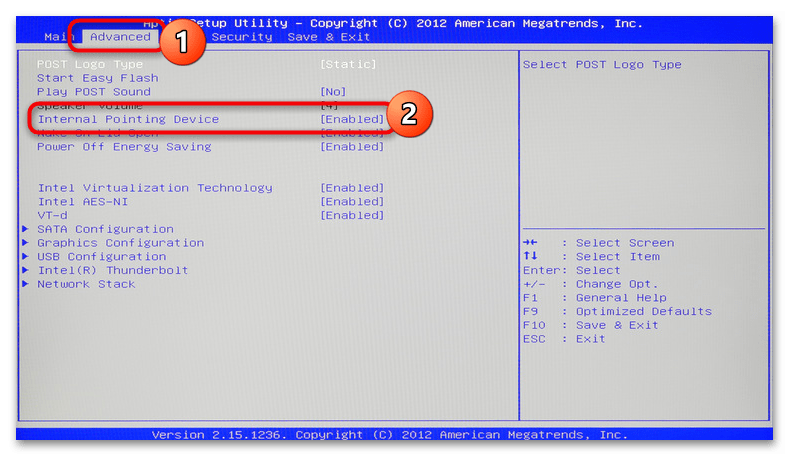
После этого ноутбук перезагрузится и можно будет проверить, начала ли работать сенсорная панель.
Причина 3: Проблемный драйвер
Иногда проблема с курсором на ноутбуке возникает из-за устаревшего драйвера указывающего устройства или сбоя во время его установки. Встроенные средства операционной системы Windows позволяют обновить или откатить версию программного обеспечения:
-
Перейдите в «Диспетчер устройств». Приложение находится в списке установленного софта. Также найти его можно через поисковую строку.

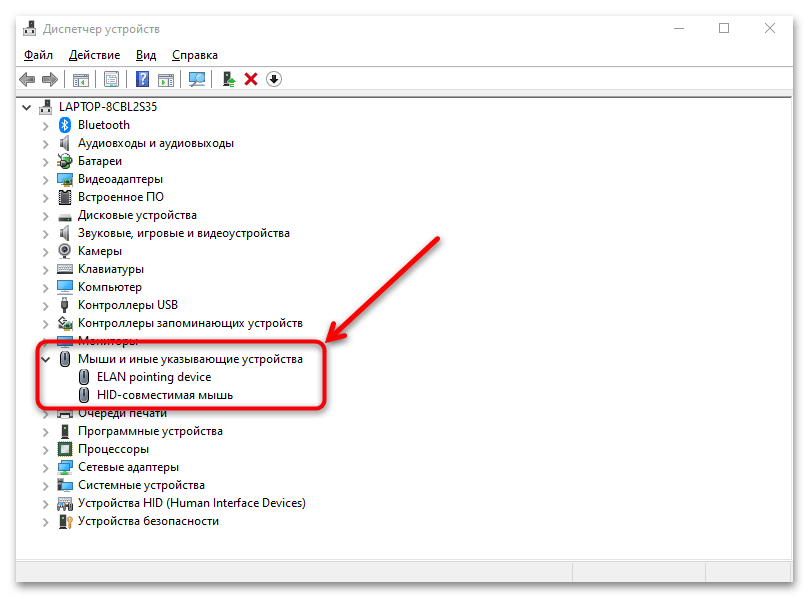
Когда проблема заключается именно в драйвере, то в большинстве случаев обновление поможет исправить ситуацию. Он скачивается с официальных источников Microsoft, а установка происходит автоматически.
Причина 4: Низкая скорость мыши в настройках
Медленная работа курсора мыши может быть из-за неправильных настроек системы. По ошибке иногда выставляется слишком низкая скорость передвижения курсора, которую можно изменить:
-
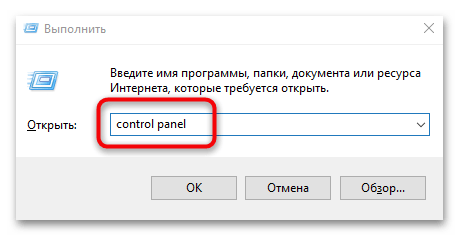
Перейдите в «Панель управления» с помощью диалогового окна «Выполнить» (сочетание клавиш «Win + R») и команды control panel .
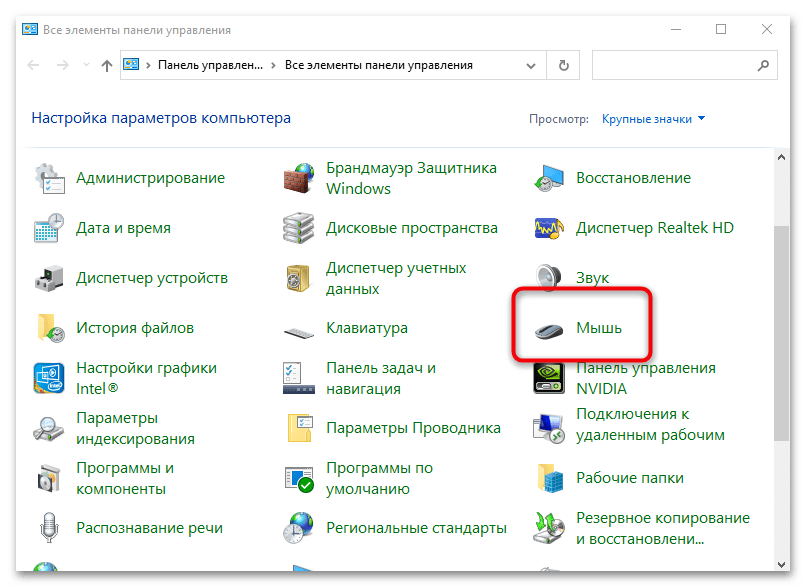
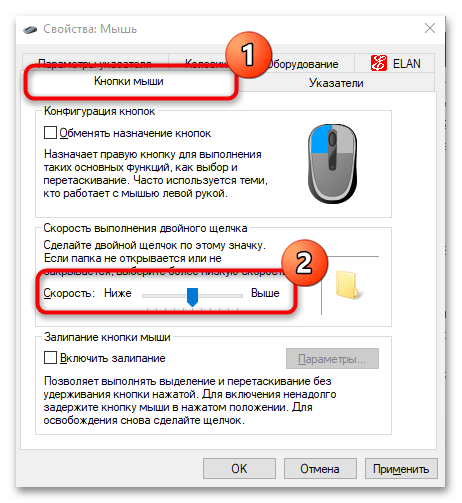
После этого проверьте, работает ли курсор, а также скорость его перемещения.
Причина 5: Зависание системы
Курсор перестает двигаться или медленно работает из-за зависания операционной системы. В статьях на нашем сайте подробно описаны инструкции, как действовать при сбоях в работе Windows различных версий.
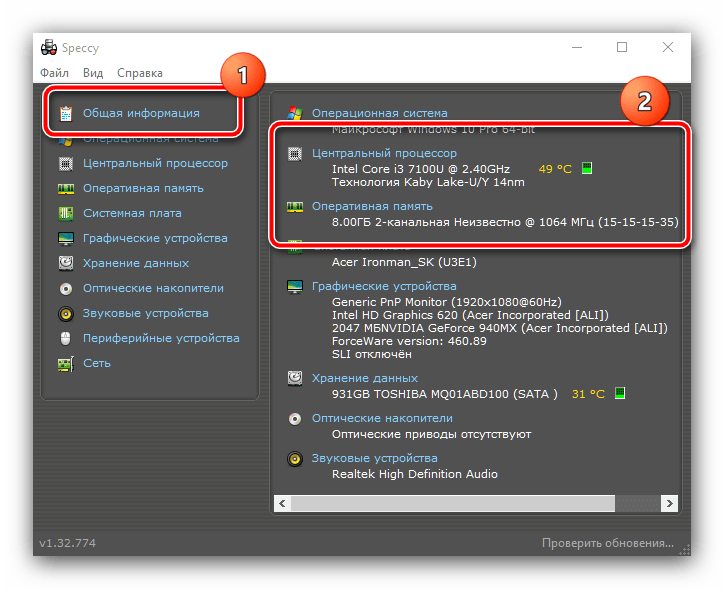
Подробнее: Что делать, если тормозит компьютер с Windows 10 / Windows 7 / Windows XP
Причина 6: Вирусы
Деятельность вирусных утилит, которые попали на ноутбук из сети или со съемных носителей, может навредить программным компонентам системы. Если причиной того, что курсор не двигается на ноутбуке, стало вредоносное приложение, то в другой нашей статье вы можете узнать, что делать в такой ситуации.

Подробнее: Как почистить компьютер от вирусов
Рекомендуется установить регулярную защиту на ноутбук, чтобы избежать проблем в работе системы и не потерять важные данные.
 Мы рады, что смогли помочь Вам в решении проблемы.