Автоподбор в EXCEL ширины столбца и высоты строки по содержимому ячеек
Пусть имеется таблица с ячейками заполненными текстовыми значениями.
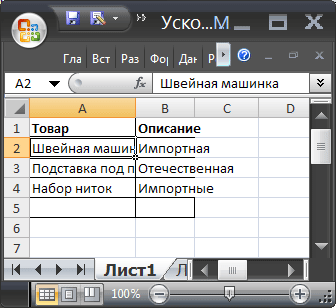
Автоподбор ширины столбца
Как видно из рисунка выше, текстовые значения в ячейках А2 и А3 отображаются не полностью, т.к. мешает текст в столбце B . Нам необходимо, чтобы содержимое всех ячеек в столбце A отображалось полностью. Для этого необходимо сделать ширину столбца A достаточной для отображения самого длинного текста в столбце. Делается это элементарно: подводим указатель мыши к разделу столбцов А и B (на сером заголовке столбцов), курсор примет следующий вид:
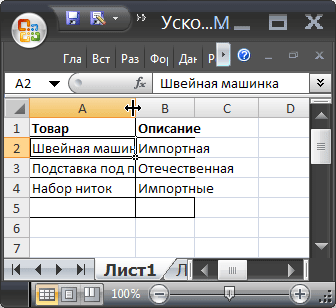
Делаем двойной клик мышкой и, Voila, ширина столбца стала достаточной для отображения значений во всех ячейках столбца (с учетом скрытых строк).
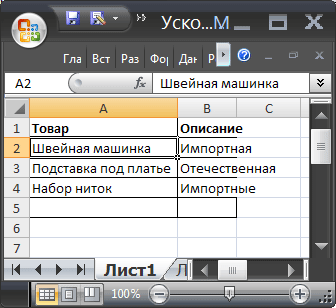
Если нужно выровнять ширину по содержимому у сразу нескольких столбцов, то делаем следующее:
- выделяем необходимые столбцы (за их серые заголовки);
- подводим курсор к любому разделу выделенных столбцов и дважды кликаем.
- Выберите столбец или столбцы, ширину которых нужно изменить;
- На вкладке Главная в группе Ячейки выберите команду Формат ;
- В группе Размер ячейки выберите пункт Автоподбор ширины столбца .
Автоподбор высоты строки
Если ячейки содержат значения с очень большой длиной строки (например, если длина текстовой строки без переносов сравнима с шириной видимой части листа), то ширина столбца может стать слишком большой, работать с данными будет не удобно. В этом случае нужно выделить ячейки и включить опцию Переносить по словам через Формат ячеек (или через меню Главная/ Выравнивание/ Перенос текста ).
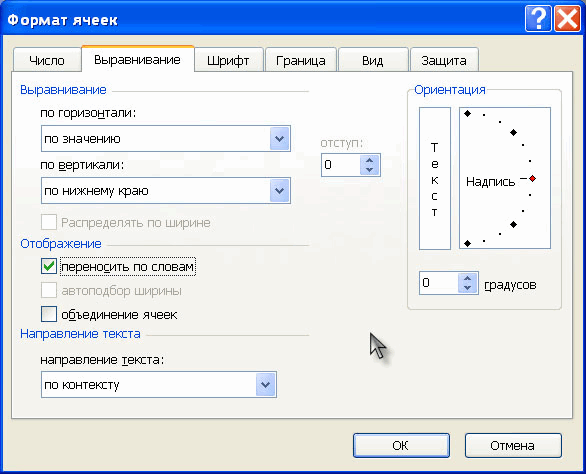
Ширина столбца останется прежней, зато высота строки автоматически увеличится, чтобы полностью отобразить значение ячейки.
Иногда, не смотря на установленную опцию Переносить по словам , высоты строки не хватает, чтобы отобразить текстовую строку полностью (это могло произойти, если высота строки была уменьшена вручную). В этом случае нужно поступить также, как мы поступали в случае подбора ширины строки — дважды кликнуть на границе раздела, но теперь не столбцов, а строк:
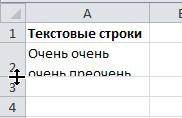
После этого текстовое значение будет отображено в ячейке полностью:
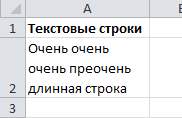
Реальный пример
Теперь применим рассмотренный метод в реальной ситуации – отредактируем таблицу, созданную путем копирования данных из MS ACCESS. Скопируем через Буфер обмена какую-нибудь таблицу из MS ACCESS на лист EXCEL.
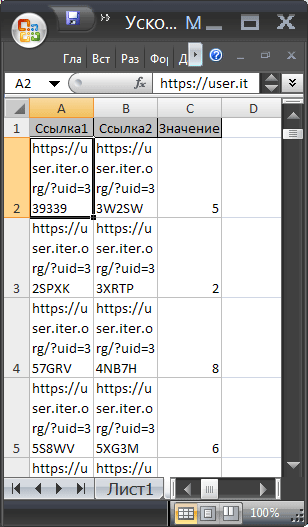
Обратите внимание, что у ячеек, в которые мы вставили значения из Буфера обмена , включена опция Переносить по словам, хотя, по умолчанию, она отключена (EXCEL сам включил ее при вставке). Кроме того, EXCEL не стал изменять ширину столбцов, установленную по умолчанию, а была изменена только высота строк, чтобы полностью отобразить все значения. Такое форматирование таблицы не всегда устраивает пользователя. Используя вставленную таблицу, решим 2 задачи.
Задача1. Предположим, нам нужно, чтобы все значения отображались в таблице в одну строку.
- выделите вставленные значения (для этого выделите любую ячейку таблицы и нажмите CTRL+A (выделится текущая область ), если таблица не содержит пустых строк и столбцов, то будут выделены все вставленные значения);
- выключите опцию Переносить по словам (через меню Главная/ Выравнивание/ Перенос текста );
- высота ячеек будет уменьшена так, чтобы отображать только одну строку, как следствие часть значений станет невидна;
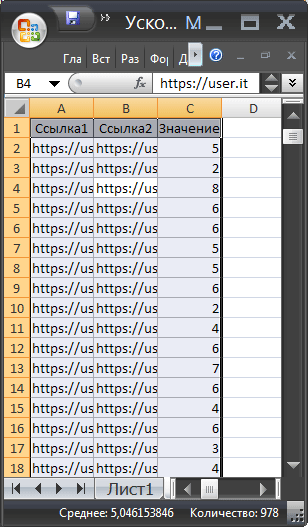
- выделите столбцы А , B и С за серые заголовки;
- подведите указатель мыши к разделу столбцов А и B (на сером заголовке столбцов) и дважды кликните.
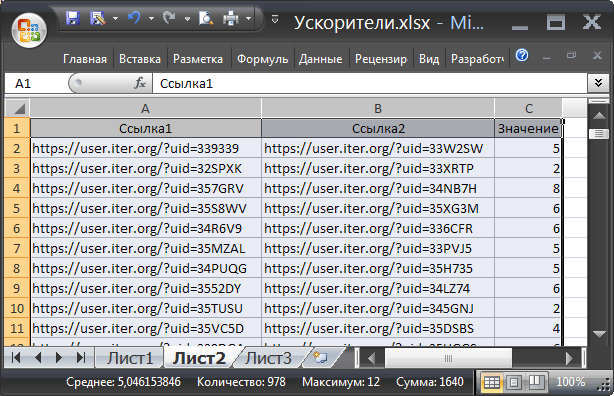
Задача решена: содержимое всех ячеек полностью отображается.
Задача2. Теперь предположим, что нам нужно, чтобы все столбцы имели определенную, заданную пользователем, ширину, а значения полностью бы отображались в ячейке. При этом высота строки должна быть минимальной.
- задайте требуемую ширину столбцов А , B и С ;
- опцию Переносить по словам не выключайте (включите);
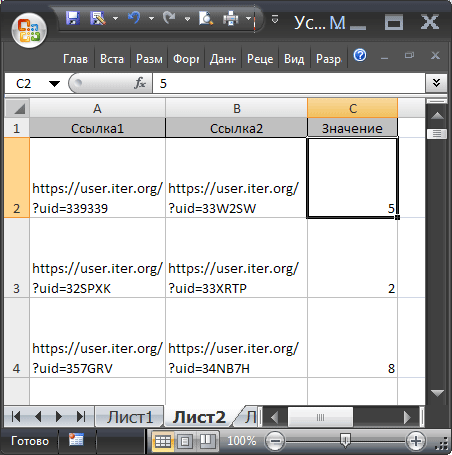
- выделите все строки, содержащие вставленные значения, или все ячейки листа (все ячейки листа можно выделить нажав кнопку Выделить все в левом верхнем углу листа или дважды нажав CTRL+A );
- подведите указатель мыши к разделу любых двух заполненных строк (на сером заголовке столбцов) и дважды кликните.
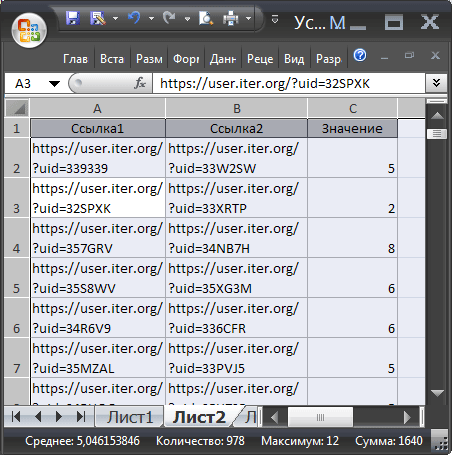
Задача решена: содержимое всех ячеек полностью отображается.
Случай с объединенными ячейками
В случае, если две или несколько ячеек объединены в одну, то рассмотренный подход не сработает. Можно ли осуществить автоподбор высоты строки в случае объединенных ячеек? Об этом читайте в одноименной статье Автоподбор высоты строки по содержимому при объединении ячеек .
Как изменить ширину всех столбцов или высоту всех строк в Excel?
Изменение размера ячеек в соответствии с введенными данными обычно используется в нашей ежедневной работе в Excel, но знаете ли вы, как изменить размер всех ячеек по высоте и ширине? Здесь я представляю несколько методов для быстрого изменения ячеек на нужную ширину и высоту.
Изменение ширины и высоты ячеек с помощью высоты строки и ширины столбца
Измените ширину и высоту ячеек на см/пиксель/дюйм/фунт с помощью Kutools for Excel 
Изменить ширину и высоту ячеек с помощью Высота строки и ширина столбца
Чтобы изменить ширину столбца и высоту строки на всем листе, вы можете сделать следующее:
1 . Выделите весь лист, щелкнув треугольник в верхнем левом углу листа. См. Снимок экрана:

2. Затем нажмите Главная > Формат , выберите Высота строки (или Ширина столбца ). . См. Снимок экрана:

3. Укажите необходимое число в диалоговом окне Высота строки (или Ширина столбца ), а затем нажмите OK .
 |
 |
4 . Повторите шаг 2-3 выше, чтобы указать ширину столбца (или высоту строки) всех ячеек. Теперь размер ячеек изменен на нужный вам.
 |
 |
 |
Измените ширину и высоту ячеек на см/пиксель/дюйм/фунт с помощью Kutools for Excel
Если вы хотите изменить размер ячеек в единицы измерения: см, пиксель, дюйм или фунт, вы можете применить Kutools for Excel утилиту Adjust Cell Size .
После установки Kutools for Excel, сделайте следующее: (Загрузите Kutools for Excel сейчас бесплатно!)
1. Выделите целые ячейки, нажав Alt + A , и нажмите Kutools > Формат > Настроить ячейку Размер . См. Снимок экрана:

2. В диалоговом окне Настройка размера ячейки выберите одну единицу, которую вы используете для настройки ячейки, и введите нужные значения высоты строки и ширины столбца.. См. Снимок экрана:

3. Нажмите ОК , и ячейки скорректированы.

Excel 23. Размер ячеек
По окончании этого урока вы сможете:
- Изменять высоту и ширину ячеек
- Скрывать и отображать строки и столбцы
- Закреплять области для удобного просмотра таблицы
1. Изменение высоты строк и ширины столбцов
В большинстве рабочих листов содержатся строки разной длины. И длинные, и короткие строки выглядят лучше, если их длина соответствует ширине соответствующих столбцов, поэтому важно иметь возможность быстро и легко устанавливать этот параметр. Кроме того, может потребоваться изменить высоту строк, то есть изменить размер ячеек.
Шаг 1. Выделяем диапазон ячеек с данными → лента Главная → группа команд Ячейки → команда Формат → команда Автоподбор ширины столбца из выпадающего меню:


Шаг 2. Аналогично можно установить высоту строчек (Выделяем диапазон ячеек с данными → лента Главная → группа команд Ячейки → команда Формат → команда Автоподбор высоты строчки из выпадающего меню):
- Выравнивание содержимого ячейки по середине
- Выравнивание содержимого ячейки по центру
При необходимости можно установить точный размер ячеек, то есть установить точные значения высоты и ширины ячейки.
Шаг 3. Выделяем диапазон ячеек с данными → лента Главная → группа команд Ячейки → команда Формат → команда Ширина столбца из выпадающего меню → точное значение в диалоговом окне «Изменение ширины столбца»:

Ещё одна полезная команда. Мне часто попадаются таблицы, в которых новые строчки в ячейке образованы пробелами. А поскольку мне часто приходится обмениваться таблицами между Excel и Word, то получаю я головную боль.
Шаг 4. Устанавливаем текстовый курсор перед словом «’Las Cabras’» и смело жмем левый Alt+Enter:

Очень важно, что Alt – левый. С правым Alt этот номер не пройдет!
Для одновременного изменения высоты нескольких столбцов выполните следующие шаги:
Шаг 5. Выделяем строчки, высоту которых нужно изменить → помещаем указатель мыши на границе между именами любых двух выделенных строчек → указатель мыши примет вид вертикальной линии с двунаправленной стрелкой → перетаскиваем границу, например, вниз:

Я выделила три строчки и перетащила вниз – получила три строчки, у которых одинаковый размер ячеек – ширина.
Если вам не нравиться измерять размер ячеек в «пт», то можно задать единицы измерения в «см». Для этого
Шаг 6. Команда Файлы → Параметры → закладка Дополнительно → раздел Отображение → Единицы на линейке → выбор нужной единицы измерения:

2. Скрытие и отображение строк и столбцов
Если на рабочем листе есть строки или столбцы с данными, которые не нужны в конкретном случае, их можно скрыть, а впоследствии вновь отобразить их. Возможность скрывать столбцы и строки также полезна в случае, когда на листе содержится конфиденциальная информация, которую желательно на время скрыть от других пользователей. Скрытые строки и столбцы не будут распечатываться.
Скрыть или отобразить столбец или строку можно двумя способами:
Шаг 1. Выделяем столбец (столбцы) или строку (строки) (лента Главная → группа команд Ячейки → команда Формат → команда Скрыть или отобразить → команда Скрыть столбец):

Шаг 2. Выделяем ЛМ на имени столбцов → в контекстном меню выбираем команду Скрыть:

| Понять и запомнить! | Скрытые ячейки абсолютно равноправны со своими видимыми собратьями! Их единственное свойство – невидимость! |
Для показа скрытых ячеек к нашим услугам команда «Показать».
3. Закрепление областей
На больших рабочих листах часто приходится использовать заголовки, расположенные слева или сверху от таблиц данных. Во время прокрутки содержимого листа, заголовки столбцов и строк могут исчезнуть из области просмотра. Когда заголовки таблицы останутся вне экрана, будет трудно определить, что есть что. Разделив окно рабочего листа на области и закрепив области заголовков и данных, вы сможете, прокручивая данные таблицы постоянно видеть заголовки рабочего листа.
Шаг 1. Лента Вид → группа команд Окно → команда Закрепить области → команда Закрепить верхнюю строку:

Теперь вы сможете просматривать таблицу, как бы велика она не была, но заголовки таблицы всегда останется на прежнем месте (!).
| Для закрепления строки | Выделяем строку, находящуюся ниже текущей |
| Для закрепления столбца | Выделяем столбец, расположенный справа от него |
| Для одновременного закрепления строки и столбца | Выделяем ячейку, находящуюся ниже строки и справа от столбца |
Чтобы снять закрепление столбцов или строк надо выполнить команду «Снять закрепление областей» из выпадающего меню команды «Закрепить области».