Как ограничить частоту процессора в параметрах электропитания Windows 11 и Windows 10
Высокая частота процессора, Turbo Boost, гигагерцы и прочее — это отлично, но не во всех случаях. К примеру, при работе на ноутбуке преимущественно от батареи с не особенно ресурсоемкими приложениями, отключив повышение частоты и ограничив максимальную частоту процессора вы получите более тихую работу системы охлаждения и продолжительное время работы от аккумулятора, не особенно потеряв в производительности.
В этой инструкции подробно о способах ограничить максимальную частоту процессора в Windows 11 и Windows 10, используя встроенные средства управления схемами электропитания, не прибегая к сторонним утилитам.
Установка опции «Максимальное состояние процессора» в дополнительных параметрах схемы электропитания
Первый способ — настроить схему электропитания, используемую при работе от батареи, задав максимальное состояние процессора ниже 100% — это отключит ускорение Turbo Boost (когда частота может повышаться выше номинальной частоты процессора) и, даже если мы выставим 99% в значительной мере повлияет на расход заряда и нагрев. Шаги будут следующими:
- Откройте Панель управления, для этого в Windows 11/10 можно использовать поиск в панели задач. В поле «Просмотр» установите «Значки» и откройте пункт «Электропитание».
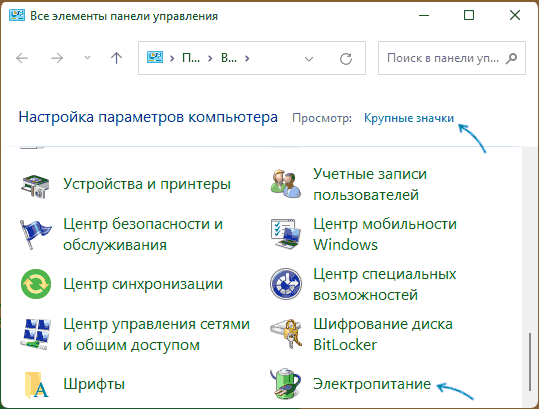
- Нажмите по пункту «Настройка схемы электропитания» у той схемы, которую вы используете при работе от батареи (при условии, что это ноутбук и вы переключаете схемы питания).

- В следующем окне нажмите «Изменить дополнительные параметры питания».
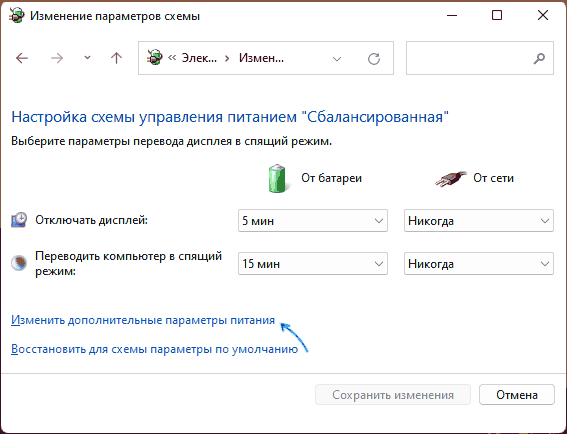
- В дополнительных параметрах раскройте раздел «Управление питанием процессора», а затем задайте собственное значение в пункте «Максимальной состояние процессора». Его можно задать отдельно для питания от батареи и электросети.

- Примените сделанные настройки.
На этом процесс будет завершен — изменения должны начать действовать сразу.
Полезным будет настроить две или более схем электропитания: одну экономичную с ограничением частоты, другую — для случаев, когда нужна высокая производительность. Также вы можете ускорить переключение между имеющимися схемами электропитания: Программы для удобно переключения схем электропитания на ноутбуке или ПК.
К примеру, я на своем основном ноутбуке с горячим Core i7-10870H пишу статьи в бесшумном режиме с ограниченной частотой, и температура процессора держится в пределах 35-40 градусов, при этом каких-либо неудобств нет. А когда необходимо монтировать видео — включаю схему электропитания с высокой производительностью.
Добавление опции «Максимальная частота процессора» в дополнительные параметры электропитания
Возможен вариант, когда ограничение «Максимального состояния процессора» не срабатывает. В этом случае можно установить максимальную частоту процессора. По умолчанию эта опция в дополнительных параметрах электропитания отсутствует.
Чтобы добавить возможность настройки максимальной частоты процессора, используйте один из следующих способов:
В Терминале Windows или PowerShell

- Запустите Windows PowerShell или Терминал Windows от имени администратора, нажав правой кнопкой мыши по кнопке «Пуск» и выбрав соответствующий пункт меню.
- Введите командуи нажмите Enter.
В редакторе реестра

- Нажмите клавиши Win+R на клавиатуре, введите regedit и нажмите Enter.
- Перейдите к разделу реестра
- Дважды нажмите по параметру с именем Attributes в правой панели и установите значение 2 для него. Примените сделанные настройки.
В результате, в дополнительных параметрах схемы электропитания в разделе «Управление питанием процессора» появится новый пункт «Максимальная частота процессора».

По умолчанию указано значение «0 МГц», при таком выборе частота не ограничивается. Вручную можно указать любую частоту в пределах номинальной частоты вашего процессора.
Надеюсь, для кого-то из читателей представленная информация окажется полезной. Если остаются вопросы — задавайте их в комментариях, я постараюсь ответить.
Почему тактовая частота процессора скачет в простое и нагрузке
Многие владельцы компьютеров с современными процессорами замечают, что тактовая частота их процессора изменяется со временем. Иногда частота скачет до максимального значения, характерного для данной модели (например, до 3000 МГц), а иногда опускается до 1500 или даже 800 МГц.
Наблюдая за подобными скачками, пользователи задаются вопросом, почему это происходит и как зафиксировать тактовую частоту на максимальном значении.
Скачки тактовой частоты процессора в простое
Если вы наблюдаете скачки тактовой частоты процессора во время простоя компьютера, то это вполне нормальное явление. Это работает механизм энергосбережения. В отсутствие нагрузки система понижает множитель процессора, что приводит к снижению тактовой частоты процессора. Обычно тактовая частота снижается до 1500 или 800 МГц, после чего компьютер работает на такой частоте до тех пор, пока на процессор не появится заметная нагрузка. С появлением нагрузки тактовая частота обратно прыгает до своих штатных значений.
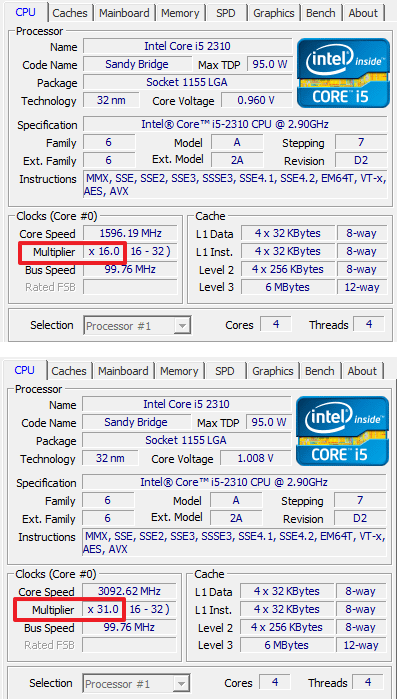
Внизу показаны скриншоты из программы CPU-Z. Там видно, как частота процессора Intel Core i5 2310 скачет между значениями 1600 МГц и 3100 МГц.
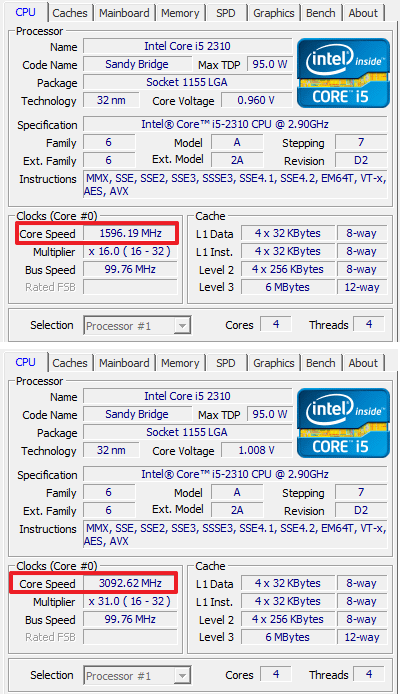
Также в программе CPU-Z можно наблюдать как меняется множитель процессора.
Снижение тактовой частоты позволяет снизить потребление энергии процессором, что в свою очередь заметно снижает общее потребление энергии компьютером, ведь процессор является одним из самых прожорливых компонентов современного компьютера.
Кроме непосредственно экономии электроэнергии, такое поведение системы позволяет снизить температуру процессора, что в свою очередь позволяет снизить обороты вентиляторов и уменьшить уровень шума, который производится компьютером.
Как зафиксировать тактовую частоту процессора
При желании, пользователь может зафиксировать тактовую частоту процессора на максимальном значении. Для этого нужно отредактировать схему электропитания, которая используется в данный момент.
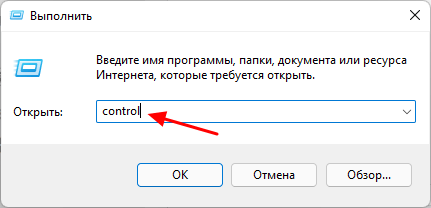
Это можно сделать через « Панель управления ». Чтобы открыть « Панель управления » нажмите комбинацию клавиш Win-R и выполните команду « control »
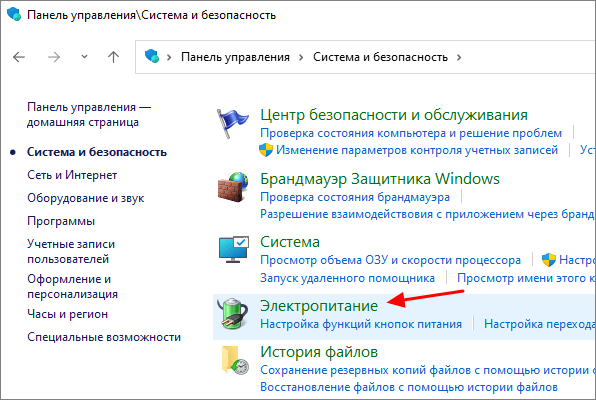
Дальше нужно открыть раздел « Оборудование и звук — Электропитание ».
И кликнуть по ссылке « Настройка схемы электропитания », которая находится напротив активной схемы.
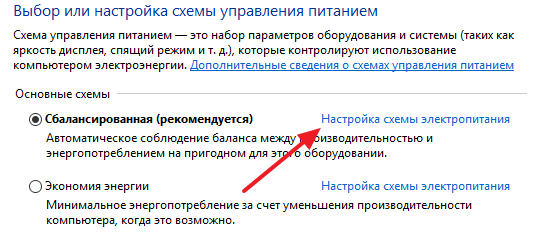
После этого откроются настройки схемы электропитания. Здесь нужно кликнуть по ссылке « Изменить дополнительные параметры питания ».
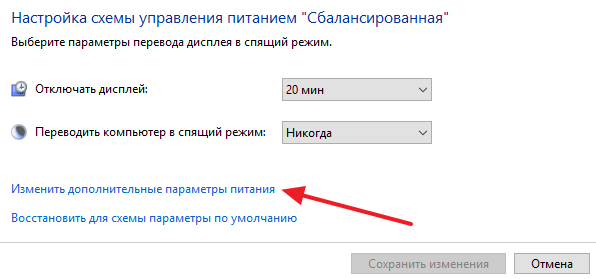
Таким образом вы попадете в дополнительные настройки схемы электропитания. Здесь нужно открыть раздел « Управление питанием процессора » и в поле « Минимальное состояние процессора » указать значение в 100 процентов.
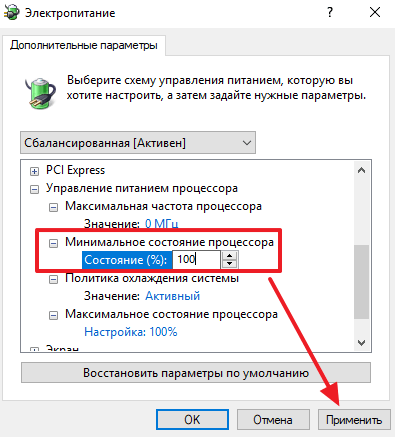
После применения настроек процессор начнет работать на своей максимальной тактовой частоте.
Скачки тактовой частоты процессора под нагрузкой
Под нагрузкой тактовая частота также может меняться. В этом случае, это результат работы технологии Turbo Boost. Данная технология предназначена для автоматического разгона процессора до частот выше штатных. Активность такого авто-разгона зависит от нагрузки на процессор. При однопоточной нагрузке Turbo Boost тактовые частоты поднимаются заметно выше, чем при многопоточной, это может приводить к небольшим скачкам тактовой частоты процессора. Например, для процессора Core i5-2500 под нагрузкой Turbo Boost может изменять тактовую частоту в пределах от 3700 МГц (при нагрузке на одно ядро), до 3400 МГц (при нагрузке на все 4 ядра).
Если же вы наблюдаете значительные скачки частоты процессора под нагрузкой, например, скачки на 1000 МГц или больше, то это может быть признаком неисправности компьютера. В этом случае стоит проверить температуру процессора. При перегреве процессора может начаться так называемый «троттлинг». Это снижение тактовой частоты с целью снижения температуры процессора.
Нужно отметить, что троттлинг процессора может появляться не только в результате перегрева самого процессора, но и при перегреве его цепей питания. Такое может случится, например, при разгоне процессора на бюджетной материнской плате.
- Температура процессора
- Нормальная температура процессора
- Как подобрать процессор к материнской плате
- Как узнать разрядность операционной системы Windows 7
- Как нанести термопасту на процессор
Создатель сайта comp-security.net, автор более 2000 статей о ремонте компьютеров, работе с программами, настройке операционных систем.
Задайте вопрос в комментариях под статьей или на странице «Задать вопрос» и вы обязательно получите ответ.
А для такой операции хватит того, что у куллера только на 30 Ватт отвод TDP больше, чем TDP процессора? У меня i5 2300 и я незнаю, стоит ли делать такое?
Если вы об установке значения 100%, как на скриншотах в статье, то можете спокойно ставить. На температуру это особо не повлияет.
У меня выставлено на максимуме в управлением энергопотребления, однако в простое процессор все равно пляшет от 800 до 3100 мегагерц… Что это значит?
Та же фигня, именно после обновления винды
до какой версии винды обновляли? просто у меня проблема была в 1803, обновил до 1903 — вроде норм.. хотя и на 1803 время от времени то появлялась, то исчезала проблема
нужно в минимальном состоянии проца поставить 100%, а ты поставил только в максимальной.
Всё правильно написано. Windows 7 pro. Спасибо автору статьи
Прогонял тест процессора на OCCT, процессор грелся до 70 градусов на частоте 3.6ghz. Проходит 7 минут со старта теста и процессор сбрасывает частотут ровно на половину, в чем может быть дело? В ПЕРЕГРЕВЕ?
Перегрев это маловероятно, 70 не является критической температурой, более того, для стресс-тестирования 70 градусов это даже нормально.
Возможно сброс частот происходит из-за перегрева цепей питания процессора. Можете сказать какая у вас маетринская плата и процессор?
Подскажите в чем может причина в частотных скачках в режиме простоя у i5 9600k на метеринке от asus prime z370-aii. Приобрёл недавно обнаружил моргание экрана, открыл диспетчер задач и увидел, как с частоты 1,6ггерц подскакивает до 4,30 и обратно с одинаковой периодичностью времени. Температура 26-36
Вообще, скачки частоты — это норма. Появляется какая-то нагрузка и в ответ повышается частота.
Нужно отследить, что создает эту периодическую нагрузку и, если потребуется, принять меры. Если при нагрузке моргает экран, то возможно какие-то проблемы с драйвером видеокарты, возможно он подвисает. Попробуйте начать с полного удаления драйверов видеокарты (через программу DDU) и установки последней версии с сайта производителя.
i5 2310 у меня такой процессор. Скачки и правда есть, но это нормально. При турбобусте не значительные скачки. Но и процессор у меня почему то не греется за час стесстеста или игры выше 47-50 градусов. Понять не могу в чем причина))))))
Если игры у Вас при этом не виснут и не фризят, то не могу понять, что Вы хотите от процессора? Вам очень нужно, чтобы он грелся? Поставьте стоковый кулер — и будет Вам счастье ввиде нагрева до троттлинга.
Здравствуйте, у меня такая картина: в программе AIDA график загрузки процессора напоминает искажённый меандр с периодом примерно 1.5 сек. и амплитудой примерно 50%. в относительном простое (работа в блокноте). При запуске стресс-теста амплитуда сократилась примерно в трое и «подошва» эпюр поднялась примерно до 45%, однако период остался тем же. Как понять, какой процесс вызывает подобное явление? Ранее этого не наблюдалось — AIDA у меня стартует вместе с ОС, мониторинг постоянный. Вопрос: можно ли к комментарию прикрепить скриншот, и если да, то как?
Нужно найти, что загружает процессор. Начните с изучения Диспетчера задач, смотрите, что создает нагрузку. Установите какой-нибудь платный антивирус и Malwarebytes, просканируйте компьютер.
вопрос такой: включаю я значит пк, и слышу шум вентилятора от процессора нестандартно шумный, пытаюсь понять проблему, смотрю в Аиду 64, а там температура процессора под 90, при том, остальные ядра в норме.. как это понимать?
Проверьте температуру разными программами. Например, хорошо работает HWmonitor. Если реально 90 градусов, то это перегрев и нужно искать причину.
У меня такой вопрос помогите разобраться, если включаю туурбобуст, то частота становиться максимальной вне зависимости от нагрузки. Т.Е. частота 4200, а загрузка на 10-15 процентов, тоже самое если его выключаю частота на уровне 3 Ггц, а загрузка на 20-30 процентов. Как сделать так, что бы частота менялась в зависимости от нужд приложений?
Не очень понял, как вы включаете и выключаете TurboBoost, вероятно, через BIOS. Но, судя по тому, что вы описали, у вас в настройках электропитания минимальная частота процессора выставлена на 100%. Поэтому он бустится всегда на максимум. Поставьте 0%, чтобы позволить снижать частоту процессора в зависимости от нагрузки.
Как зафиксировать частоту процессора
Многие владельцы компьютеров с современными процессорами замечают, что тактовая частота их процессора изменяется со временем. Иногда частота скачет до максимального значения, характерного для данной модели (например, до 3000 МГц), а иногда опускается до 1500 или даже 800 МГц. Наблюдая за подобными скачками, пользователи задаются вопросом, почему это происходит и как зафиксировать тактовую частоту на максимальном значении.
Скачки тактовой частоты процессора в простое
Если вы наблюдаете скачки тактовой частоты процессора во время простоя компьютера, то это вполне нормальное явление. Это работает механизм энергосбережения. В отсутствие нагрузки система понижает множитель процессора, что приводит к снижению тактовой частоты процессора. Обычно тактовая частота снижается до 1500 или 800 МГц, после чего компьютер работает на такой частоте до тех пор, пока на процессор не появится заметная нагрузка. С появлением нагрузки тактовая частота обратно прыгает до своих штатных значений.
Внизу показаны скриншоты из программы CPU-Z. Там видно, как частота процессора Intel Core i5 2310 скачет между значениями 1600 МГц и 3100 МГц.
Также в программе CPU-Z можно наблюдать как меняется множитель процессора.
Снижение тактовой частоты позволяет снизить потребление энергии процессором, что в свою очередь заметно снижает общее потребление энергии компьютером, ведь процессор является одним из самых прожорливых компонентов современного компьютера.
Кроме непосредственно экономии электроэнергии, такое поведение системы позволяет снизить температуру процессора, что в свою очередь позволяет снизить обороты вентиляторов и уменьшить уровень шума, который производится компьютером.
При желании, пользователь может зафиксировать тактовую частоту процессора на максимальном значении. Для этого нужно отредактировать используемую в операционной системе схему электропитания. Например, в Windows для этого нужно зайти в «Панель управленияОборудование и звукЭлектропитание» и кликнуть по ссылке «Настройка схемы электропитания», которая находится напротив активной схемы.
После этого нужно кликнуть по ссылке «Изменить дополнительные параметры питания».
Таким образом вы попадете в дополнительные настройки схемы электропитания. Здесь нужно открыть раздел «Управление питанием процессора» и в поле «Минимальное состояние процессора» указать значение в 100 процентов.
После применения настроек процессор начнет работать на своей максимальной тактовой частоте.
Скачки тактовой частоты процессора под нагрузкой
Под нагрузкой тактовая частота также может меняться. В этом случае, это результат работы технологии Turbo Boost. Данная технология предназначена для автоматического разгона процессора до частот выше штатных. Активность такого авто-разгона зависит от нагрузки на процессор. При однопоточной нагрузке Turbo Boost тактовые частоты поднимаются заметно выше, чем при многопоточной, это может приводить к небольшим скачкам тактовой частоты процессора. Например, для процессора Core i5-2500 под нагрузкой Turbo Boost может изменять тактовую частоту в пределах от 3700 МГц (при нагрузке на одно ядро), до 3400 МГц (при нагрузке на все 4 ядра).
Если же вы наблюдаете значительные скачки частоты процессора под нагрузкой, например, скачки на 1000 МГц или больше, то это может быть признаком неисправности компьютера. В этом случае стоит проверить температуру процессора. При перегреве процессора может начаться так называемый «троттлинг». Это снижение тактовой частоты с целью снижения температуры процессора.
Нужно отметить, что троттлинг процессора может появляться не только в результате перегрева самого процессора, но и при перегреве его цепей питания. Такое может случится, например, при разгоне процессора на бюджетной материнской плате.
Под термином «разгон» большинство пользователей подразумевает именно увеличение рабочих характеристик центрального процессора. В современных моделях материнских плат эту процедуру можно проводить в том числе из-под операционной системы, однако самым надёжным и универсальным методом является настройка через BIOS. Именно о нём мы сегодня и хотим поговорить.
Разгоняем CPU через BIOS
Перед началом описания методик сделаем несколько важных замечаний.
- Оверклокинг процессора поддерживается в специальных платах: рассчитанных на энтузиастов или геймеров, поэтому в бюджетных моделях «материнок» такие опции зачастую отсутствуют, ровно как и в БИОСах ноутбуков.
- Разгон также увеличивает процент выделяемого тепла, поэтому перед процедурой увеличения рабочих частоты и/или вольтажа строго рекомендуется установка серьёзного охлаждения.
Читайте также: Делаем качественное охлаждение процессора
Собственно настройка БИОС начинается со входа в оболочку интерфейса. Если вы не знаете, каким образом это совершается на вашем устройстве, воспользуйтесь руководством по ссылке далее.
Внимание! Все дальнейшие действия вы совершаете на свой страх и риск!
Текстовые BIOS
Даже несмотря на популярность решения UEFI, многие производители по-прежнему используют вариант с текстовым интерфейсом.
AMI
Долгое время решения от компании American Megatrends предоставляли широкий функционал по разгону процессоров.
-
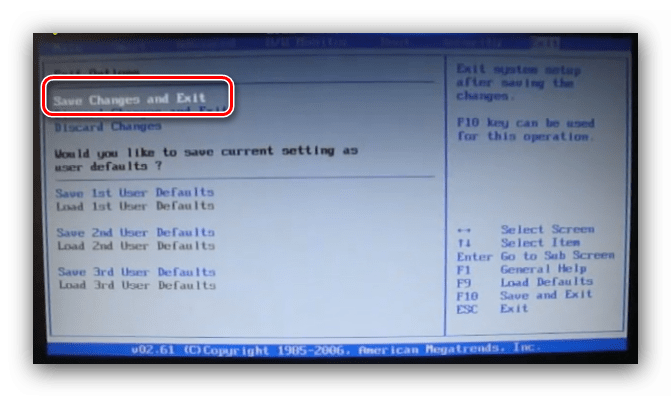
Войдите в интерфейс микропрограммы, после чего переходите на вкладку «Advanced». Используйте опцию «CPU Configuration».
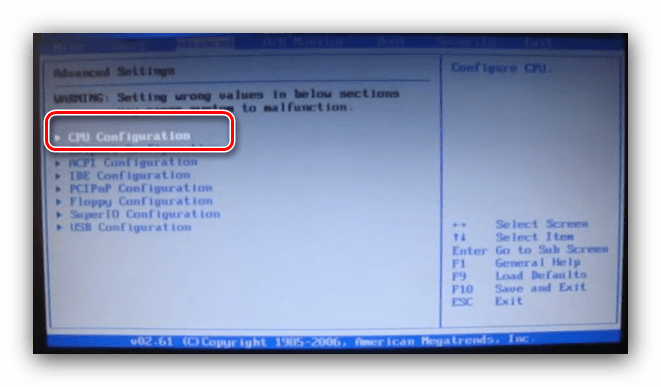
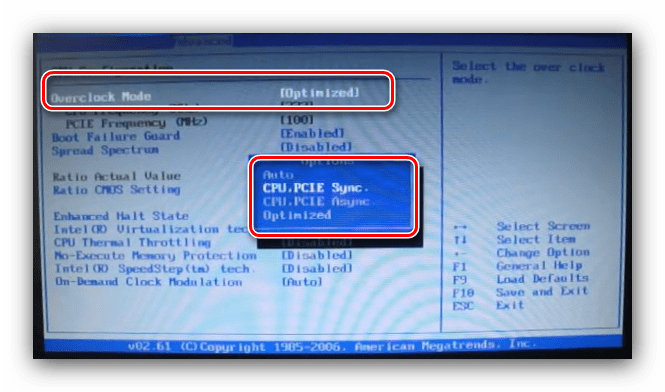
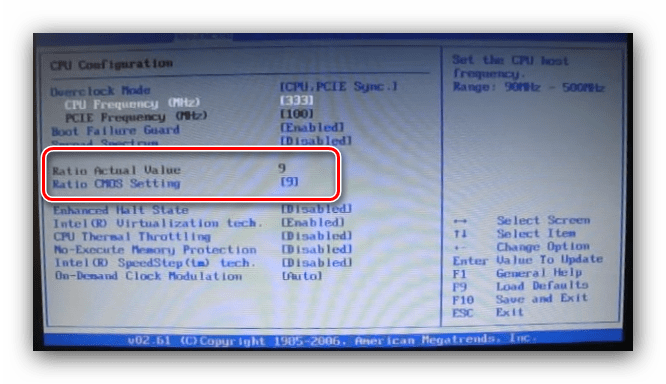
После этого перейдите к параметру «Ratio CMOS Setting». Числовое значение в этой опции – множитель, которым руководствуется процессор при установке частоты. Соответственно, для большей производительности следует выбирать более высокий множитель.
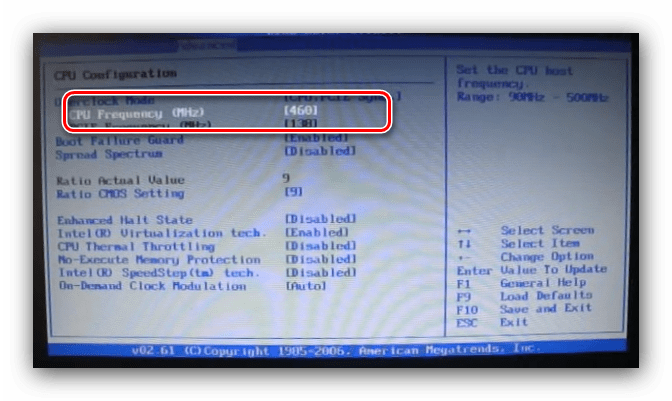
Далее переходим к пункту «CPU Frequency». Здесь задаётся минимальное значение, от которого работает упомянутый выше множитель. В некоторых вариантах частоту можно прописать вручную, но в большинстве решений доступны фиксированные значения. Соотношение тоже понятное: чем выше минимальная частота, тем больше будет максимальная, учитывая множитель.
Также нелишним будет настроить питание – переходите к пункту «Chipset Configuration».
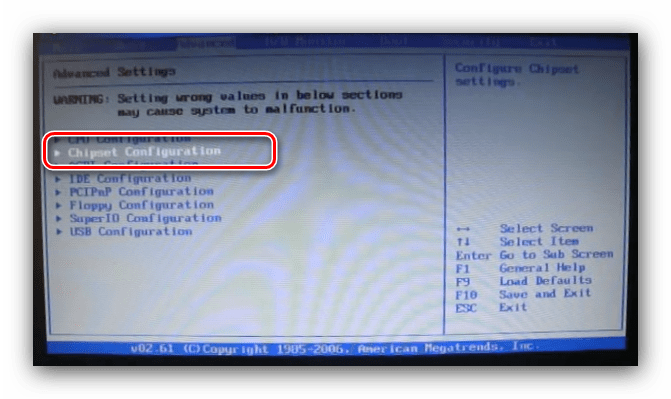
Перейдите к опциям вольтажа – памяти, процессора и питания. Универсальных значений нет, и устанавливать их нужно исходя из спецификаций и возможностей компонентов.
Award
-
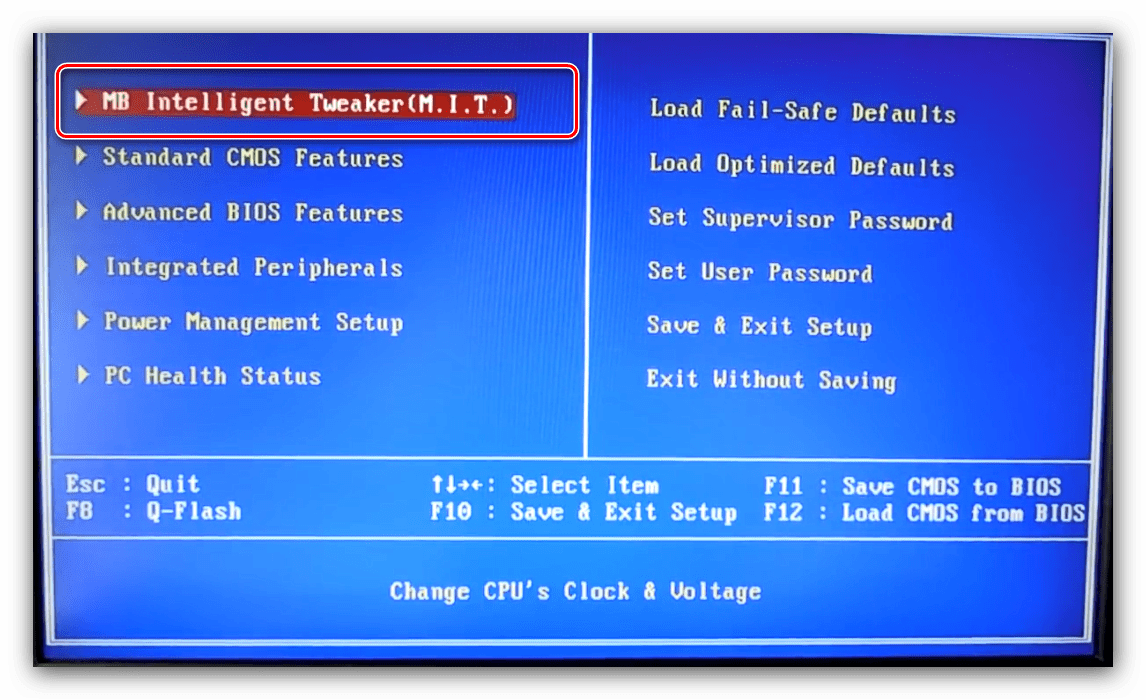
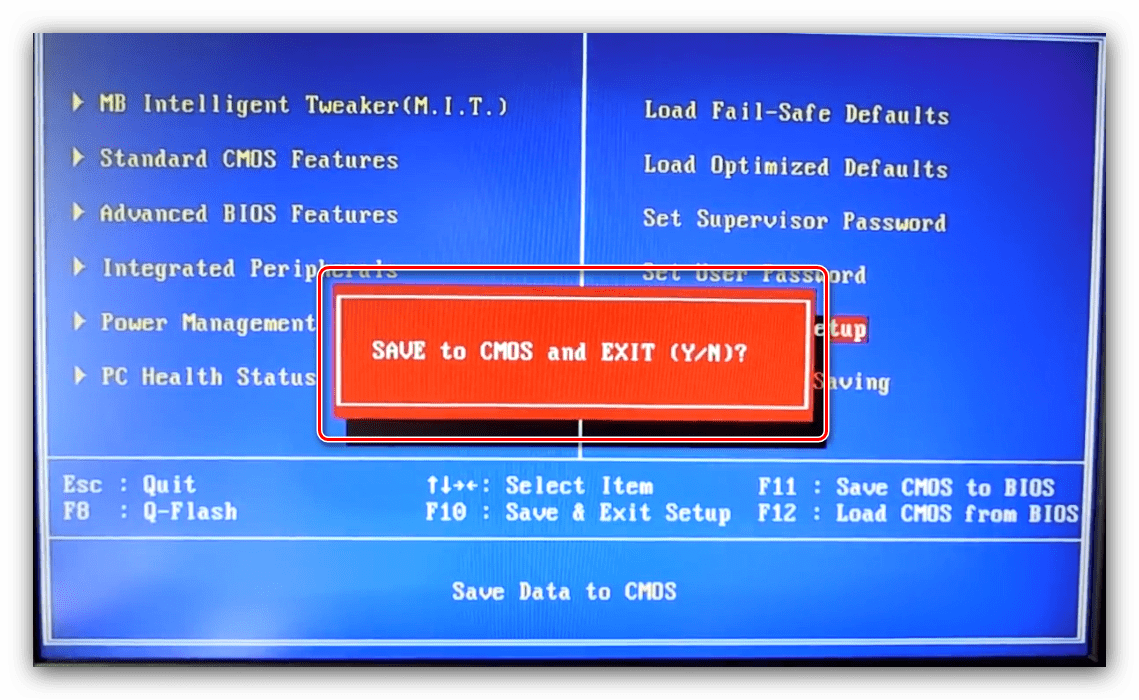
После входа в БИОС перейдите к разделу «MB Intelligent Tweaker» и раскройте его.
Как и в случае с AMI BIOS, начать разгон стоит с установки множителя, за это отвечает пункт «CPU Clock Ratio». Рассматриваемый БИОС удобнее тем, что рядом с множителем указывает реально получаемую частоту.
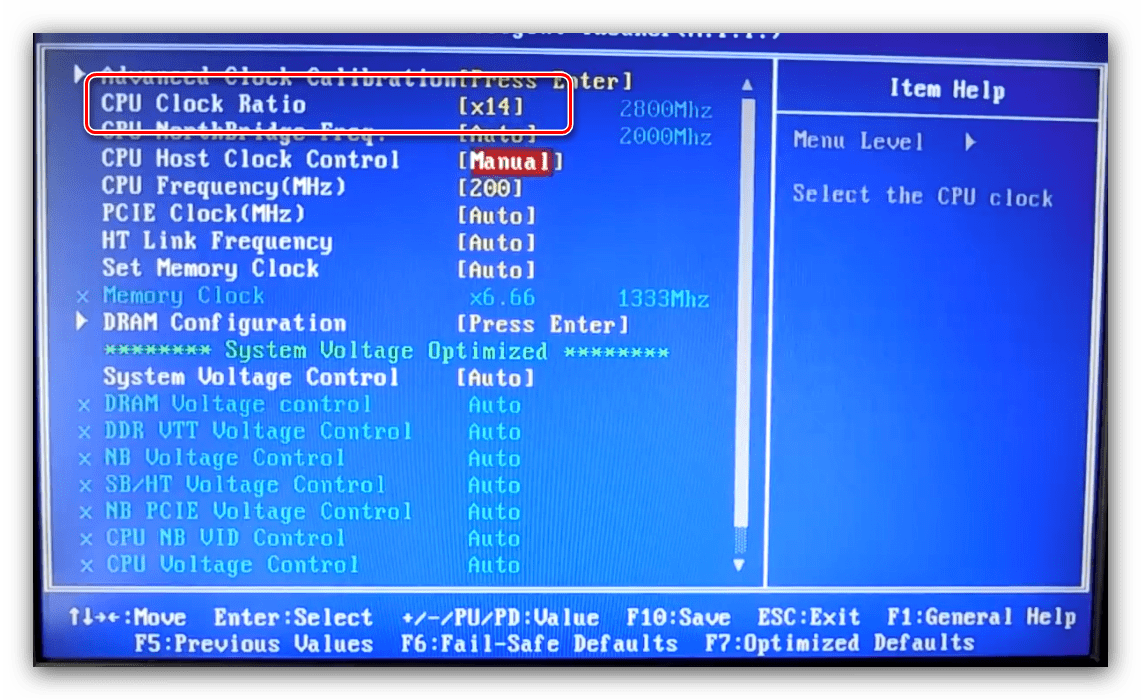
Для настройки стартовой частоты множителя переключите опцию «CPU Host Clock Control» в положение «Manual». 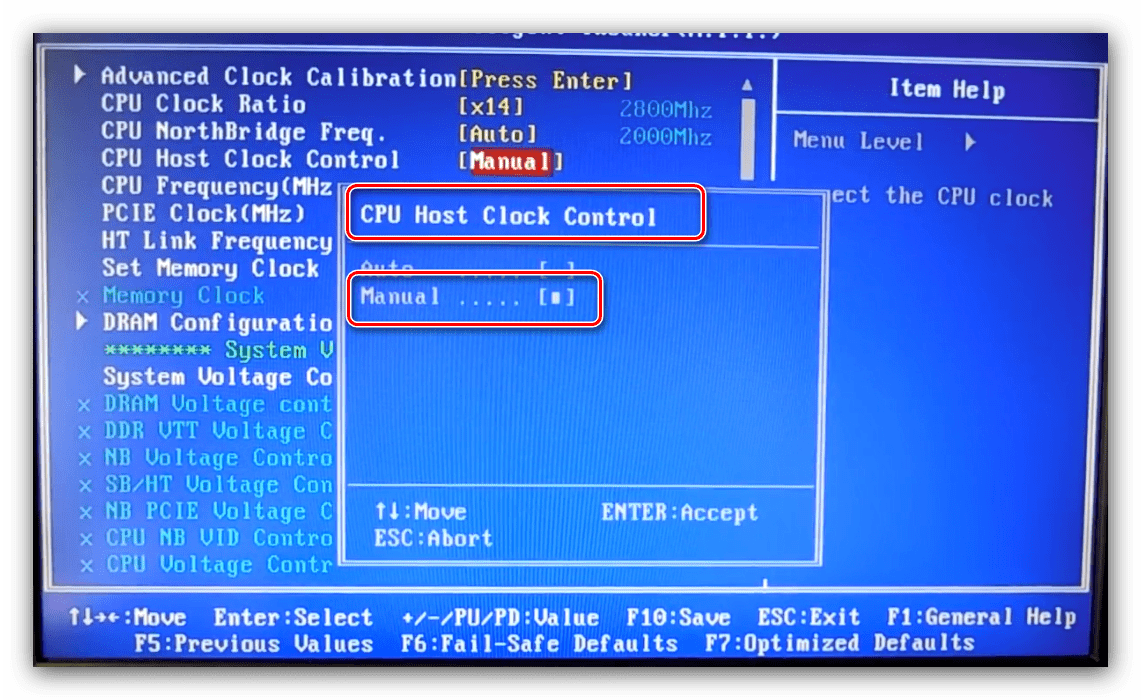
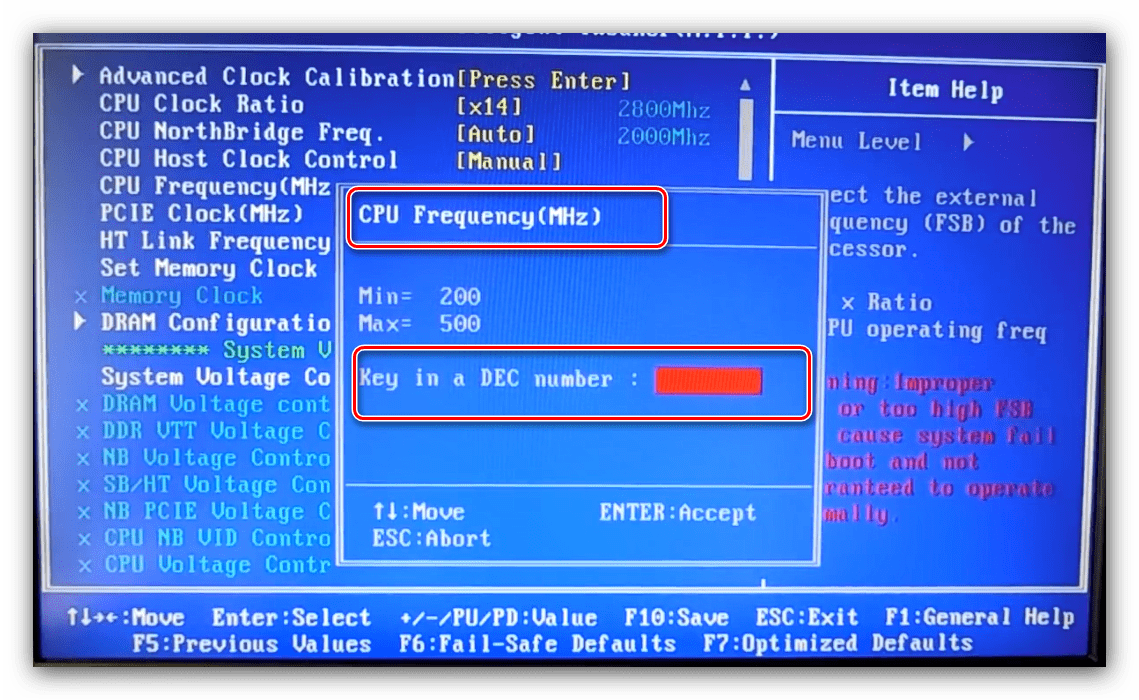
Далее воспользуйтесь настройкой «CPU Frequency (MHz)» – выделите её и нажмите Enter. 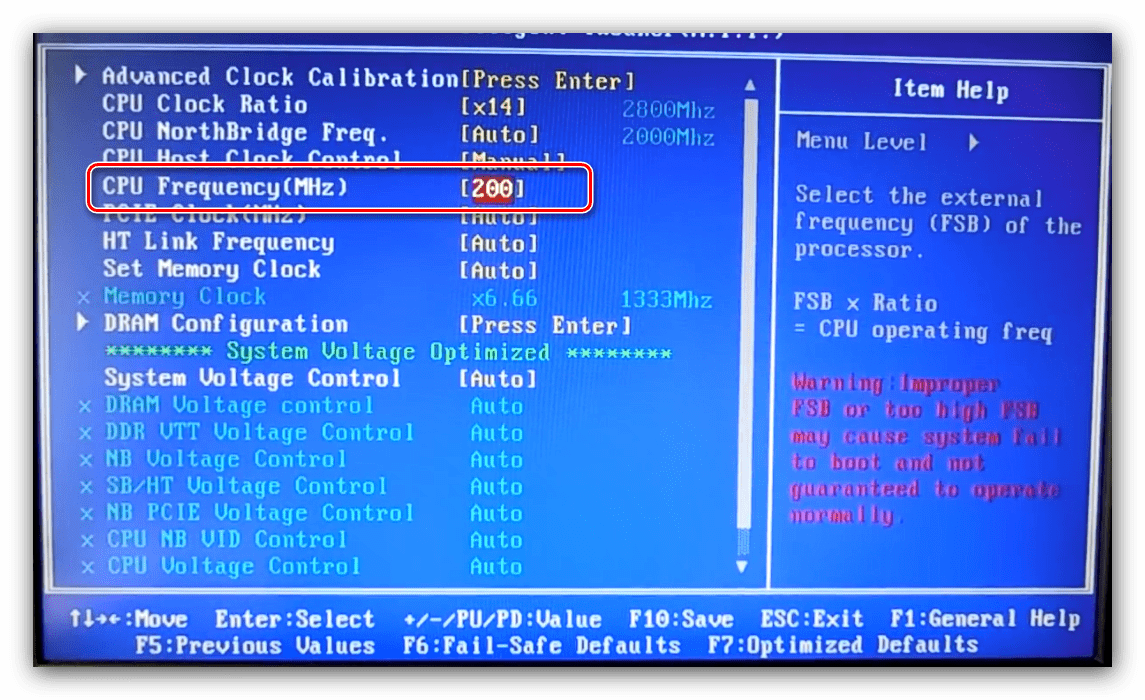
Пропишите желаемую стартовую частоту. Опять-таки, она зависит от спецификаций процессора и возможностей материнской платы.
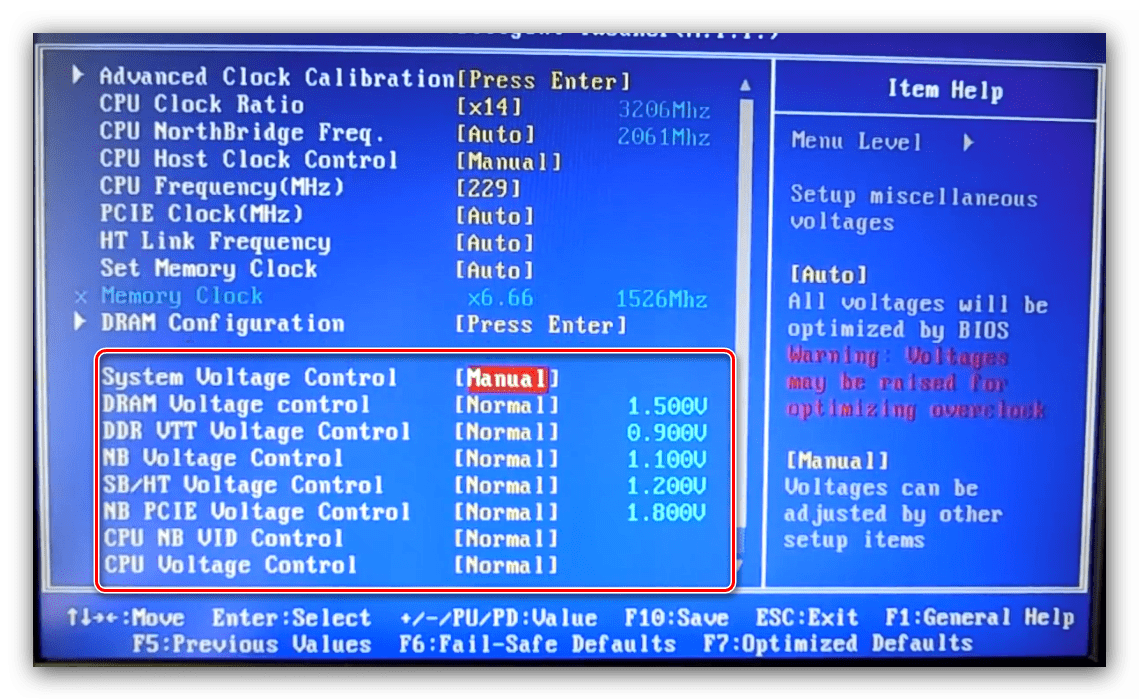
Дополнительная конфигурация вольтажа обычно не требуется, но при необходимости этот параметр тоже можно настроить. Для разблокировки этих опций переключите «System Voltage Control» в позицию «Manual». 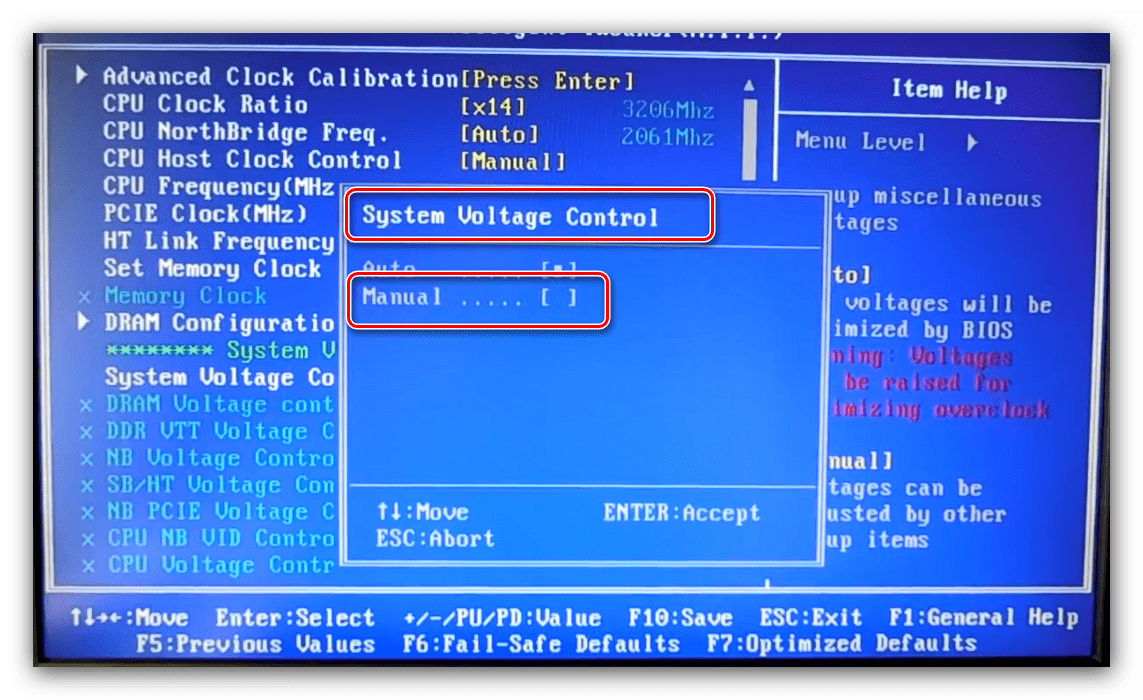
Настройте вольтаж отдельно для процессора, памяти и системных шин.
Phoenix
Данный тип микропрограммы чаще всего встречается в виде Phoenix-Award, поскольку уже много лет бренд Phoenix принадлежит компании Award. Поэтому настройки в данном случае во многом похожи на упомянутый выше вариант.
-
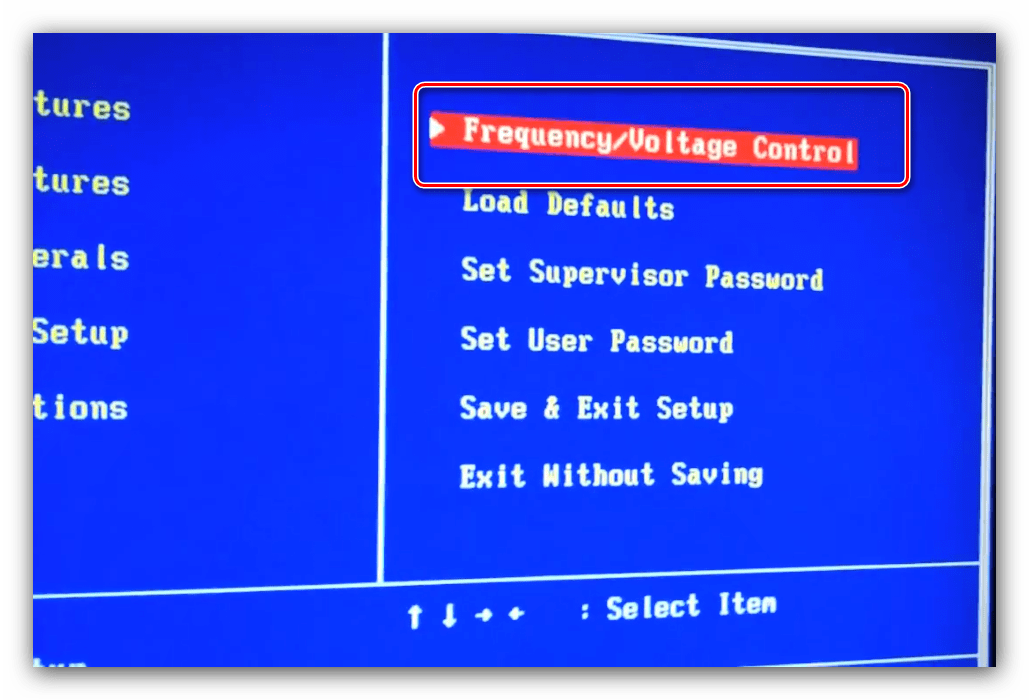
При заходе в BIOS используйте опцию «Frequency/Voltage Control».
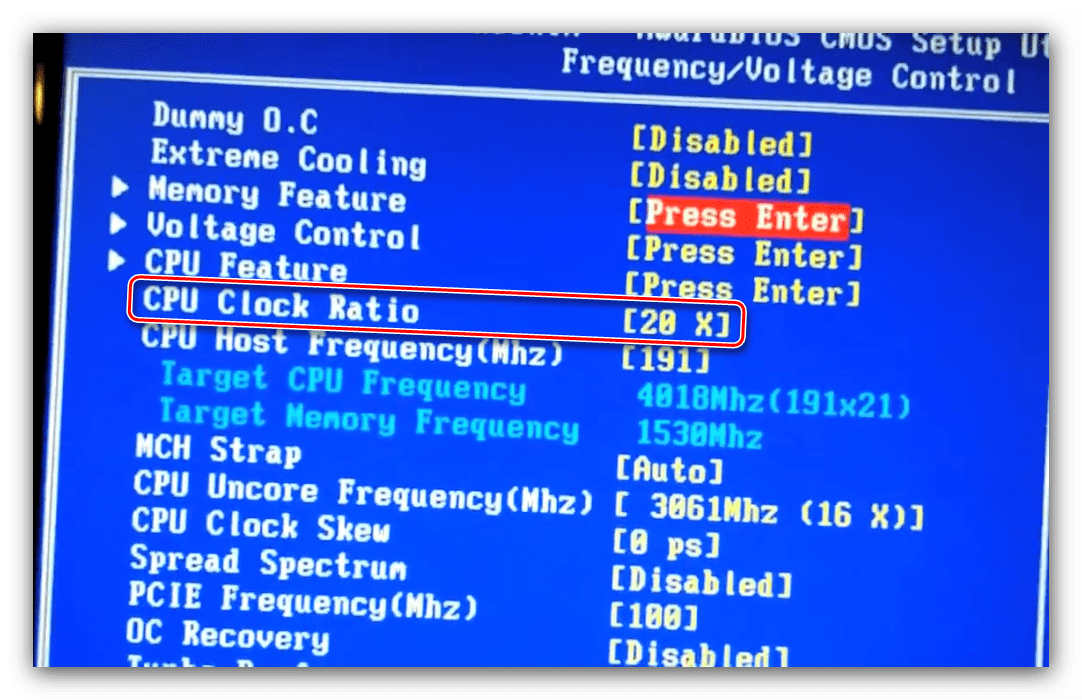
Первым делом установите требуемый множитель (доступные значения зависят от возможностей CPU).
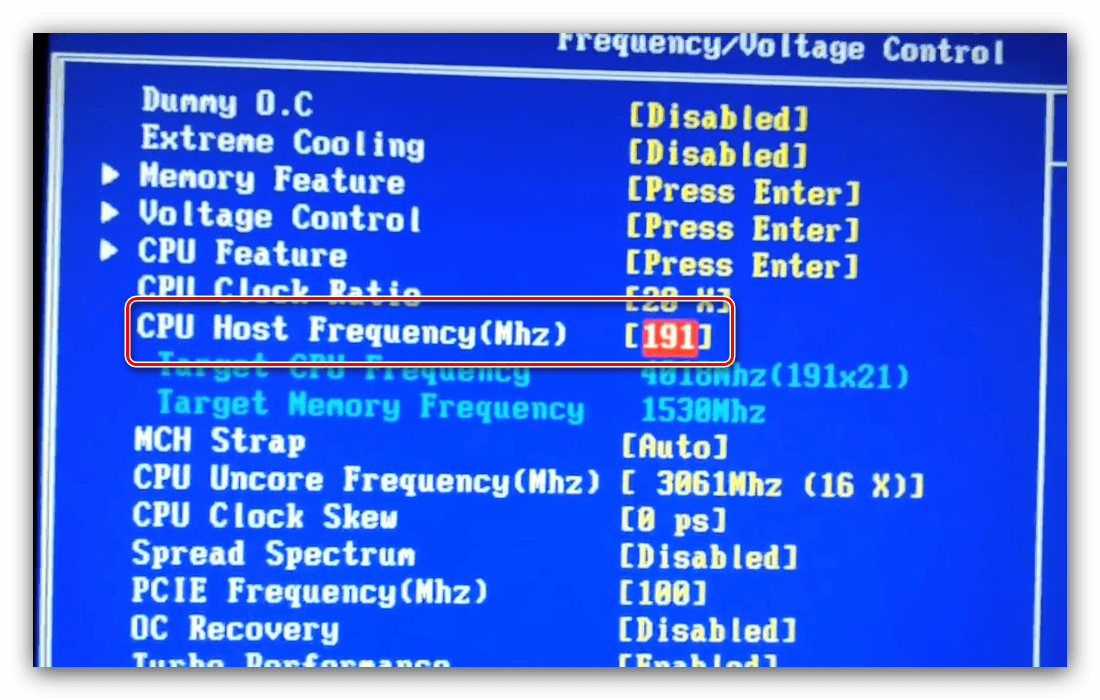
Далее задайте стартовую частоту посредством ввода нужного значения в опции «CPU Host Frequency».
Если нужно, настройте вольтаж – настройки находятся внутри подменю «Voltage Control».
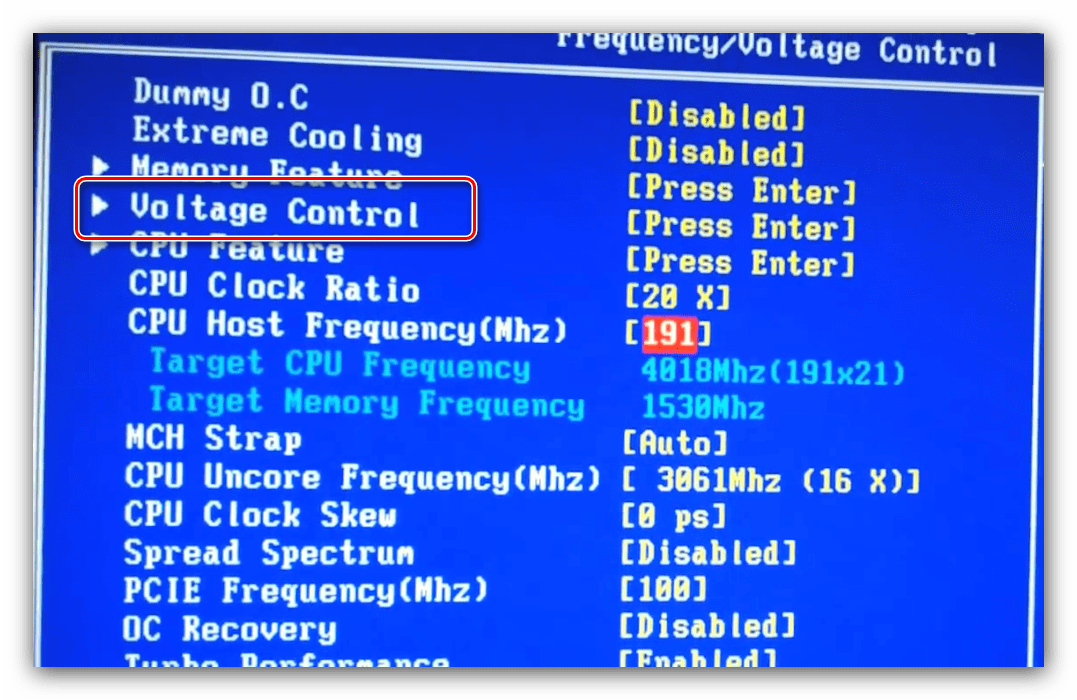
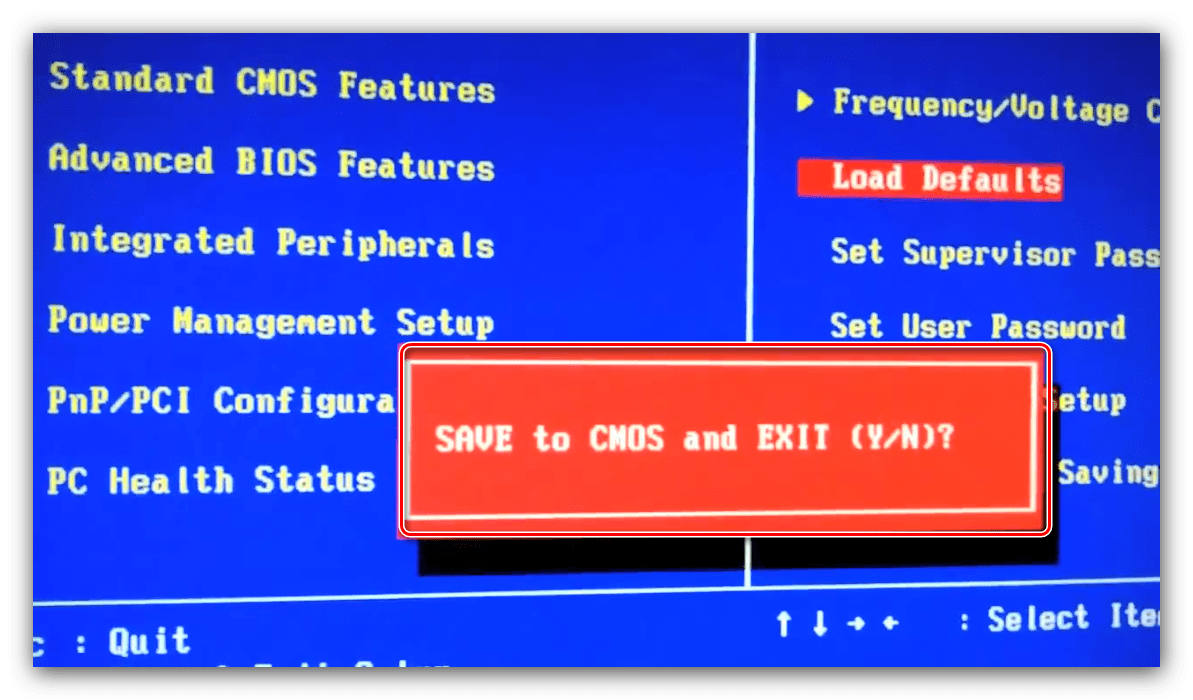
Обращаем ваше внимание – нередко упомянутые опции могут находится в разных местах или носить иное название — это зависит от производителя материнской платы.
Графические UEFI-интерфейсы
Более современным и распространённым вариантом оболочки микропрограммы является графический интерфейс, взаимодействовать с которым можно также посредством мыши.
ASRock
-
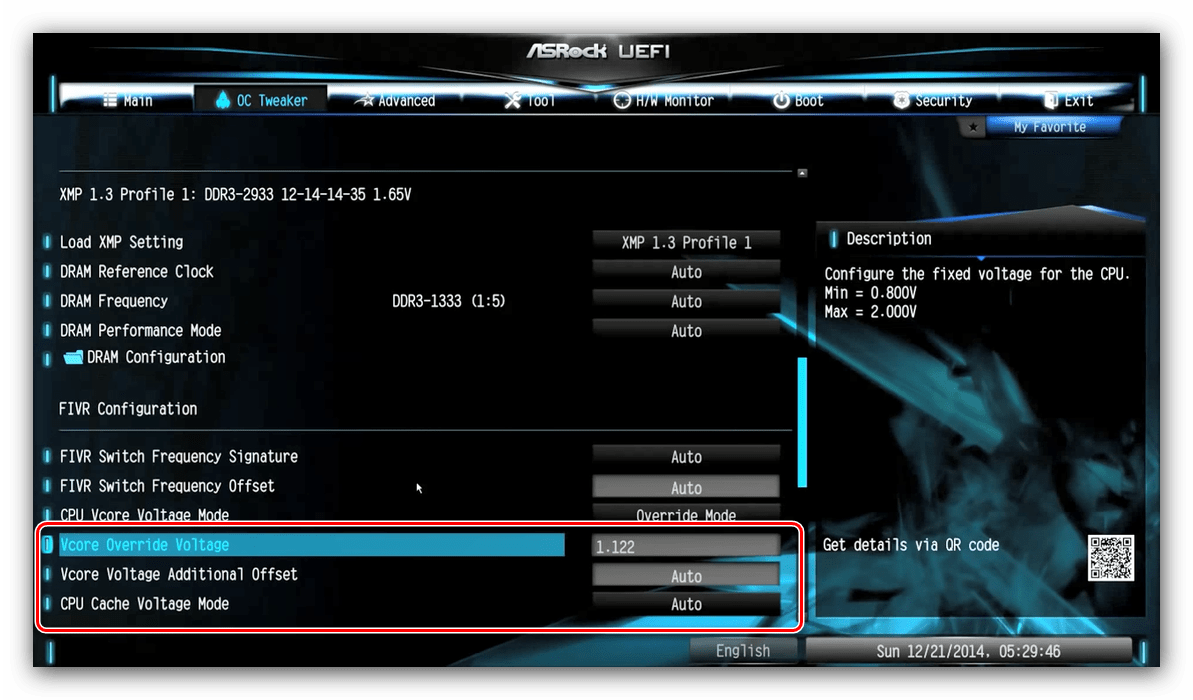
Вызовите БИОС, после чего переходите ко вкладке «OC Tweaker».
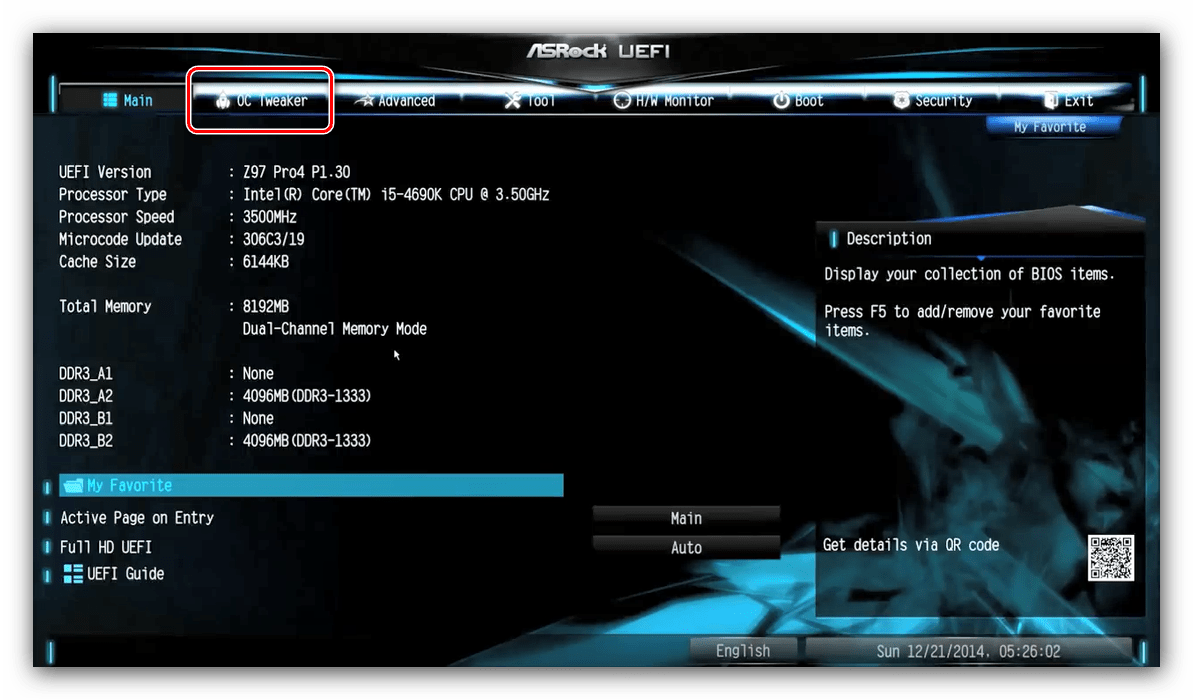
Найдите параметр «CPU Ratio» и переключите его в режим «All Core».
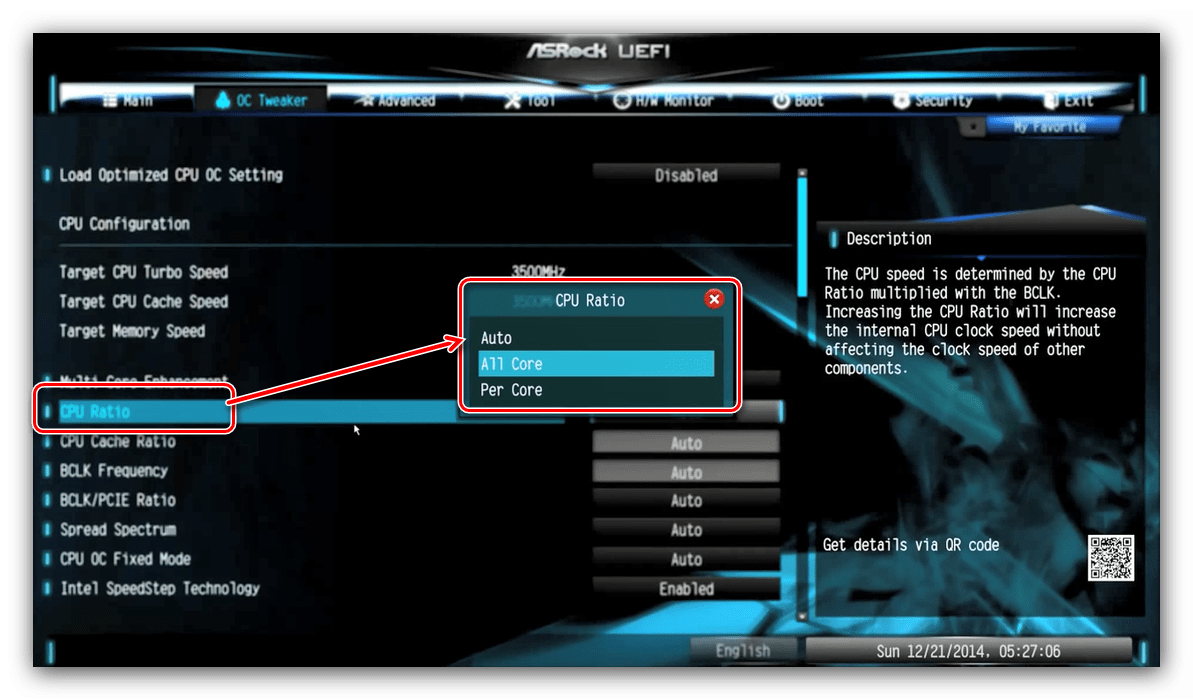
Затем в поле «All Core» введите желаемый множитель – чем больше будет введённое число, тем большей будет полученная в результате частота. 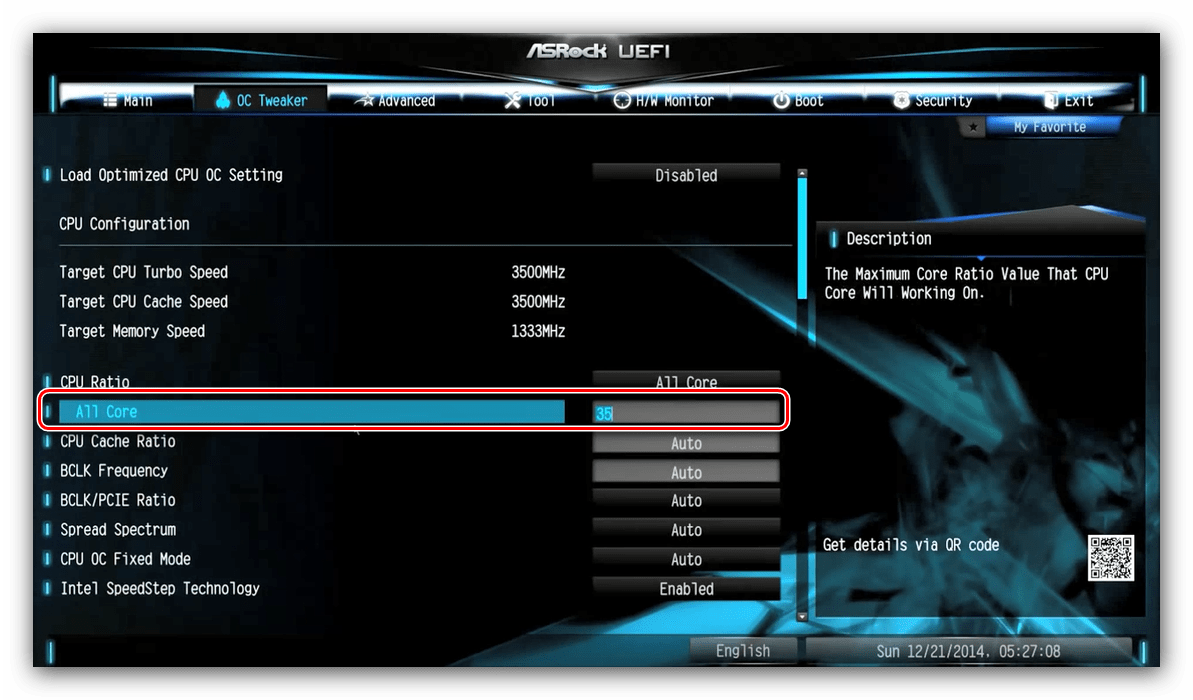
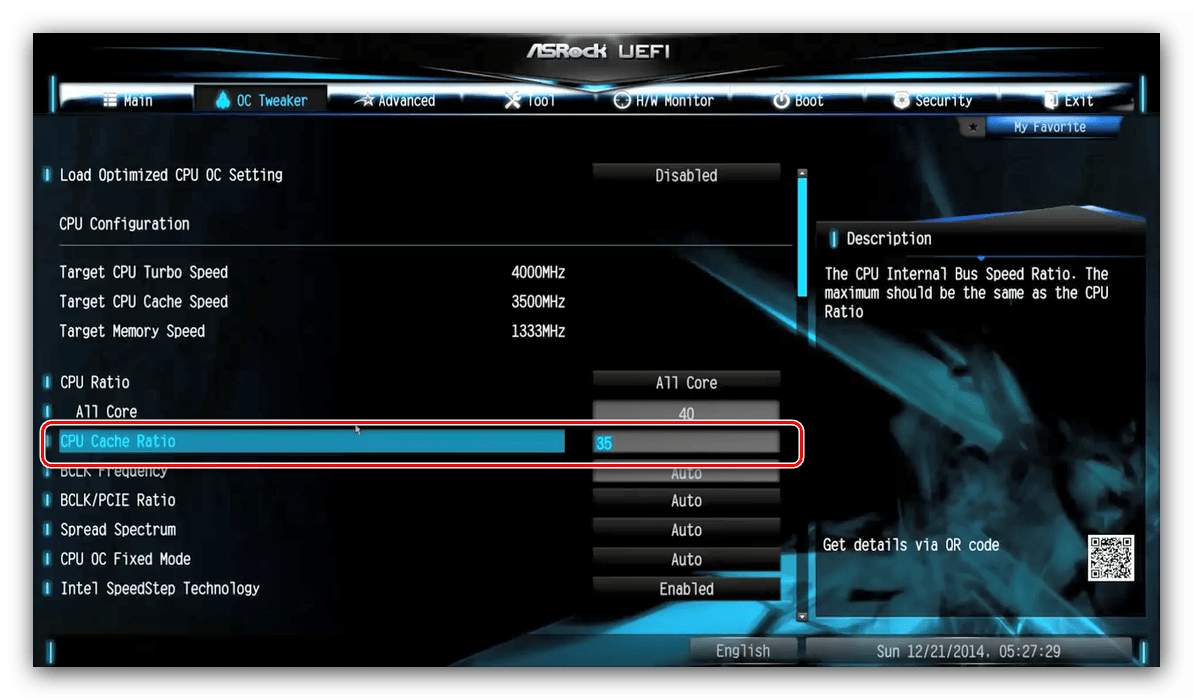
Параметр «CPU Cache Ratio» следует установить кратным значению «All Core»: например 35, если основное значение составляет 40.
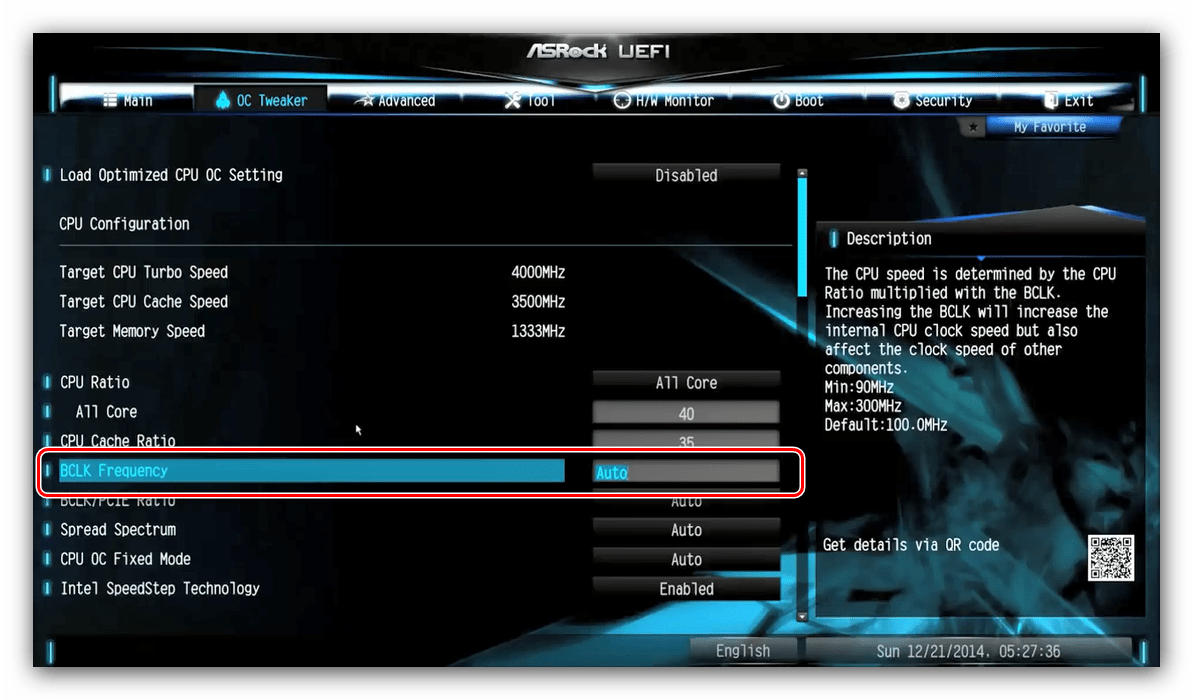
Базовую частоту для работы множителей следует установить в поле «BCLK Frequency».
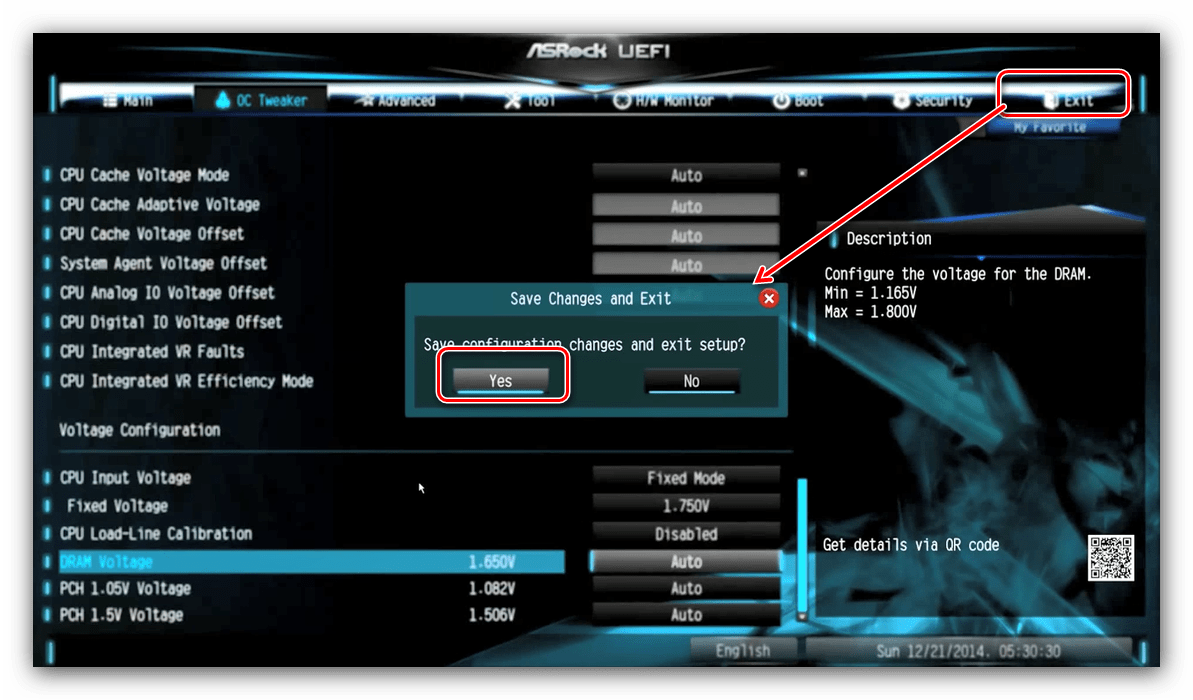
Для изменения вольтажа при необходимости прокрутите список параметров до опции «CPU Vcore Voltage Mode», которую нужно переключить в режим «Override». 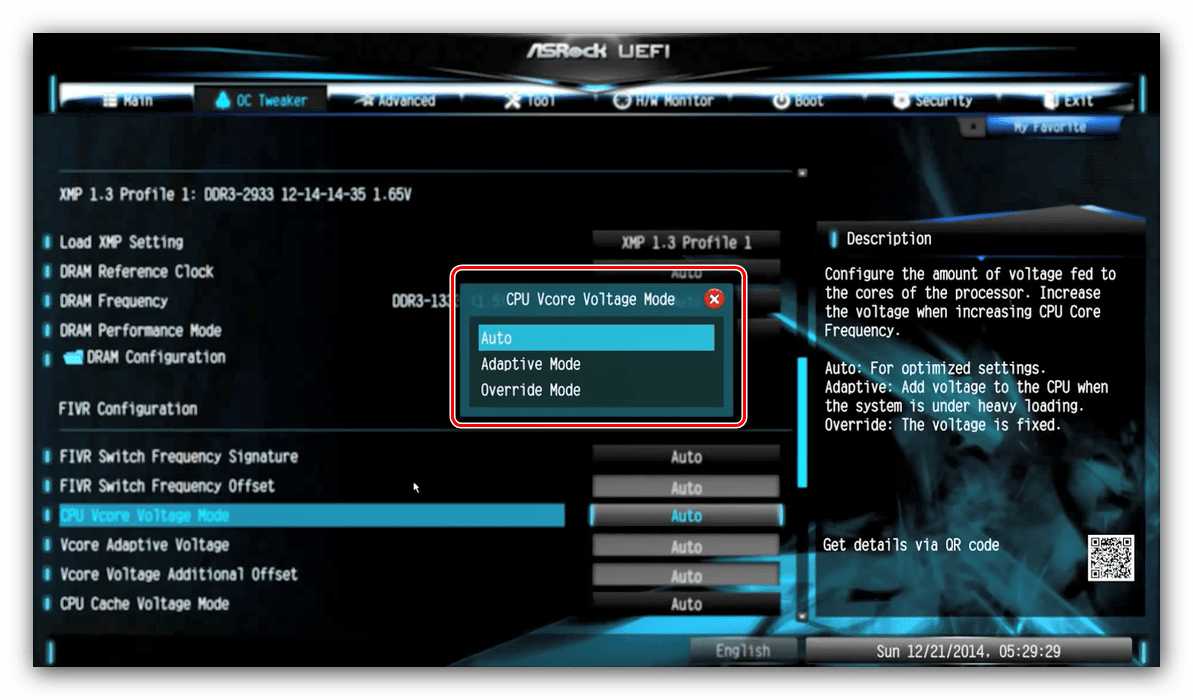
После этой манипуляции станут доступны пользовательские настройки потребления процессора.
ASUS
-
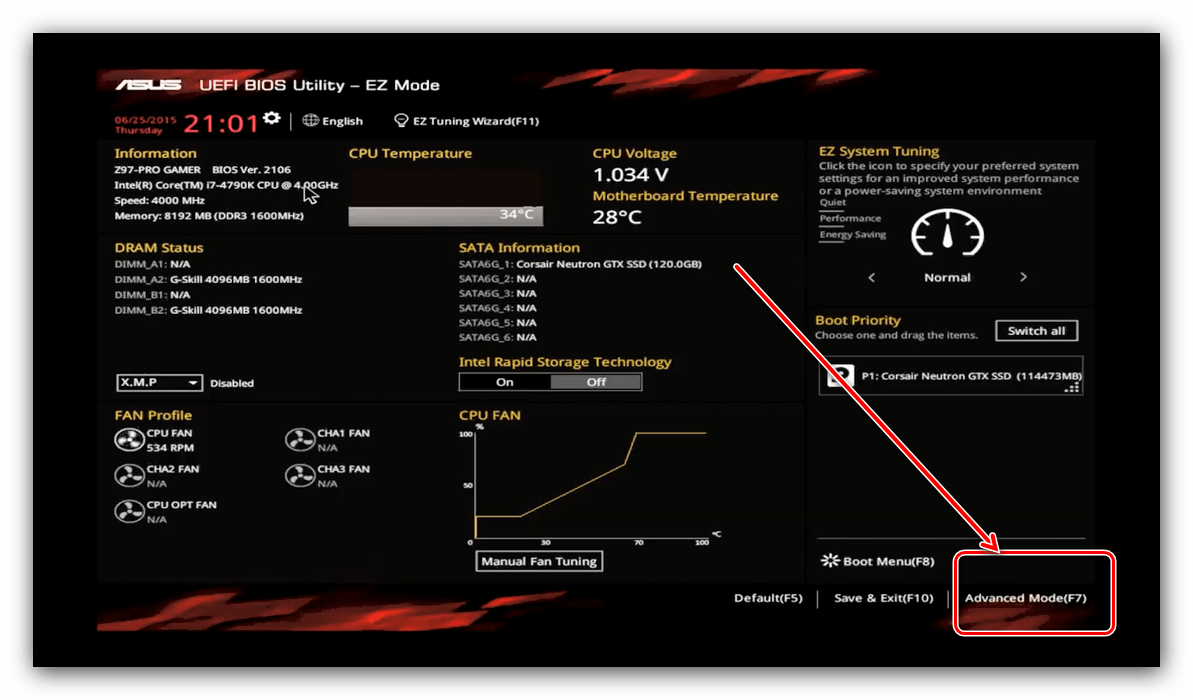
Опции разгона доступны только в продвинутом режиме – переключитесь на него с помощью F7.
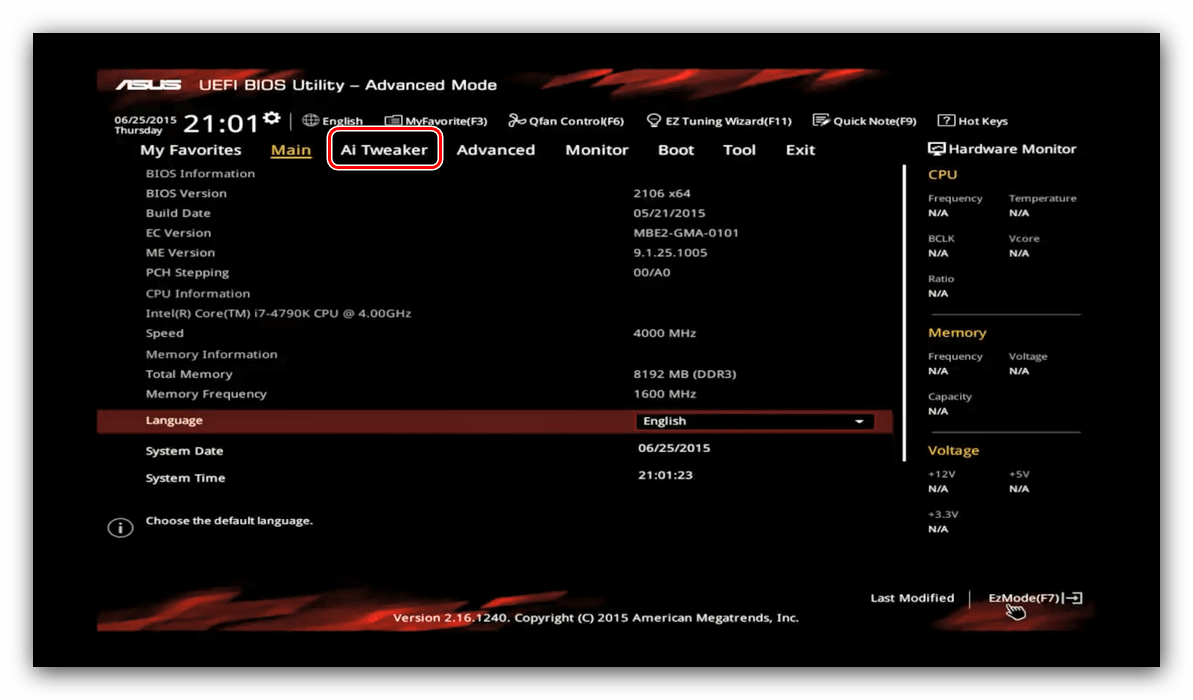
Переместитесь во вкладку «AI Tweaker».
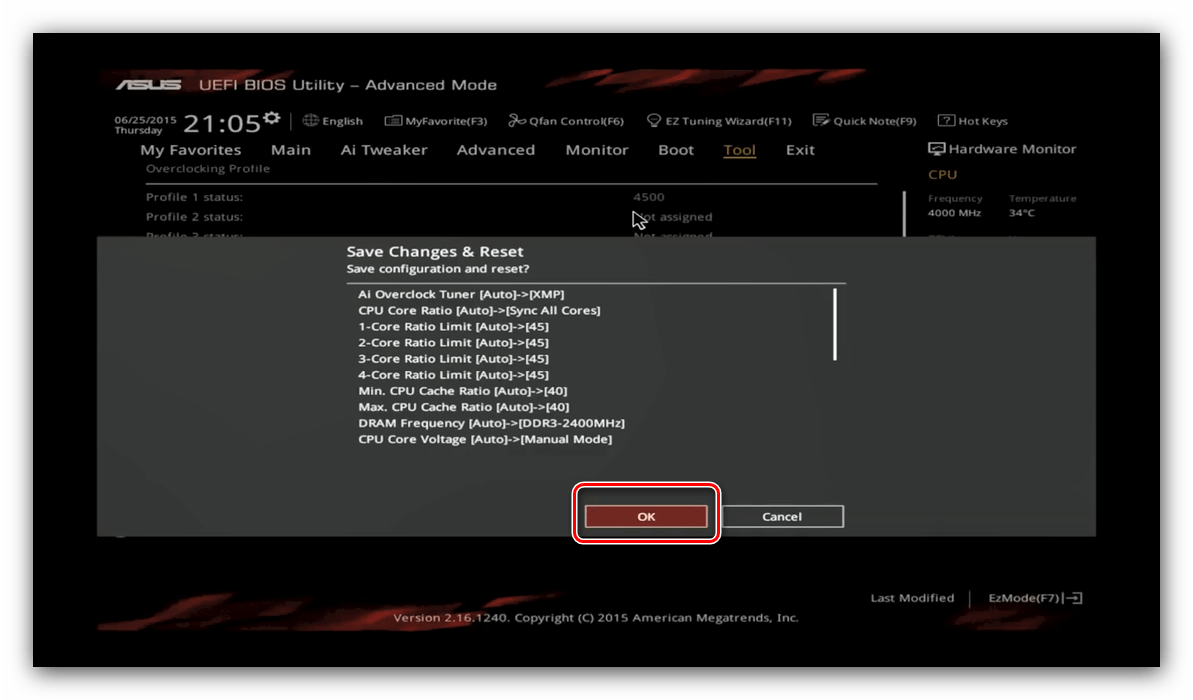
Переключите параметр «AI Overclock Tuner» в режим «XMP». Убедитесь, что функция «CPU Core Ratio» находится в положении «Sync All Cores».
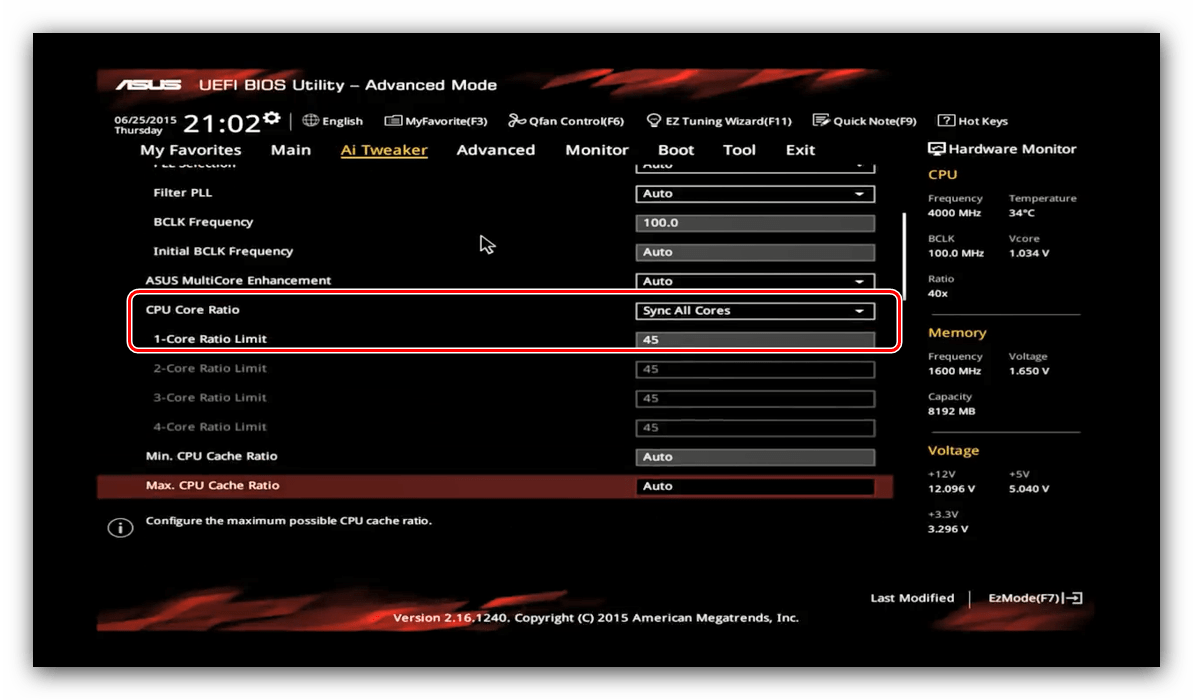
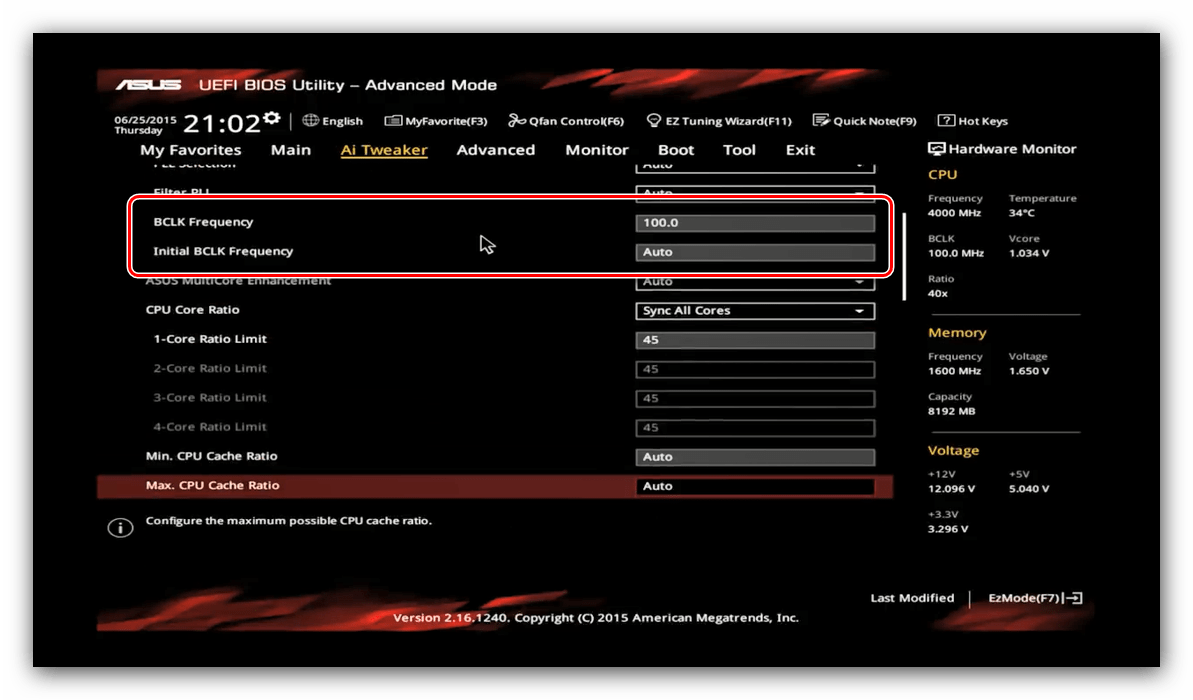
Настройте множитель частоты в строке «1-Core Ratio Limit» в соответствии с параметрами вашего процессора. Стартовая частота настраивается в строке «BCLK Frequency».
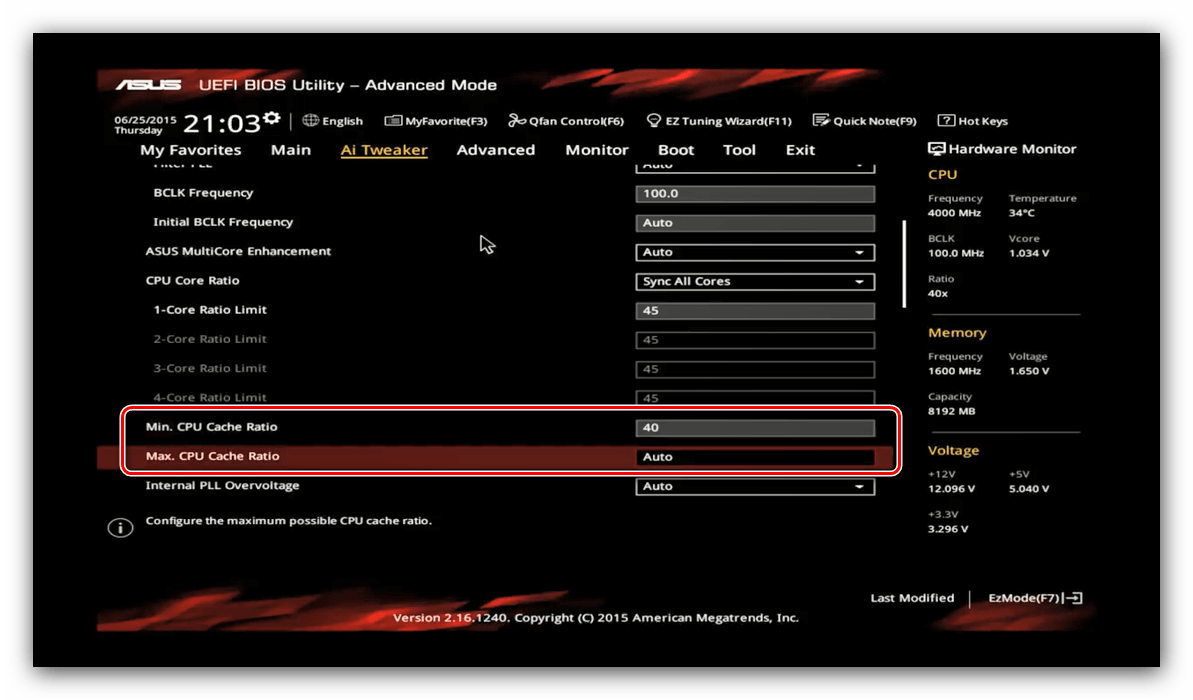
Также установите коэффициент в параметре «Min. CPU Cache Ratio» – как правило, он должен быть ниже множителя на ядро.
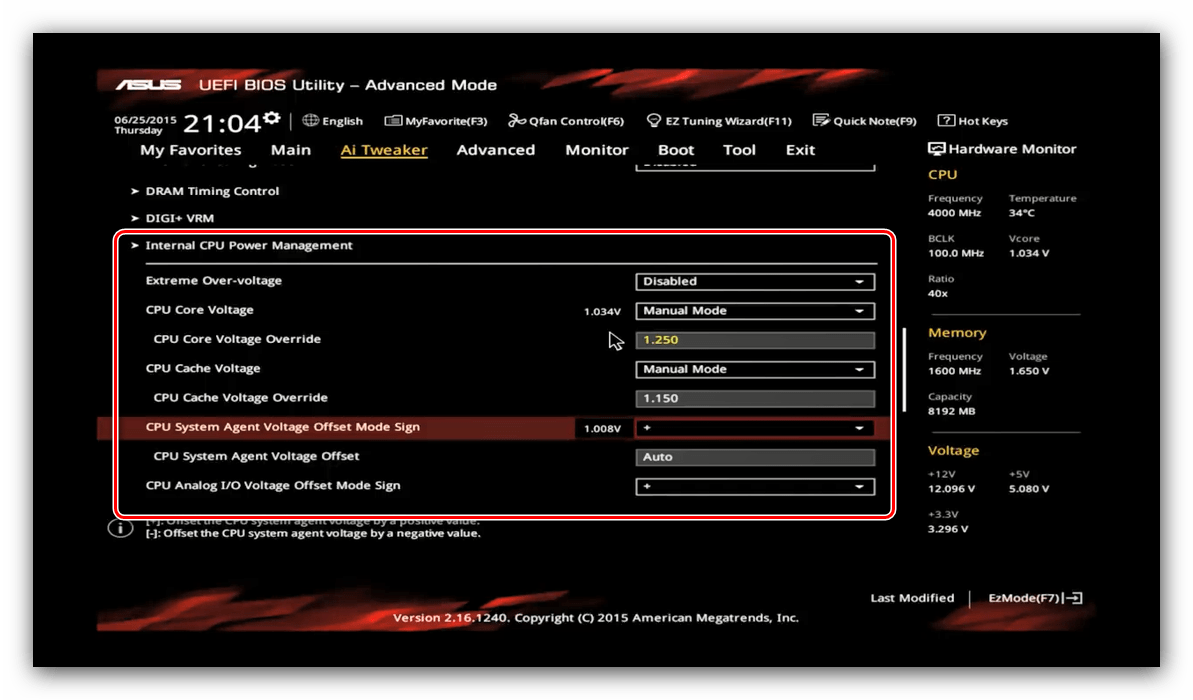
Настройки вольтажа находятся в подменю «Internal CPU Power Management».
Gigabyte
-
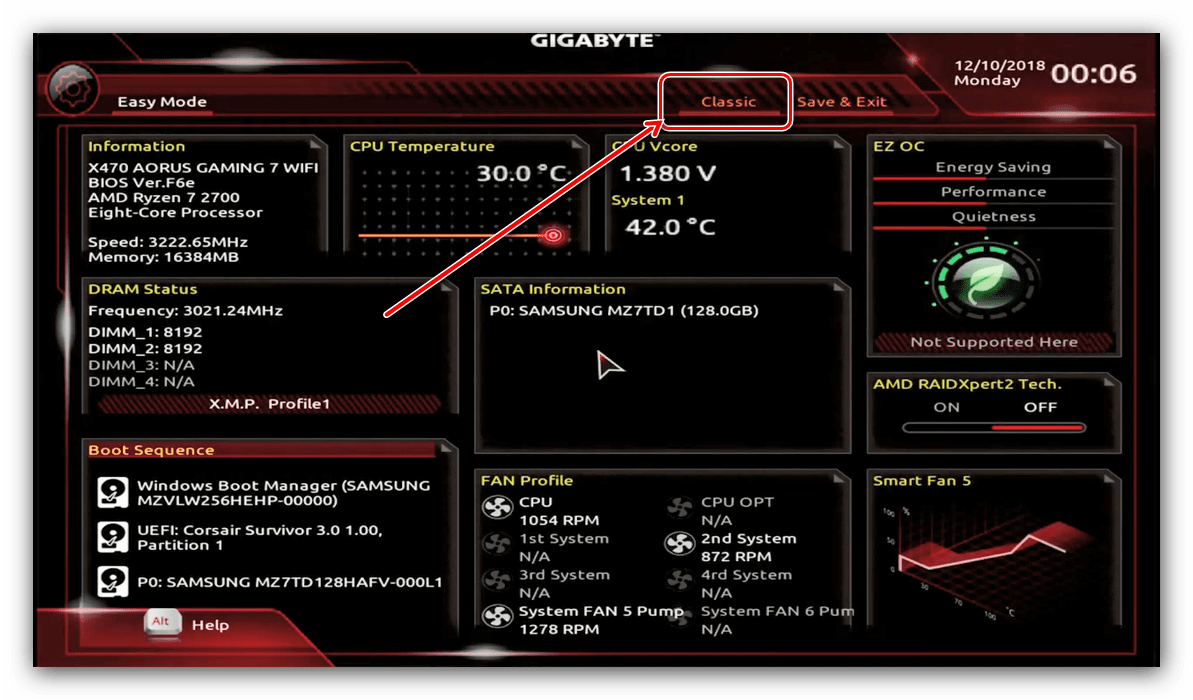
Как и в случае с другими графическими оболочками, в интерфейсе от Gigabyte нужно перейти в расширенный режим управления, который здесь называется «Classic». Этот режим доступен по кнопке главного меню или по нажатию на клавишу F2.
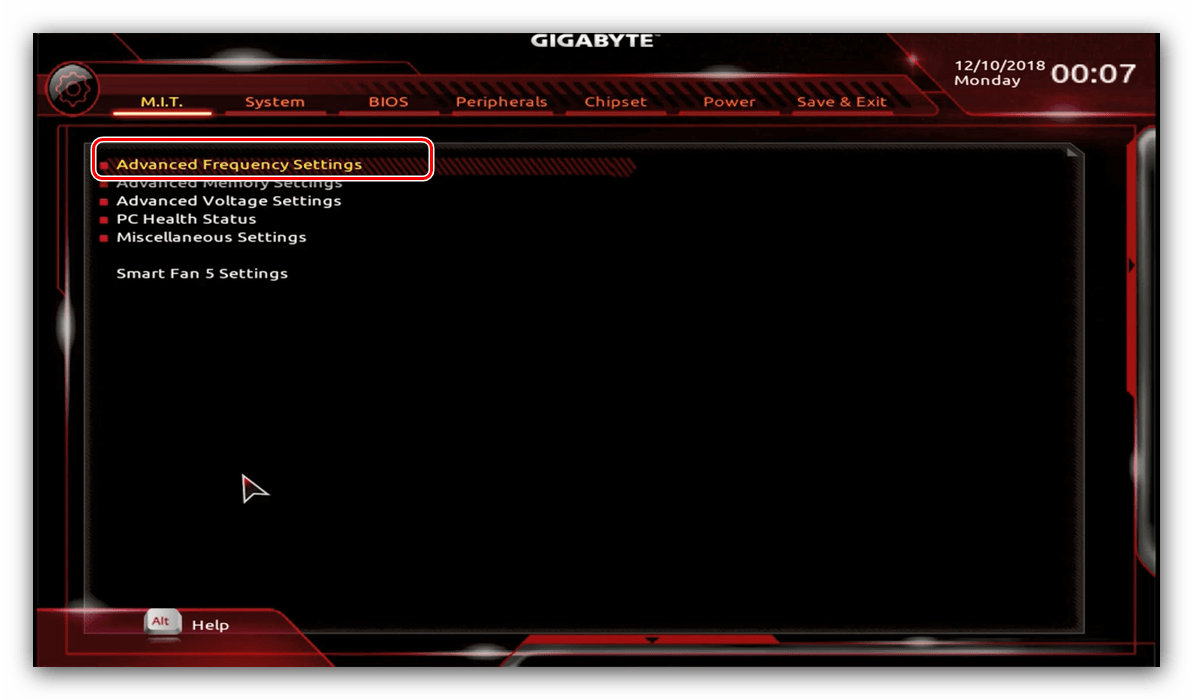
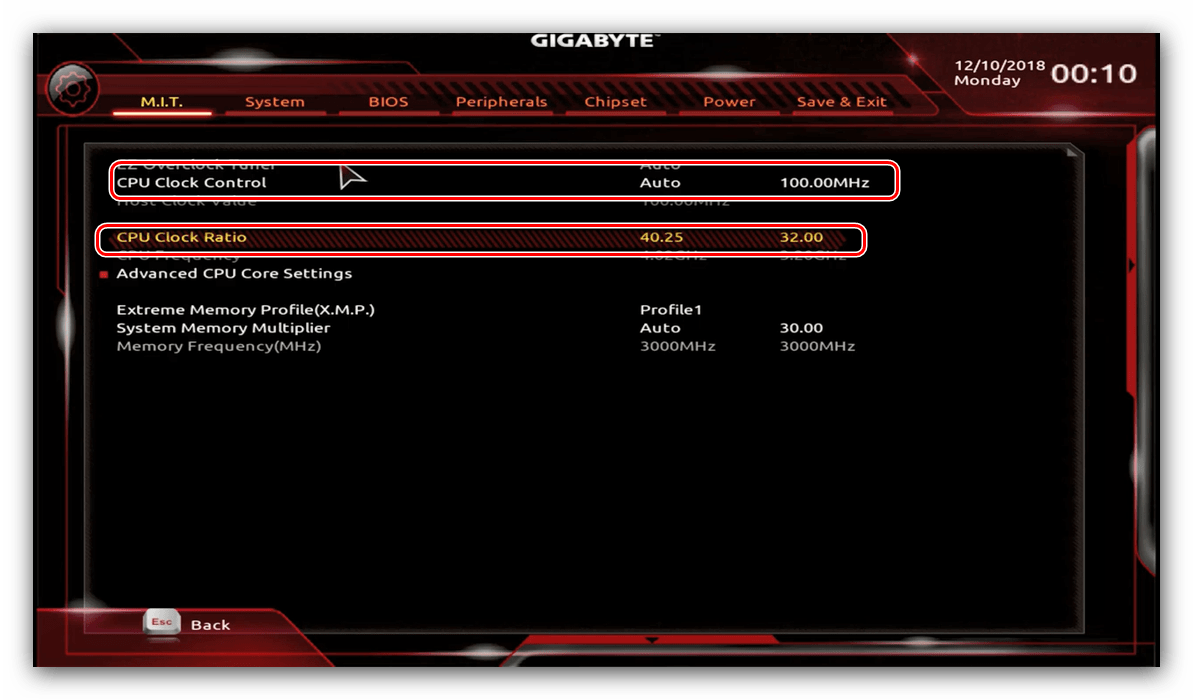
Далее перейдите в раздел «M.I.T.», в котором нас интересует в первую очередь блок «Advanced Frequency Settings», откройте его.
Первым делом выберите профиль в параметре «Extreme Memory Profile».
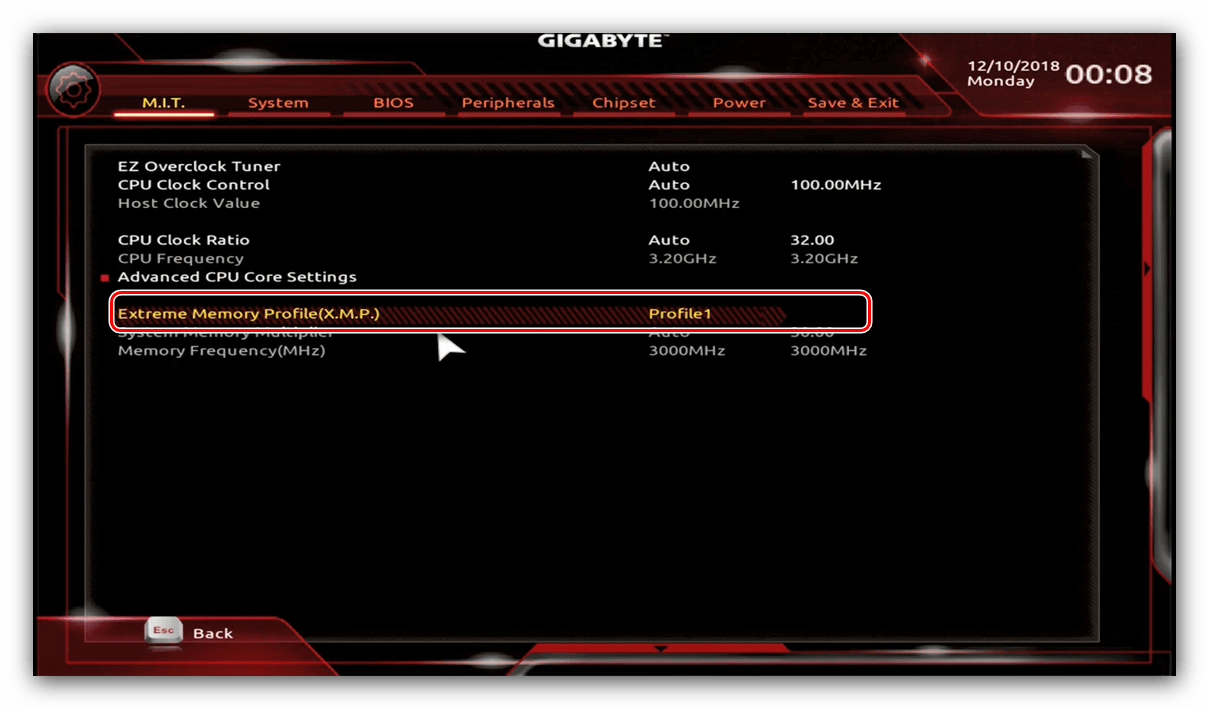
Далее выберите множитель – введите подходящее по спецификациям число в пункте «CPU Clock Ratio». Также можете установить значение базовой частоты, опция «CPU Clock Control».
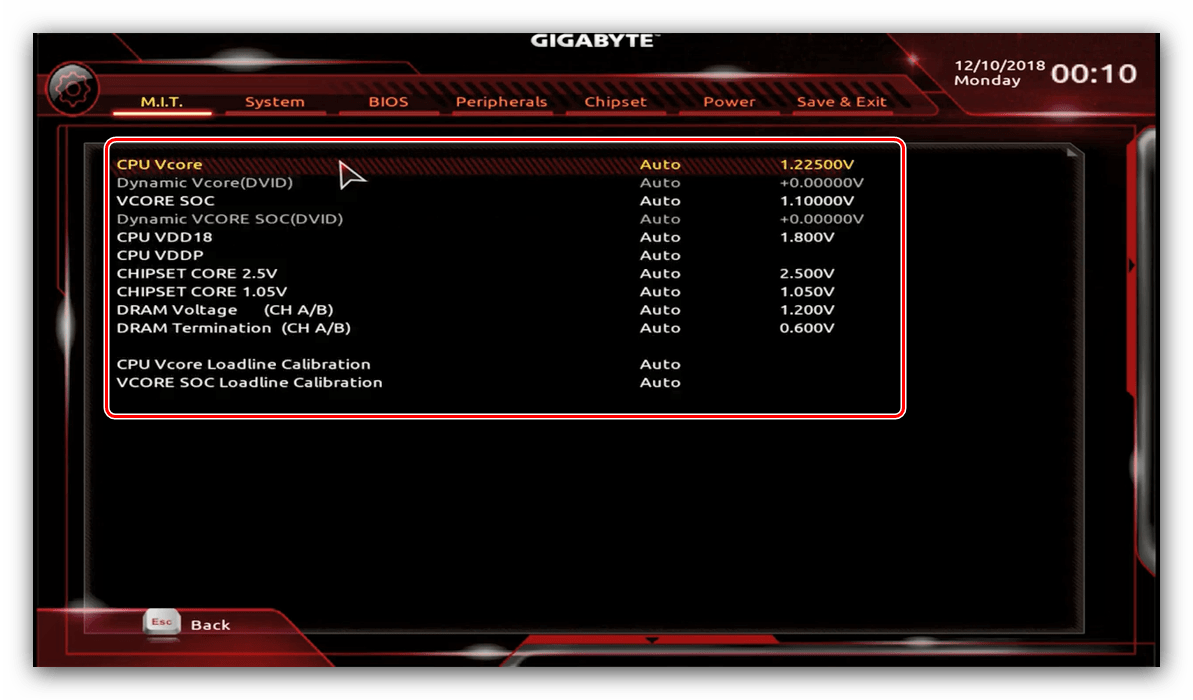
Настройки вольтажа находятся в блоке «Advanced Voltage Control» вкладки «M.I.T.». 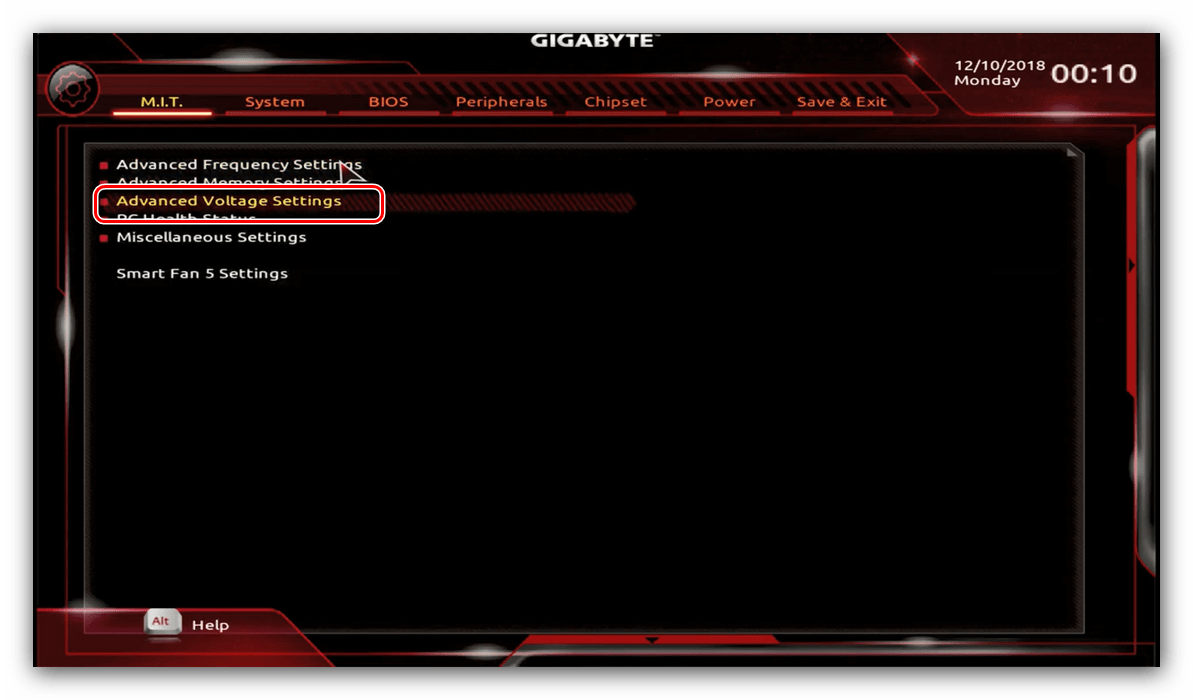
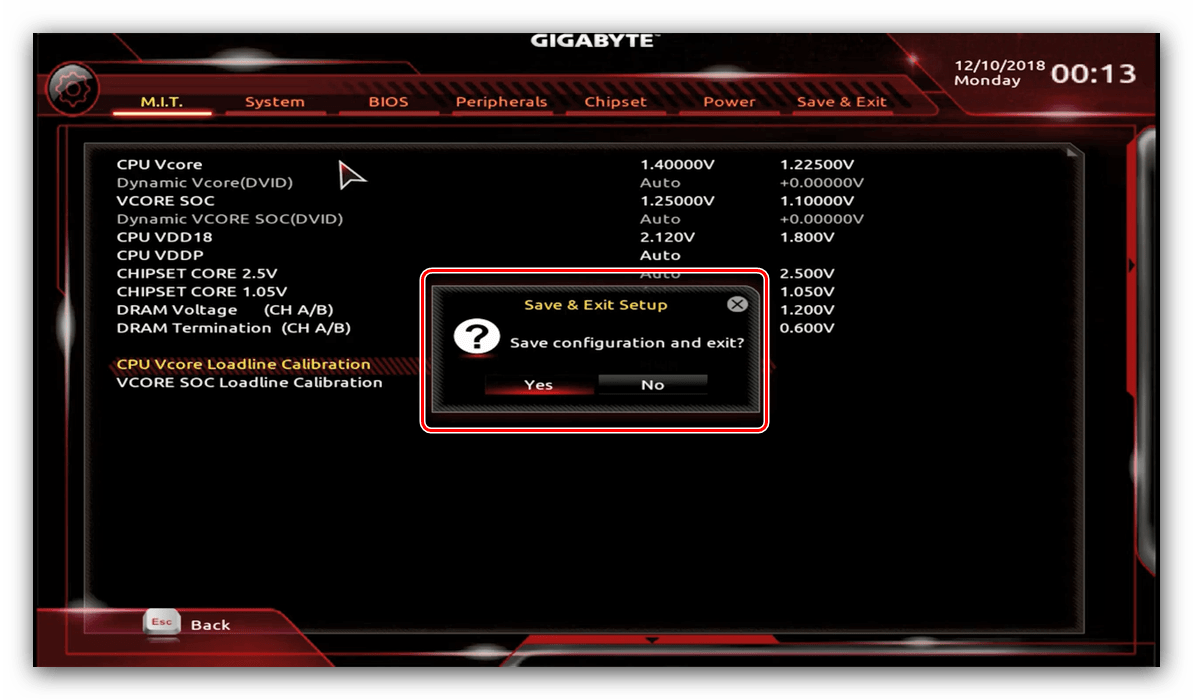
Измените значения на подходящие чипсету и процессору.
MSI
-
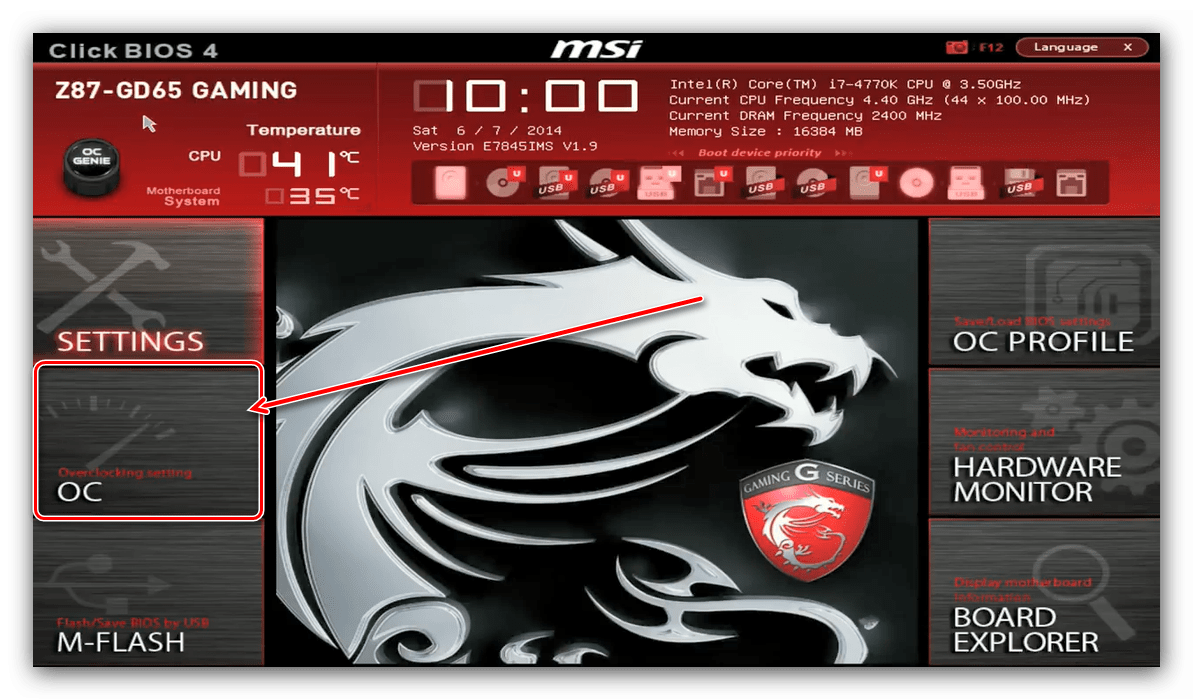
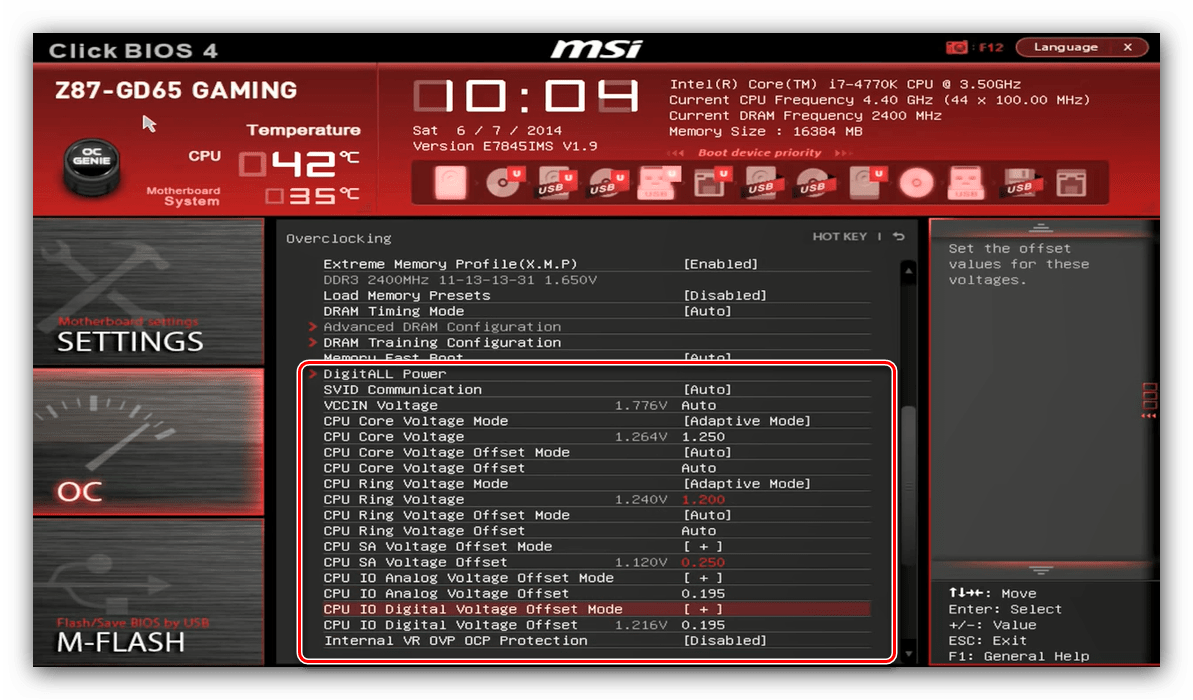
Нажмите клавишу F7 для перехода к продвинутому режиму. Далее воспользуйтесь кнопкой «OC» для доступа к разделу оверклокинга.
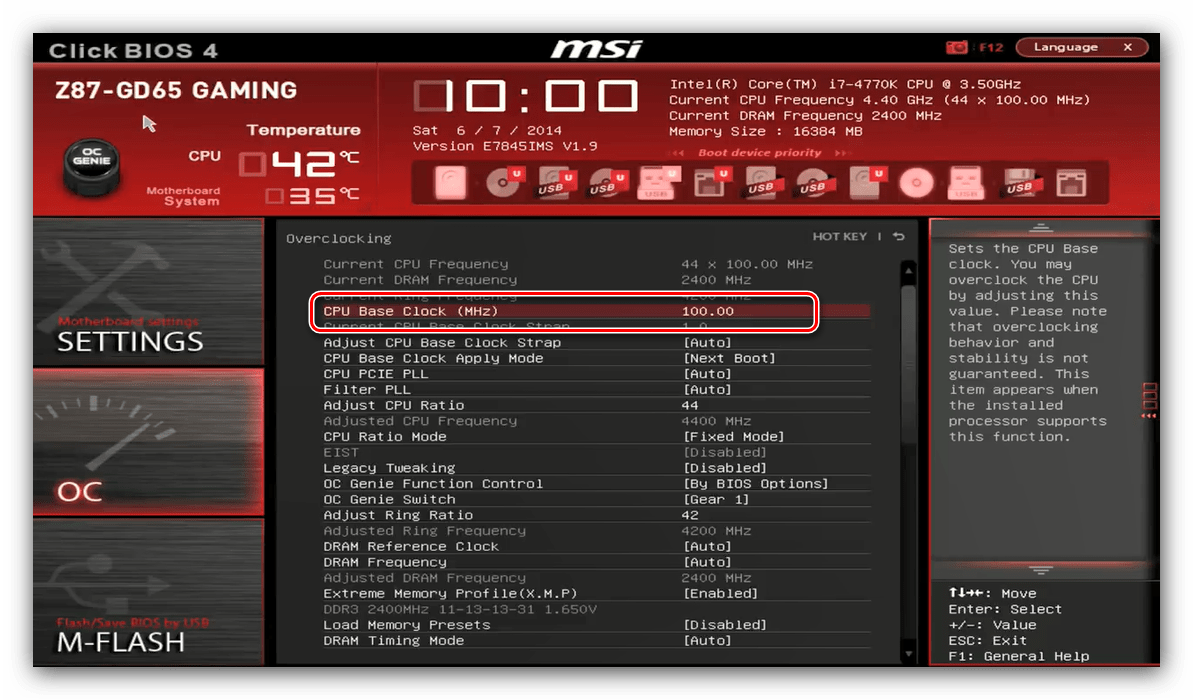
Первый параметр, который следует настроить для разгона – базовая частота. За это отвечает опция «CPU Base Clock (MHz)», введите в неё нужное значение.
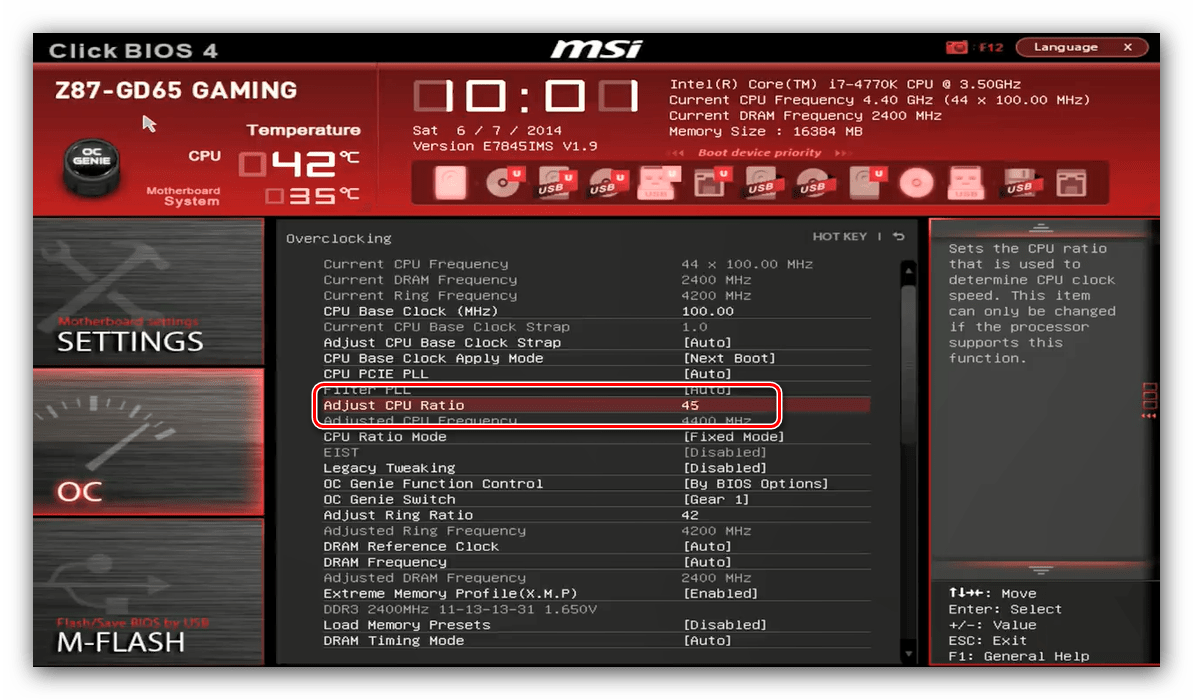
Далее выберите множитель и введите его в строке «Adjust CPU Ratio».
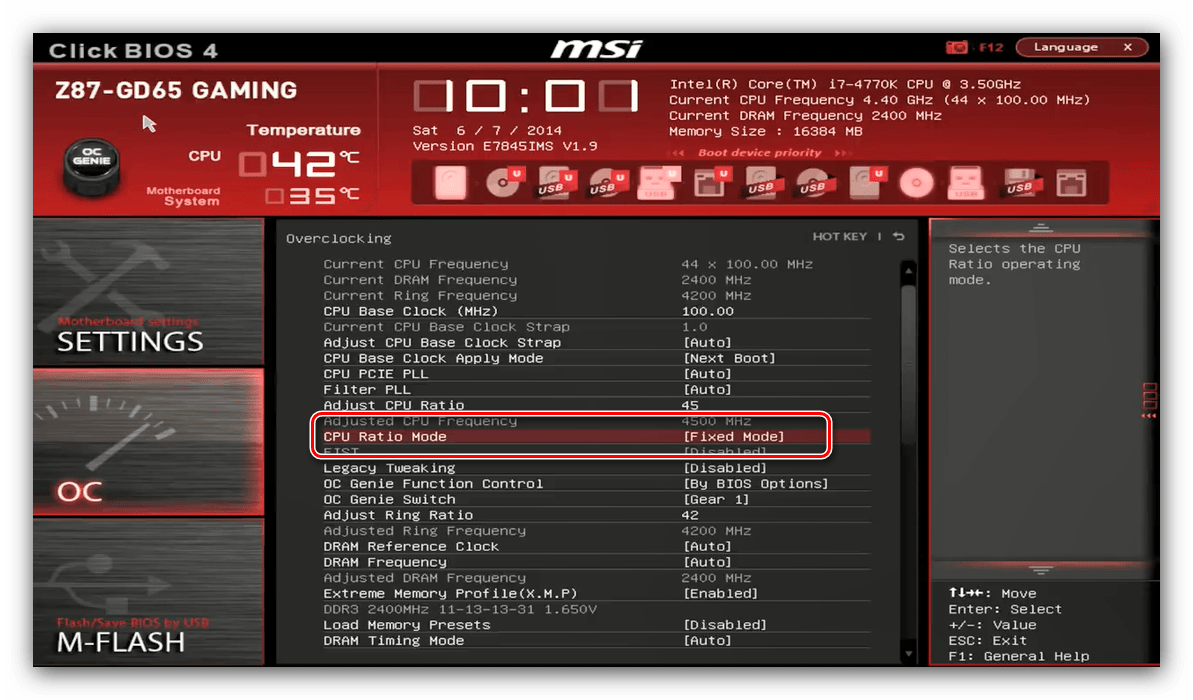
Убедитесь, что параметр «CPU Ratio Mode» находится в положении «Fixed Mode».
Параметры вольтажа расположены ниже по списку.
Заключение
Мы рассмотрели методику разгона процессора через BIOS для основных вариантов оболочек. Как видим, сама по себе процедура несложная, но все требуемые значения необходимо знать в точности до последней цифры.
Отблагодарите автора, поделитесь статьей в социальных сетях.
Привет бро Сегодня у нас необычная тема, полезная и.. как оказалось — задачу ограничения частоты процессора решить достаточно легко!
Скажу сразу — теоретически способ подходит и для процов АМД и для Интел.
Зачем ограничивать частоту процессора?
Вот смотрите — сейчас у меня жара. Нереальная. 15 этаж, в квартире не знаю сколько, градусника нет, но думаю куда больше за 30+ … процессор греется, из-за того что на нем стоит большой кулер — отлично рассеивает тепло, температура 45. Опасность в том что это тепло хавает блок питания — он греется теперь уже прилично. Сейчас разбираться в этом, химичить с охлаждением, отводом тепла — нет желания, ибо сам сижу под вентилятором — без него сума сойду..
Было решение — снизить частоту процессора, пусть не самый лучший вариант, но все таки..
Да, лучший способ снизить частоту — выставить меньший множитель в биосе, не спорю — реально работающий способ и надежный. Но я очень не хотел трогать настройки процессора, поэтому решил попробовать сделать это программно.
Насколько корректно работает уменьшение частоты?
Уже третий день проц работает на пониженной частоте, в диспетчере видно что загрузка выше определенного процента — не поднимается, так как частота ограничена.
Если быть точнее — то ограничивается не частота, а производительность. Однако в диспетчере можно увидеть — если например вы уменьшили производительность на 50%, то частота проца не будет поднимать больше чем на 50%. То есть по сути настройка позволяет регулировать частоту.
Главное — частота снижена и подымается, температура стала меньше. Все работает стабильно!
Где может пригодиться управление частотой?
- Есть мнение, что когда процессор постоянно работает на высокой частоте и не скидывает ее — то комп будет работать быстрее. Так это или нет — сказать не могу. Однако я вроде как разницы не заметил.
- В особо жаркое время лета, в квартире без кондишина и при высокой температуре проца даже при офисных задачах — есть смысл ограничить частоту либо заморочиться по поводу охлаждения. Да, идеал — водяное, хотя когда в комнате 30 градусов и более..
- При разгоне проца оверлокеры советуют отключить любое автоматическое снижение частоты в простое.
- Вы хотите собрать бесшумный медиацентр. Выход — купить офисный проц, какой-то Пентиум, снизить ему частоту в трое/двое — греться не будет, потребляет оч мало энергии, в итоге активное охлаждение не нужно.
- Иногда дешевые материнки якобы поддерживают мощные процессоры. Когда материнка стоит НАМНОГО дешевле проца. Чтобы такой проц работал корректно — снижаем частоту в Windows. Ибо у дешевых материнок нет норм питания для мощных процов. Правда до загрузки Windows проц будет работать на полной частоте, тут уже нужно думать…
Снижение частоты: инструкция
Собственно перейдем к инструкции, которая подходит как для Windows 10, так и для Windows 7. Для семерки тоже подходит.
План действий. Открываем панель управления — универсальный рецепт (просто в десятке не всегда ее просто открыть):
- Зажимаем Win + R, появится окошко Выполнить.
- Пишем команду control, нажимаем ОК (еще можно использовать control panel).
- Откроется окно Панель управления.

Теперь находим значок Электропитание (обычно он в самом низу, зелененький):

Запускаем его. Далее шаги следующие:
- Нажимаем настройка отключения дисплея либо настройка перехода в спящий режим.
- Далее — нажимаем Изменить дополнительные параметры питания.


Наша цель — открыть маленькое окошко с названием Электропитание, в котором будет туча настроек. Спускаемся в самый низ — выбираем управление питанием процессора:

Важно понимать, что эта настройка ВОЗМОЖНО зависит от настроек биоса. Там должно быть включена технология скидывания частоты в простое. Обычно — включена.
Теперь о главном:
- Минимальное состояние процессора — здесь вы в процентах указываете, насколько процессор имеет право понижать производительность в простое.
- Максимальное состояние процессора — наоборот, какой потолок производительности у процессора при выполнении работы.
100% — максимум.
0% — минимум.
- Минимальное состояние — означает, что когда процессор не работает, смысл ему дальше функционировать на всю мощность? Пусть тогда отдыхает. Вот насколько сильно можно отдыхать — вы указываете в процентах. Пример — процессор имеет частоту 4 ГГц. Вы в минимальном состоянии указали 25% — четвертая часть. Результат — в простое процессор скидывает частоту до 1 ГГц.
- Максимальное состояние — насколько сильно вы разрешаете процессору напрягаться. Может быть пусть попридержит коней, куда так гонит? Пример — у вас процессор 4 ГГц. В макс состоянии вы указали 75%. Проц будет максимально работать на 75%. Результат — частота проца не будет подыматься выше 3 ГГц.
Сценарии настроек
Я хочу чтобы процессор работал только на минимальной частоте:

Я хочу чтобы процессор работал постоянно на максимальной частоте:

Процессор работает максимум на половине частоты:

Если у вас проц 3 ГГц, то при таких настройках будет работать макс на 1.5 ГГц. Чтобы проц не скидывал частоту в простое, а всегда работал на 1.5 — в минимальное состояние процессора установите также 50%.
Кстати для применения настроек можно нажимать не ОКЕЙ, а ПРИМЕНИТЬ. Тем самым окошко будет дальше висеть — можно продолжать работать и тестировать изменения. И если что — пошаманить настройками, они ведь всегда под рукой
Надеюсь у меня получилось все обьяснить нормально и понятно
Заключение
Надеюсь данная инструкция поможет вам:
- Уменьшить аппетиты процессора при необходимости.
- Запретить процессору отдыхать даже в простое.
Надеюсь информация пригодилась. Удачи и добра!
Добавить комментарий Отменить ответ
Этот сайт использует Akismet для борьбы со спамом. Узнайте как обрабатываются ваши данные комментариев.