Как убрать висячий предлог в ворде
Регистрация на форуме тут, о проблемах пишите сюда — alarforum@yandex.ru, проверяйте папку спам! Обязательно пройдите восстановить пароль
| Поиск по форуму |
| Расширенный поиск |
| К странице. |

| Страница 1 из 2 | 1 | 2 | Следующая > |
Всем добрый день!
Ребят, помогите пожалуйста (если это возможно конечно))))
Надо отредактировать большой объем текста, убрать висячие предлоги,союзы и т.д. с конца строки (ворд 2013).
Есть такой вариант решения с помощью автозамены:
В «Найти» введите строку «([ ^s])([а-яА-Яa-zA-Z]<1;2>) ([а-яА-Яa-zA-Z])», в поле «Заменить на», введите строку «\1\2^s\3»
Предлоги,союзы приклеиваются с помощью неразрывного пробела к следующему слову.
Все работает хорошо, НО, приклеиваются они не только в конце строки , а по всему тексту.
Можно ли как-то сделать так чтобы это работала только с конечными символами.
или есть другое решение?
Убираем висячие строки в Microsoft Word

Висячие строки — это одна или несколько строк c абзаца, которые оказались в начале или конце страницы. Большая часть абзаца при этом находится на предыдущей или следующей странице. В профессиональной сфере подобного явления стараются избегать. Избежать возникновения висячих строк можно и в текстовом редакторе MS Word. Причем, отнюдь не обязательно вручную выравнивать положение содержимого тех или иных абзацев на странице.
Дабы предотвратить возникновение висячих строк в документе, достаточно всего один раз изменить некоторые параметры. Собственно, изменение этих же параметров в документе поможет убрать висячие строки, если там они уже имеются.
Запрет и удаление висячих строк
1. Выделите с помощью мышки те абзацы, в которых вам требуется убрать или запретить висячие строки.
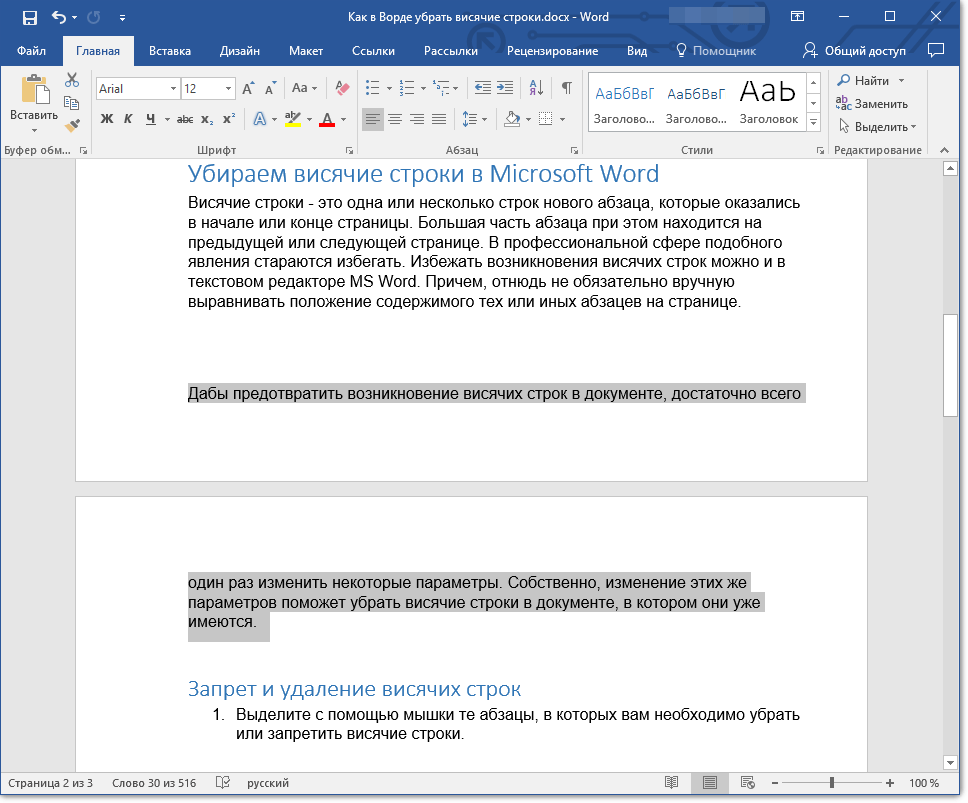
2. Откройте диалоговое окно (меню изменения параметров) группы “Абзац”. Чтобы это сделать, просто нажмите на маленькую стрелку, расположенную в нижнем правом углу группы.
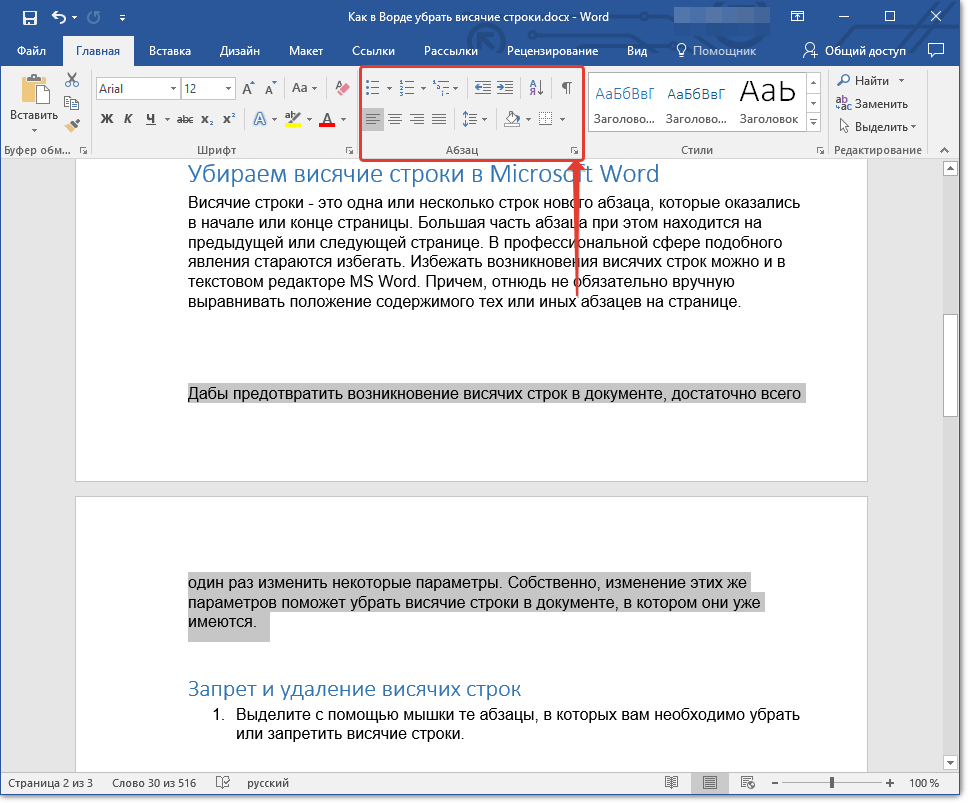
Примечание: В Word 2012 — 2016 группа “Абзац” расположена во вкладке “Главная”, в предыдущих версиях программы находится она во вкладке “Разметка страницы”.
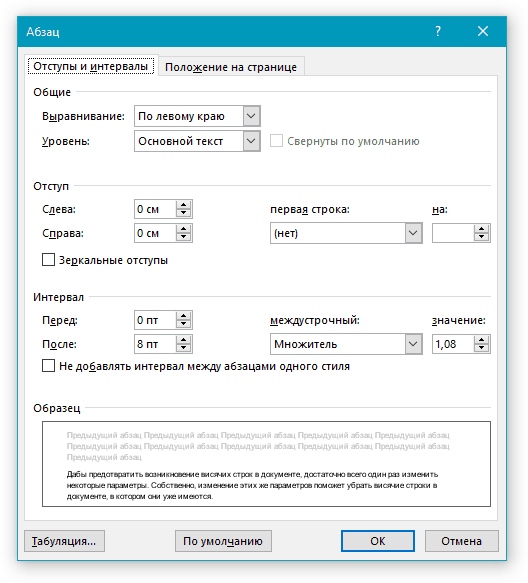
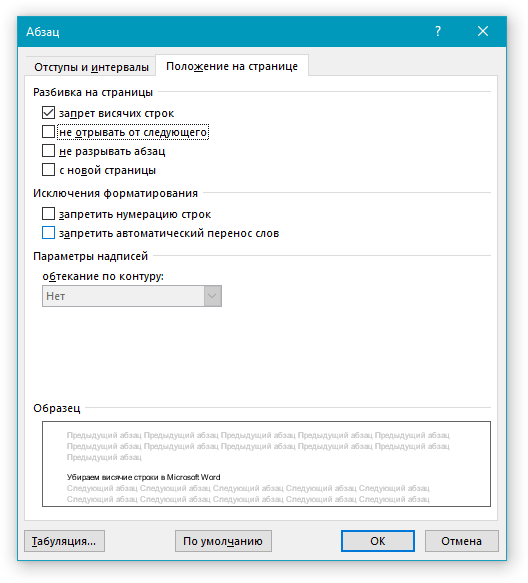
3. Перейдите в появившемся окне во вкладку “Положение на странице”.
4. Напротив параметра “Запрет висячих строк” установите галочку.
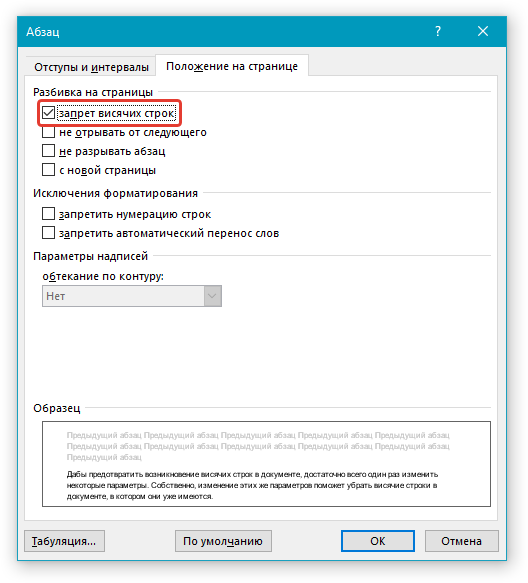
5. После того, как вы закроете диалоговое окно, нажав “ОК”, в выделенных вами абзацах исчезнут висячие строки, то есть, один абзац не будет разрываться на две страницы.
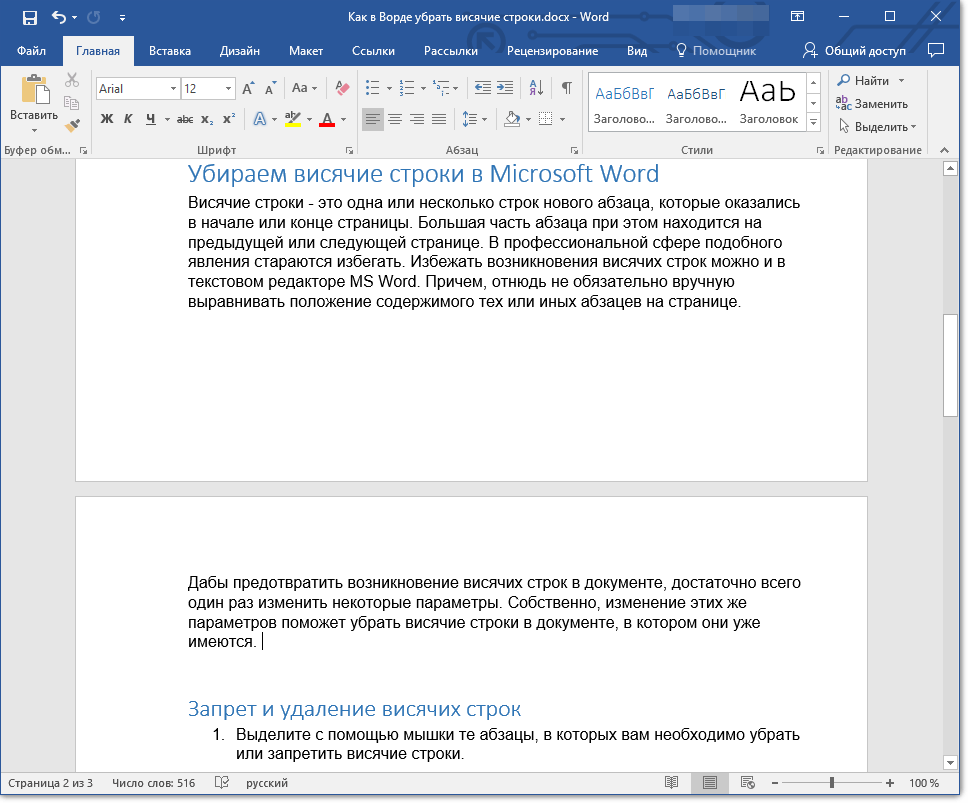
Примечание: Описанные выше манипуляции можно делать как с документом, в котором уже есть текст, так и с пустым документом, в котором вы только планируете работать. Во втором случае висячие строки в абзацах по ходу написания текста появляться не будут. К тому же, зачастую “Запрет висячих строк” и так включен в Ворде.
Запрет и удаление висячих строк для нескольких абзацев
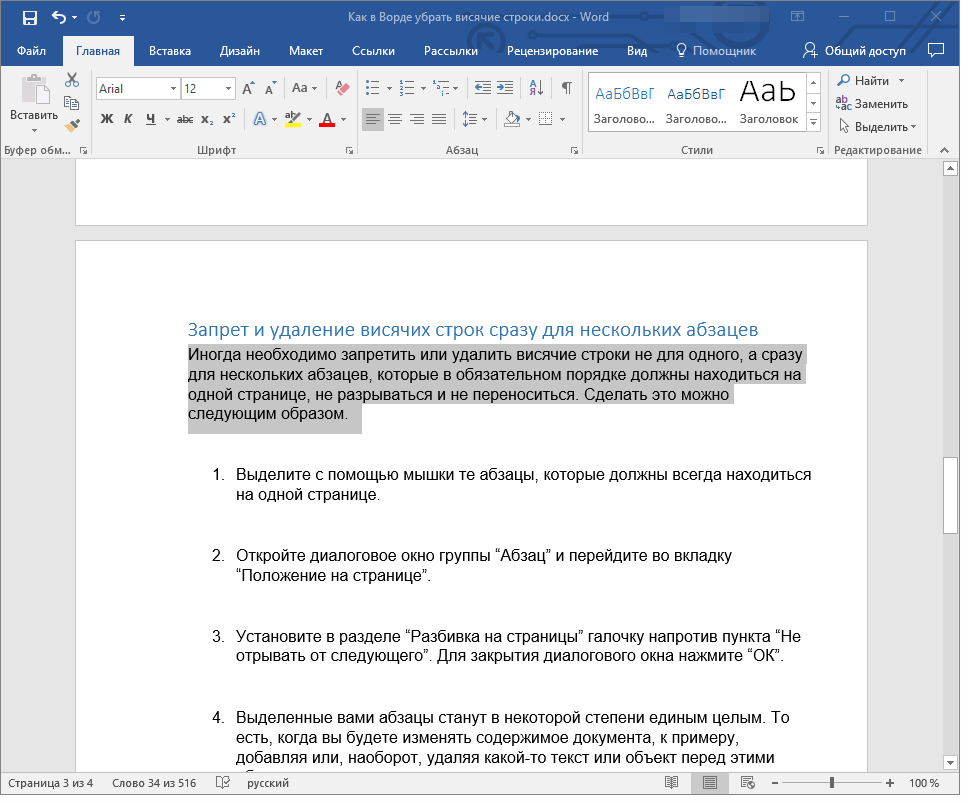
Иногда необходимо запретить или удалить висячие строки не для одного, а для нескольких абзацев сразу, которые в обязательном порядке должны всегда находиться на одной странице, не разрываться и не переноситься. Сделать это можно следующим образом.
1. С помощью мышки выделите те абзацы, которые должны всегда быть на одной странице.

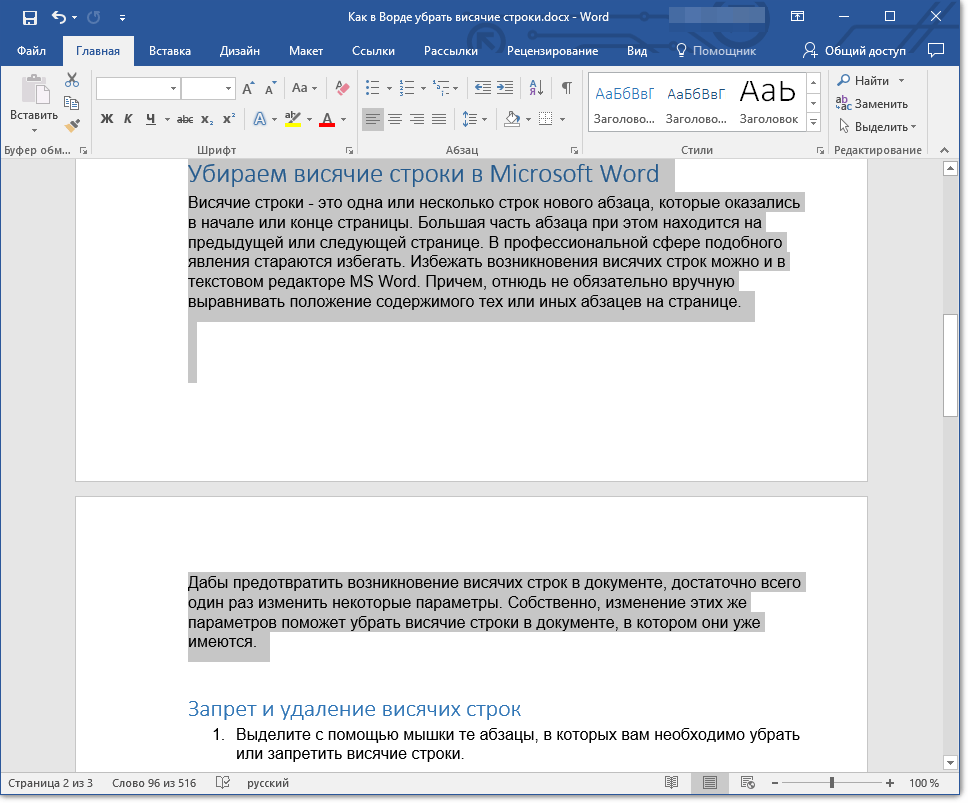
2. Откройте окно “Абзац” и перейдите во вкладку “Положение на странице”.
3. Напротив параметра “Не отрывать от следующего”, расположенного в разделе “Разбивка на страницы”, установите галочку. Для закрытия окна группы “Абзац” нажмите “ОК”.
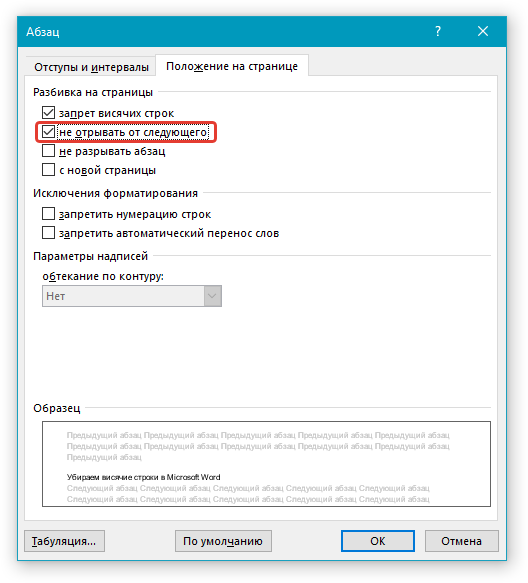
4. Выделенные вами абзацы станут в некоторой степени единым целым. То есть, когда вы будете изменять содержимое документа, к примеру, добавляя или, наоборот, удаляя какой-то текст или объект перед этими абзацами, перемещаться на следующую или предыдущую страницу они будут вместе, не разделяясь.
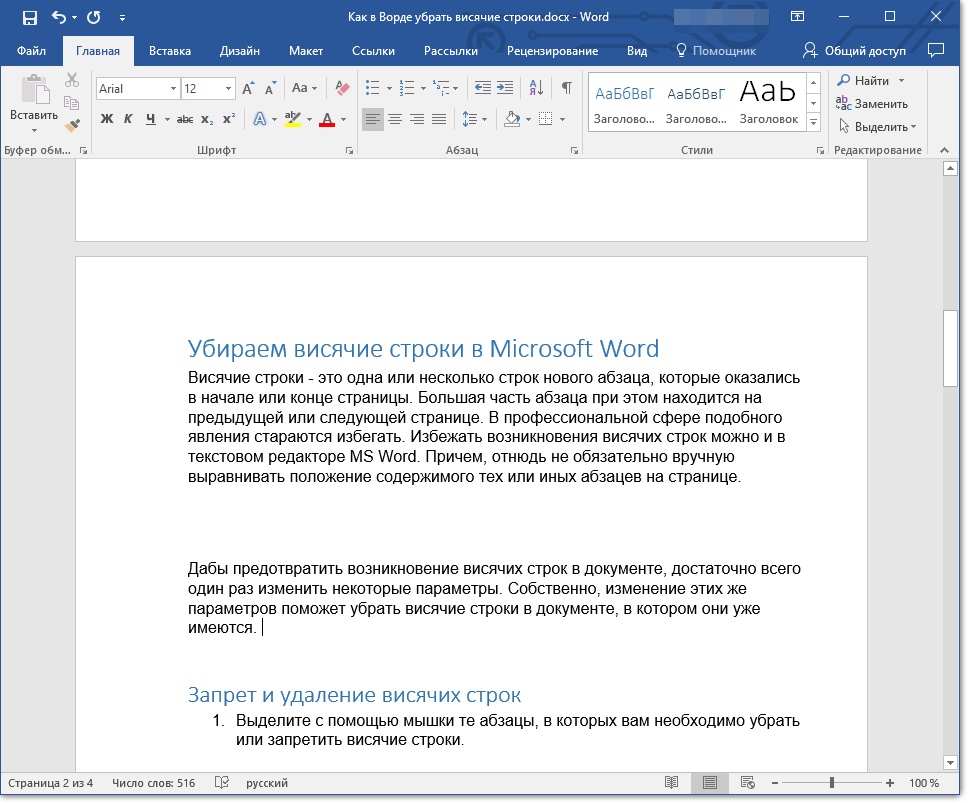
Запрет добавления разрыва страницы в середине абзаца
Иногда запрета висячих строк для сохранения структурной целостности абзаца может оказаться недостаточно. В таком случае в абзаце, который, если и должен переноситься, то только полностью, а не по частям, потребуется запретить возможность добавления разрыва страницы.
1. Выделите с помощью мышки абзац, вставку разрыва страницы в котором необходимо запретить.
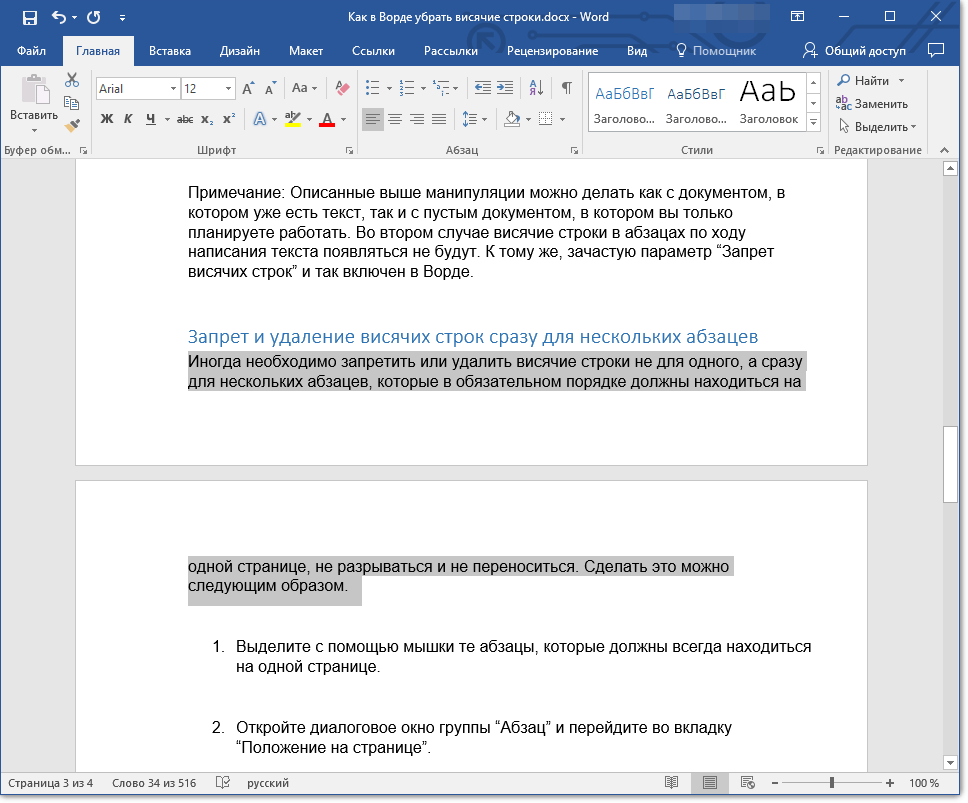
2. Откройте окно “Абзац” (вкладка “Главная” или “Разметка страницы”).
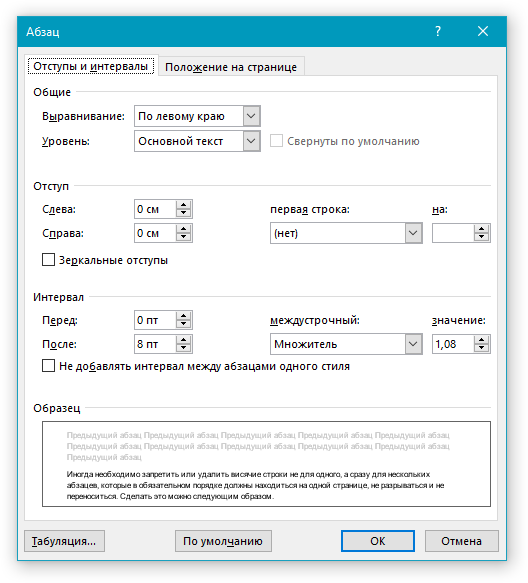
3. Перейдите ко вкладке “Положение на странице”, напротив пункта “Не разрывать абзац” установите галочку.
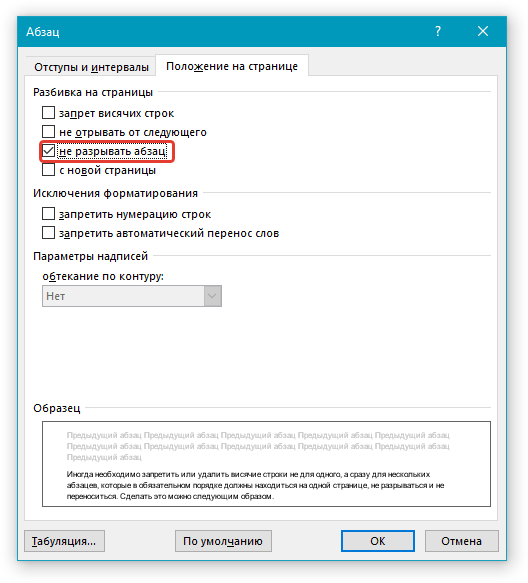
Примечание: Даже если для этого абзаца не будет установлен параметр “Запрет висячих строк”, они все равно не возникнут в нем, так как разрыв страницы, а значит, и разбиение конкретного абзаца по разным страницам будут запрещены
4. Нажмите “ОК”, чтобы закрыть окно группы “Абзац”. Теперь вставка разрыва страницы в этом абзаце будет невозможной.
Вот, собственно, и все, теперь вы знаете, как избавиться от висячих строк в Word, а также знаете, как запретить их возникновение в документе. Постигайте новые функции этой программы и используйте ее безграничные возможности для работы с документами в полной мере.
 Мы рады, что смогли помочь Вам в решении проблемы.
Как правильно убрать висящие предлоги везде, где только можно?
Тизер: не прибегая к Tab, пробелам и отбиванием новой строки. Где волшебная кнопка в Word и InDesign, куда жать в Tilda и Figma, и как во всем этом может помочь сайт Лебедева.
Висящие предлоги в Tilda.
В Тильде есть встроенный типограф. Вы просто выделяете текст, который нужно отредактировать, нажимаете на иконку, и все предлоги присоединяются к слову за предлогом, выглядит он вот так.
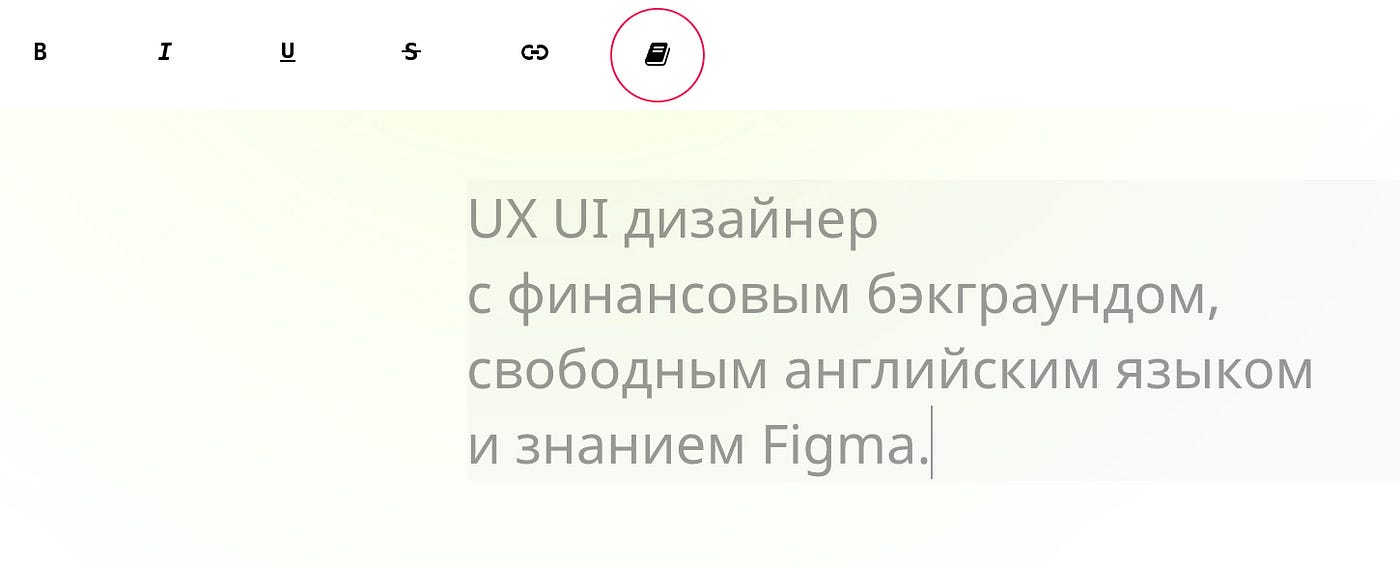
Когда вы выделяете какой-либо текст, этот значок появляется, вы можете выделить текст, кликнуть на этот значок, и висящие предлоги исчезнут, дефис превратится в тире, а “ ” в « ».

Вот этот набор символов: #nbsp; между предлогом и словом говорит о том, что предлог должен перейти на следующую строку вместе со смысловым словом.
Однако, Тильда иногда все равно пропускает предлоги, это может получиться по разным причинам, но я обязательно проверяю текст после типографа.
Что делать, если пропущен предлог, и он получается висящим? По сути типограф просто делает правильную разметку текста и показывает в коде, что тут между этой буквой и этой буквой пробел, но на разных строках они стоять не должны. Поэтому, никто не запрещает скопировать #nbsp; и вставить в нужном месте самостоятельно. Эффект будет таким же.
Почему не подходит перенос предлогов с помощью многократного нажатия пробела, Tab или переноса на новую строку с Enter?
Потому что длина строки изменяется от ширины экрана при адаптивном дизайне, и все многочисленные пробелы (Tilda, правда не дает ставить 100500 пробелов подряд) или отбитие новой строки Enter сотворят монструозную конструкцию из текста, как только ширина абзаца станет отличаться от той, в которой вы делали все исправления. На картинке ниже показано, как “карета превращается в тыкву”, если не использовать типограф, а делать так, как печатают документы все новоиспеченные секретари в Word =)

Типограф от Лебедева и висящие предлоги в Figma и Sketch.
Лебедев на своем сайте уже давно сделал типограф, и он молодец — и типограф и Лебедев =) ссылка: https://www.artlebedev.ru/typograf/
Заливаете текст, жмете кнопку и текст с разметкой ваш. Copy-Paste…
Может быть кстати, если вы сами делаете дизайн сайта в Figma или Sketch и ни сном ни духом про плагины.
Единственное — нужно немного настроить типограф, чтобы непечатуемые символы не были видны в вашем дизайне. Для этого вам нужно зайти в настройки типографа.
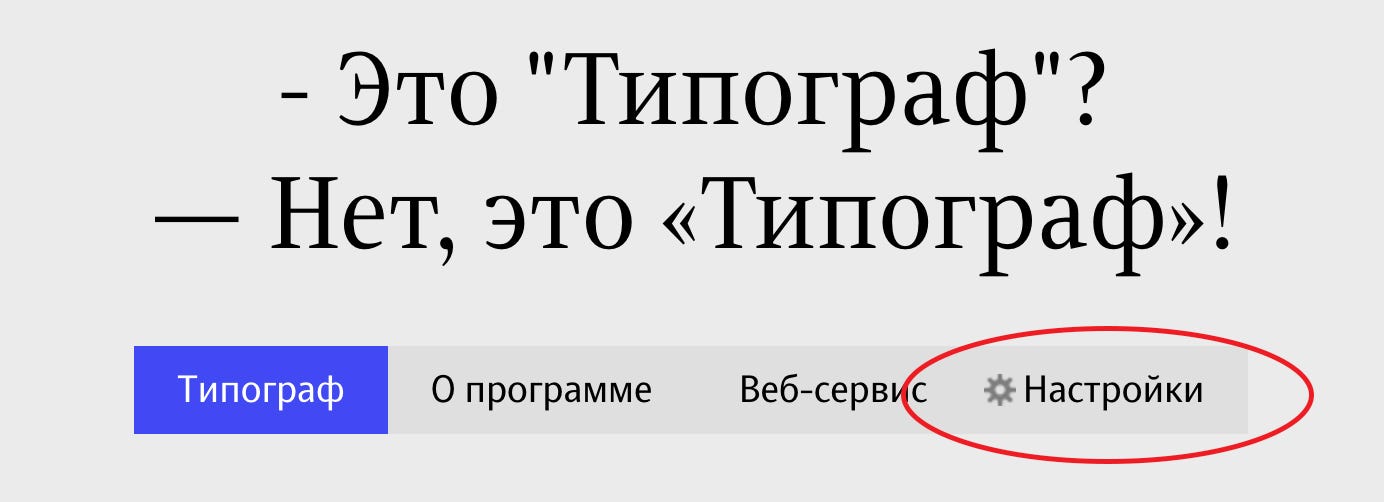
В настройкам нужно поменять пункты и обязательно нажать “сохранить”, потом перейти на окно типографа и опять оттипографить текст.

После этого предлоги будут связаны с последующими словами, но при этом непечатуемые символы не будут видны. Копируем текст и вставляем в нашу Figma или Sketch.
А что если после всего этого все равно не все предлоги привязались?
Такое случается, я не могу объяснить, почему, но такое бывает. это решается так же просто, как в случае с копированием #nbsp;
То есть вам просто надо скопировать тот пробел, который выполняет свою функцию и делает предлог неразрывным с последующим словом (визуально после типографа и этих настроек он не будет отличаться от любого другого пробела). После того, как вы скопируете и замените этим специальным пробелом тот пробел, который почему-то был пропущен типографом, все начнет работать.
Висящие предлоги в Indesign
Плавно переходим на печать.
Собственно, все правила типографики перекочевали из печати в интернет, поэтому все эти проблемы давно решаются в программах для печати.
Помимо висячих предлогов необходимо привязывать союзы к следующему за ними слову, а частицы — к предыдущему. Нельзя отрывать единицы измерений от их значений, разрывать пробелом некоторые сокращения.
Как сделать в индизайне магию написано вот тут, статья не новая, но сейчас все работает точно так же, а я лучше все равно не напишу, поэтому просто прочитайте =)