Как в Word в таблице текст не дублировался на каждом листе таблицы?
В Word есть пояснительная записка, оформленная с рамками и штампами, сейчас необходимо внести изменения в пояснительную записку, но внесение одного изменения в одной табличке дублируется на всех листах, как избежать того, что текст дублируется и добиться того, чтоб на каждом листе, в каждой табличке можно было вносить самостоятельный, несвязанный текст?
Нужно разбить документ на разделы. Для этого нужно поставить курсор в нужное место. Открыть меню "Разметка страницы". Во втором поле (там где Подменю "Ориентация,", "Размер" , "Колонки" и др.) наведите курсор на верхний правый значок (два поля одно над другим, и в промежутке между ними слева и справа – треугольнички). Появится выпадающее окно с надписью "Вставить разрывы страниц и разделов. Кликните на этом значке. Откроется новое окно. В нижней половине выберите нужный Вам значок (скорее всего Вас устроит "Следующая страница") и кликните на нём. Получится разрыв раздела. Закончится один раздел, и начнётся другой. Разные разделы документа можно форматировать по-разному.
Как убрать дублирование таблицы в ворде
При работе с очень длинными таблицами они будут работать на нескольких страницах. Таблицу можно настроить так, чтобы строки или строки ее заглавных строк автоматически появлялись на каждой странице.
Настроить таблицу таким образом, чтобы строки ее заглавных строк или строк повторялись, можно двумя способами.
Здесь доступны перечисленные ниже возможности
Вы можете выбрать строку или строки заглавных строк, которые нужно повторить на каждой странице. Выделенный фрагмент должен включать первую строку таблицы.
В разделе Работа с таблицами на вкладке Макет в группе Данные выберите команду Повторить строки заголовков.
Или вы можете использовать этот способ:
В таблице щелкните правой кнопкой мыши строку, которую вы хотите повторить, и выберите «Свойства таблицы».
В диалоговом окне Свойства таблицы на вкладке Строка установите флажок Повторять как заголовок на каждой странице.
Нажмите кнопку ОК.
Повторяные заглавные таблицы видны только Режим разметки или при печати документа.
Если изменить заглавную страницу на первой странице, он также будет изменяться на всех остальных страницах. Изменить заглавную строку таблицы можно только на первой странице— строки заглавных строк на последующих страницах будут заблокированы.
Хотя Word на новых страницах будут автоматически повторяться заглавные страницы, при вставке в таблицу разрыва страницы вручную они не повторяются.
Удаление разрыва в таблице в Microsoft Word

Важно! Представленные ниже способы подходят для решения задачи в том случае, если разрыв страницы был выполнен инструментами MS Word, а не многочисленным нажатием Enter.
Способ 1: Удаление вручную
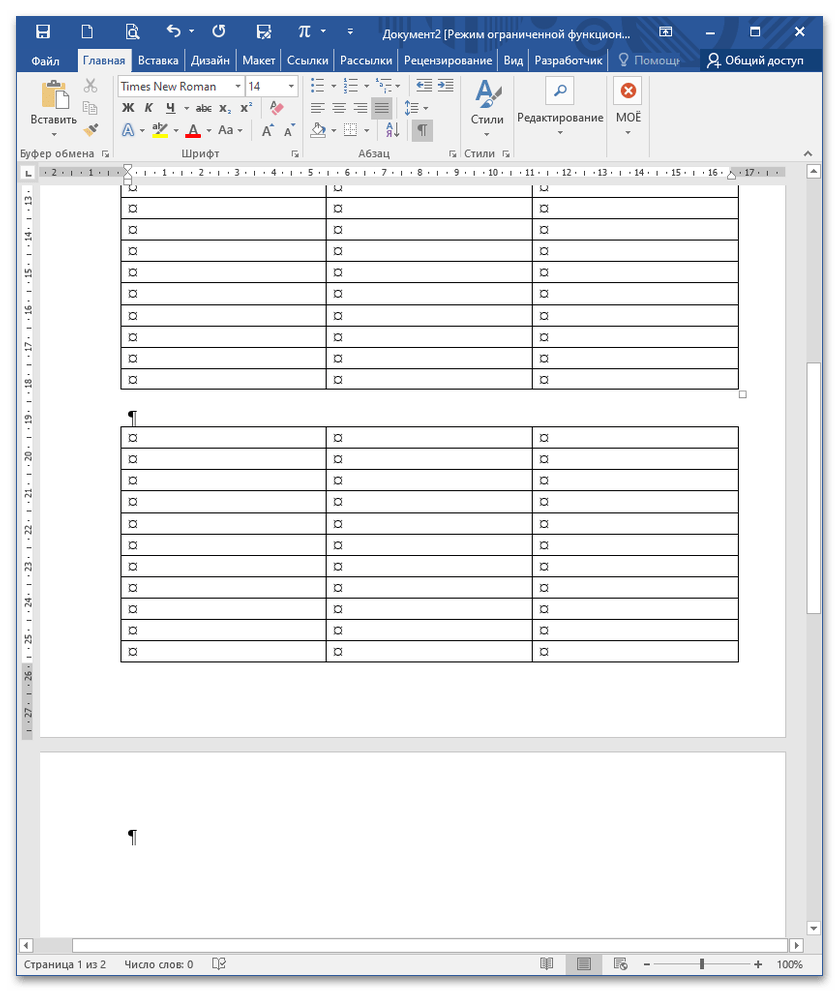
Откройте документ и установите курсор вплотную к первой таблице. Нажмите кнопку Delete столько раз (чаще всего два), сколько необходимо для слияния двух объектов.
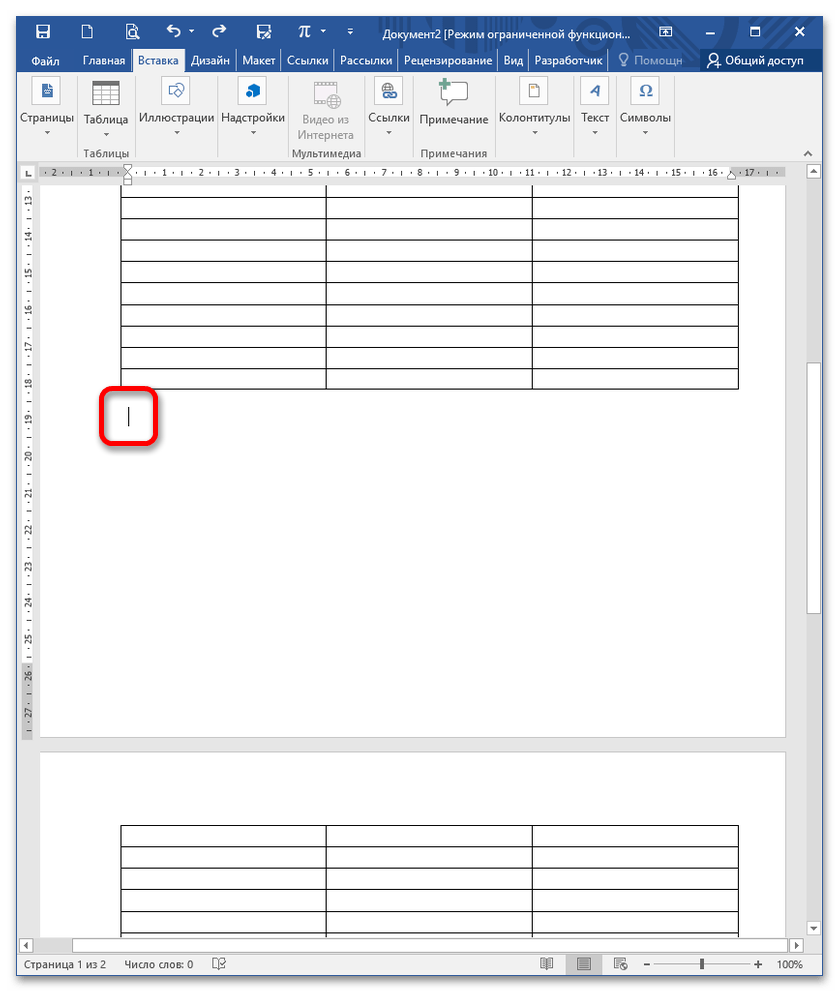
Вариация этого способа заключается в удалении самого разрыва страницы, который просматривается через CTRL+SHIFT+8 (выше основной клавиатуры). Нажав указанное сочетание, вы увидите надпись «Разрыв страницы». Наведите мышку на левое поле напротив этой строки и кликните один раз.
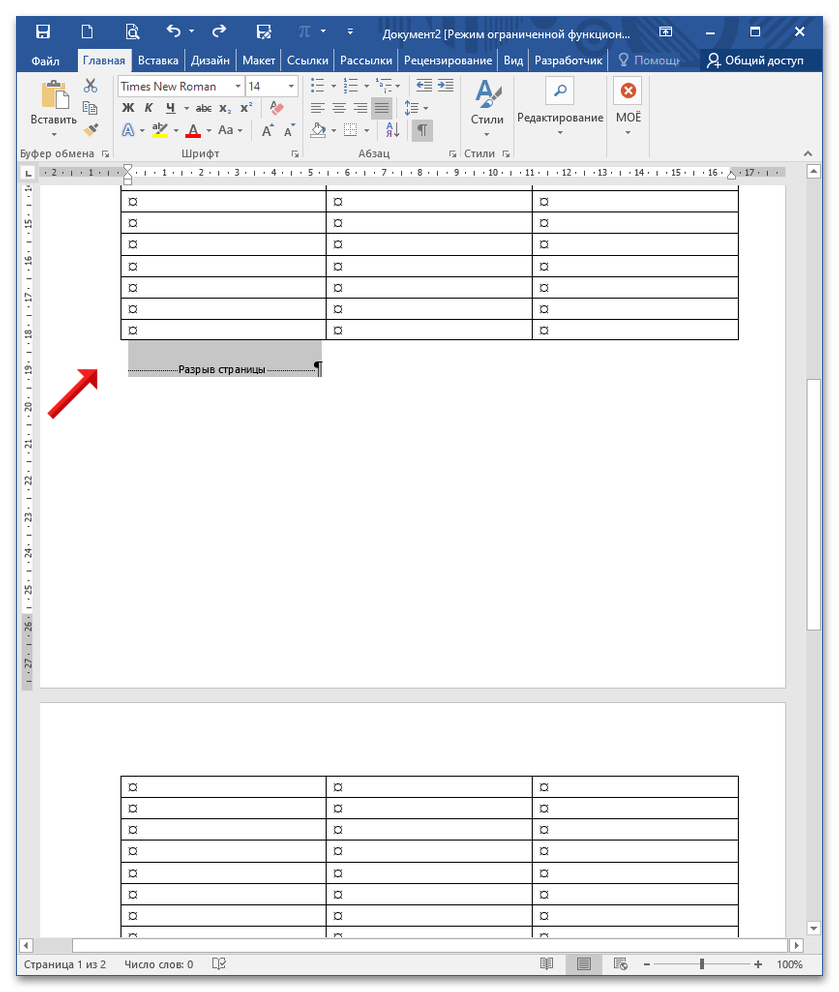
Вся строка выделится, дважды нажмите Delete (первый удаляет разрыв, второй – пустую строку). Воспользуйтесь клавишами CTRL+SHIFT+8, чтобы убрать отображение непечатных символов.
Способ 2: Вырезание
Выделите нижнюю таблицу, нажав на «снежинку» в левом верхнем углу, и затем воспользуйтесь клавишами CTRL+X (объект вырезается и помещается в буфер обмена).
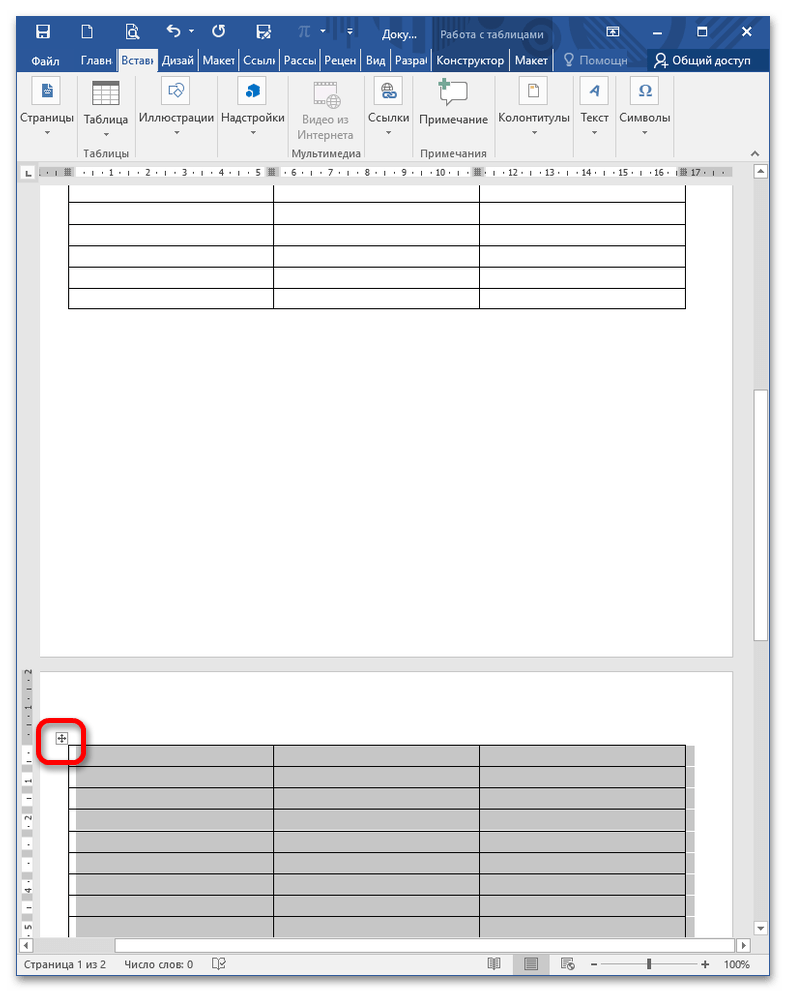
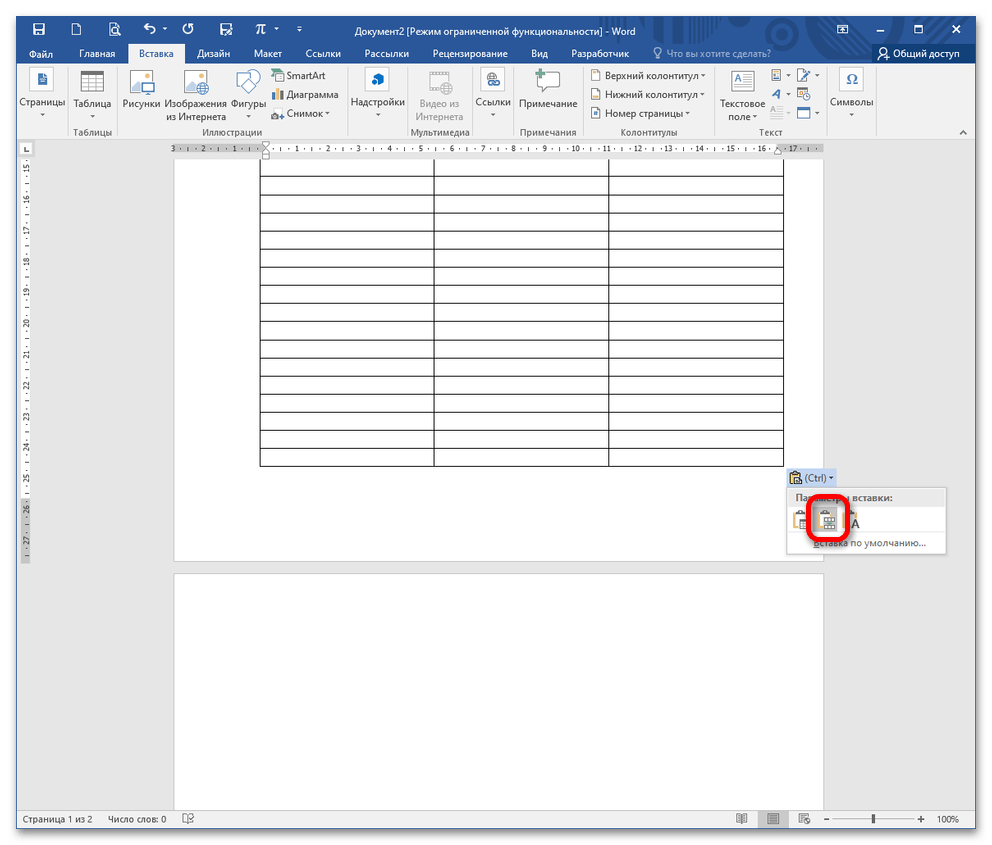
Установите курсор вплотную к верхней таблице и зажмите CTRL+V (вставка из буфера обмена). Оба объекта сольются в один, но только если в параметрах вставки выбрать опцию «Объединить таблицы».

Способ 3: Замена
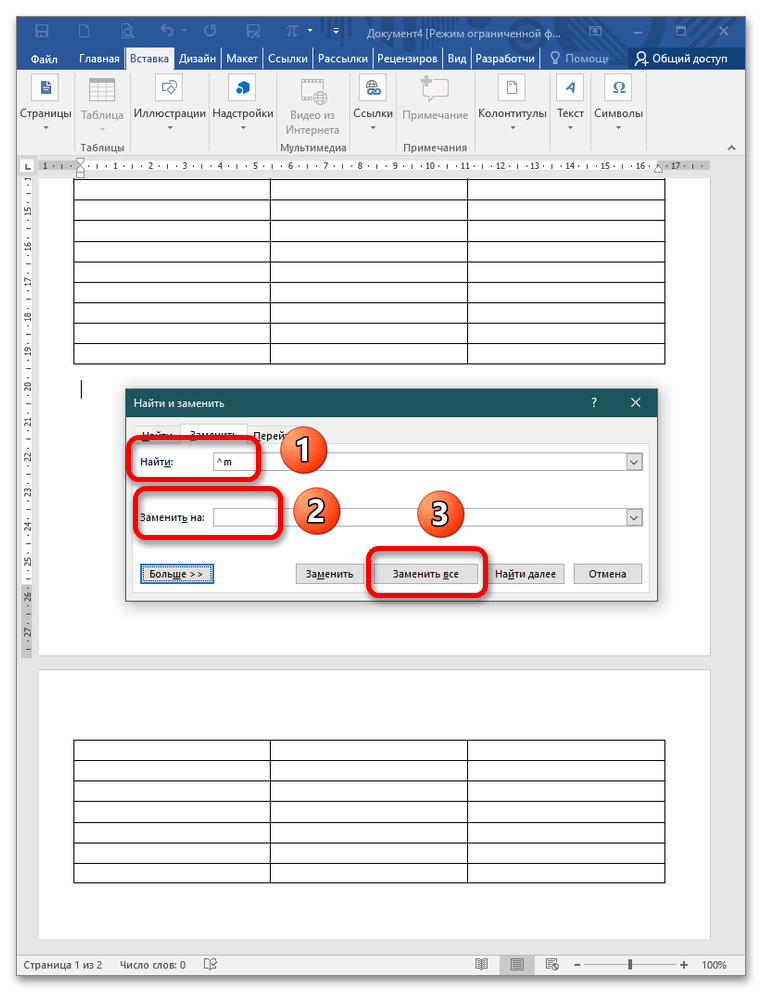
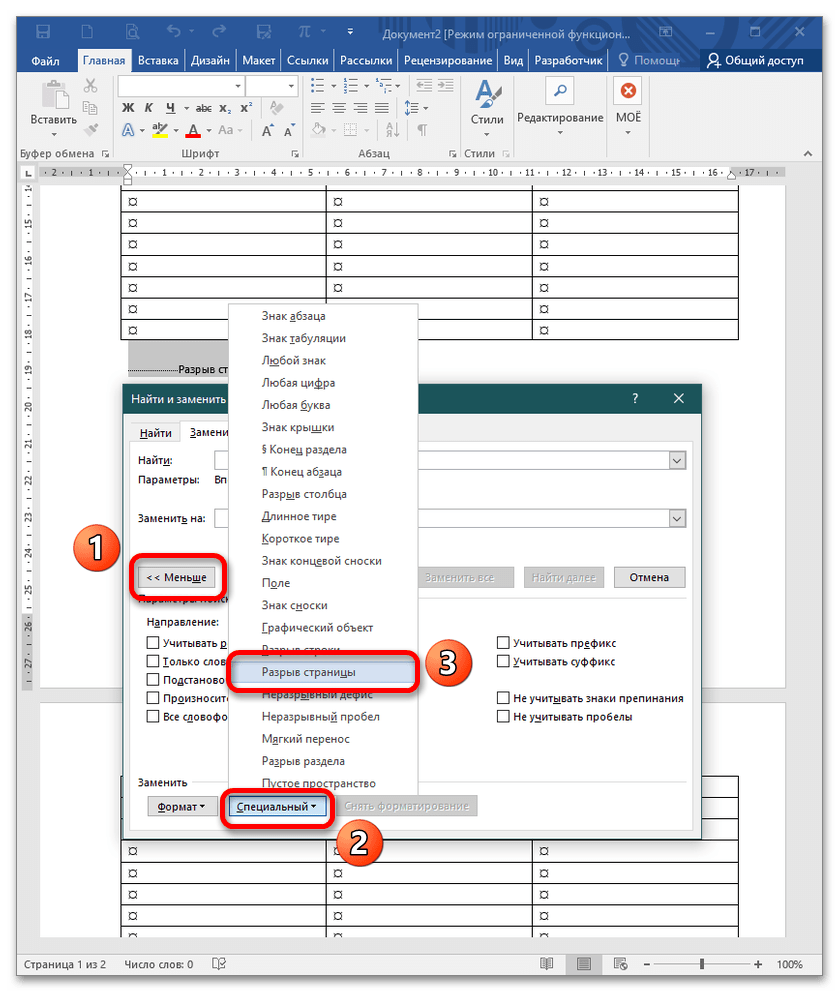
- В открытом документе нажмите CTRL+H для вызова окна «Найти и заменить». В графе «Найти» пропишите команду ^m , в поле «Заменить на» оставьте пустую строку без пробелов и щелкните «Заменить все». Помните, что поиск начинается с того места, где расположен курсор. Поэтому предварительно выделите ту часть документа, где должна произойти замена. Если в документе много таблиц, то слияние произойдет во всех объектах.
 Мы рады, что смогли помочь Вам в решении проблемы.
Опишите, что у вас не получилось. Наши специалисты постараются ответить максимально быстро.