Как сохранить файл в кодировке UTF-8
- Открываеем file-01.html в текстовом редакторе Блокнот.
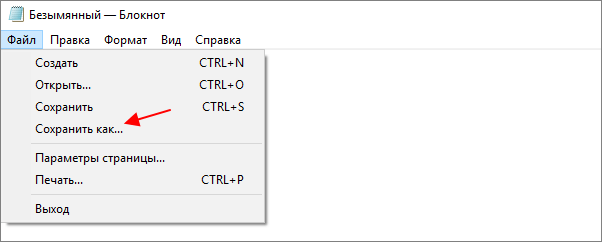
- Выбикаем «Сохранить как…».
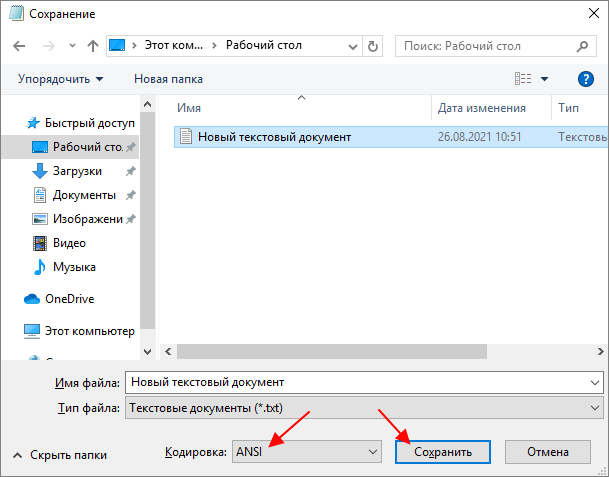
- Выбираем кодировку UTF-8.
- Жмем кнопку — Сохранить.
- Открываем file-01.html в текстовом редакторе Notepad++
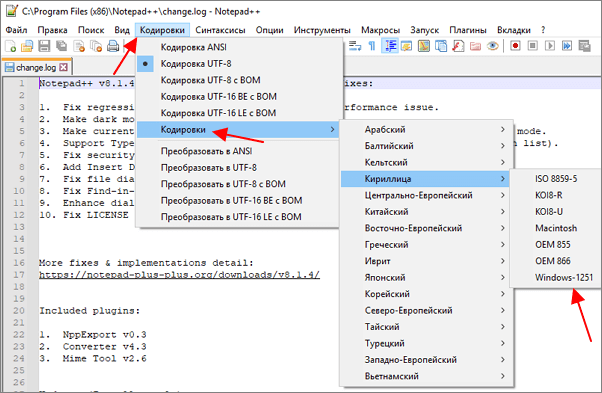
- Меню -> Кодировки.
Здесь видим, что Notepad++ определяет сам известную кодировку открытого файла.
Как браузер определяет кодировку?
Атрибут charset указывает браузеру в какой кодировке отображать страницу сайта.
Важно!
При перекодировке файлов не забывать изменять директивы в META-теге на актуальные.
Если в META-теге указана одна кодировка, а файл сохранен в другой кодировке, то на экране мы увидем «абракадабру». Браузер в первую очередь открывает страницу в кодировке указанной в META-теге на странице.
Как изменить кодировку текстового файла на UTF-8 или Windows 1251
Кодировка текста – это схема нумерации символов, в которой каждому символу, цифре или знаку присвоено соответствующее число. Кодировку используют для сохранения и обработки текста на компьютере. Каждый раз при сохранении текста в файл он сохраняется с использованием определенной схемы кодирования, и при открытии этого файла необходимо использовать такую же схему, иначе восстановить исходный текст не получится. Самыми популярными кодировками для кириллицы сейчас являются UTF-8, Windows-1251 (CP1251, ANSI).
Для того чтобы программа смогла правильно открыть текстовый файл, иногда приходится вручную менять кодировку, перекодируя текст из одной схемы в другую. Например, не редко возникают проблемы с открытием файлов CSV, XML, SQL, TXT, PHP.
В этой небольшой статье мы расскажем о том, как изменить кодировку текстового файла на UTF-8, Windows-1251 или любую другую.
Блокнот Windows
Если вы используете операционную систему Windows 10 или Windows 11, то вы можете изменить кодировку текста с помощью стандартной программы Блокнот. Для этого нужно открыть текстовый файл с помощью Блокнота и воспользоваться меню « Файл – Сохранить как ».
В открывшемся окне нужно указать новое название для файла, выбрать подходящую кодировку и нажать на кнопку « Сохранить ».
К сожалению, для подобных задач программа Блокнот часто не подходит. С ее помощью нельзя открывать документы большого размера, и она не поддерживает многие кодировки. Например, с помощью Блокнота нельзя открыть текстовые файлы в DOS 866.
Notepad++
Notepad++ (скачать) является одним из наиболее продвинутых текстовых редакторов. Он обладает подсветкой синтаксиса языков программирования, позволяет выполнять поиск и замену по регулярным выражениям, отслеживать изменения в файлах, записывать и воспроизводить макросы, считать хеш-сумы и многое другое. Одной из основных функций Notepad++ является поддержка большого количества кодировок текста и возможность изменения кодировки текстового файла в UTF-8 или Windows 1251.
Для того чтобы изменить кодировку текста с помощью Notepad++ файл нужно открыть в данной программе. Если программа не смогла правильно определить схему кодирования текста, то это можно сделать вручную. Для этого нужно открыть меню « Кодировки – Кириллица » и выбрать нужный вариант.
После открытия текста можно изменить его кодировку. Для этого нужно открыть меню « Кодировки » и выбрать один из вариантов преобразования. Notepad++ позволяет изменить текущую кодировку текста на ANSI (Windows-1251), UTF-8, UTF-8 BOM, UTF-8 BE BOM, UTF-8 LE BOM.
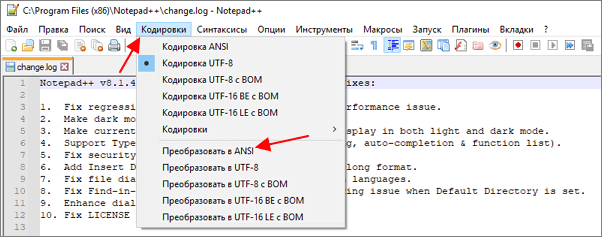
После преобразования файл нужно сохранить с помощью меню « Файл – Сохранить » или комбинации клавиш Ctrl-S.
Akelpad
Akelpad (скачать) – достаточно старая программа для работы с текстовыми файлами, которая все еще актуальна и может быть полезной. Фактически Akelpad является более продвинутой версией стандартной программы Блокнот из Windows. С его помощью можно открывать текстовые файлы большого размера, которые не открываются в Блокноте, выполнять поиск и замену с использованием регулярных выражений и менять кодировку текста.
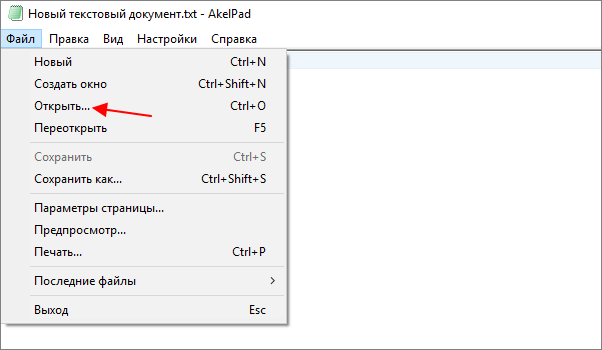
Для того чтобы изменить кодировку текста с помощью Akelpad файл нужно открыть в данной программе. Если после открытия файла текст не читается, то нужно воспользоваться меню « Файл – Открыть ».
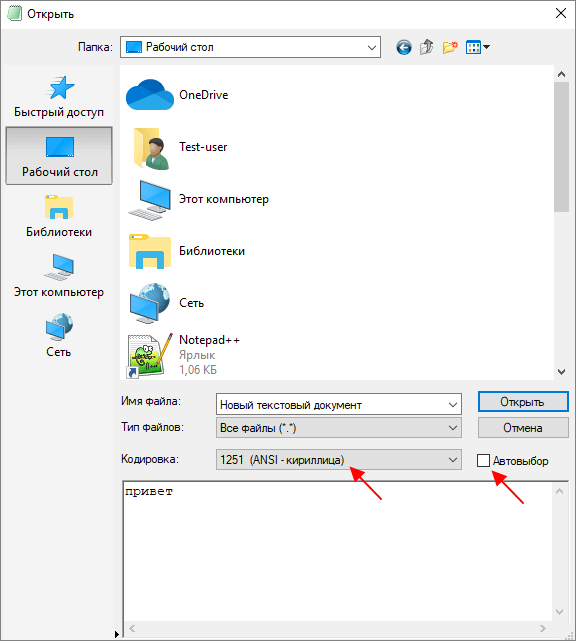
В открывшемся окне нужно выделить текстовый файл, снять отметку « Автовыбор » и выбрать подходящую кодировку из списка. При этом в нижней части окна можно видеть, как будет отображаться текст.
Для того чтобы изменить текущую кодировку текста нужно воспользоваться меню « Файл – Сохранить как » и сохранить документ с указанием новой схемы кодирования.
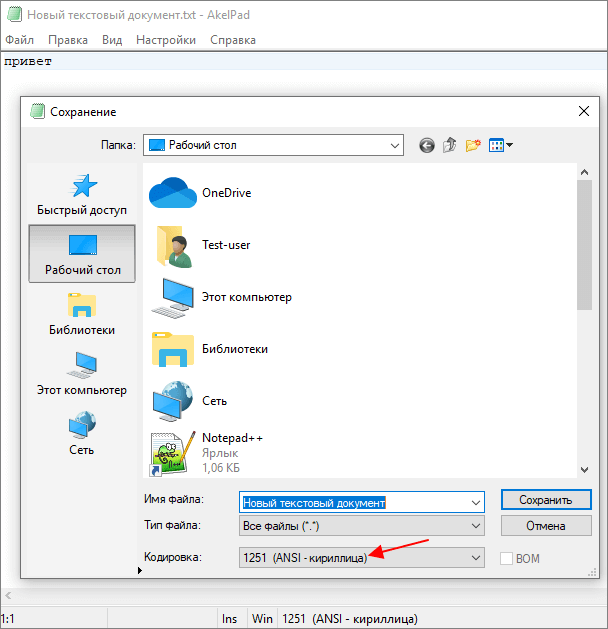
В отличие от Notepad++, текстовый редактор Akelpad позволяет сохранить файл в практически любой кодировке. В частности, доступны Windows 1251, DOS 886, UTF-8 и многие другие.
- Чем открыть PDF файл в Windows 7 или Windows 10
- Как перевернуть страницу в Word
- Как копировать текст с помощью клавиатуры
- Как сделать рамку в Word
- Как сделать буклет в Word
Создатель сайта comp-security.net, автор более 2000 статей о ремонте компьютеров, работе с программами, настройке операционных систем.
Задайте вопрос в комментариях под статьей или на странице «Задать вопрос» и вы обязательно получите ответ.
Как сохранить файл в utf 8
Как сохранить файл в кодировке UTF-8
Приветствую, друзья, на портале FOR-WEB.ru. Сегодня я бы хотел рассказать как перекодировать html файл из одной кодировки в другую.
Мы не будем использовать сторонние программы , а воспользуемся простым решением и это решение поставляется вместе с Windows — блокнот. И так начнем. Допустим мы имеем какой то файл html, а при открытии в браузере мы имеем непонятную абракадабру. Соответственно в этом виновата кодировка.
- Открываеем файл.html в текстовом редакторе Блокнот.
- Выбикаем «Сохранить как…».
- Выбираем кодировку UTF-8.
- Жмем кнопку — Сохранить.


Ну и конечно же как можно обойтись без продвинутого редактора Notepad++
- Открываем файл.html в редакторе Notepad++
- Меню -> Кодировки.
Здесь видим (Notepad++ определяет сам) кодировку открытого нами файла.
 Вот , всё оказалось очень просто.
Определение кодировки браузерами
Соответственно мы сообщаем браузеру , какая кодировка установлена для данного HTML файла.
Делается это посредством META-тега так
или к примеру так
При перекодировке файлов не забывайте изменять директивы в META-теге на актуальные.