Голосовой помощник с использованием Python
Как мы знаем, Python — подходящий язык для сценаристов и разработчиков. Напишем скрипт для голосового помощника на Python. Запросом помощника можно управлять в соответствии с потребностями пользователя.
Распознавание речи — это процесс преобразования звука в текст. Это обычно используется в голосовых помощниках, таких как Alexa, Siri и т. Д. Python предоставляет API под названием SpeechRecognition, позволяющий преобразовывать аудио в текст для дальнейшей обработки. В этой статье мы рассмотрим преобразование больших или длинных аудиофайлов в текст с помощью SpeechRecognition API в Python.
Необходимые модули
- Подпроцесс: — Этот модуль используется для получения сведений о подпроцессе системы, которые используются в различных командах, например, Shutdown, Sleep и т. Д. Этот модуль встроен в Python.
- Wolframalpha: — Он используется для вычисления ответов на уровне экспертов с использованием алгоритмов Wolfram, базы знаний и технологии искусственного интеллекта. Чтобы установить этот модуль, введите следующую команду в терминале.
- Pyttsx3: — Этот модуль используется для преобразования текста в речь в программе, которая работает в автономном режиме. Чтобы установить этот модуль, введите в терминале следующую команду.
pip install pyttsx3 - Tkinter: — Этот модуль используется для создания графического интерфейса пользователя и поставляется вместе с Python. Этот модуль встроен в Python.
- Википедия: — Как мы все знаем, Википедия является отличным источником знаний, так же как и GeeksforGeeks, мы использовали модуль Википедии для получения информации из Википедии или для выполнения поиска в Википедии. Чтобы установить этот модуль, введите в терминале следующую команду.
- Распознавание речи: — Поскольку мы создаем приложение голосового помощника, одним из наиболее важных моментов в этом является то, что ваш помощник распознает ваш голос (означает, что вы хотите сказать / спросить). Чтобы установить этот модуль, введите следующую команду в терминале.
- Веб-браузер: — Для выполнения веб-поиска. Этот модуль встроен в Python.
- Ecapture: — Для захвата изображений с камеры. Чтобы установить этот модуль, введите следующую команду в терминале.
- Pyjokes: — Pyjokes используется для сбора анекдотов Python через Интернет. Чтобы установить этот модуль, введите в терминале следующую команду.
pip install pyjokes - Datetime: — Дата и время используются для отображения даты и времени. Этот модуль встроен в Python.
- Twilio: — Twilio используется для звонков и сообщений. Чтобы установить этот модуль, введите в терминале следующую команду.
- Запросы: Запросы используются для выполнения запросов GET и POST. Чтобы установить этот модуль, введите в терминале следующую команду.
запросы на установку pip - BeautifulSoup: Beautiful Soup — это библиотека, которая упрощает очистку информации с веб-страниц. Чтобы установить этот модуль, введите следующую команду в терминале.
Примечание. Вы можете удалить часть файла импорта, если не хотите использовать эту функцию, как здесь twilio для звонков и сообщений, если вы не хотите использовать это, вы можете просто удалить эту функцию.
EnjiRouz/Voice-Assistant-App
Данный проект голосового ассистента на Python 3 для Windows и Linux умеет:
- распознавать и синтезировать речь в offline-режиме (без доступа к Интернету);
- сообщать о прогнозе погоды в любой точке мира;
- производить поисковый запрос в поисковой системе Google (а также открывать список результатов и сами результаты данного запроса);
- производить поисковый запрос видео в системе YouTube и открывать список результатов данного запроса;
- выполнять поиск определения в Wikipedia c дальнейшим прочтением первых двух предложений;
- переводить с изучаемого языка на родной язык пользователя (с учетом особенностей воспроизведения речи);
- искать человека по имени и фамилии в соцсетях ВКонтакте и Facebook;
- «подбрасывать монетку»;
- воспроизводить случайное приветствие;
- воспроизводить случайное прощание с последующим завершением работы программы;
- менять настройки языка распознавания и синтеза речи;
- TODO многое другое.
Для быстрой установки всех требуемых зависимостей можно воспользоваться командой:
pip install requirements.txt
Настройка синтеза и анализа речи с возможностью offline-работы
Голосовой ассистент использует для синтеза речи встроенные в операционные системы возможности (т.е. голоса зависят от настроек операционной системы). Для этого используется библиотека pyttsx3 . Подробнее здесь
В целом, решение работает на Windows, Linux и MacOS с незначительными различиями при установке библиотек PyAudio и Google.
Для установки PyAudio на Windows можно найти и скачать нужный в зависимости от архитектуры и версии Python whl-файл здесь в папку с проектом. После чего его можно установить при помощи подобной команды:
pip install PyAudio-0.2.11-cp38-cp38m-win_amd64.whl
В случае проблем с установкой PyAudio на MacOS может помочь данное решение.
Для избежания проблем с установкой Vosk на Windows, я предлагаю скачать whl-файл в зависимости от требуемой архитектуры и версии Python. Его можно найти здесь. Загрузив файл в папку с проектом, установку можно будет запустить с помощью подобной команды:
pip install vosk-0.3.7-cp38-cp38-win_amd64.whl
Модели для распознавания речи с помощью Vosk можно найти здесь. Я использовала в проекте ru и en модели
Настройка получения прогноза погоды от OpenWeatherMap
Для получения данных прогноза погоды мною был использован сервис OpenWeatherMap , который требует API-ключ. Получить API-ключ и ознакомиться с документацией можно после регистрации (есть Free -тариф) здесь. Примеры использования можно найти здесь
Команды для установки прочих сторонних библиотек:
| Команда установки | Назначение библиотеки |
|---|---|
| pip install google | Поисковые запросы в Google |
| pip install SpeechRecognition | Распознавание речи (Speech-To-Text) |
| pip install vosk | Offline распознавание речи (Speech-To-Text) |
| pip install pyttsx3 | Offline синтез речи на Windows (Text-To-Speech) |
| pip install wikipedia-api | Wikipedia API |
| pip install googletrans | Google Translate |
| pip install pyowm | Получение данных погоды с помощью OpenWeatherMap |
| pip install python-dotenv | Работа с .env -файлами для хранения API-ключей |
| pip install scikit-learn | Машинного обучение для угадывания намерений |
Дополнительную информацию по установке и использованию библиотек можно найти здесь
About
Python Voice Assistant project can: recognize and synthesize speech without Internet access; report the weather forecast anywhere in the world; make a search in the Google; make a video search in the YouTube; make a search for a definition in Wikipedia and read it; translate from the target language to the user’s native language, and much more
Как сделать говорящую программу на Python самостоятельно?

Синтез речи может пригодиться вам в работе над мобильным помощником, умным домом на Raspberry Pi, искусственным интеллектом, игрой, системой уведомлений и звуковым интерфейсом. Голосовые сообщения донесут информацию до пользователя, которому некогда читать текст. Кроме того, если программа умеет озвучивать свой интерфейс, она доступна незрячим и слабовидящим. Есть системы управления компьютером без опоры на зрение. Одна из самых популярных — NVDA (NonVisual Desktop Access) — написана на Python с добавлением C++.
Давайте посмотрим, как использовать text-to-speech (TTS) в Python и подключать синтезаторы голоса к вашей программе. Эту статью я хотела назвать «Говорящая консоль», потому что мы будем писать консольное приложение для Windows, Linux, а потенциально — и MacOS. Потом решила выбрать более общее название, ведь от наличия GUI суть не меняется. На всякий случай поясню: консоль в данном случае — терминал Linux или знакомая пользователям Windows командная строка.
Цель выберем очень скромную: создадим приложение, которое будет каждую минуту озвучивать текущее системное время.
Готовим поляну
Прежде чем писать и тестировать код, убедимся, что операционная система готова к синтезу речи, в том числе на русском языке.
Чтобы компьютер заговорил, нужны:
- голосовой движок (синтезатор речи) с поддержкой нужных нам языков,
- голоса дикторов для этого движка.
В Windows есть штатный речевой интерфейс Microsoft Speech API (SAPI). Голоса к нему выпускают, помимо Microsoft, сторонние производители: Nuance Communications, Loquendo, Acapela Group, IVONA Software.
Есть и свободные кроссплатформенные голосовые движки:
- RHVoice от Ольги Яковлевой — имеет четыре голоса для русского языка (один мужской и три женских), а также поддерживает татарский, украинский, грузинский, киргизский, эсперанто и английский. Работает в Windows, GNU/Linux и Android.
- eSpeak и его ответвление — eSpeak NG — c поддержкой более 100 языков и диалектов, включая даже латынь. NG означает New Generation — «новое поколение». Эта версия разрабатывается сообществом с тех пор, как автор оригинальной eSpeak перестал выходить на связь. Система озвучит ваш текст в Windows, Android, Linux, Mac, BSD. При этом старый eSpeak стабилен в ОС Windows 7 и XP, а eSpeak NG совместим с Windows 8 и 10.

В статье я ориентируюсь только на перечисленные свободные синтезаторы, чтобы мы могли писать кроссплатформенный код и не были привязаны к проприетарному софту.
По качеству голоса RHVoice неплох и к нему быстро привыкаешь, а вот eSpeak очень специфичен и с акцентом. Зато eSpeak запускается на любом утюге и подходит как вариант на крайний случай, когда ничто другое не работает или не установлено у пользователя.
Установка речевых движков, голосов и модулей в Windows
С установкой синтезаторов в Windows проблем возникнуть не должно. Единственный нюанс — для русского голоса eSpeak и eSpeak NG нужно скачать расширенный словарь произношения. Распакуйте архив в подкаталог espeak-data или espeak-ng-data в директории программы. Теперь замените старый словарь новым: переименуйте ru_dict-48 в ru_dict, предварительно удалив имеющийся файл с тем же именем (ru_dict).
Теперь установите модули pywin32, python-espeak и py-espeak-ng, которые потребуются нам для доступа к возможностям TTS:
pip install pywin32 python-espeak pyttsx3 py-espeak-ng
Если у вас на компьютере соседствуют Python 2 и 3, здесь и далее пишите «pip3», а при запуске скриптов — «python3».
Установка eSpeak(NG) в Linux
Подружить «пингвина» с eSpeak, в том числе NG, можно за минуту:
sudo apt-get install espeak-ng python-espeak
pip3 install py-espeak-ng pyttsx3
Дальше загружаем и распаковываем словарь ru_dict с официального сайта:
Теперь ищем адрес каталога espeak-data (или espeak-ng-data) где-то в /usr/lib/ и перемещаем словарь туда. В моем случае команда на перемещение выглядела так:
sudo mv ru_dict-48 /usr/lib/i386-linux-gnu/espeak-data/ru_dict
Обратите внимание: вместо «i386» у вас в системе может быть «x86_64. » или еще что-то. Если не уверены, воспользуйтесь поиском:
find /usr/lib/ -name «espeak-data»
RHVoice в Linux
Инструкцию по установке RHVoice в Linux вы найдете, например, в начале этой статьи. Ничего сложного, но времени занимает больше, потому что придется загрузить несколько сотен мегабайт.
Смысл в том, что мы клонируем git-репозиторий и собираем необходимые компоненты через scons.
Для экспериментов в Windows и Linux я использую одни и те же русские голоса: стандартный ‘ru’ в eSpeak и Aleksandr в RHVoice.

Как проверить работоспособность синтезатора
Прежде чем обращаться к движку, убедитесь, что он установлен и работает правильно.
Проверить работу eSpeak в Windows проще всего через GUI — достаточно запустить TTSApp.exe в папке с программой. Дальше открываем список голосов, выбираем eSpeak-RU, вводим текст в поле редактирования и жмем на кнопку Speak.
Обратиться к espeak можно и из терминала. Базовые консольные команды для eSpeak и NG совпадают — надо только добавлять или убирать «-ng» после «espeak»:
espeak -v ru -f D:\my.txt
espeak-ng -v en «The Cranes are Flying»
echo «Да, это от души. Замечательно. Достойно восхищения» |RHVoice-test -p Aleksandr
Как нетрудно догадаться, первая команда с ключом -f читает русский текст из файла. Чтобы в Windows команда espeak подхватывалась вне зависимости от того, в какой вы директории, добавьте путь к консольной версии eSpeak (по умолчанию — C:\Program Files\eSpeak\command_line) в переменную окружения Path. Вот как это сделать.
Библиотека pyttsx3
PyTTSx3 — удобная кроссплатформенная библиотека для реализации TTS в приложениях на Python 3. Использует разные системы синтеза речи в зависимости от текущей ОС:
- в Windows — SAPI5,
- в Mac OS X — nsss,
- в Linux и на других платформах — eSpeak.
Это очень удобно: пишете код один раз и он работает везде. Кстати, eSpeak NG поддерживается наравне с исходной версией.
А теперь примеры!
Просмотр голосов
У каждого голоса есть несколько параметров, с которыми можно работать:
- id (идентификатор в операционной системе),
- name (имя),
- languages (поддерживаемые языки),
- gender (пол),
- age (возраст).
Первый вопрос всегда в том, какие голоса установлены на стороне пользователя. Поэтому создадим скрипт, который покажет все доступные голоса, их имена и ID. Назовем файл, например, list_voices.py:
tts = pyttsx3.init() # Инициализировать голосовой движок.
У активного движка есть стандартный параметр ‘voices’, где содержится список всех доступных этому движку голосов. Это нам и нужно:
# Перебрать голоса и вывести параметры каждого
for voice in voices:
print(‘Имя: %s’ % voice.name)
print(‘ID: %s’ % voice.id)
print(‘Язык(и): %s’ % voice.languages)
print(‘Пол: %s’ % voice.gender)
print(‘Возраст: %s’ % voice.age)
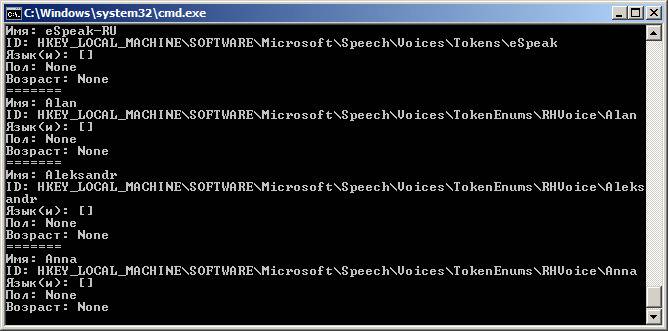
Теперь открываем терминал или командную строку, переходим в директорию, куда сохранили скрипт, и запускаем list_voices.py.
Результат будет примерно таким:
В Linux картина будет похожей, но с другими идентификаторами.
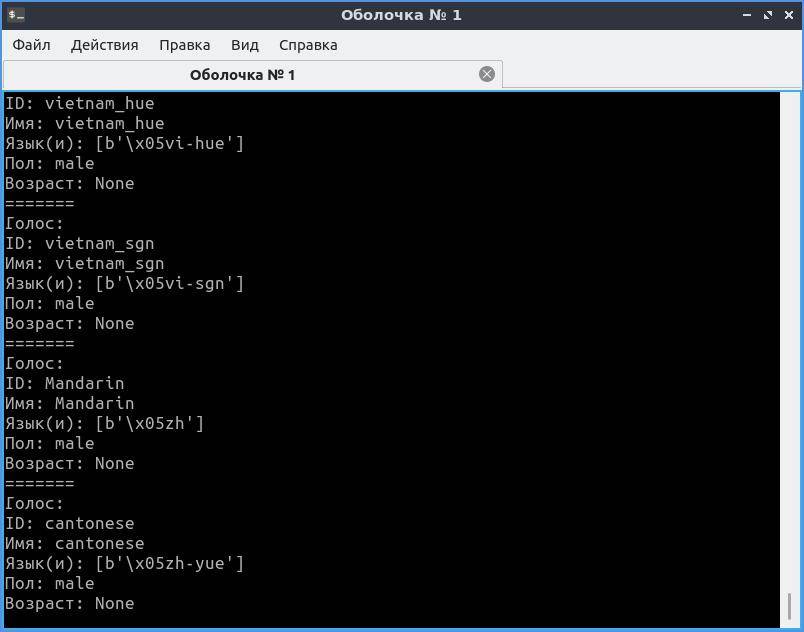
Как видите, в Windows для большинства установленных голосов MS SAPI заполнены только «Имя» и ID. Однако этого хватит, чтобы решить следующую нашу задачу: написать код, который выберет русский голос и что-то им произнесет.
Например, у голоса RHVoice Aleksandr есть преимущество — его имя уникально, потому что записано транслитом и в таком виде не встречается у других известных производителей голосов. Но через pyttsx3 этот голос будет работать только в Windows. Для воспроизведения в Linux ему нужен Speech Dispatcher (подробнее чуть позже), с которым библиотека взаимодействовать не умеет. Как общаться с «диспетчером» еще обсудим, а пока разберемся с доступными голосами.
Как выбрать голос по имени
В Windows голос удобно выбирать как по ID, так и по имени. В Linux проще работать с именем или языком голоса. Создадим новый файл set_voice_and_say.py:
# Задать голос по умолчанию
# Попробовать установить предпочтительный голос
for voice in voices:
if voice.name == ‘Aleksandr’:
tts.say(‘Командный голос вырабатываю, товарищ генерал-полковник!’)
В Windows вы услышите голос Aleksandr, а в Linux — стандартный русский eSpeak. Если бы мы вовсе не указали голос, после запуска нас ждала бы тишина, так как по умолчанию синтезатор говорит по-английски.
Обратите внимание: tts.say() не выводит реплики мгновенно, а собирает их в очередь, которую затем нужно запустить на воспроизведение командой tts.runAndWait().
Выбор голоса по ID
Часто бывает, что в системе установлены голоса с одинаковыми именами, поэтому надежнее искать необходимый голос по ID.
Заменим часть написанного выше кода:
for voice in voices:
ru = voice.id.find(‘RHVoice\Anna’) # Найти Анну от RHVoice
if ru > -1: # Eсли нашли, выбираем этот голос
Теперь в Windows мы точно не перепутаем голоса Anna от Microsoft и RHVoice. Благодаря поиску в подстроке нам даже не пришлось вводить полный ID голоса.
Но когда мы пишем под конкретную машину, для экономии ресурсов можно прописать голос константой. Выше мы запускали скрипт list_voices.py — он показал параметры каждого голоса в ОС. Тогда-то вы и могли обратить внимание, что в Windows идентификатором служит адрес записи в системном реестре:
# Использовать английский голос
tts.say(«Can you hear me say it’s a lovely day?»)
tts.say(«А напоследок я скажу»)
Как озвучить системное время в Windows и Linux

Это крошечное приложение каждую минуту проговаривает текущее время по системным часам. Точнее, оно сообщает время при каждой смене минуты. Например, если вы запустите скрипт в 14:59:59, программа заговорит через секунду.
Создадим новый файл с именем time_tts.py. Всего, что мы разобрали выше, должно хватить, чтобы вы без проблем прочли и поняли следующий код:
# «Говорящие часы» — программа озвучивает системное время
from datetime import datetime, date, time
import pyttsx3, time
tts.setProperty(‘voice’, ‘ru’) # Наш голос по умолчанию
tts.setProperty(‘rate’, 150) # Скорость в % (может быть > 100)
tts.setProperty(‘volume’, 0.8) # Громкость (значение от 0 до 1)
def set_voice(): # Найти и выбрать нужный голос по имени
for voice in voices:
if voice.name == ‘Aleksandr’:
def say_time(msg): # Функция, которая будет называть время в заданном формате
set_voice() # Настроить голос
tts.runAndWait() # Воспроизвести очередь реплик и дождаться окончания речи
time_checker = datetime.now() # Получаем текущее время с помощью datetime
if time_checker.second == 0:
say_time(‘
Программа будет отслеживать и называть время, пока вы не остановите ее сочетанием клавиш Ctrl+Break или Ctrl+C (в Windows и Linux соответственно).
Посмотрите на алгоритм: чтобы уловить смену минуты, следим за значением секунд и ждем, когда оно будет равно нулю. После этого объявляем время и, чтобы поберечь оперативную память, отправляем программу спать на 55 секунд. После этого она снова начнет проверять текущее время и ждать нулевой секунды.
Для дальнейшего изучения библиотеки pyttsx3 вы можете заглянуть в англоязычную документацию, в том числе справку по классу и примеры. А пока посмотрим на другие инструменты.
Обертка для eSpeak NG
Модуль называется py-espeak-ng. Это альтернатива pyttsx3 для случаев, когда вам нужен или доступен только один синтезатор — eSpeak NG. Не дай бог, конечно. Впрочем, для быстрых экспериментов с голосом очень даже подходит. Принцип использования покажется вам знакомым:
from espeakng import ESpeakNG
engine.say(«I’d like to be under the sea. In an octopus’s garden, in the shade!», sync=True)
engine.say(‘А теперь Горбатый!’, sync=True)
Обратите внимание на параметр синхронизации реплик sync=True. Без него синтезатор начнет читать все фразы одновременно — вперемешку. В отличие от pyttsx3, обертка espeakng не использует команду runAndWait(), и пропуск параметра sync сбивает очередь чтения.
Озвучиваем текст из файла
Не будем довольствоваться текстами в коде программы — пора научиться брать их извне. Тем более, это очень просто. В папке, где хранится только что рассмотренный нами скрипт, создайте файл test.txt с текстом на русском языке и в кодировке UTF-8. Теперь добавьте в конец кода такой блок:
text_file = open(«test.txt», «r»)
Открываем файл на чтение, передаем содержимое в переменную data, затем воспроизводим голосом все, что в ней оказалось, и закрываем файл.
Управляем речью через Speech Dispatcher в Linux
До сих пор по результатам работы нашего кода в Linux выводился один суровый eSpeak. Пришло время позаботиться о друзьях Tux’а и порадовать их сравнительно реалистичными голосами RHVoice. Для этого нам понадобится Speech Dispatcher — аналог MS SAPI. Он позволяет управлять всеми установленными в системе голосовыми движками и вызывать любой из них по необходимости.
Скорее всего Speech Dispatcher есть у вас в системе по умолчанию. Чтобы обращаться к нему из кода Python, надо установить модуль speechd:
sudo apt install python3-speechd
Пробуем выбрать синтезатор RHVoice с помощью «диспетчера» и прочесть текст:
tts_d.speak(‘И нежный вкус родимой речи так чисто губы холодит’)
Ура! Наконец-то наше Linux-приложение говорит голосом, похожим на человеческий. Обратите внимание на метод .set_output_module() — он позволяет выбрать любой установленный движок, будь то espeak, rhvoice или festival. После этого синтезатор прочтет текст голосом, предписанным для данного движка по умолчанию. Если задан только язык — голосом по умолчанию для данного языка.
Получается, чтобы сделать кроссплатформенное приложение с поддержкой синтезатора RHVoice, нужно совместить pyttsx3 и speechd: проверить, в какой системе работает наш код, и выбрать SAPI или Speech Dispatcher. А в любой непонятной ситуации — откатиться на неказистый, но вездеходный eSpeak.
Однако для этого программа должна знать, где работает. Определить текущую ОС и ее разрядность очень легко! Лично я предпочитаю использовать для этого стандартный модуль platform, который не нужно устанавливать:
system = platform.system() # Вернет тип системы.
bit = platform.architecture() # Вернет кортеж, где разрядность — нулевой элемент
Кстати, не обязательно решать все за пользователя. На базе pyttsx3 вы при желании создадите меню выбора голоса с возможностью управлять такими параметрами, как высота голоса, громкость и скорость речи.
Модуль Google TTS — голоса из интернета

Google предлагает онлайн-озвучку текста с записью результата в mp3-файл. Это не для каждой задачи:
- постоянно нужен быстрый интернет;
- нельзя воспроизвести аудио средствами самого gtts;
- скорость обработки текста ниже, чем у офлайн-синтезаторов.
Что касается голосов, английский и французский звучат очень реалистично. Русский голос Гугла — девушка, которая немного картавит и вдобавок произносит «ц» как «ч». По этой причине ей лучше не доверять чтение аудиокниг, имен и топонимов.
Еще один нюанс. Когда будете экспериментировать с кодом, не называйте файл «gtts.py» — он не будет работать! Выберите любое другое имя, например use_gtts.py.
Простейший код, который сохраняет текст на русском в аудиофайл:
from gtts import gTTS
tts = gTTS(‘Иван Федорович Крузенштерн. Человек и пароход!’, lang=’ru’)
После запуска этого кода в директории, где лежит скрипт, появится запись. Чтобы воспроизвести файл «не отходя от кассы», придется использовать еще какой-то модуль или фреймворк. Годится pygame или pyglet.
Вот листинг приложения, которое построчно читает txt-файлы с помощью связки gtts и PyGame. Я заметила, что для нормальной работы этого скрипта текст из text.txt должен быть в кодировке Windows-1251 (ANSI).
Выводим текст через NVDA

Мы научились озвучивать приложение с помощью установленных в системе синтезаторов. Но что если большинству пользователей эта фишка не нужна, и мы хотим добавить речь исключительно как опцию для слабовидящих? В таком случае не обязательно писать код озвучивания: достаточно передать текст интерфейса другому приложению — экранному диктору.
Одна из самых популярных программ экранного доступа в Windows — бесплатная и открытая NVDA. Для связи с ней к нашему приложению нужно привязать библиотеку nvdaControllerClient (есть варианты для 32- и 64-разрядных систем). Узнавать разрядность системы вы уже умеете.
Еще для работы с экранным диктором нам понадобятся модули ctypes и time. Создадим файл nvda.py, где напишем модуль связи с NVDA:
import time, ctypes, platform
# Загружаем библиотеку клиента NVDA
elif bit[0] == ’64bit’:
ctypes.windll.user32.MessageBoxW(0,u»Ошибка! Не удалось определить разрядность системы!»,0)
# Проверяем, запущен ли NVDA
ctypes.windll.user32.MessageBoxW(0,u»Ошибка: %s»%errorMessage,u»нет доступа к NVDA»,0)
Теперь эту заготовку можно применить в коде основной программы:
# … другие реплики или сон
Если NVDA неактивна, после запуска кода мы увидим окошко с сообщением об ошибке, а если работает — услышим от нее заданный текст.
Плюс подхода в том, что незрячий пользователь будет слышать тот голос, который сам выбрал и настроил в NVDA.
Заключение
Ваша программа уже глаголет устами хотя бы одного из установленных синтезаторов? Поздравляю! Как видите, это не слишком сложно и «в выигрыше даже начинающий». Еще больше радуют перспективы использования TTS в ваших проектах. Все, что можно вывести как текст, можно и озвучить.
Представьте утилиту, которая при внезапной проблеме с экраном телефона или монитора сориентирует пользователя по речевым подсказкам, поможет спокойно сохранить данные и штатно завершить работу. Или как насчет прослушивания входящей почты, когда вы не за монитором? Напишите, когда, на ваш взгляд, TTS полезна, а когда только раздражает. Говорящая программа с какими функциями пригодилась бы вам?