Время загрузки Windows: чем измерить и как ускорить
Загрузка Windows — процесс, который мы видим каждое утро, и мимо него нам пройти не удастся. Потому время загрузки является весьма важным показателем работы Windows. По легенде, именно ожидая загрузки Windows на своем компьютере, Билл Гейтс впервые увидел свою жену. Возможно, по этому в Microsoft так не спешили ускорять этот ежедневно портящий нервы многим пользователям процесс. Эта статья для тех, кто ждать не любит!

Почему скорость загрузки Windows снижается?
Windows — сложная операционная система. В ней одновременно работает (и, разумеется, стартует при загрузке компьютера) десятки процессов: службы, драйвера и пр. Как и во всех случаях, когда дорога одна, а участников движения много, при загрузке Windows образуются пробки. Вот их основные виновники.
Жесткий диск
Самый главный виновник медленной загрузки почти всегда ваш жесткий диск. Все файлы программ, служб и драйверов лежат именно на нем. И когда система их требует, то жесткому диску требуется определенное время, которое в свою очередь зависит от скорости и физической конструкции диска. Именно потому старт системы с SSD-диска происходит практически моментально — скорость произвольного чтения у этого типа дисков запредельная по сравнению жесткими дисками классической магнитной конструкции (HDD).
Одновременный старт большого количества программ
Все службы и программы при старте стартуют примерно в одно и то же время. Обычно возникающие коллизии система довольно быстро разрешает, но это если дело касается системных процессов. А если пользователь поставил какие-то свои программы в «Автозагрузку», то они могут при старте изрядно притормаживать работу других, да и в целом увеличивать время загрузки системы.
Более подробно о причинах замедления работы Windows и способах это исправить написано в нашей статье Как правильно ускорить Windows.
Как измерить и увеличить скорость загрузки Windows
Чтобы что-то оптимизировать и ускорять, нам требуется сначала измерить это. Сделать это можно несколькими способами.
С помощью утилиты Autorun Organizer
В современных версиях Windows проще всего использовать бесплатную утилиту Autorun Organizer от Chemtable Software. Она удобна тем, что использует для работы все штатные средства операционной системы, которые в самой системе разбросаны в разных местах и пользоваться которыми не так удобно, которые не так наглядны, как могли бы быть. По сути, это переработанный внешний вид для штатных средств Windows.
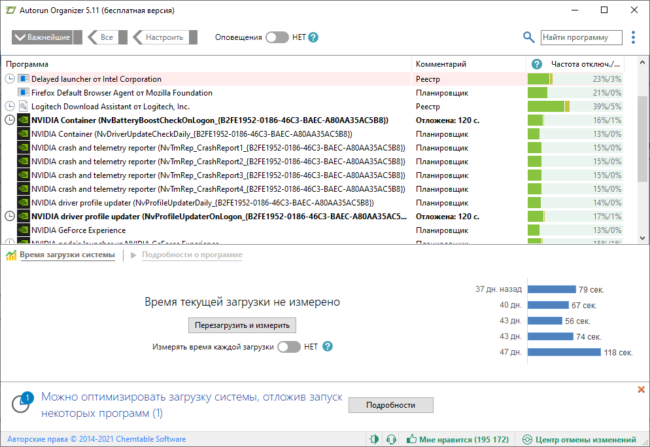
Например, время загрузки Windows штатными средствами можно узнать, получив список с цифрами, которые в миллисекундах показывают время загрузки (см. разделы ниже). В Autorun Organizer эти цифры нанесены на диаграмму и переведены в более понятные и привычные секунды и минуты.
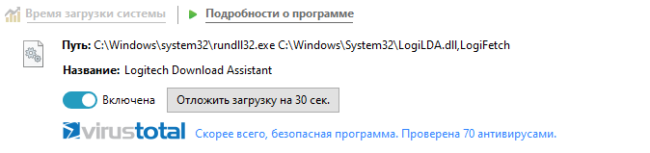
Помимо этого, в Autorun Organizer встроена проверка всех элементов автозагрузки сервисом VirusTotal, который проверяет файлы и ссылки на вирусы всеми известными ключевыми антивирусными системами сразу и выдает общий отчет о проверке. Так что с его помощью можно выявить вредоносные процессы в автозагрузке и принять меры.
Штатными средствами Windows 7 — 11
В Windows есть специальный журнал Diagnostics-Performance. Найти его можно тут: «Панель управления» → «Администрирование» → «Просмотр событий» (или «Просмотр журнала событий») → «Журналы приложений и служб» → «Microsoft» → «Windows».
Важно! Посмотреть содержимое раздела можно только под учетной записью Администратора.
В нем информация представлена достаточно детально.
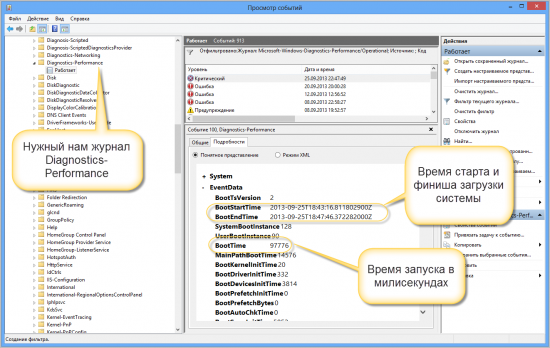
Можно, в частности, выяснить, какие программы и процессы грузятся дольше других. Чтобы увидеть этот специальный журнал в наиболее удобной для нас форме, отфильтруйте его по коду события 100.
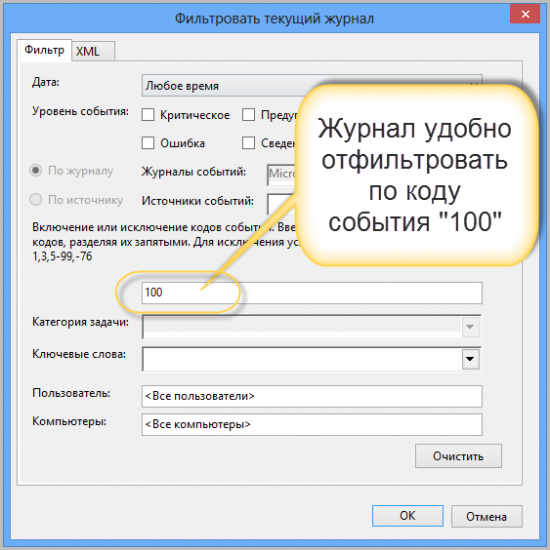
По этому коду в журнале отмечаются как раз события загрузки системы. Иногда такой способ позволяет найти тормозящую старт программу.
С помощью утилиты bootvis
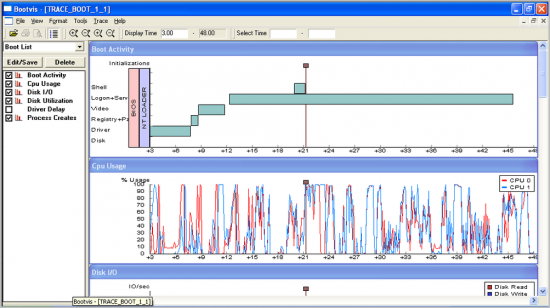
В Windows более ранних, чем 7 — 11, для изучения процесса старта и разведения во времени одновременно стартующих программ использовалась утилита bootvis. После установки она делала анализ времени запуска системы, потом вносила в порядок старта программ корректировки и снова анализировала запуск. На Windows XP мне это часто помогало.
С помощью средств диагностики и устранения неполадок Windows 7 — 11
В этих версиях системы процесс старта оптимизируется автоматически. Справедливости ради следует сказать, что первые элементы автоматической оптимизации старта системы были внедрены еще в Windows XP.
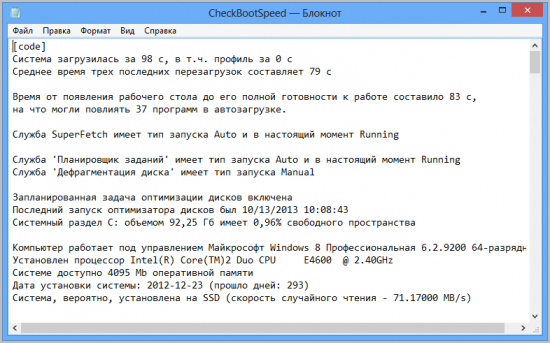
В Windows 7 — 11 диагностика старта системы доступна стандартными средствами диагностики и устранения неполадок. Основанные на инструменте PowerShell скрипты позволяют делать различные отчеты о процессе старта системы. Вот, например скрипт с сайта Вадима Стеркина, специалиста по Windows.
Преимущество работы скриптов для PowerShell по сравнению с ручным вылавливанием той же информации в журнале очевидны. Здесь отчет представляется на русском языке и с подробными комментариями.
Как вы можете помочь Windows запускаться быстрее
1. Уберите все ненужные программы из «автозагрузки». Это облегчит запуск системы. Чем меньше программ в автозагрузке, тем быстрее включается система.
2. Используйте режим «сна» вместо выключения компьютера. Это значительно сократит время включения системы всего до нескольких секунд. Выход из режима сна насколько быстр, что можно сказать, что компьютер доступен для работы сразу после нажатия на кнопку питания или кнопку мышки. Подробнее о режиме «сна» и «гибернации» можно узнать из статьи Антона Максимова Почему не нужно выключать компьютер.
3. Если есть возможность — используйте SSD-диск. Это позволит значительно ускорить скорость чтения данных с носителя, что в свою очередь напрямую влияет на скорости работы системы и на время загрузки в том числе.
BootRacer


О программе
Что нового
Новое в версии 8.85.2022.0427 (27.04.2022):
- Добавлен корейский перевод.
- Исправлена проблема с регистрацией.
- Исправлены проблемы с отображением в QuickTweak.
- Исправлено множество мелких ошибок.
Системные требования
Полезные ссылки
Подробное описание
BootRacer — программа от разработчиков UnHackMe, позволяющая узнать, за какое время загружается ваша операционная система и программы из автозагрузки. Программа интегрируется в систему и загружается на раннем этапе загрузки, отслеживая все этапы загрузки системы. Вы можете проверить скорость загрузки операционной системы, автозагружающихся программ и сделать выводы о состоянии вашей системы.
Приложение может отслеживать скорость загрузки отдельных программ при старте системы, и показывать сколько времени занимает загрузка той или иной программы. Затем, вы можете оптимизировать систему, отключив долго загружающиеся программы прямо из интерфейса BootRacer.
BootRacer показывает полное время загрузки системы, чистое время загрузки Windows и время загрузки сторонних программ из автозапуска. Вы можете делать различные изменения в системе и отслеживать на временной шкале улучшение или ухудшение скорости загрузки и тем самым добиться оптимальной конфигурации вашей системы.
Дополнительно, BootRacer использует базы UnHackMe и автоматически блокирует вредоносные / рекламные / шпионские программы, которые могут загружаться при старте системы. Премиум пользователи получат дополнительные возможности оптимизации, защиты конфиденциальности и оформления программы.
Как измерить скорость загрузки windows 10
Для отключения данного рекламного блока вам необходимо зарегистрироваться или войти с учетной записью социальной сети.
Сообщения: 2
Благодарности: 0
| СашаДонской, выключите Цитата СашаДонской: Через msconfig включён режим максимального использования ресурсов процессора при загрузке. » перезагрузитесь и выполните п. 1 из шапки. » |
1. Загрузка в безопасном режиме "подарила" убыстрение секунд на 10, не более.
2. Отключение всех НЕмайкрософтовских служб сминусовало ещё секунд 5.
3. "Фокусы" с автозагрузкой существенного эффекта не возымели.
Принял решение попробовать поставить "десятку" начисто, с загрузочной флэшки. Посмотрю, что изменится.
Сообщения: 36199
Благодарности: 6569
| Конфигурация компьютера | |
| Ноутбук/нетбук: Lenovo ThinkPad W530 24385AU (i7-3740QM 2.7GHz, 24GB RAM, Samsung 840 Pro 256GB + HDD 750GB) | |
| ОС: Windows 10 Pro x64 Release Preview | |
| Прочее: На пенсии: HP Pavilion dv7t (17.3», i7-2630QM, HD 6770M 1Gb, 8Gb RAM) |
Vladyas, не понял, зачем паковать в RAR, а потом в ZIP.
1. Вижу в ETL тормоза на каждом этапе загрузки, причем очень долго запускаются службы, имеющие отношение к сети. Этот лог был снят с воткутым сетевым кабелем?
Если да:
а) Ищите драйвер поновее
б) выполните п. 2 ниже
с) снимите еще один лог с отключенным кабелем
2. Напрочь убит ReadyBoot. Зеленым (почему-то) обозначены промахи. 
Лечится так: Три простых совета по ускорению загрузки Windows (все пункты, и я бы еще проверил общий уровень фрагментации и сделал дефраг всего раздела, если утилита рекомендует)
3. На вашей конфигурации и с таким набором ПО не должно грузиться дольше 2-3 минут в любом случае.
——-
Канал Windows 11, etc | Чат @winsiders
Сообщения: 125
Благодарности: 6
| Конфигурация компьютера | |
| Процессор: Intel(R) Core(TM) i3 CPU M 330 @ 2.13GHz, 2133 МГц, ядер: 2, логических процессоров: 4 | |
| Материнская плата: msinfo32 — недоступно, wmic даёт: Packard bell SJV71_CP | |
| Память: Samsung DDR3 PC3-10700(667 MHz), 4Gbt | |
| HDD: Hitachi HTS545032B9A300, 298GBt, IDE | |
| Видеокарта: AMD Mobility Radeon HD5470 | |
| Звук: AMD Highdefinition Audio device, Realtek Highdefinition Audio | |
| CD/DVD: TSSTcorp CDDVDW TS-L633C | |
| Монитор: 18» | |
| Ноутбук/нетбук: Packard Bell, Модель EasyNote LM86 | |
| ОС: Майкрософт Windows 10 Домашняя, 64-bit,Версия 1607(Сборка ОС 14393.1066 ) | |
| Индекс производительности Windows: winsat formal:<SystemScore>4.8</SystemScore> |
Vadikan,
— в ZIP пакует yandex disk при скачивании на локаль. Я им никогда так не пользовался, поэтому был не вкурсе.
— да, лог был снят с воткнутым сетевым и по счастливой случайности перезагрузка вообще прошла без зависаний.
— дефрагментацию сделал, эффект был отличный, но потом началось (см P.S.)
— По этой ссылке log с отключенным Ethernet кабелем но работающим wifi и роутером. Я забыл включить autolog-on, но вводил быстро по пину.
https://yadi.sk/d/gU1-YapGiFycX
— По этой ссылке log с отключенным Ethernet кабелем, отключенным WiFi, выключенным роутером. Также без autolog-on
P.S. И кстати, проблема с зависанием на "синем с кружочками" повторилась.
Симптомы следующие:
1. Первая перезагрузка проходит бодро, но не запускается Intel RST, не работает кнопка пуск (не открывается стартовый экран но работет правый клик).
Похоже что примерно в этот момент windows выполнила обновление определений для Defender.
2. Попытка перезагрузки и зависание на "синем с кружочками" !ДО! BIOS- экрана
Выключение по питанию
3. Попытка загрузки и зависание на "синем с кружочками" ПОСЛЕ BIOS- экрана
Выключение по питанию
4. Нормальная загрузка
| Если да: а) Ищите драйвер поновее » |
Для Broadcom Netlink новее не нашел, скорее всего и не найти. Установленные взяты с официального сайта Broadcom по их инструкции согласно коду устройства.
Возможно, стоит поискать для Wifi адаптера, возможно взаимное влияние.(?)
| 3. На вашей конфигурации и с таким набором ПО не должно грузиться дольше 2-3 минут в любом случае. » |
Сообщения: 36199
Благодарности: 6569
| Конфигурация компьютера | |
| Ноутбук/нетбук: Lenovo ThinkPad W530 24385AU (i7-3740QM 2.7GHz, 24GB RAM, Samsung 840 Pro 256GB + HDD 750GB) | |
| ОС: Windows 10 Pro x64 Release Preview | |
| Прочее: На пенсии: HP Pavilion dv7t (17.3», i7-2630QM, HD 6770M 1Gb, 8Gb RAM) |
Vladyas, (см. статью)
Я смотрю время загрузки на графике Boot Phases и вижу, что первый раз было 276с, а второй (без кабеля) — 188. И это неплохо, учитывая, что у вас до сих пор убитый ReadyBoot на тормозном жестком диске, который всю дорогу загружен на 100%

Вам нужно
[0. Купить SSD]
1. Починить ReadyBoot, как я сказал выше, либо следуя инструкциям в книге (см. шапку). После чего время сократится до 120-150 сек.
2. Больше пользоваться сном и гибернацией
——-
Канал Windows 11, etc | Чат @winsiders
Сообщения: 125
Благодарности: 6
| Конфигурация компьютера | |
| Процессор: Intel(R) Core(TM) i3 CPU M 330 @ 2.13GHz, 2133 МГц, ядер: 2, логических процессоров: 4 | |
| Материнская плата: msinfo32 — недоступно, wmic даёт: Packard bell SJV71_CP | |
| Память: Samsung DDR3 PC3-10700(667 MHz), 4Gbt | |
| HDD: Hitachi HTS545032B9A300, 298GBt, IDE | |
| Видеокарта: AMD Mobility Radeon HD5470 | |
| Звук: AMD Highdefinition Audio device, Realtek Highdefinition Audio | |
| CD/DVD: TSSTcorp CDDVDW TS-L633C | |
| Монитор: 18» | |
| Ноутбук/нетбук: Packard Bell, Модель EasyNote LM86 | |
| ОС: Майкрософт Windows 10 Домашняя, 64-bit,Версия 1607(Сборка ОС 14393.1066 ) | |
| Индекс производительности Windows: winsat formal:<SystemScore>4.8</SystemScore> |
Vadikan, удалось поймать на trace всю цепочку неудачных перезагрузок.
1. Перезагрузка с включенными Ethernet и Wifi прошла до рабочего стола, но intel RST не загрузился, стартовый экран с кнопки "ПУСК" не открывался, задачи из панели задач не запускались и сети не было. Xperf не строит XML по этому трейсу.
2. Несмотря на полу-висячее состояние после п.1, удалось запустить вторую трассировку, которая повисла не доходя до Bios-скрина
Последовал Power Off/On c выключением Ethernet кабеля и трассировка доработала.
С чего я начал тему, имеется ПРОБЛЕМА С ПЕРЕЗАГРУЗКОЙ. Кто понимает в WPA трейсах, HELP!
| Вам нужно [0. Купить SSD] 1. Починить ReadyBoot, как я сказал выше, либо следуя инструкциям в книге (см. шапку). После чего время сократится до 120-150 сек. 2. Больше пользоваться сном и гибернацией » |
Сообщения: 125
Благодарности: 6
| Конфигурация компьютера | |
| Процессор: Intel(R) Core(TM) i3 CPU M 330 @ 2.13GHz, 2133 МГц, ядер: 2, логических процессоров: 4 | |
| Материнская плата: msinfo32 — недоступно, wmic даёт: Packard bell SJV71_CP | |
| Память: Samsung DDR3 PC3-10700(667 MHz), 4Gbt | |
| HDD: Hitachi HTS545032B9A300, 298GBt, IDE | |
| Видеокарта: AMD Mobility Radeon HD5470 | |
| Звук: AMD Highdefinition Audio device, Realtek Highdefinition Audio | |
| CD/DVD: TSSTcorp CDDVDW TS-L633C | |
| Монитор: 18» | |
| Ноутбук/нетбук: Packard Bell, Модель EasyNote LM86 | |
| ОС: Майкрософт Windows 10 Домашняя, 64-bit,Версия 1607(Сборка ОС 14393.1066 ) | |
| Индекс производительности Windows: winsat formal:<SystemScore>4.8</SystemScore> |
Vadikan,
проблема (см. первые посты) РЕШЕНА!
Спасибо модераторам, напоследок отчёт о решении:
1. Следуя инструкциям из шапки, предположил, что дело в сетевухе, т.к. при отключении Ethernet-кабеля перезагрузка происходила всегда.
2. Обновил дрова сетевухи — не помогло
3. обновил дрова wifi-я (а это другой производитель) — ПОМОГЛО!
Видимо, сетевуха как-то взаимодействовала(конфликтовала) с Wifi.
По рекомендациям из книги (книга хороша) из шапки:
1. Почистил авторан с помощью Autoruns.exe (ссылка из книги). Классная прилада позволяет наглядно видеть проблемы с registry, в частности двойной запуск одних и тех же процессов (иногда параллельно 32-x и 64-и битных)
2. Твикнул регистр для понижения приоритета второстепенных программ. (см книгу)
3. дефрагментировал диск -очень заметный эффект, правда дефрагментация шла очень долго, возможно час или больше.
1. беспроблемная перезагрузка
2. скорость перезагрузки ВЫРОСЛА ПОЧТИ ВДВОЕ!, с 280-290 с до 180-190с. На самом деле, перезагрузка до рабочего стола около 90 с., просто trace учитывает скрытую дозагрузку в первые минуты работы.
в ссылке последний трейс для сравнения:https://yadi.sk/d/wSqLxDdxiHVtG
Более того, остался резерв оптимизации:
1. Тренировка Ready Boot (см книгу)
2. Отложенная загрузка через Scheduler для малонужных в первые минуты JavaUpdater, Adobe Updater и т.д.
3. Правильная настройка регулярной дефрагментации
Сообщения: 36199
Благодарности: 6569
| Конфигурация компьютера | |
| Ноутбук/нетбук: Lenovo ThinkPad W530 24385AU (i7-3740QM 2.7GHz, 24GB RAM, Samsung 840 Pro 256GB + HDD 750GB) | |
| ОС: Windows 10 Pro x64 Release Preview | |
| Прочее: На пенсии: HP Pavilion dv7t (17.3», i7-2630QM, HD 6770M 1Gb, 8Gb RAM) |
| Отложенная загрузка через Scheduler для малонужных в первые минуты JavaUpdater, Adobe Updater и т.д. » |
——-
Канал Windows 11, etc | Чат @winsiders
Сообщения: 17
Благодарности: 3
В древние и далекие времена у меня была установлена Windows 8.1, которой для загрузки хватало секунд 10-15. Прошлой осенью я присоединился к Windows Insider и стал устанавливать предварительные сборки. И уже с первого дня стал замечать, что время загрузки возросло до минуты, как минимум. Сославшись на то, что это были предварительные сборки, установленные поверх существующей системы, я отложил проблему. Но когда я произвел чистую установку финальной сборки 10240 на форматированный диск и увидел, что время загрузки никак не сократилось, задумался.
Итак, симптомы: возникает всегда только при перезагрузке, при выключении и следующем включении проблемы нет; замедление выглядит как черный экран между стартовым логотипом Windows и экраном входа в систему; продолжительность замедления во время черного экрана составляет не менее 40 секунд; в это время активно работает диск.
Посредством утилиты procmon обнаружил, что во время загрузки процесс wininit активно сканирует все содержимое папки catroot, как раз примерно эти самые 40 секунд. Во время этого другие процессы никак не отражаются в логе.