Как определить размер кулера для корпуса, узнать размер вентилятора

Столкнувшись с необходимостью установить дополнительные кулеры (вентиляторы) на корпус компьютера, пользователи часто задаются вопросом, как определить размер кулера для корпуса.
Проблема в том, что обычно на компьютерном корпусе нет никаких обозначений о том, какого размера кулер нужно устанавливать. Есть только посадочное место под кулер и определить какой кулер для него подойдет не так просто.
Какой процессорный кулер выбрать для i7 9700K?
Лучшие процессорные кулеры для i7-9700K — наш выбор
| Награда | Модель |
| Лучший общий воздушный охладитель для i7-9700K | Noctua NH-D15 |
| Лучший бюджетный кулер для i7-9700K | Thermalright Le Grand Macho |
| Лучший бесшумный кулер для i7-9700K | будь спокоен! Темный рок Pro 4 |
| Лучший низкопрофильный воздухоохладитель для i7-9700K | Коса Большой сюрикен 3 |
Узнаем модель установленного охлаждения на процессоре и какие есть способы?
Всем привет! Сегодня рассмотрим, как узнать, какой кулер стоит у тебя на процессоре, можно ли это сделать не разбирая системный блок и какие программы могут помочь и помогут ли вообще. Про срок службы процессора можно почитать вот тут.
К огромному сожалению, определить какое охлаждение установлено на процессоре ПК, невозможно через БИОС или UEFI. Нельзя посмотреть это также и с помощью диагностических приложений — через AIDA 64, Everest, Sandra, Speccy или аналогичные по назначению и функциональности.
По сути, воздушная система охлаждения на компьютере — пассивное оборудование. Датчики на вентиляторах не ставятся за ненадобностью. Прошивки никакой тоже нет.
Максимум, которого можно ожидать от самого высокотехнологичного кулера — отдельный канал связи с материнской платой для регулировки частоты вращения крыльчатки.
То же самое относительно пропеллеров, которые установлены на корпусе — понять, что это за комплектующие, программными средствами невозможно. Однако посмотреть модель кулера все-таки может получиться, но надо добраться к ним.
Согласно принятым нормативам, на всех комплектующих клеятся шильдики, где в числе прочих характеристик указана модель. Кулера не исключение. Наклейка обычно крепится по центру крыльчатки или же на боковой кромке.
Речь идет об оригинальных качественных деталях. На вентиляторы под брендом Noname шильдика может и не быть.
Если же вас интересует не конкретная модель кулера CPU, а только его тип, чтобы купить деталь помощнее, то ситуация немного проще. Достаточно посмотреть в Виндовс модель процессора в свойствах компьютера, а потом найти на официальном сайте производителя спецификацию — какой сокет для него используется и какой вентилятор подойдет.
Самое сложное из рассматриваемой нами темы — определить модель вентилятора на ноутбуке. Если в системном блоке достаточно снять боковую крышку, чтобы добраться к внутренностям, то ноутбук надо разобрать чуть ли не полностью.
Определение кулера ЦПУ
Являясь главным элементом охлаждения «вычислительного сердца» ПК, кулер сам по себе — довольно скромное комплектующее. Чаще всего он представлен «боксовским», т.е. идущим в комплекте с процессором вентилятором, для монтирования под сокет приобретённого CPU. При этом программно невозможно узнать его модель, так как кулер не имеет сложной электронной начинки, для системы он всегда будет не более чем «CPU_FAN». Его взаимодействие с материнской платой ограничивается лишь потреблением питания и принятием команд на необходимость установки той или иной скорости вращения, в зависимости от температуры процессора или предпочтений пользователя. Для того чтобы узнать его модель, нужно изучить сопроводительную документацию, которая шла вместе с ним или же с ЦПУ, но если таковой нет, остаётся лишь вскрывать компьютер и осматривать сам кулер.
Для идентификации кулера произведите следующие действия:

Если вы не меняли кулер со времён установки процессора, а сам вентилятор шёл в комплекте, скорее всего, вас ждёт «боксовский» кулер от Intel или AMD.
лучшие программы для просмотра температуры процессора
К сожалению, современные сборки ОС Windows не располагают приличными тестерами проверки измерения температуры процессора и для того, чтоб максимально эффективно определить температуру ЦП с максимальными нагрузками целесообразно использовать сторонние приложения, например, такие:
Core Temp
…достаточно легкая утилита и что примечательно — на русском языке и абсолютно бесплатна. В использовании проста и очевидна: позволяет контролировать температуру процессора, а также каждого отдельного ядра.
Располагает функцией записи тестовых данных за определенный период времени; данные возможно экспортировать в Excel.
Приятной опцией также станет настройка оповещений в целях защиты от перегрева. Установить программу можно с официального сайта по ссылке: //www.alcpu.com/CoreTemp/ — копируйте ссылку и вставляйте в адресное окно браузера…

SpeedFan
Бесплатная утилита SpeedFan — представляет собой инструмент для контроля за производительностью системы, а в том числе для снятия показателей температуры процессора.
Помимо прочего возможно измерить и управлять скоростью вращения кулеров, снижая тем самым шум стационарного компьютера.
Язык интерфейса прост и понятен, можно изменить дизайн…
Если взглянуть на вкладки Показатели / Экзотика увидим температуру ядер процессора.

Скачать последнюю версию программы можно здесь: //speedfan.ru.uptodown.com/windows/download
Open Hardware Monitor
…тоже бесплатная утилита. Помимо прочих текущих данных показателей устройства, показывает отчеты максимальных значений за текущий период работы.

Программа не нуждается в установке на компьютер, что весьма кстати, если экономить полезное место диска.
Как легко почистить оперативную память RAM компьютера
Для запуска программы контроля за ОС, всего-то требуется скачать и распаковать архив и запустить файл с расширением .exe
Есть возможность вывода данных о температуре ЦП в трее — щелкните правой кнопкой мыши на параметре отвечающем за эту функцию Show in tray.

…вывод данных способствует постоянному контролю за температурой процессора и прочего…
Скачать Open Hardware Monitor можно здесь: //openhardwaremonitor.org/downloads/
CPUID HWMonitor
…и это бесплатная программа и также позволяет удобно контролировать данные различных компонентов ПК. Правда из недостатков — интерфейс на английском языке, однако — благо, управление легко запоминается.
В разделе Value предоставлены сведения о текущей температуре ЦП и об общей минимальной/максимальной температуре процессора за рабочий период.

Программа отдаст сведения о температуру видеокарты, дисков, материнской платы и других связанных с перегревом устройств.
Скачать можно здесь: //www.cpuid.com/softwares/hwmonitor.html
Speccy
И эта утилита абсолютно бесплатна для штатных тестов — разработана авторами CCleaner; доступны free и pro версии! Позволяет получить полные тех. сведения о данных компьютера. Локализована: возможен выбор языка.
Проста и удобна в работе, а посему рекомендую начинающим пользователям!
Основная требуемая информация о работе ЦП — данные о производителе; производительность, частота и температура — выводятся на главном экране после запуска.
Более подробную информацию — о количестве ядер процессора, их частоте, множителе, частоте шины, температуре — можно отследить, если перейдете в сводку Центральный процессор.

Скачать утилиту можно перейдя по ссылке: //www.ccleaner.com/speccy
AIDA64 Extreme
А это одна из популярнейших среди пользователей (начинающих и профи) программ для тестирования — AIDA64: отслеживает и предоставляет на экране различные данные о компонентах ПК.
Называлась ранее AIDA32. Позже Everest.
На русском языке: условно бесплатная — предоставляется бесплатная пробная версия на 30-дневный срок, а далее потребуется приобрести ключ активации.
Для получения информации о процессоре, перейдите в Меню/Системная плата/ЦП.

…откроются сведения о типе процессора, производителе, мощности и загрузке на момент работы.
К сожалению, некоторые важные сведения будут недоступны — TRIAL VERSION, то есть информация только для пользователей, которые имеют лицензию на данное ПО.
Данные о текущей температуре ЦП в AIDA64 смотрим в Компьютер/Датчики (и данные о температуре Ядер процессора).

Программа может отработать стресс-тесты системы, но об этом ниже по тексту.
Ознакомиться с приложением и скачать его можно по следующей ссылке: //www.aida64russia.com/%D0%A1%D0%BA%D0%B0%D1%87%D0%B0%D1%82%D1%8C
Системы охлаждения: характеристики, типы, виды
— Вентилятор. Классический вентилятор — моторчик с лопастями, обеспечивающий поток воздуха; также сюда входят комплекты из нескольких вентиляторов. В любом случае не стоит путать такие приспособления с кулерами (см. ниже) — вентиляторы не имеют радиаторов. Практически все решения этого типа предназначены для корпусов (см. «Назначение»), лишь единичные модели рассчитаны на «обдув» жестких дисков или чипсетов. — Радиатор. Конструкция из теплопроводящего материала, имеющая специальную ребристую форму. Такая форма обеспечивает большую площадь соприкосновения с воздухом, как следствие — хорошую теплоотдачу. Радиаторы не потребляют энергии и работают абсолютно бесшумно, однако не отличаются эффективностью. Поэтому в чистом виде они встречаются крайне редко, а предназначаются такие модели либо для маломощных компонентов ПК с низким тепловыделением (энергоэффективные процессоры, жесткие диски и т.п.), либо для сборки активного кулера (см. ниже) из отдельно купленных вентилятора и радиатора (этот вариант встречается среди решений под видеокарты).
— Активный кулер. Приспособление в виде радиатора с установленным на нем вентилятором; при этом во многих моделях радиатор не контактирует с охлаждаемым компонентом напрямую, а соединяется с ним при помощи тепловых трубок, при этом выдув воздуха осуществяется вбок (так называемая башенная компоновка, особенно популярная в с…истемах для CPU; подробнее см. «Выдув воздушного потока»). В любом случае подобные конструкции, с одной стороны, сравнительно просты и недороги, с другой — довольно эффективны, благодаря чему они являются чрезвычайно популярным типом СО. В частности, именно в данном формате выпускается большинство решений для процессоров (см. «Назначение»), а в целом кулеры могут применяться практически для любого компонента системы, за исключением корпуса.
— Водяное охлаждение. Системы водяного охлаждения состоят из трех основных частей: ватерблока, непосредственно контактирующего с охлаждаемым компонентом (обычно процессором), внешнего охладителя, а также помпы (отдельной или встроенной в охладитель). Эти компоненты соединяются шлангами, по которым циркулирует вода (или другой аналогичный теплоноситель) — она и обеспечивает перенес тепла. А охлаждающий блок обычно представляет собой кулер — систему из вентиляторов и радиаторов, которая рассеивает тепловую энергию в окружающем воздухе. Водяные системы заметно эффективнее активных кулеров (см. выше), они подходят даже для очень мощных и «горячих» CPU, с которым традиционные кулеры справляются с трудом. С другой стороны, данный тип охлаждения довольно громоздок и сложен в монтаже, да и обходится недешево.
— Комплект СЖО. Комплект для самостоятельной сборки системы жидкостного (водяного) охлаждения. Отличие таких решений от обычного водяного охлаждения (см. выше) заключается в том, что в данном случае вся система поставляется в виде набора деталей, из которого пользователь должен сам собрать готовую СЖО (тогда как в традиционных водяных системах дело обычно ограничивается подключением шлангов и заправкой теплоносителя). Подобный формат заметно расширяет возможности пользователя в плане монтажа: можно самостоятельно выбрать отдельные нюансы компоновки, заменить некоторые штатные детали, дополнить конструкцию сторонними элементами и т. п. С другой стороны, сама установка получается намного более сложной, чем у традиционных водяных систем. Поэтому комплектов СЖО выпускается очень немного, а рассчитаны они в основном на энтузиастов-моддеров, которые любят экспериментировать с оформлением и конструкцией своих ПК.


Идентификация кулера на процессоре

Эффективный отвод тепла от процессора требует наличия системы охлаждения, будь она пассивной или активной, водяной или воздушной. Воздушные системы охлаждения представлены кулерами, обычными или башенными, принцип действия которых один — рассеивать тепло, накапливаемое на радиаторе. На текущий момент рынок устройств для охлаждения CPU довольно обширен, так что даже неискушённому пользователю будет неплохо знать, какой кулер установлен на процессоре его компьютера.
Что делать, если температура повышена
Сильный нагрев ЦП становится причиной многих проблем. Если вы заметили, что температурные показатели компьютера вышли из нормы, то сделайте следующее:
- Закройте лишние приложения. Особенно нужно проверить раздел с автозагрузкой.
- Выполните проверку на вирусы.
- Обновите драйверы для аппаратных элементов ПК.
- Очистите кулеры.
Обслуживание системы охлаждения ПК заключается не только в очистке кулера, но и в замене термопасты CPU. Специалисты рекомендуют менять ее раз в год. Сделать это можно как самостоятельно, так и в рамках обращения в сервисный центр.
Как узнать температуру процессора в BIOS Windows 10
Для того, чтобы посмотреть температуру процессора в BIOS, нужно войти в этот самый БИОС компьютера (специальная программа ПК).
Вход в систему BIOS на разных компьютерах выполняется по-разному — смотрите документацию своего пк, Обычно для входа в БИОС поступают таким образом:
а) начать перезагрузку компьютера;
б) до начала загрузки операционной системы (на темном экране появятся подсказки) нажимайте клавишу F2 дпока не откроется интерфейс BIOS (как и говорил, некоторые устройства назначают свои комбинации клавиш для входа, отвечающие за загрузку БИОС — F1, F10 или Del).
Выполняйте попытки входа непосредственно перед началом загрузки ОС — это важн, иначе, после того, как стартует загрузка ОС, войти в БИОС не получится, потребуется вторая попытка перезагрузки!
Если вы успешно открыли (вошли) в BIOS, потребуется отыскать данные о температуре Центрального процессора:
Обычно в графе: CPU Temperature или CPU Temp. …или имена разделов могут быть такими:
- PC Health Status / Status;
- Hardware Monitor / H/W Monitor / Monitor;
- Power.
Данные о температуре могут выглядеть примерно так:

Помните! в этом случае мы узнаем температуру процессора без нагрузки. То есть ту, которая формируется без отработки ОС.
Как определить размер кулера для корпуса
Столкнувшись с необходимостью установить дополнительные кулеры (вентиляторы) на корпус компьютера, пользователи часто задаются вопросом, как определить размер кулера для корпуса. Проблема в том, что обычно на компьютерном корпусе нет никаких обозначений о том, какого размера кулер нужно устанавливать. Есть только посадочное место под кулер и определить какой кулер для него подойдет не так просто.
Как узнать размер кулера для корпуса
Определить размер кулер для корпуса можно двумя способами. Первый вариант — поиск информации в сети. Оптимально будет найти официальный сайт производителя корпуса и посмотреть там все характеристики. Также можно поискать обзоры или информацию в интернет-магазинах. Второй вариант — самостоятельный замер посадочных мест под кулер. Этот способ работает в любой ситуации и является оптимальным.
Поиск информации о корпусе
Если вы знаете как называется модель вашего корпуса, то вы можете узнать размер кулеров на сайте производителя. Для примера возьмем такой популярный корпус как FRACTAL DESIGN Core 2500 .
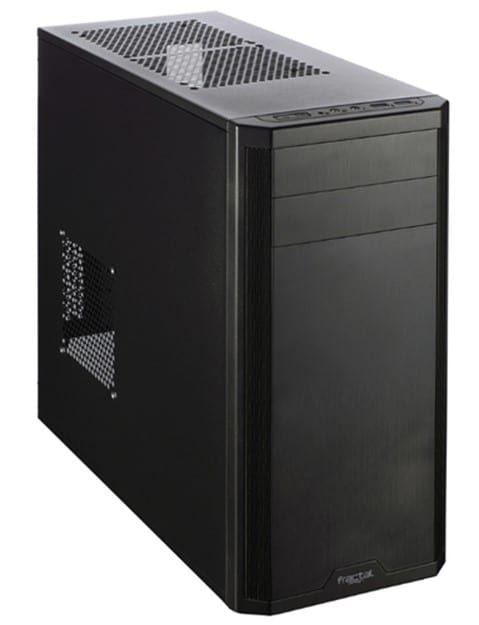
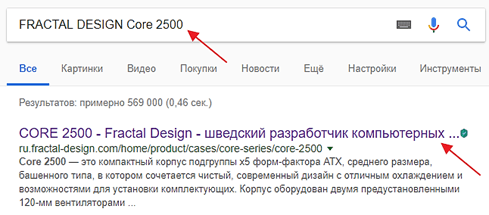
Если ввести его название в любую поисковую систему, то можно без труда найти официальный сайт производителя.
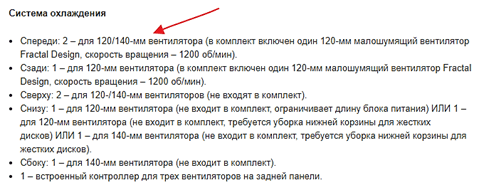
А уже на сайте производителя можно найти детальную информацию обо всех посадочных местах для корпусных кулеров, а также их размер и расположение.
Но, к сожалению, в большинстве случае данный способ не работает. Чаще всего, корпус был куплен давно и информации о нем в интернете нет либо определить производителя и модель корпуса невозможно.
Размер крепежных отверстий
Если название корпуса неизвестно, то можно самостоятельно измерить посадочное место под кулер и определить подходящую модель. Измерять посадочное место проще всего между центрами крепежных отверстий.
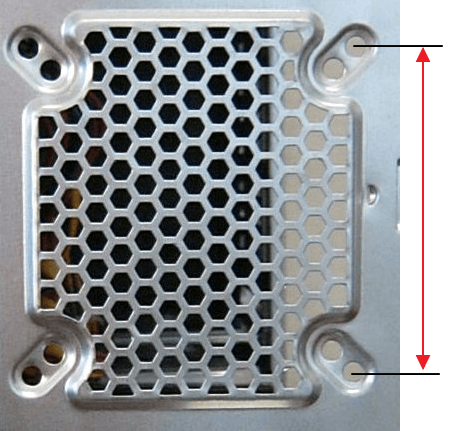
Ниже приводим расстояния между центрами крепежных отверстий для корпусных кулеров популярных размеров.
| Расстояние между крепежными отверстиями |
Размер кулера |
| 32 мм | 40×40 мм |
| 50 мм | 60×60 мм |
| 71.5 мм | 80×80 мм |
| 82.5 мм | 92×92 мм |
| 105 мм | 120×120 мм |
| 125 мм | 140×140 мм |
| 154×154 мм 110×180 мм 170×170 мм |
200×200 мм |
| Информация о размерах кулеров взята с сайтов noctua.at и arctic.ac. | |
Используя данную таблицу можно без труда определить размер кулера, который нужен для вашего корпуса.
Как выбрать кулер для корпуса
После того, как вы определили, какой размер кулера подходит для вашего корпуса, вам нужно выбрать конкретную модель кулера. На этом этапе нужно обращать внимание в основном на уровень шума, который производит кулер. Уровень шума обычно указывается в децибелах и чем он ниже, тем лучше.
Также немаловажным является тип подшипника, который используется в конструкции кулера. Самый простой вариант – это подшипники скольжения, он отличается тихой работой, но коротким сроком службы. Вариант чуть лучше – это шарикоподшипник или подшипник качения, он работает чуть громче, но зато его срок службы намного больше. Кулер на шарикоподшипнике может проработать до 15 тысяч часов. Самый современный вариант – это гидродинамический подшипник, он отличается тихой работой и продолжительным сроком службы, но кулеры с его использованием заметно дороже.
Еще один важный момент – это способ подключение кулера. Изучите инструкцию к вашей материнской плате, для того чтобы узнать какой разъем для подключения корпусных кулеров на ней используется (3 или 4 pin) и, соответственно, учитывайте это при выборе кулера.
Несмотря на то, что кулеры с коннектором 3 pin можно подключить к 4 pin разъему, желательно выбирать модели именно с 4 pin. Такие модели позволяют без проблем управлять скоростью вращения и получать информацию о текущей скорости вращения вентилятора (rpm).
- Как заменить батарейку на материнской плате
- Как установить дисковод
- Как установить звуковую карту
- Как подключить дисковод к компьютеру
- Как уменьшить шум вентиляторов в компьютере
Создатель сайта comp-security.net, автор более 2000 статей о ремонте компьютеров, работе с программами, настройке операционных систем.
Задайте вопрос в комментариях под статьей или на странице «Задать вопрос» и вы обязательно получите ответ.
Как определить размер кулера для корпуса, узнать размер вентилятора

Столкнувшись с необходимостью установить дополнительные кулеры (вентиляторы) на корпус компьютера, пользователи часто задаются вопросом, как определить размер кулера для корпуса.
Проблема в том, что обычно на компьютерном корпусе нет никаких обозначений о том, какого размера кулер нужно устанавливать. Есть только посадочное место под кулер и определить какой кулер для него подойдет не так просто.
Как узнать размер кулера для корпуса
Если вы знаете как называется модель вашего корпуса, то вы можете узнать размер кулеров на сайте производителя. Для примера возьмем такой популярный корпус как FRACTAL DESIGN Core 2500.

Если ввести его название в любую поисковую систему, то можно без труда найти официальный сайт производителя.

А уже на сайте производителя можно найти детальную информацию обо всех посадочных местах для корпусных кулеров, а также их размер и расположение.

Но, к сожалению, в большинстве случае данный способ не работает. Чаще всего, корпус был куплен давно и информации о нем в интернете нет либо определить производителя и модель корпуса невозможно. В таких ситуациях нужно самостоятельно измерить посадочное место под кулер и определить подходящую модель. Измерять посадочное место проще всего между центрами крепежных отверстий.

Ниже приводим расстояния между центрами крепежных отверстий для корпусных кулеров популярных размеров.
| Расстояние между крепежными отверстиями | Размер кулера |
| 32 мм | 40?40 мм |
| 50 мм | 60?60 мм |
| 71.5 мм | 80?80 мм |
| 82.5 мм | 92?92 мм |
| 105 мм | 120?120 мм |
| 125 мм | 140?140 мм |
| 154 мм | 200?200 мм |
| Информация о размерах кулеров взята с сайтов noctua.at и arctic.ac. | |
Используя данную таблицу можно без труда определить размер кулера, который нужен для вашего корпуса.
Как выбрать кулер для корпуса
После того, как вы определили, какой размер кулера подходит для вашего корпуса, вам нужно выбрать конкретную модель кулера. На этом этапе нужно обращать внимание в основном на уровень шума, который производит кулер. Уровень шума обычно указывается в децибелах и чем он ниже, тем лучше.
Также немаловажным является тип подшипника, который используется в конструкции кулера. Самый простой вариант – это подшипники скольжения, он отличается тихой работой, но коротким сроком службы. Вариант чуть лучше – это шарикоподшипник или подшипник качения, он работает чуть громче, но зато его срок службы намного больше. Кулер на шарикоподшипнике может проработать до 15 тысяч часов. Самый современный вариант – это гидродинамический подшипник, он отличается тихой работой и продолжительным сроком службы, но кулеры с его использованием заметно дороже.
Еще один важный момент – это способ подключение кулера. Изучите инструкцию к вашей материнской плате, для того чтобы узнать какой разъем для подключения корпусных кулеров на ней используется (3 или 4 pin) и, соответственно, учитывайте это при выборе кулера.