Индикатор заряда батареи на Android можно изменить без Root
Индикатор заряда батареи на Андроид в статус-баре интерфейса операционной системы в большинстве случаев нейтральный, информативный и компактный.
Но есть устройства (нам встречались у Lenovo и Motorola), когда иконка:
- • слишком длинная и выходит за габариты,
- • либо на ней нельзя включить проценты,
- • а если можно, то трудно их разглядеть.
В погоне за красотой разработчики могли перемудрить с дизайном, сильно размыть шрифт или сделать глючный фон. Владелец рутованного аппарата в Андроид может увеличить значок заряда батареи, изменить его, даже убрать полностью или изменить под свои пожелания. Может ли то же самое сделать тот, кто не использует Root? Может!
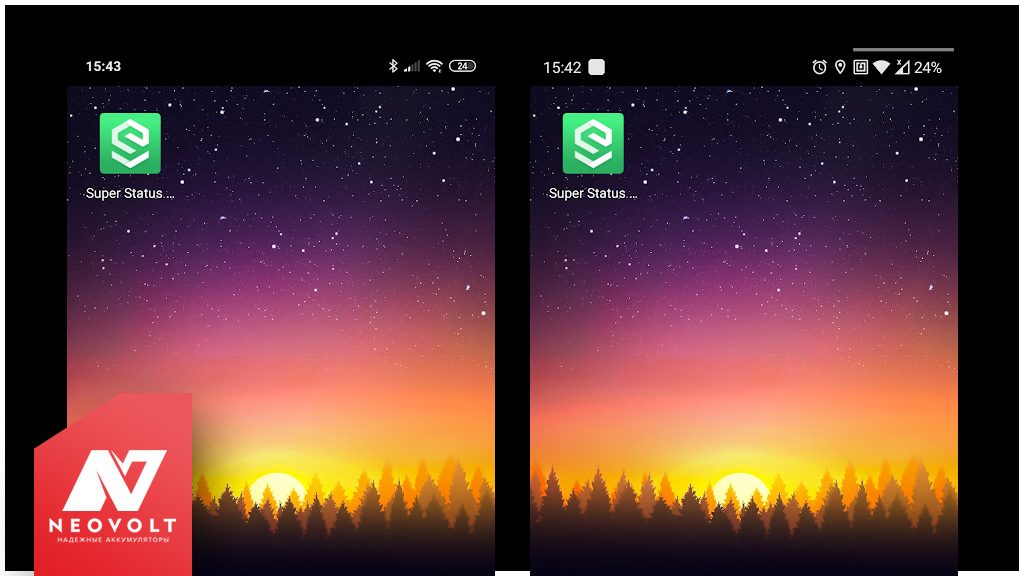
Как изменить индикатор батареи на Андроид, увеличить процент заряда, убрать значок без Root?
Недавно в Neovolt под руку попалось приложение Super Status Bar. Оно на русском языке, работает с Android 9.0 Pie и Android 10. Да, с MIUI тоже работает. Многие из вас наверняка с ним хорошо знакомы.
Но если не сталкивались, то вкратце — всё, что вам нужно сделать, это переключить несколько настроек (их результат мгновенный, не нужно ничего перепрошивать).
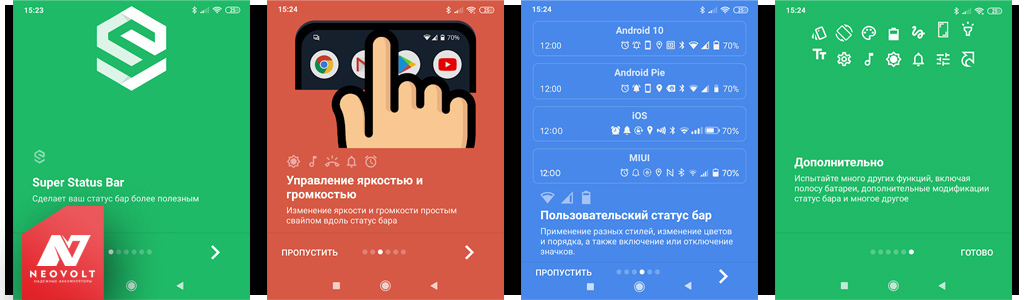
Упреждая стенания: «Смотрите, реклама, им заплатили тыщи долларов», размещаем две ссылки: официальную на Google Play и неофициальную тему на форуме 4PDA, где можно скачать полную версию бесплатно. Если приложение вам понравилось, то, конечно, разработчика нужно поддержать.
- > Super Status Barв Google Play (бесплатно, много платных функций).
- > Super Status Barсообщение на 4pda (неофициально, полная версия).
Помимо редактирования статус-бара, приложение способно на много других настроек интерфейса, жестов и так далее. Мы же сосредоточимся на иконке процента заряда батареи. Вот, что нужно сделать для её замены.
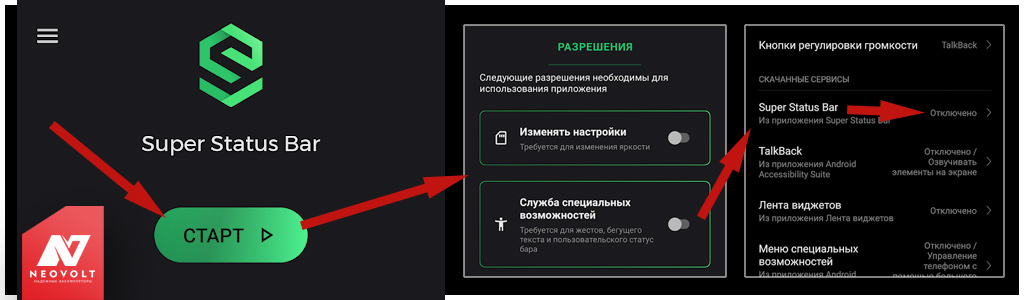
1. Откройте Super Status Bar
После установки приложения не требуются какие-либо специальные разрешения — их спросит система после запуска функций программы.
2. Нажмите кнопку «Старт»
Тем самым вы задействуете его возможности. Но потребуются как раз те самые разрешения доступа к функциям телефона.
3. В разделе «Разрешения» включите пункты:
- «Изменять настройки» > «Включить»
- «Служба специальных возможностей» > Super Status Bar > «Включено»
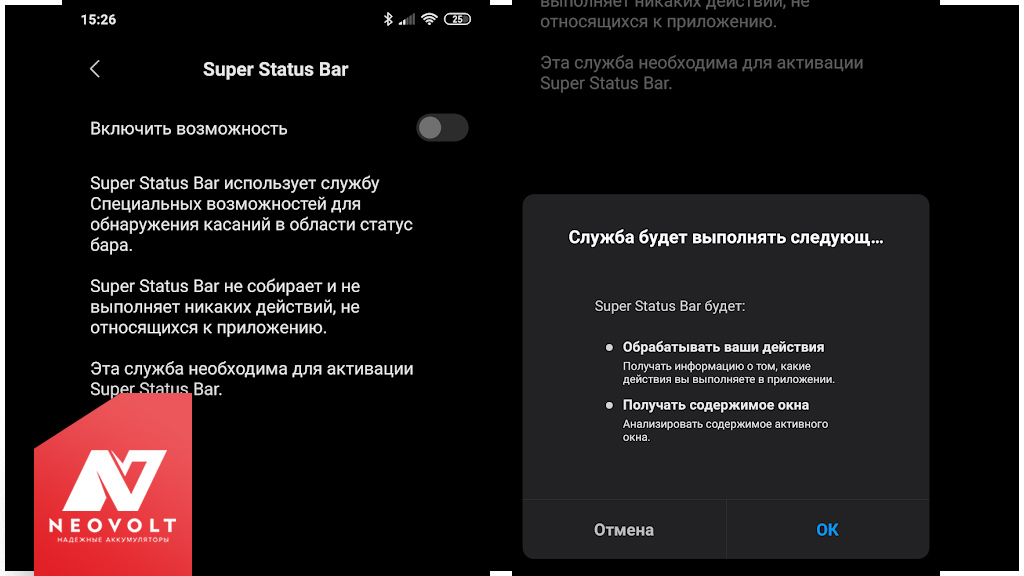
4. Выберите «Статус бар»
Раздел находится в главном меню приложения внизу в центре.
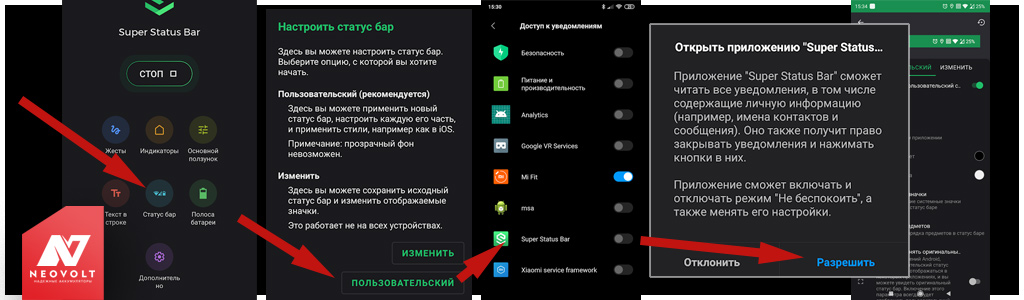
5. «Включить пользовательский статус-бар»
Переведите эту настройку в положение «Включить» и разрешите доступ к уведомлениям.
Теперь вы можете изменять статус-бар на своё усмотрение.
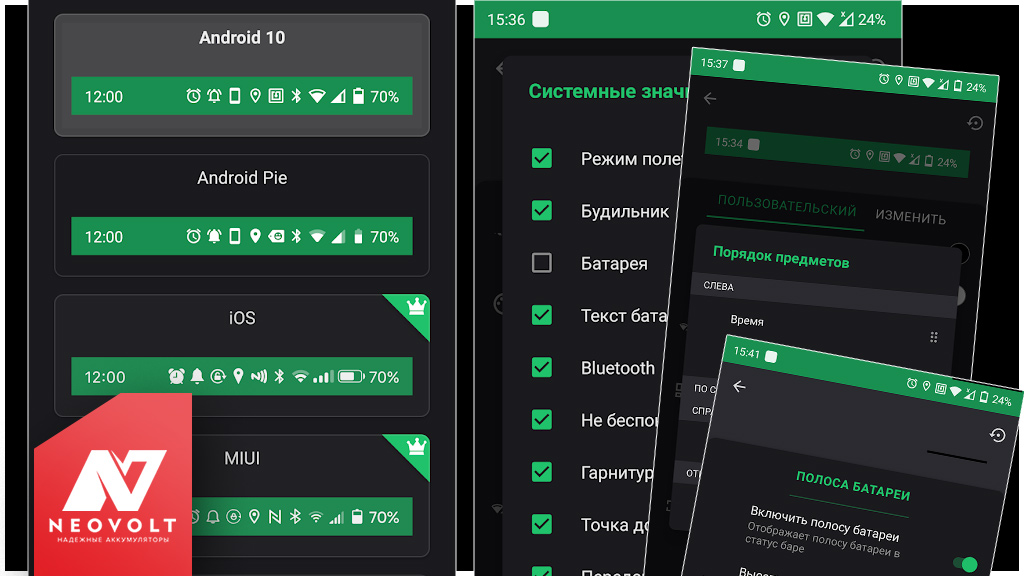
Как теперь изменить значок батареи на Андроид?
- 1. Измените «Стиль» отображения (Android 10, Android Pie, iOS, MIUI).
- 2. Удалите иконку в «Системные значки» > «Батарея».
- 3. В разделе «Порядок предметов» сместите иконки в центр, поменяйте местами или вовсе отключить элементы статус-бара.
- 4. Также можно настроить «Полоса батареи» — вдоль верхнего края экрана появляется полоса-индикатор заряда нужного цвета, полностью кастомизируемая.
В нашем случае на MIUI пришлось сделать несколько дополнительных настроек (закрепить приложение в памяти и разрешить фоновый процесс).
Напишите в комментарии, получилось у вас изменить внешний вид статус-бара и получить приемлемую иконку индикации заряда батареи? Если что-то не вышло, то напишите модель устройства и версию операционной системы. Также будем благодарны за примеры более лёгкого варианта такого приложения или альтернативы — присылайте их нам ВКонтакте @NeovoltRu.
Подпишитесь в группе на новости из мира гаджетов, узнайте об улучшении их автономности и прогрессе в научных исследованиях аккумуляторов. Подключайтесь к нам в Facebook и Twitter. Мы также ведём насыщенный блог в «Дзене» и на Medium — заходите посмотреть.
- Порядок снятия аккумулятора электроники: какая клемма отключается первой — плюс или минус? Dec 30, 2021
- Как заменить аккумулятор Cat S50 (Caterpillar S50) Jun 11, 2021
- Как заменить аккумулятор Cat S31 (Caterpillar S31) Jun 11, 2021
- Как заменить аккумулятор Samsung Galaxy Tab S5e 10.5 (2019, SM-T720/T725) May 28, 2021
- Как заменить аккумулятор Oral-B Type 3761, 3762, 3764 (Braun Triumph v2) Apr 12, 2021
8 Comments
У меня сомостгятельно отключается сам телефон 0отя зарядки в полное достаточно в чем это дело не пойму раньше такого не было все это начало происходить внезапно отключается когда показывает 61 процент заряжки 40 процентов 30 процентов 50 процентов 20 процентов зарядки аккумулятора заряда батареи помогите разобраться в чем это дело и что нужно мне зделать для этого
Здравствуйте Скорее всего аккумулятор изношен, меняйте.
У меня устройство Xiaomi redmi 8. Я не знаю что такое ADB. У меня не получается(. Помогите чуваки
Здравствуйте ADB — это программа для прошивки. Что именно хотите сделать?
Самсунг а 51 можно пожалуйста полную инструкцию к устройству, по смене значка
Оно меня уже бесит, оно работает через жопу извините за выражение, я даже в настройках включил перекрывать оригинальный статус бар этим, на экране блокировки он тупо исчезает, то есть он пропадает и появляется оригинальный статус бар, так что делайте выводы сами.
Всё это здорово, но я так и не понял, могу ли я УВЕЛИЧИТЬ значок батареи? Цвет, дизайн и прибамбасы мне побоку, надо увеличить раза в 3,а то без очков совершенно неразборчиво. Techno spark 7,андроид 11
Зачем нужно калибровать аккумулятор и как это сделать
Часто ли у вас бывало такое, что смартфон работал, но выключался при остатке заряда 30-40 процентов и более? Если вам это знакомо или, например, вы сталкивались с проблемой уменьшения емкости батареи, вам стоит пройти одну достаточно простую процедуру, которая потребует не очень много времени, но, скорее всего, позволит решить почти все проблемы, если они не являются патологическими. Конечно, можно пойти в сервис и просто заменить батарею, но этот вариант лучше оставить на крайний случай и сначала попробовать решить вопрос на уровне системы. В этой статье я расскажу, зачем нужно калибровать аккумулятор и в какой ситуации это может принести реальную пользу.
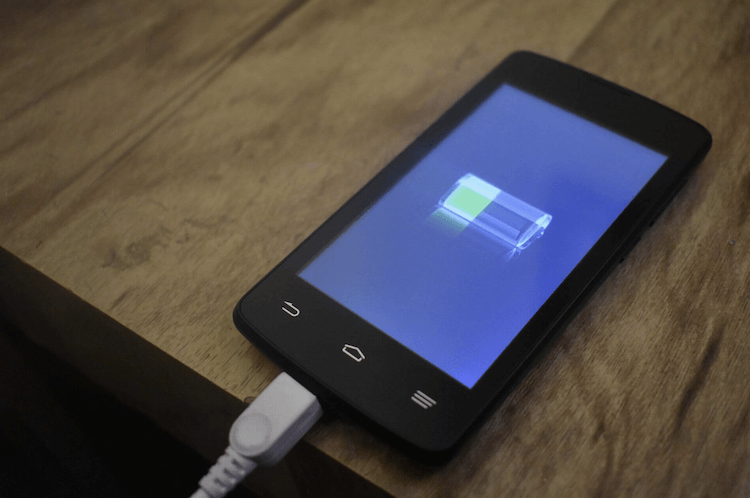
Давайте разберемся, как и зачем нужно калибровать аккумулятор смартфона.
Когда нужно калибровать аккумулятор на Android?
В первую очередь, надо понять, сколько лет вашему смартфону. Если это ветеран из прошлого, который еще застал времена, когда 32 ГБ памяти в смартфоне можно было хвастаться, вам не стоит ждать чудес и приведенный ниже способ не для вас. Если вы купили его год назад или даже меньше, вам прямая дорога к калибровке в следующих случаях.
Главным звоночком о том, что пора что-то делать с батареей, будет отключение аппарата на значениях 20-30 процентов заряда. Иногда это значение может доходить до 50 процентов и выше. Конечно, это не нормально и так работать смартфон не должен. Даже на холоде это не считается нормой, хотя многие думают иначе и мирятся с этим. На холоде это, так скажем, допустимо, но точно не является нормой.
Еще одним признаком того, что нужна калибровка батареи является некорректное отображение заряда. Например, на полностью заряженном смартфоне может отображаться значение 90 процентов. Бывают случаи, когда отображается 100 процентов заряда, но буквально в течение нескольких минут уровень падает на 10-15 процентов и дальше нормально работает. Многие пользователи в нашем Telegram-чате жалуются на случаи, когда заряд колеблется в диапазоне 80-100 процентов, когда смартфон отключен от зарядки. При этом значение не только уменьшается, но может и увеличиваться.
Во всех этих случаях можно смело калибровать батарею — хуже точно не будет. Можно поискать хорошее приложение для этого, но, как показывает практика, все они имеют свои минусы и ждать от них многого не стоит. Проще воспользоваться “ручным” способом. Тем более, такой способ рекомендует сама Google.
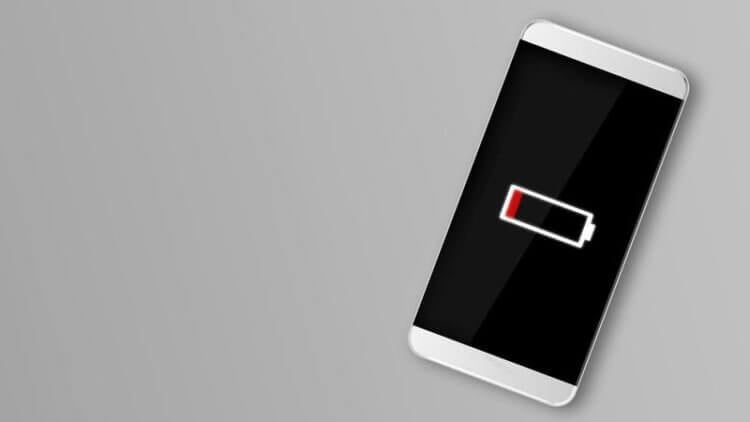
Правильно заряжать смартфон — это почти что наука
Как откалибровать батарею смартфона на Android?
Есть способы с полной разрядкой (пока сам не выключится) и последующей полной зарядкой смартфона до максимального значения. Этот способ не плох и может сработать, но лучше уделить внимание тому методу, который на форумах поддержки дают специалисты Google.
Для начала подключите зарядное устройство к смартфону и выполните зарядку. Важно, чтобы зарядка была полной, и даже после достижения значения 100 процентов он все равно был подключен к питанию не менее восьми часов. Отключать кабель нельзя. Поэтому проще всего включить такую зарядку на ночь.
После этого надо отключить зарядное устройство и выключить смартфон. После того, как он выключиться снова подключите к нему кабель зарядки и продолжайте зарядку минимум в течение часа.
Отключите зарядку и если смартфон не включился автоматически, включите его. После этого дайте ему немного полежать во включенном состоянии с разблокированным экраном.
Через 10-15 минут снова выключите его и еще на час подключите к зарядке в выключенном состоянии. После этого смартфон можно будет включить и пользоваться им как обычно.
Чтобы быть в курсе всего самого нового и интересного, подписывайтесь на наш новостной канал в Telegram.
Как уже было сказано выше, такой метод должен решить проблему работы батареи или отображения ее состояния, если она является софтверной. В том случае, если это не помогает, вам прямая дорога в ремонт (только выбирайте качественный сервис) или к производителю, чтобы решить вопрос по гарантии.
Как и спорткар без бензина, современный смартфон при всем его качестве, мощности и универсальности просто ничто без нормального аккумулятора. Если он не работает так, как должен, и нет уверенности, что при 50 процентах он будет работать столько же, сколько работал до этого — это не жизнь, а мучение. Емкого вам аккумулятора!
Экономия батареи на Андроид: Как продлить время автономной работы?
Безусловно, мы называем свои Android девайсы телефонами, но на деле это современные смартфоны. Они в корне отличаются от тех устройств, что были десять лет назад. Технологии растут и без спроса меняют рыночные тенденции из года в год, если не чаще.
Естественно наши требования и ожидания тоже возрастают. Но, к сожалению, аккумуляторы не развиваются также быстро, как разные технологические «плюшки». Таким образом, каждый из нас, хотя бы раз, но задумывался на тему того: «Как продлить срок службы аккумулятора?».
В первую очередь, не забывайте понижать яркость экрана и отключайте приложения, которыми не пользуетесь. Именно эти две простые вещи помогут значительно продлить жизнь аккумулятора.
Тем не менее, существует еще тонна разных способов, и сейчас мы о них поговорим. Мы детально все обсудим и разложим все по полочкам, чтобы даже новичок в мире Android смог справиться с этими решениями.
Поэтому, если вы, читая данный материал, поймете, что уже многое из этого знаете, просто пролистайте дальше, ведь мы в одной статье объединили все самое полезное и необходимое для всех видов пользователей.
Выключайте то, чем реально не пользуетесь

К примеру, когда вы покидаете по делам свой дом, вы же не оставляете включенным электроприборы или телевизор. Ведь так? Тоже касается и приложений на вашем смартфоне. Только тут не нужно платить за лишнюю трату электроэнергии, тут вы столкнетесь с проблемой посаженного аккумулятора еще задолго до того момента, как попадете домой к подзарядке.
Разные подключения
Именно лишние подключения обычно и разряжают ваш аккумулятор. Постоянно проверяйте, выключен ли у вас Wi-Fi, Bluetooth и GPS месторасположение. Ну, естественно в том случае, когда эти вещи вам не нужны. Более того, это конечно крайность, но порой можно отключать мобильную сеть, когда не собираетесь совершать звонки.
Многие пользователи не выключают разного рода подключения в течение целого дня. Это не правильно. В любом случае вы можете воспользоваться режимом «В самолете», чтобы остановить все не нужные процессы. Эта функция полезна не только во время авиа перелетов, к примеру: если уровень связи с мобильным оператором очень низкий, смартфон потратит огромной запас мощности аккумулятора на поиск более качественного сигнала.
Еще один лайфхак: Wi-Fi подключение тратит меньше энергии, чем подключение к мобильному оператору.
Выключите вибрацию
Да, функция вибрации иногда нужна, особенно в случае шумной дороги. Иногда этот режим полезен на работе, когда вы не можете мешать другим своими звонками. Но, как не крути, вибрация сильно разряжает аккумулятор. Более того, вибрация часто присутствует не только в звонках, но и во время разблокировки экрана, кликов по дисплею и так далее. От этого лучше избавиться, если вы хотите увеличить время автономной работы вашего девайса.
Закрывайте приложения, когда они уже не нужны

Ну, ведь недаром такую высокую популярность получили разные менеджеры задач на Android. Не забывайте выключать ненужные приложения, они действительно много пожирают энергии. Начиная с версии Android 4.0, появилось меню, в котором можно полностью закрыть рабочие приложения. Не забывайте про это. В общем, лучше избавляться от приложений, запущенных в фоновом режиме, если хотите продлить срок автономной работы вашего смартфона.
Автоматизация
Сейчас мы переходим к более сложным вещам. Не забывайте, вы используете смартфоны, это очень высокотехнологичные устройства.
IFTTT

IFTTT – это отличный сервис, который подойдет для простых пользователей, включая новичков. Более того, даже продвинутые юзеры используют IFTTT из-за своей практичности и простоты. Просто скачайте это Android приложение, оно без вашего активного вмешательства поможет в наболевшем вопросе. К примеру, приложение отключает Wi-Fi соединение, когда вы покидаете свой дом и включает его, когда вы возвращаетесь.
Немного творчества и предусмотрительности помогут превратить ваш смартфон в полностью автоматизированную машину. У IFTTT действительно широкий потенциал, с которым мы вам советуем ознакомиться. А вот и ссылка на приложение с Google Play.
Tasker
Это приложение, которое дает пользователям полный контроль над своим устройством. В нем очень много разных настроек, поэтому иногда Tasker отпугивает новых пользователей. Если вы владеете основами программирования или готовы разобраться во всех тонкостях своего смартфона, лучшего приложения вам не найти.
К примеру, Tasker поможет автоматически включать режим вибрации, когда вы находитесь на работе и выключать его, когда вы закончили свой рабочий день или покинули офис. Более того, вернувшись домой, Wi-Fi подключение также автоматически включится. В общем, функционал фактически не ограничен, особенно если у вас есть рут права на смартфон. Собственно сама ссылка на Tasker в Google Play.
Greenify

Как мы уже говорили ранее, все советы идут в порядке сложности. Однако, Greenify действительно довольно простое в использовании приложение. Оно без труда сможет перенести в спящий режим ненужные вам фоновые приложения, вы также можете их и вовсе отключить.
К сожалению, для лучшего результата в работе с Greenify нужны рут права. Если это слишком сложно или вы даже не знаете про root, то лучше воспользуйтесь IFTTT или Tasker. Ну, а если root права для вас не проблема, то скорей в Google Play за Greenify. Вот ссылка.
Грамотно используйте интернет
Мобильный трафик давно стал частью нашей жизни, но интернет соединением тоже нужно уметь правильно пользоваться. Ну, и как мы уже говорили ранее, если есть возможность выбора, отключайте сотовую связь в пользу Wi-Fi. Более того, не забывайте выключать Wi-Fi, когда он вам не нужен, ведь смартфон постоянно тратит энергию на поиск новых подключений.
Уберите лишние напоминания

Отключите ненужные напоминания, многие приложения постоянно лишний раз дают вам о себе знать, но не все они приносят тем самым пользу, а вот энергия тратится.
Откажитесь от автоматической синхронизации
Автоматическая синхронизация очень часто вовсе не нужна. А батарея все равно разряжается. Во избежание этой проблемы, сделайте следующим образом. Зайдите в Настройки > Учетные записи, нажмите на три вертикальные точки в правом верхнем углу и снимите флажок с «Автосинхронизация Данных». Вы также можете вручную выбрать приложения, в котором синхронизация действительно вам пригодится.
Используйте приложения без встроенной рекламы
Реклама не только раздражает, но еще и разряжает аккумулятор. Используйте приложения без встроенной рекламы, ну или покупайте премиум версию, в которой вырезаны надоедливые объявления.
Настройте ваш дисплей

Вот, наконец-то мы перешли к самому дисплею. Заходите в Настройки > Аккумулятор. Там вы увидите список сервисов, которые используют запасы энергии вашего аккумулятора.
Уменьшите яркость
Да, порой максимальная яркость нужна, особенно в условиях яркого дневного света. Но с заходом солнца её же можно уменьшить. Следите за этим, если хотите увеличить срок автономной службы аккумулятора.
Animation Scale и Background Process
Вот мы и подошли к закулисным работам. Чтобы наладить эти процессы, необходимо получить доступ к опциям разработчика (Developer Options). Чтобы разблокировать эти параметры зайдите в Настройки > О программе. Теперь нажмите на номер сборки несколько раз, пока не появится уведомление о том, что вы повышены до статуса разработчика. Поздравляем!
Возвращаемся в настройки, где появился новый пункт: «Опции разработчика». Будьте осторожны с вещами, в которых делаете изменения. Пролистывайте список, пока не дойдете до окон масштаба Window animation scale, Transition animation scale и Animator duration scale.
Во всех этих пунктах стоит отметка x1. Убрав ее кнопкой «Выключение анимации», вы не только увеличите срок службы аккумулятора, но еще и повысите производительность смартфона.
В этом же меню найдите вкладку Background Process Limit. Изначально стоит стандартный лимит. Выбрав 3 или 4 процесса, вы значительно увеличите срок службы аккумулятора и опять-таки повысите производительность смартфона.
Уменьшите время авто блокировки
Дисплей является самым большим врагом для аккумулятора. Перейдите в Настройки > Дисплей и поставь время блокировки экрана на 15 секунд, этого будет достаточно.
Оптимизируйте заставки и темы

Заставки и темы действительно сильно разряжают аккумулятор. Иногда лучше их убрать.
Уберите живые обои
Да, живые обои очень красивые, приносят устройству более привлекательный вид, но они просто высасывают всю энергию с аккумулятора. Более того, негативно влияют на вычислительную мощность.
Во власти тьмы (но не всегда)
Иногда отсутствие заставок на рабочем столе действительно пойдут вам на пользу. Но не всегда, рассмотрим ситуацию подробней. Сейчас существует два вида дисплеев на рыке смартфонов. AMOLED и LCD. AMOLED, благодаря пикселям создает яркость картинки. А ЖК-дисплей использует подсветку. Следовательно, если у вас AMOLED панель, то наличие черных обоев будет менее энергозатратно. В этот момент экран просто «отдыхает». Однако, если у вас LCD, то лучше поставить белый экран.
Лимит локационных сервисов и фоновых данных
Для нашей цели можно отключить службы геолокации. Обычно они находятся в Настройки > Службы геолокации. Более того, можно отключить все локационные сервисы, которые вы найдете. Особенно это касается Google сервисов.
Многие приложения, такие как Play Store и Gmail постоянно используют данные в фоновом режиме. Отключайте и их, если хотите, это поможет аккумулятору жить дольше.
Еще одна полезная вещь. Заходим в Настройки > Использование данных, нажмите на кнопку Меню и выберите опцию «Ограничить фоновый режим». Или поставьте ограничение о напоминании работы фонового режима в каждом приложении.
Энергозатратные приложения

Некоторые приложения действительно ресурсоемкие. Иногда это нормально, к примеру, если мы говорим об играх. Иногда это ошибка программистов. Следите за тем, какие приложения сколько потребляют энергии. Заходим в Настройки > Аккумулятор.
Найдите приложения, которые постоянно потребляют мощность процессора. Некоторые из них можно заменить на более совершенные, а некоторые и вовсе удалить.
Используйте режим экономии заряда аккумулятора
Тут все довольно просто. Настройки > Аккумулятор, дальше нажимаем на три вертикальные точки в верхнем правом углу. Выбираем «Экономия заряда» (Battery Saver). Этот процесс негативно сказывается на производительности смартфона, однако, моментально отключает все ненужное. Мы говорим о вибрации, геолокации и фоновых данных. Мы советуем пользоваться этим режимом, когда заряд аккумулятора составляет 5-15%, этот процесс можно автоматизировать.
Это сложный процесс, но благодаря нему, вам станут доступны многие методы экономии энергии, которые закрыты для рядовых пользователей.
Сам процесс рутинга никак не повлияет на срок службы аккумулятора, но он поможет открыть разделы смартфона, которые скрыты для всех среднестатистических пользователей. Вы можете удалить бесполезные программы (например, спрятанные вирусы) и так далее.
Underclock
Имея корневой доступ к вашему устройству, для вас открывается список уникальных доступных приложений. Мы говорим, к примеру, о программах, контролирующих работу процессора. Благодаря этому, вы можете изменить частоту процессора, чем она меньше, тем меньше нагрузка на аккумулятор. Или сделать её наоборот выше, что отразиться на производительности, но будет быстрей разряжать батарею.
Пользовательские ядра и ПЗУ
Имея рут права, вы получаете доступ к пользовательским ядрам. Поиграв с настройками этой категории, вы добьетесь огромного результата в увеличении срока работы устройства в автономном режиме.
Добудьте лучший аккумулятор

Да, Android смартфоны постоянно меняются, выходят более новые модели. Если у вас есть возможность подобрать более качественный аккумулятор, сделайте это. Ведь модульные аккумуляторы являются нормой для Android девайсов.
В заключении
Чтобы увеличить срок службы аккумулятора нужно просто уменьшить расход потребления энергии. Мы перечислили огромное количество примеров, которые вам однозначно помогут. Вы даже можете автоматизировать оптимизацию своего устройства.
Однако можно не лесть в дебри и ограничиться нашими самыми первыми двумя советами: сделайте яркость ниже и выключите то, чем не пользуетесь. Порой этого будет достаточно. Альтернативно можно использовать Power Bank.
А какие ваши любимые способы продления срока службы аккумулятора? Оставляйте свои комментарии, нам интересно ваше мнение.