Команда Chown в Linux

Команда chown позволяет изменить владельца пользователя и / или группы для данного файла, каталога или символической ссылки.
В Linux все файлы связаны с владельцем и группой, и им назначены права доступа для владельца файла, членов группы и других.
Как пользоваться chown
Прежде чем перейти к использованию chown команды, давайте начнем с обзора основного синтаксиса.
В chown выражении команды принимает следующий вид:
- USER — Если указан только пользователь, указанный пользователь станет владельцем данных файлов, владение группой не изменится.
- USER: — Когда за именем пользователя следует двоеточие : , а имя группы не указывается, пользователь становится владельцем файлов, а принадлежность группы файлов изменяется на группу входа пользователя.
- USER:GROUP — Если указаны и пользователь, и группа (без пробелов между ними), пользовательское владение файлами изменяется на данного пользователя, а групповое владение изменяется на данную группу.
- :GROUP — Если пользователь не указан, а перед группой стоит двоеточие : , то только группа, владеющая файлами, будет изменена на данную группу.
- : Если задано только двоеточие : , без указания пользователя и группы, никаких изменений не производится.
По умолчанию в случае успеха chown не выводит никаких данных и возвращает ноль.
Используйте ls -l команду, чтобы узнать, кому принадлежит файл или к какой группе принадлежит файл:
Обычные пользователи могут изменять группу файла только в том случае, если они владеют файлом и только в группе, членом которой они являются. Административные пользователи могут изменять групповое владение всеми файлами.
Как сменить владельца файла
Чтобы изменить владельца файла, используйте chown команду, за которой следует имя пользователя нового владельца и целевой файл в качестве аргумента:
Например, следующая команда изменит владельца файла с именем file1 на нового владельца с именем linuxize :
Чтобы изменить владельца нескольких файлов или каталогов, укажите их в виде списка через пробел. Команда ниже меняет владельца файла с именем file1 и каталогом dir1 на нового владельца с именем linuxize :
Числовой идентификатор пользователя (UID) можно использовать вместо имени пользователя. Следующий пример изменит владельца файла с именем file2 на нового владельца с UID 1000 :
Если в качестве имени пользователя существует числовой владелец, то владение будет перенесено в имя пользователя. Чтобы избежать этого префикса, идентификатор с помощью + :
Как изменить владельца и группу файла
Чтобы изменить владельца и группу файла, используйте chown команду, за которой следует новый владелец и группа, разделенные двоеточием ( : ) без промежуточных пробелов и целевого файла.
Следующая команда изменит владельца файла с именем file1 на нового владельца с именем linuxize и группой users :
Если вы опустите имя группы после двоеточия ( : ), группа файла изменится на группу входа указанного пользователя:
Как изменить группу файла
Чтобы изменить только группу файла, используйте chown команду с двоеточием ( : ) и именем новой группы (без пробелов между ними) и целевой файл в качестве аргумента:
Еще одна команда, которую вы можете использовать для изменения групповой принадлежности файлов — это chgrp .
Как изменить владельца символических ссылок
Когда рекурсивный параметр не используется, chown команда изменяет групповое владение файлами, на которые указывают символические ссылки , а не сами символьные ссылки .
Например, если вы попытаетесь изменить владельца и группу символической ссылки, на symlink1 которую указывает ссылка /var/www/file1 , chown изменит владельца файла или каталога, на который указывает символическая ссылка:
Скорее всего, вместо смены целевого владельца вы получите ошибку «невозможно разыменовать symlink1: Permission denied».
Ошибка возникает из-за того, что по умолчанию в большинстве дистрибутивов Linux символические ссылки защищены, и вы не можете работать с целевыми файлами. Эта опция указана в /proc/sys/fs/protected_symlinks . 1 значит включен и 0 отключен. Мы рекомендуем не отключать защиту символических ссылок.
Чтобы изменить групповое владение самой символической ссылкой, используйте -h параметр:
Как рекурсивно изменить владельца файла
Чтобы рекурсивно работать со всеми файлами и каталогами в данном каталоге, используйте параметр -R ( —recursive ):
Если каталог содержит символические ссылки, передайте -h опцию:
Другими параметрами, которые можно использовать при рекурсивном изменении владельца каталога, являются -H и -L .
Если аргумент, переданный chown команде, является символической ссылкой, указывающей на каталог, эта -H опция заставит команду пройти по ней. -L указывает chown на прохождение каждой символической ссылки в каталог, который встречается. Обычно вы не должны использовать эти параметры, потому что вы можете испортить вашу систему или создать угрозу безопасности.
Использование справочного файла
—reference=ref_file Опция позволяет изменить пользователя и группы владельца указанные файлы , чтобы быть такими же , как в указанном отпечатком ( ref_file ). Если ссылочный файл является символической ссылкой, chown будут использоваться пользователь и группа целевого файла.
Вывод
chown утилита командной строки Linux / UNIX для изменения владельца файла и / или группы
Чтобы узнать больше о chown команде, посетите страницу руководства chown или введите man chown свой терминал.
Права доступа в системе Linux
Поскольку Linux (да и UNIX вообще) — многопользовательская OS, в ней существует система прав доступа к файлам, служащая для защиты файлов каждого пользователя от влияния других пользователей системы.
Разрешение на чтение позволяет пользователю читать содержимое файлов, а в случае каталогов — просматривать перечень имен файлов в каталоге (используя, например, команду ls). Разрешение на запись позволяет пользователю писать в файл, изменять его или удалять. Для каталогов это дает право cоздавать в каталоге новые файлы и каталоги, или удалять файлы в этом каталоге. Наконец, разрешение на выполнение позволяет пользователю выполнять файлы (как бинарные программы, так и командные файлы). Если на файле стоит атрибут Execute, то независимо от его расширения он считается программой, которую можно запустить. (Вот почему в *nix не принято ставить исполняемым файлам расширения по типу DOS’овских *.com, *.exe, *.bat. Вообще в Unix/Linux нет такого жесткого понятия расширение файла, как в Dos/Windows, и система сама определяет тип файлов независимо от их расширения, но это — уже другая история. ). Так же атрибут выполнения может стоять у shell-скриптов, CGI-скриптов, и у всего, что можно хоть как-то запустить. Разрешение на выполнение применительно к каталогам означает возможность выполнять команды вроде cd.
Владельцем файла становится юзер, который создал этот файл. Короче говоря, для файла все юзеры делятся на 3 типа: хозяин, или владелец, юзеры, состоящие в одной группе с владельцем, и все остальные юзеры. Для каждого типа — свои права. Учтите, что директории и все системные устройства в UNIX являются обычными файлами. Тот же самый /dev/fd0 — это не сам Floppy disk, а всего лишь файл, связанный с флопповодом. Поэтому, если root запретил юзеру доступ к этому файлу, тот не сможет использовать флопповод (так же обстоят дела с модемами, хардами и т.п.). Владельцем всех системных файлов является root. Он же имеет право забирать файлы у одного юзера и передавать их другому (менять владельца).
Команда chmod
Изменить права доступа к файлу может либо его владелец, либо сам root. Делается это командой chmod. Существует две формы представления прав доступа: символьная и цифровая.
Символьная форма прав доступа
Если войти в любой каталог, где есть файлы, и набрать ls -l, то появится список всех файлов в этом каталоге и права доступа в символьной форме. Строка прав доступа состоит из 10 символов. Первый символ указывает на тип файла: d — директория, — — обычный файл. Три последующих — права доступа владельца к этому файлу. Если первый символ из этих трех — r, владелец имеет право читать этот файл, а если —, то не имеет. Следующие 2 символа — w — писать и x — запускать. Если вместо них стоит —, значит, владелец этого права не имеет. Еще 3 символа — права доступа группы, еще три — права всех остальных пользователей.
drwxrwxrwx — директория, к которой все имеют любые права доступа.
-rwxr--r-- — обычный файл, владелец может делать все, а остальные — только читать.
-r-------- — обычный файл, который владелец может только читать, а остальные пользователи не видят.
Важно заметить, что права доступа, которые имеет файл, зависят также от прав доступа к каталогу, в котором этот файл находится. Например, даже если файл имеет -rwxrwxrwx, другие пользователи не смогут до него добраться, если у них не будет прав на чтение и выполнение каталога, в котором находится файл. Например, если юзер захочет ограничить доступ ко всем своим файлам, он может просто изменить права доступа своего домашнего каталога /home/user на drwx------. Таким образом, никто другой не будет иметь доступ в его каталог, а следовательно посторонним будут недоступны и все файлы. Так что, пользователь может не заботиться об индивидуальной защите своих файлов. Другими словами, чтобы иметь доступ к файлу, вы должны иметь доступ ко всем каталогам, лежащим на пути от корня к этому файлу, а также разрешение на доступ собственно к этому файлу. Обычно пользователи UNIX весьма открыты всеми своими файлами. По умолчанию файлам устанавливается защита -rw-r--r--, которая позволяет другим пользователям читать файлы, но ни коим образом их не менять. Каталогам обычно устанавливаются права доступа drwxr-xr-x, что позволяет другим пользователям ходить с правами экскурсантов по вашим каталогам, но ничего в них не трогать и не записывать.
Но многие пользователи хотят держать других подальше от своих файлов. Установив права доступа файла -rw-------, вы никому не покажете этот файл и не дадите записать в него. Также хорошо закрывает файлы защита соответствующего каталога drwx------.
С правами доступа в символьной форме chmod работает так:
Кратко, вы выбираете из all (все), user (пользователь), group (группа) или other (другие). Далее указываете, либо вы добавляете права (+), либо лишаете прав (—). И наконец, вы указываете один или несколько режимов: read, write или execute.
Числовая форма прав доступа
- 400 — владелец имеет право на чтение
- 200 — владелец имеет право на запись
- 100 — владелец имеет право на выполнение
- 40 — группа имеет право на чтение
- 20 — группа имеет право на запись
- 10 — группа имеет право на выполнение
- 4 — остальные имеют право на чтение
- 2 — остальные имеют право на запись
- 1 — остальные имеют право на выполнение
Теперь осталось только просуммировать числа, соответствующие тем правам доступа, которые мы хотим поставить файлу.
Примеры
Символьная форма
Дает всем пользователям право читать файл stuff.
То же самое, что и ранее (a — по умолчанию).
Лишает права на выполнение всех, кроме владельца.
Разрешает владельцу все (read, write и execute).
Запрещает все (read, write и execute) пользователям категории другие (other).
владелец может делать все, а остальные — только читать.
все имеют право только на чтение.
владелец может читать и выполнять, остальные — только выполнять.
Классическая команда. Скрипт — это исполняемый файл, и все должны иметь к нему доступ на чтение и выполнение. Только владелец этого файла может его изменять или удалять.
Команда chown
Изменение владельца файла осуществляется командой chown, например:
Для передачи каталога надо вводить:
Команда chgroup
Изменение группы, которой принадлежит файл.
Для передачи каталога надо вводить:
FilePermissionsRu (последним исправлял пользователь ckimes 2017-09-02 05:31:46)
The material on this wiki is available under a free license, see Copyright / License for details
You can contribute to this wiki, see Wiki Guide for details
Как пользоваться командой chown для смены владельца и группы файла в Linux
Права доступа к файлам и директориям в Linux
В Linux очень продуманная и детальная система прав доступа к файлу. Каждый файл является собственностью одного владельца, а также группы. В группу может входить множество пользователей. В Linux для файлов различают следующие три права доступа:
- чтение
- запись
- выполнение
Эти три свойства можно настроить отдельно для:
- пользователя (владельца файла)
- группы
- всех остальных
То есть к примеру для владельца файла можно установить право чтения, записи и выполнения файла; для этого же файла для группы можно установить только право чтения; а для всех остальных можно установить полный запрет доступа.
Итак, имеют значения не только права доступа к файлу, но также и его владелец и группа.
Права доступа в Linux не меняются автоматически. Это означает, что если вы скопировали из директории /root файл, принадлежащий пользователю root в папку другого пользователя, то это не означает, что файл меняет владельца и/или пользователь получает права записи в этот файл если ранее у него таких прав не было.
Каждый пользователь может быть в одной или более группах.
Команда chown
Команда chown используется для изменения владельца и группы владельцев файла или директории. Для использования этой команды требуются привилегии суперпользователя. Синтаксис chown выглядит примерно так:
chown может поменять владельца файла, либо группа владельцев, либо оба этих значения.
| Аргумент | Результат |
|---|---|
| bob | Меняет владельца файла с текущего на пользователя bob. |
| bob:users | Меняет владельца файла с текущего владельца на пользователя bob и меняет группу владельцев на группу users. |
| :admins | Меняет группу владельцев на группу admins. Владелец файла не меняется. |
| bob: | Меняет владельца файла с текущего на владельца с именем пользователя bob и меняет группу владельцев на группу, с которой совершил вход пользователь bob — обычно это основная группа пользователя. |
Предположим, у нас есть два пользователя: root который имеет доступ к привилегиям суперпользователя и mial, у которого их нет. Пользователь root хочет скопировать файл из его домашней директории в домашнюю директорию пользователя mial. Поскольку пользователь root хочет, чтобы mial был способен отредактировать этот файл, root меняет владельца скопированного файла с root на mial:
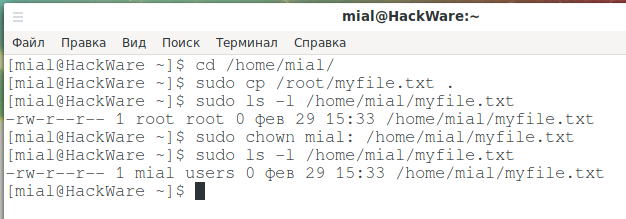
Здесь мы видим, что пользователь root копирует файл из своей домашней директории в директорию пользователя mial. Затем root меняет владельца файла с root (результат использования sudo) на mial. Использование двоеточия без указания имени группы также меняет группу владельцев на основную группу пользователя mial.
Как поменять владельца только для файлов, с определённым владельцем или группой владельцев
Возможно ситуация, когда в директорию, где уже находились файлы, скопировали несколько файлов и нужно изменить владельца и/или группу только для этих файлов, а остальные файлы оставить нетронутыми. В этом случае для фильтрации применяется опция —from=ТЕКУЩИЙ_ВЛАДЕЛЕЦ:ТЕКУЩАЯ_ГРУППА. Эта опция изменяет владельца и/или группу каждого файла только если текущий владелец и/или группа совпадают с указанными. Как группа, так и владелец могут быть опущены; в этом случае совпадение для данного атрибута не обязательно.
Как копировать значения владельцев и группы владельцев
Если вам нужно скопировать значения владельцев и группы владельцев одного файла на другой файл, то используйте опция —reference=ФАЙЛ_ОБРАЗЕЦ. В этом случае вместо указанных значений ВЛАДЕЛЕЦ:ГРУППА будут использоваться владелец и группа ФАЙЛА_ОБРАЗЦА.
Как рекурсивно поменять владельца и группу файлов
Для рекурсивного изменения владельца и/или группы владельцев используйте опцию -R.
Следующие параметры влияют на способ обхода дерева каталогов при заданном параметре -R. Если указано несколько этих параметров, действует только последний.
-H
если аргумент командной строки является символьной ссылкой на каталог, перейти по ней
-L
переходить по любой встреченной символьной ссылке на каталог
-P
не переходить по символьным ссылкам (по умолчанию)
Программа chgrp для смены группы владельцев
В более старых версиях Unix команда chown изменяла только владельца файла, а не группы. Для этого была использована отдельная команда, chgrp. Это работает почти так же, как chown, за исключением того, что у неё меньше опций.