Как изменить версию приложения для Android
Это автоматически изменяет код версии в файле gradle.build, надеюсь, это кому-то поможет.
Вам необходимо изменить следующее:
versionCode используется Google Play для проверки того, какая версия вашего приложения новее. versionName — это имя, которое отображается в диспетчере приложений на устройстве.
Правильный ответ уже дан в вопросе
// что у меня есть изменение android: versionCode = «2» это зависит от пользователя
// это для версии apk 2 для Android, которая будет обновлять apk, если в будущем вы захотите обновить apk, тогда просто нужно увеличить это число версии, например, с 2 до 3, если пользователь хочет изменить версию, а затем «1.0.2» на Изменение версии «1.0.3»
android:versionCode — Целочисленное значение, представляющее версию кода приложения относительно других версий.
Значение является целым числом, чтобы другие приложения могли программно оценить его, например, чтобы проверить связь обновления или перехода на более раннюю версию. Вы можете установить любое целое число, которое хотите, однако вы должны убедиться, что каждый последующий выпуск вашего приложения использует большее значение. Система не требует такого поведения, но увеличение значения с последовательными выпусками является нормой.
Как правило, вы выпускаете первую версию своего приложения с versionCode, установленным на 1, а затем монотонно увеличиваете значение с каждым выпуском, независимо от того, является ли выпуск основным или второстепенным. Это означает, что значение android:versionCode не обязательно сильно похоже на версию выпуска приложения, видимую пользователю (см. android:versionName ниже). Приложения и службы публикации не должны отображать эту версию для пользователей.
android:versionName — Строковое значение, представляющее версию выпуска кода приложения в том виде, в каком оно должно быть показано пользователям.
Значение представляет собой строку, так что вы можете описать версию приложения как строку .. или как любой другой тип абсолютного или относительного идентификатора версии.
Как и в случае с android:versionCode , система не использует это значение для каких-либо внутренних целей, кроме как для того, чтобы приложения могли отображать его для пользователей. Службы публикации могут также извлекать значение android:versionName для отображения пользователям.
В android Studio добавьте / измените versionCode и versionName:
Не только в манифесте, но и в самом важном внутри файла build.gradle :: defaultConfig <> вашего модуля: Вот так:
Build.gradle (Модуль: myApp)
Имейте в виду, что build.gradle «сильнее», чем manifest. Имея в виду, если у вас есть эти строки
Внутри build.gradle те же строки в манифесте не будут иметь никакого влияния. Если хотите обновить версию из манифеста — удалите эти строчки из build.gradle.
Какую версию вы хотите изменить? Если это необходимо для обновления вашего приложения в магазине, вы должны увеличить android:versionCode=»1″ . Что не будет видно пользователям.
Если вы хотите показать пользователям, что вы увеличили версию своего приложения, вы можете также увеличить android:versionName=»1.0″ , но имейте в виду, что увеличение versionCode обязательно для обновления вашего приложения в магазине.
Как изменить версию приложения
APK Editor
версия: 1.12.6
Последнее обновление программы в шапке: 26.05.2022

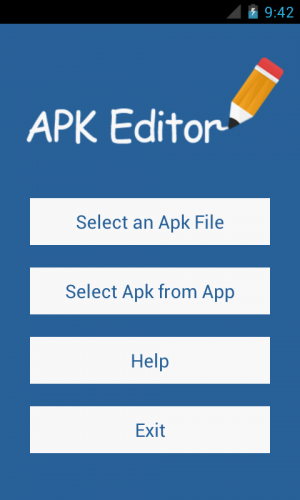
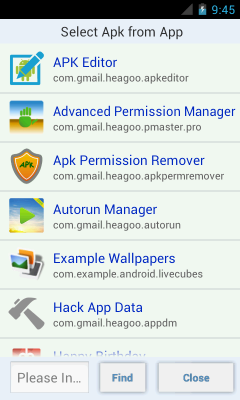
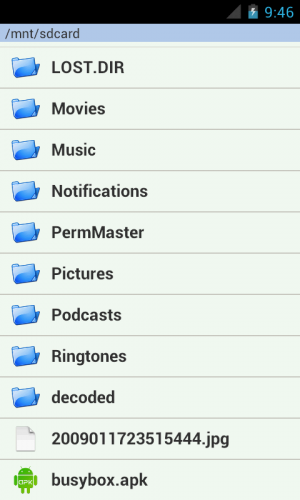
Краткое описание:
Просмотр и редактирование apk-файлов
Описание:
APK Editor является мощным инструментом, который может редактировать/взламывать АПК файлы, и поможет сделать с апк много интересного.
Это приложение поможет в таких операциях, как изменение строк локализации, замены фона изображений, изменения макета архитектуры, убрать рекламу, изменить разрешения и т.д. То, что оно может сделать, зависит от того, как вы используете это приложение.
В любом случае, что бы, что то сделать с АПК файлом, нам необходимы некоторые знания и навыки.
Не бойтесь, на странице помощи приведены некоторые примеры.
Это про версия, по сравнению с бесплатной версией, есть некоторые отличия:
(1) Нет никаких ограничений функционала
(2) Отсутствие рекламы
(3) Улучшенная поддержка
Как понизить версию любого приложения на Android без рут-прав
Довольно часто случается ситуация, когда после очередного обновления программа начинает работать медленней либо вообще отказывается это делать. Также возможно, что разработчик решил кардинально поменять интерфейс приложения. Хорошо, если это только пошло на пользу и внешний вид приложения стал интуитивным и удобным. Но ведь бывает и ровно наоборот. В таких случаях и возникает вопрос: как вернуть предыдущую (т. е. понизить) версию той или иной программы. Конечно, это можно сделать просто удалив приложение и установив его заново, но версию постарше, скачав из сети. Но что, если нужно сохранить все пользовательские данные, а возможности сделать бэкап нет. Либо это и вовсе системная утилита. К счастью, с помощью Android Debug Bridge (ADB) можно с лёгкостью понизить версию приложения, сохранив все данные, не имея прав суперпользователя. Всё, что потребуется от вас, это ввести несколько простых ADB-команд в командной строке.
Вместо предупреждения
Руководство по понижению версии приложения
- Создать папку с именем Android в корне диска C:\.
- Установить USB-драйвера для вашего устройства (adb-fastboot.zip и распаковать файлы в папку Android.
- Скачать требуемую версию приложения с просторов интернета. Например, с сайта PDALIFE.ru.
- Активировать пункт «Отладка по USB» на смартфоне.
Сделать это можно в разделе «Для разработчиков». Как его открыть, можно узнать здесь. - Подключить телефон к компьютеру по USB-кабелю.
Рекомендуется использовать оригинальный или кабель хорошего качества, а также порт USB 2.0, расположенный на материнской плате (для ПК). - Открыть командную строку и перейти в созданную папку Android командой «cd c:\Android\» (команды пишутся без кавычек).
- Убедиться, что компьютер находит устройство по ADB.
Для этого необходимо ввести «adb devices» в командную строку. На появившейся запрос на телефоне о разрешении об отладке по ADB на данном компьютере необходимо нажать «Ok», при этом выбрав пункт «Всегда разрешать с этого компьютера». Если устройство видно, то выведется текст «List of devices attached» и список всех устройств (например,xxxxxxx device). Если же вместо «device» будет написано «offline» либо список окажется пустым, то необходимо обновить ADB, проверить драйвера/шнур, поменять порт USB/компьютер. - В командной строке ввести «adb push app.apk /sdcard/app_name.apk», где «app_name.apk» — имя APK-файла устанавливаемого приложения.
- Затем ввести «adb shell pm install -r -d /sdcard/app_name.apk».
При успешном выполнении операции в командной строке выведется надпись «Success».
Напишите в комментариях ниже, сработал ли этот способ на вашем девайсе и в каком случае он вам пригодился.
Автор  Niko
Niko