Как изменить расширение файла в Windows 11 или Windows 10
Во время работы иногда возникает необходимость изменить расширение файла. Это может потребоваться для файлов, с которыми можно работать в разных программах. Например, расширение текстового файла можно изменить с TXT на CFG, INI, BAT, REG, HTML, PHP, XML, VBS, CSV или CMD. Это позволит продолжить работу в другой программе.
Если вы столкнулись с подобной задачей, то этот материал должен вам помочь. Здесь вы узнаете, как изменить расширение файла в операционных системах Windows 11 или Windows 10.
Что такое расширение файла в Windows 10
 Расширение файла (или суфикс) – это один или несколько символов в имени файла, которые отделены с помощью точки. Например, если файла называется « filename. INI », то расширением будет являться « INI », так как данная часть названия расположена после точки.
В операционных системах Windows 11 и Windows 10 расширение файла используется для определения программы, которую нужно использовать для открытия этого файла. Например, если документ называется « filename.TXT », то он будет открываться с помощью текстового редактора, а если « filename.BAT », то с помощью интерпретатора командной строки. Связь между суфиксом и программой задается в реестре Windows и при необходимости ее можно изменить.
Изменение расширения файла позволяет изменить программу, с помощью которой он будет открываться. Например, вы можете создать текстовый документ « filename. TXT » в программе « Блокнот » и потом переименовать его в « filename. REG ». После такого переименования созданный документ начнет открываться уже не в « Блокноте » в редакторе реестра Windows 11 или Windows 10.
Нужно отметить, что изменение расширения никак не изменяет тип файла или его содержимое, изменяется только имя. Изменение с « AVI » в « MP3 » не превратит видео в аудио. Для решения таких задач нужно использовать конвертацию с помощью специального софта.
Как поменять расширение файла в Windows 10
Для того чтобы изменить расширение файла нужно сначала включить его отображение в Проводнике.
В Windows 10 для этого нужно открыть любую папку и перейти на вкладку « Вид ».
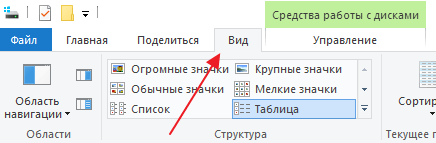
После чего нужно нажать на кнопку « Параметры », которая находится на вкладке « Вид » в правой части окна.
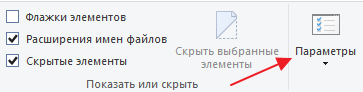
В случае Windows 11 нужно октрыть любую папку и нажать на кнопку с тремя точками. После этого в появившемся меню нужно выбрать пункт « Параметры ».

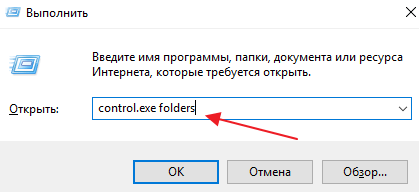
Если с этим возникают какие-то проблемы, то « Параметры » можно открыть с помощью команды. Для этого нажмите комбинацию клавиш Win-R и введите команду « control.exe folders ».
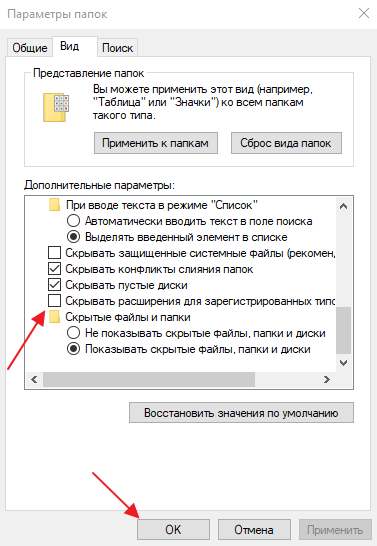
В результате перед вами появится окно « Параметры папок ». В данном окне можно изменить многие настройки, которые касаются отображения файлов и папок в проводнике Windows 10. Для того чтобы включить отображение расширений файлов перейдите на вкладку « Вид ».
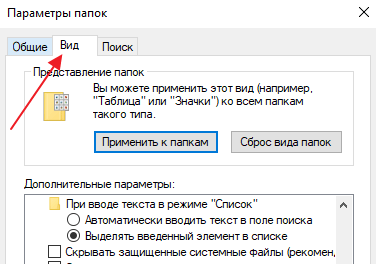
На этой вкладке будет доступен список параметров. Пролистайте данный список в самый конец, найдите там параметр « Скрывать расширения » и отключите его. Для этого достаточно снять отметку и сохранить изменения с помощью кнопки « ОК ».
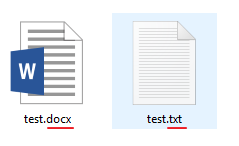
После этого рядом с названием файла всегда будет отображаться и его расширение. Например, на картинке внизу показаны файлы DOCX и TXT .
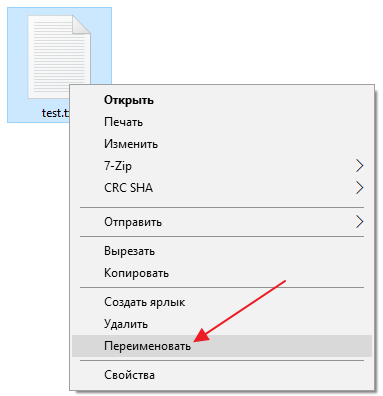
Теперь можно изменить расширение файла. Для этого кликните по нему правой кнопкой мышки и выберите вариант « Переименовать ».
Теперь, когда скрытие окончаний отключено, вы сможете не только переименовать файл, но и изменить его расширение.
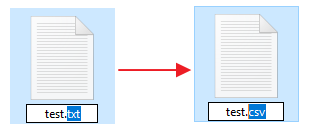
Например, вместо TXT можно указать CSV или наоборот.
Как изменить расширение для большого количества файлов
Если у вас много файлов, расширение которых нужно изменить, то вы можете воспользоваться командной строкой и тем самым значительно ускорить процесс. Для этого запустите командную строку и перейдите в папку, где находятся нужные вам файлы (для перехода между папками используйте команду cd ).
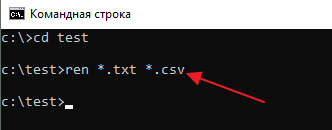
Находясь в нужной папке выполните команду « ren *.txt *.csv ». Данная команда изменит расширение с TXT на CSV для всех файлов, которые находятся в этой папке.
Еще раз отметим, что изменение расширения не влияет на содержимое, оно всего лишь указывает операционной системе Windows 11 или Windows 10 какой программой открывать данный документ.
- Чем открыть DJVU формат в Windows 7 и Windows 10
- Чем открыть PDF файл в Windows 7 или Windows 10
- Чем открыть MDF файл в Windows 7 или Windows 10
- Чем открыть mkv
- Чем открыть fb2
Создатель сайта comp-security.net, автор более 2000 статей о ремонте компьютеров, работе с программами, настройке операционных систем.
Задайте вопрос в комментариях под статьей или на странице «Задать вопрос» и вы обязательно получите ответ.
Gimp:расширение Python

Но в Гимпе работать не будет. Тогда надо поменять расширение на PY.
1. Для этого щелкаем по текстовому файлу правой кнопкой мыши, выбираем Свойства.

2. Стираем расширение TXT, оставляем PY. (или дописываем, если нет там)


3. Смотрим в папке Загрузка, текстовый файл преобразовался в Python-файл.

4. Кладем в папку плагинов

5. Открываем Гимп ищем в Фильтры-Иммитация-SmartGradient.

6. Но бывает и так, что не отображается расширение, тогда нам надо зайти в Панель управления-Все элементы панели управления-Параметры папок.

6.1. Выбрать Вид и СНЯТЬ галочку на «Скрывать расширение для зарегистрированных типов файлов».
Работа с текстовыми файлами Python 3
Независимо от того, какое приложение вы используете, гарантировано, что в процессе его работы будет задействован ввод или вывод данных. В этом руководстве кратко описываются форматы, которые может обрабатывать Python. Затем мы рассмотрим, как открывать, считывать и записать текстовый файл в Python 3.
Работа с текстовыми файлами Python 3 -исходные ресурсы
Для этого руководства нужно установить Python 3. Также на вашем компьютере должна быть установлена локальная среда программирования.
Основа
Python может с относительной легкостью обрабатывать различные форматы файлов:
| Тип файла | Описание |
| Txt | Обычный текстовый файл хранит данные, которые представляют собой только символы (или строки) и не включает в себя структурированные метаданные. |
| CSV | Файл со значениями,для разделения которых используются запятые (или другие разделители). Что позволяет сохранять данные в формате таблицы. |
| HTML | HTML-файл хранит структурированные данные и используется большинством сайтов |
| JSON | JavaScript Object Notation — простой и эффективный формат, что делает его одним из часто используемых для хранения и передачи данных. |
В этой статье основное внимание будет уделено формату txt.
Шаг 1 — Создание текстового файла
Сначала нужно подготовить файл для работы. Для этого мы откроем любой текстовый редактор для python и создадим новый txt-файл, назовем его days.txt.
В этом файле необходимо ввести несколько строк. В приведенном ниже примере мы перечислим дни недели:
Затем сохраните файл. В нашем примере пользователь sammy сохранил файл здесь: /users/sammy/days.txt . Это будет важно на последующих этапах, когда откроем файл в Python.
Шаг 2 — Открытие файла
Прежде чем написать программу, нужно создать файл для кода Python. С помощью текстового редактора создадим файл files.py. Чтобы упростить задачу, сохраните его в том же каталоге, что и файл days.txt:
Чтобы открыть файл, сначала нужно каким-то образом связать его с переменной в Python. Этот процесс называется открытием файла. Сначала мы укажем Python, где находится файл.
Чтобы Python мог открыть файл, ему требуется путь к нему: days.txt -/users/sammy/days.txt . Затем создаем строковую переменную для хранения этой информации. В нашем скрипте files.py мы создадим переменную path и установим для нее значение days.txt .
Затем используем функцию Python open(), чтобы открыть файл days.txt . В качестве первого аргумента она принимает путь к файлу.
Эта функция также позволяет использовать многие другие параметры. Но наиболее важным является параметр, определяющий режим открытия файла. Он зависит от того, что вы хотите сделать с файлом.
Вот некоторые из существующих режимов:
- ‘r’: использовать для чтения;
- ‘w’: использовать для записи;
- ‘x’: использование для создания и записи в новый файл;
- ‘a’: использование для добавления к файлу;
- ‘r +’: использовать для чтения и записи в тот же файл.
В текущем примере нужно только считать данные из файла, поэтому будем использовать режим «r». Применим функцию open() , чтобы открыть файл days.txt и назначить его переменной days_file .
После открытия файла мы сможем прочитать его, что сделаем на следующем шаге.
Шаг 3 — Чтение файла
Файл был открыт, и мы можем работать с ним через переменную, которую мы ему присвоили. Python предоставляет три связанные операции для чтения информации из файла. Покажем, как использовать каждую из них.
Первая операция <file>.read() возвращает все содержимое файла как одну строку.
Вторая операция <file>.readline() возвращает следующую строку файла (текст до следующего символа новой строки, включая сам символ). Проще говоря, эта операция считывает файл по частям.
Поэтому, когда вы прочтете строку с помощью readline, она перейдет к следующей строке. Если вы снова вызовете эту операцию, она вернет следующую строку, прочитанную в файле.
Последняя операция, <file>.readlines() , возвращает список строк в файле. При этом каждый элемент списка представляет собой одну строку.
Как только файл был прочитан с использованием одной из операций, его нельзя прочитать снова. Например, если вы запустите days_file.read() , за которой следует days_file.readlines() , вторая операция вернет пустую строку. Поэтому, когда вы захотите прочитать содержимое файла, вам нужно будет сначала открыть новую файловую переменную.
Шаг 4 — Запись файла
На этом этапе мы запишем новый файл, который включает в себя название «Days of the Week», и дни недели. Сначала создадим переменную title.
Также нужно сохранить дни недели в строковой переменной days . Открываем файл в режиме чтения, считываем файл и сохраняем вывод в новую переменную days .
Теперь, когда у нас есть переменные для названия и дней недели, запишем их в новый файл. Сначала нужно указать расположение файла. Мы будем использовать каталог /users/sammy/ . Также нужно указать новый файл, который мы хотим создать. Фактический путь будет /users/sammy/new_days.txt . Мы записываем его в переменную new_path . Затем открываем новый файл в режиме записи, используя функцию open() с режимом w .
Если файл new_days.txt уже существовал до открытия, его содержимое будет удалено, поэтому будьте осторожны при использовании режима «w».
Когда новый файл будет открыт, поместим в него данные, используя <file>.write(). Операция write принимает один параметр, который должен быть строкой, и записывает эту строку в файл.
Если хотите записать новую строку в файл, нужно указать символ новой строки. Мы записываем в файл заголовок, за которым следуют дни недели.
Всякий раз, когда мы заканчиваем работу с файлом, нужно его закрыть. Мы покажем это в заключительном шаге.
Шаг 5 — Закрытие файла
Закрытие файла деактивирует соединение между файлом, сохраненным на жестком диске, и файловой переменной. Закрытие файлов также гарантирует, что другие программы смогут получить к ним доступ и безопасно сохранить данные. Закроем все наши файлы, используя функцию <file>.close() .
Мы закончили обработку файлов в Python и можем перейти к просмотру кода.
Шаг 6 — Проверка кода
Конечный результат должен выглядеть примерно так:
После сохранения кода откройте терминал и запустите свой Python- скрипт, например:
python files.py
Результат должен выглядеть так:
Теперь проверим код полностью, открыв файл new_days.txt . Если все пройдет хорошо, когда мы откроем этот файл, его содержимое должно выглядеть следующим образом:
Заключение
В этой статье мы рассказали, как работать с простыми текстовыми файлами в Python 3. Теперь вы сможете открывать, считывать, записывать и закрывать файлы в Python.
Дайте знать, что вы думаете по данной теме материала в комментариях. За комментарии, дизлайки, лайки, отклики, подписки огромное вам спасибо!
Пожалуйста, оставьте свои отзывы по текущей теме материала. Мы крайне благодарны вам за ваши комментарии, дизлайки, отклики, подписки, лайки!