Меняем тип учётной записи в Windows 10

На Windows 10 есть возможность работать с несколькими учётными записями. В то же время каждой записи можно дать те или иные права доступа. Например, в системе обязательно должен быть как минимум один администратор, который может без ограничений контролировать работу компьютера и других пользователей за ним.
Изменение прав пользователей в ОС Windows 10
Если вы являетесь администратором в системе, то можете контролировать и другие учётные записи. В данной статье будет рассмотрено как добавить той или иной учётной записи права администратора. Обратный процесс будет практически идентичным.
Вариант 1: «Панель управления»
Это самый простой и понятный способ, который подойдёт и для более ранних версий ОС Windows. Инструкция выглядит следующим образом:
- Перейдите в «Панель управления». Сделать это можно несколькими способами, например, вызвать специальное меню сочетанием клавиш Win+X, а в этом меню выбрать соответствующий пункт.

- Для удобства поставьте напротив «Просмотр» (находится в правой верхней части) «Крупные значки», либо «Мелкие значки».
- Теперь выберите пункт «Учётные записи пользователей». Для удобства можно использовать поисковую строку, что расположена в верхней правой части.

- Откроется окно с настройками. Нужно нажать на ссылку «Управление другой учётной записью».

- Теперь кликните по аватару той записи, которой хотите сменить права доступа.

- Нажмите по ссылке «Изменение типа учётной записи».

- На данном шаге нужно просто поставить маркер напротив «Администратор» и нажать по кнопке «Изменение типа учётной записи».

Вариант 2: «Параметры»
Данный вариант тоже очень удобен и просто, однако он актуален только для пользователей Windows 10. Следуйте инструкции:
- Перейдите в «Параметры». Это можно быстро сделать при помощи комбинации клавиш Win+I. Если комбинация клавиш не срабатывает, то кликнете по «Пуску» и найдите там иконку шестерёнки.
- В «Параметрах» выберите элемент «Учётные записи».

- Перейдите в «Семья и другие люди».

- Нажмите по названию и/или автару аккаунта, которому хотите изменить права доступа. Откроется небольшое контекстное меню, где нужно выбрать «Изменить тип учётной записи».

- Под заголовком «Тип учётной записи» поставьте значение «Администратор» и нажмите «Ок».

Вариант 3: Консоль
Этот вариант подходит для всех версий ОС Windows, однако для неопытного пользователя он покажется очень сложным и неудобным.
Воспользуйтесь этой инструкцией:

- Откройте «Командную строку». Сделать это можно несколькими способами, например, использовать специальное меню, что вызывается кликом правой кнопкой мыши по иконке «Пуска», либо сочетанием клавиш Win+X. Здесь нужно выбрать пункт «Командная строка (администратор)». На последних версиях Windows 10 вместо этого пункта выберите «PowerShell (администратор)».
- Введите команду: net user administrator /active:yes Для ввода нажмите Enter, а для применения изменений выполните перезагрузку системы.

Вариант 4: «Локальная политика безопасности»
Тоже достаточно сложный способ смены типа учётной записи:

- Откройте строку «Выполнить» при помощи комбинации клавиш Win+R. В неё нужно ввести: secpol.msc Для перехода используйте Enter, либо кнопку «Ок».
- Откроется окно «Локальной политики безопасности». В левой части нужно развернуть ветку «Локальные политики» и выбрать папку «Параметры безопасности».
- Теперь поставьте значение «Включён» для параметра, который вы можете видеть на скриншоте.

Вариант 5: «Локальные пользователи и группы»
Данный способ может быть использован только для отключения прав администратора той учётной записи, через которую вы сидите в данный момент:

- Вызовите строку «Выполнить» (сочетание клавиш Win+R). В эту строку нужно ввести: lusrmgr.msc Для перехода нажмите Enter или кнопку «Ок».
- Откроется окно с настройками. В правой части перейдите в «Пользователи».
- Кликните правой кнопкой мыши по той учётной записи, у которой хотели бы отнять права администратора. В контекстном меню нужно перейти в «Свойства».
- Перейдите во вкладку «Общее». Обычно она всегда открывается по умолчанию.
- Поставьте галочку напротив «Отключить учётную запись». Нажмите «Применить» и «Ок». Чтобы изменения вступили в силу нужно перезапустить компьютер.

Используя данные способы вы без проблем сможете распределять уровни доступа между учётными записями всех пользователей ПК.
Как изменить тип учетной записи

RemontCompa — сайт с огромнейшей базой материалов по работе с компьютером и операционной системой Windows. Наш проект создан в 2010 году, мы стояли у истоков современной истории Windows. У нас на сайте вы найдёте материалы по работе с Windows начиная с XP. Мы держим руку на пульсе событий в эволюции Windows, рассказываем о всех важных моментах в жизни операционной системы. Мы стабильно выпускаем мануалы по работе с Windows, делимся советами и секретами. Также у нас содержится множество материалов по аппаратной части работы с компьютером. И мы регулярно публикуем материалы о комплектации ПК, чтобы каждый смог сам собрать свой идеальный компьютер.
Наш сайт – прекрасная находка для тех, кто хочет основательно разобраться в компьютере и Windows, повысить свой уровень пользователя до опытного или профи.
Возможности по изменению типа учетной записи Windows
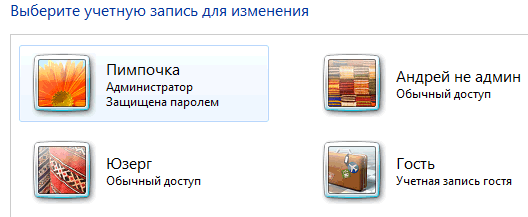
После настройки компьютера рекомендуется создать и использовать для повседневной работы стандартную учетную запись пользователя. Если вы создаете новые учетные записи, их также следует делать стандартными. Использование стандартных учетных записей улучшает безопасность компьютера.
Установка типа учетной записи
- Откройте «Учетные записи пользователей».
- Выберите Управление другой учетной записью.
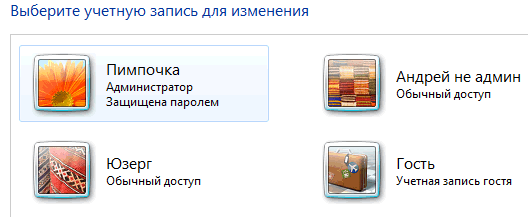
Примечание: Windows требует наличия минимум одной учетной записи администратора на компьютере. Если вы создали только одну учетную запись на компьютере, изменить её на стандартный тип не удастся.