Как самостоятельно создать логотип в PowerPoint
Чтобы добавить логотип в мою презентацию, лучший способ сделать это — перейти на вкладку Вид, а затем выбрать Образец слайдов.
- Начните с выбора Образца слайдов на вкладки Вид.
- Вставьте логотип на Образец слайдов. Измените его размер и поместите туда, куда хотите.
- Переключаемся к Обычному виду
Как создать свою тему в PowerPoint?
Чтобы применить тема (чтобы добавить в презентацию цвет, форматирование, эффекты, макет), на вкладке Образец слайдов в группе изменить тему нажмите кнопку темыи выберите тему. Чтобы изменить фон, на вкладке Образец слайдов в группе Фон нажмите кнопку Стили фона и выберите фон.
Как создать свой макет слайда в PowerPoint?
Добавление нового макета слайда в образец слайдов
- В меню Вид выберите пункт Образец, а затем — Образец слайдов.
- В области навигации щелкните образец слайдов. …
- Откройте вкладку Образец слайдов и в группе Образец слайдов нажмите кнопку Создать макет. …
- Внесите дополнительные изменения в новый макет слайда.
Как сделать водяной знак в презентации?
Добавление водяного знака
- Откройте пустую PowerPoint слайда.
- На вкладке Вставка в группе изображения нажмите кнопку рисунки.
- Выберите фотографию, который нужно добавить водной знак, щелкните фотографию и нажмите кнопку Вставить.
Как вставить картинку в колонтитул PowerPoint?
Чтобы добавить изображение:
- Откройте вкладку Образец выдач, щелкните меню Вставка и выберите Рисунок > Рисунок из файла.
- Перейдите к нужному изображению и нажмите кнопку Вставить.
- Перетащите изображение в нужное место и при необходимости измените его размер.
Как создать свою тему для презентации?
На вкладке Вид нажмите кнопку Образец слайдов. На вкладке Образец слайдов выберите Темы. Выберите команду Сохранить текущую тему. В поле Имя файла укажите название новой темы и нажмите кнопку Сохранить.
Как создать свою тему в гугл презентации?
- Откройте файл в Google Презентациях на компьютере.
- В верхней части экрана нажмите Слайд Сменить тему.
- В правом нижнем углу экрана выберите Импорт темы.
- Нажмите дважды на нужную презентацию.
- Выберите тему.
- Нажмите Импортировать тему.
Как создать эмблему в ворде?
Откройте новый документ. Перейдите во вкладку Вид, а затем поставьте галочку на “Линейка”, “Сетка”. Теперь перейдем во вкладку Вставить, переходим к фигурам и выбираем шестиугольник. Лучше заранее подобрать цвет, поэтому при надобности меняем цвет заливки.
Как в ворде сделать эмблему?
Нажмите правой кнопкой, выберите — Вставить> Скриншот и выберите логотип из документа Word. Логотип вставляется как скриншот во второй документ Word, который вы только что открыли.
Как добавить логотип на каждый слайд в PowerPoint за 60 секунд

Andrew Childress Jan 22, 2018
Russian (Pусский) translation by Ellen Nelson (you can also view the original English article)
Логотип вашей компании — это отличный способ задать фирменный стиль слайдам в PowerPoint. Если вы хотите добавить его в презентацию, есть более верный способ, чем просто вручную добавлять его на каждый слайд.
А ещё у нас есть полезное дополнение к этому уроку. Скачаете нашу БЕСПЛАТНУЮ электронную книгу: The Complete Guide to Making Great Presentations (Полное руководство по созданию отличных презентаций. На английском). Получите книгу прямо сейчас.


Как быстро добавить логотип на каждый слайд PowerPoint
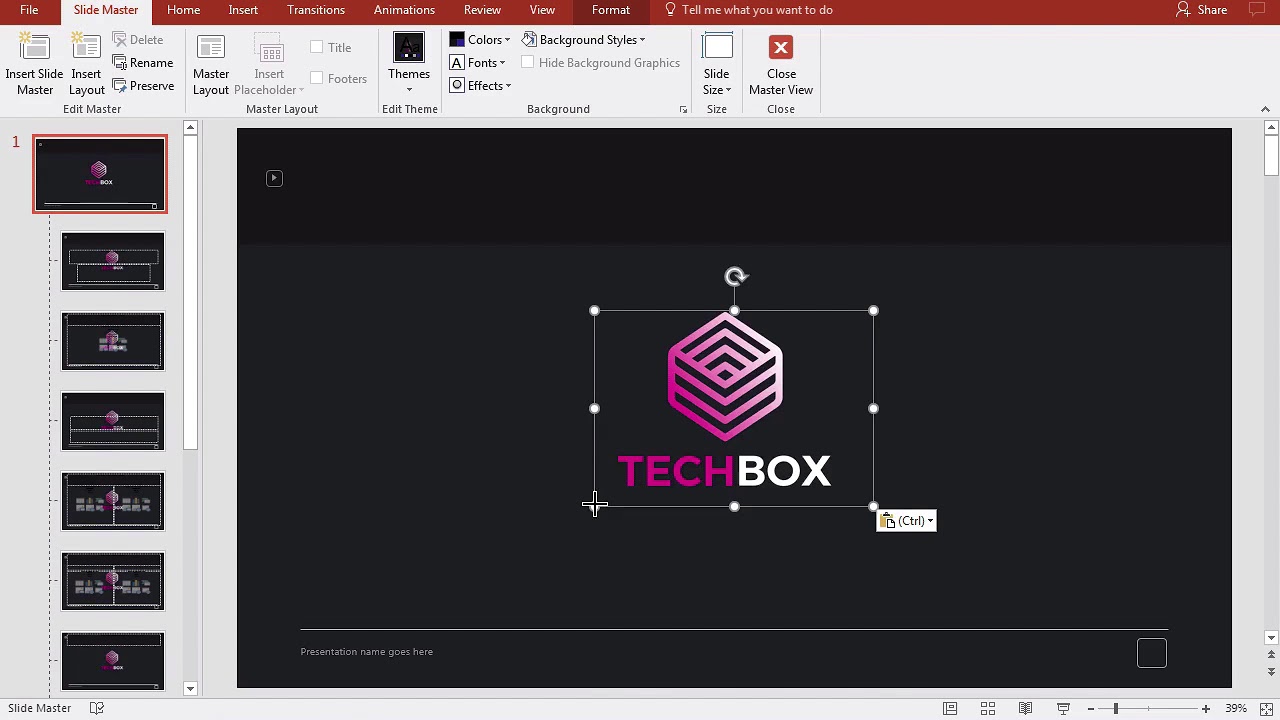
Примечание: посмотрите этот короткий видео урок или следуйте шагам, описанными ниже.
1. Открываем Образец слайдов
Чтобы добавить логотип в мою презентацию, лучший способ сделать это — перейти на вкладку Вид, а затем выбрать Образец слайдов.
.jpg)
.jpg)
.jpg) Начните с выбора Образца слайдов на вкладки Вид.
Начните с выбора Образца слайдов на вкладки Вид.
2. Редактируем Образец слайдов
Когда мы редактируем Образец слайдов, мы редактируем параметры, которые определяют общий макет и стиль слайда, с которыми мы работаем. Это позволяет одновременно управлять оформлением нескольких слайдов.
.jpg)
.jpg)
.jpg) Вставьте логотип на Образец слайдов. Измените его размер и поместите туда, куда хотите.
Вставьте логотип на Образец слайдов. Измените его размер и поместите туда, куда хотите.
Вставьте логотип и расположите его на Образце слайдов. Вы можете изменить размер и поместить его так же, как мы делаем в обычном слайде, но с помощью Образца слайдов мы одновременно обновляем несколько слайдов.
3. Проверьте слайды в обычном режиме
На любой слайд, использующий этот образец, будет добавлен логотип. Перейдём к Обычному виду.
.jpg)
.jpg)
.jpg) Переключаемся к Обычному виду
Переключаемся к Обычному виду
Теперь вы заметите, что на нескольких слайдах есть логотип. Преимущество в этом способе не только в том, что мы можем легко настроить несколько слайдов, а также в том, что логотип будет располагаться в одном и том же месте на каждом из них.
Закругляемся!
Теперь, когда вы узнали, как разместить логотип на каждый слайд, используя Образец слайдов, вы готовы к быстрой настройке вашей презентации.
Больше уроков по PowerPoint на Envato Tuts+
Учитесь большему из наших уроков по PowerPoint и коротких видео-уроков на Envato Tuts+. У нас есть ассортимент материалов по PowerPoint таких как эти видеоуроки:
Создание отличных презентаций (скачать бесплатно книгу в PDF)
А ещё у нас есть идеальное дополнение к этому уроку, которое проведёт вас через весь процесс создания презентаций. Научитесь как писать вашу презентацию, оформлять как профессионал, подготовиться к эффектному показу.



Скачайте нашу новую eBook: The Complete Guide to Making Great Presentations (Полное руководство по созданию отличных презентаций). Она доступна бесплатно при подписке на новостную рассылку от Tuts+ Business.
Как сделать логотип в powerpoint?
С помощью наших советов вы можете сделать в PowerPoint выбор из огромной палитры форм, а также использовать все возможные цвета.
Для начала работы над логотипом перейдите в PowerPoint на вкладку «Вставка», в разделе «Фигуры» выберите фигуру, которую вы хотите отобразить на слайде, и щелкните на ней.
В зависимости от версии PowerPoint появляется либо окно с разнообразными возможностями форматирования справа от фигуры, либо над слайдом – строка меню, например, для настройки цвета или ограничительных линий. Повторите вставку и форматирование для одной или нескольких фигур.
Как только вы скомпоновали все фигуры по своему желанию, выделите их. Самый быстрый способ – обведение всех объектов рамкой с помощью мыши, после чего объекты выделяются автоматически.
Щелкните правой кнопкой на выделенной области и выберите в контекстном меню пункт «Группировать», а затем еще раз «Группировать», в результате чего создается единый объект. Если вы хотите отредактировать отдельных элементы, выберите пункт «Группировать» и «Разгруппировать».
После завершения редактирования вы можете сохранить новый объект, щелкнув на нем правой кнопкой и выбрав пункт «Сохранить как рисунок».
Читайте также:
- Как изменить цвет ссылки в PowerPoint?
- Как добавить изображение на слайд в PowerPoint
- Как уменьшить размер презентации в PowerPoint с помощью сжатия файлов изображений
Фото: компании-производители
Логотип вашей компании — это отличный способ задать фирменный стиль слайдам в PowerPoint. Если вы хотите добавить его в презентацию, есть более верный способ, чем просто вручную добавлять его на каждый слайд.
А ещё у нас есть полезное дополнение к этому уроку. Скачаете нашу БЕСПЛАТНУЮ электронную книгу: The Complete Guide to Making Great Presentations (Полное руководство по созданию отличных презентаций. На английском). Получите книгу прямо сейчас.
Как быстро добавить логотип на каждый слайд PowerPoint
Примечание: посмотрите этот короткий видео урок или следуйте шагам, описанными ниже.
1. Открываем Образец слайдов
Чтобы добавить логотип в мою презентацию, лучший способ сделать это — перейти на вкладку Вид, а затем выбрать Образец слайдов.
Начните с выбора Образца слайдов на вкладки Вид.
2. Редактируем Образец слайдов
Когда мы редактируем Образец слайдов, мы редактируем параметры, которые определяют общий макет и стиль слайда, с которыми мы работаем. Это позволяет одновременно управлять оформлением нескольких слайдов.
Вставьте логотип на Образец слайдов. Измените его размер и поместите туда, куда хотите.
Вставьте логотип и расположите его на Образце слайдов. Вы можете изменить размер и поместить его так же, как мы делаем в обычном слайде, но с помощью Образца слайдов мы одновременно обновляем несколько слайдов.
3. Проверьте слайды в обычном режиме
На любой слайд, использующий этот образец, будет добавлен логотип. Перейдём к Обычному виду.
Обычному виду Теперь вы заметите, что на нескольких слайдах есть логотип. Преимущество в этом способе не только в том, что мы можем легко настроить несколько слайдов, а также в том, что логотип будет располагаться в одном и том же месте на каждом из них.
Закругляемся!
Теперь, когда вы узнали, как разместить логотип на каждый слайд, используя Образец слайдов, вы готовы к быстрой настройке вашей презентации.
Больше уроков по PowerPoint на Envato Tuts+
Учитесь большему из наших уроков по PowerPoint и коротких видео-уроков на Envato Tuts+. У нас есть ассортимент материалов по PowerPoint таких как эти видеоуроки:
Вы можете найти отличные шаблоны презентаций PowerPoint с премиальным оформление на Envato Elements или GraphicRiver.
Создание отличных презентаций (скачать бесплатно книгу в PDF)
А ещё у нас есть идеальное дополнение к этому уроку, которое проведёт вас через весь процесс создания презентаций. Научитесь как писать вашу презентацию, оформлять как профессионал, подготовиться к эффектному показу.
Скачайте нашу новую eBook: The Complete Guide to Making Great Presentations (Полное руководство по созданию отличных презентаций). Она доступна бесплатно при подписке на новостную рассылку от Tuts+ Business.
Если вам необходимо разместить логотип компании на каждый слайд корпоративной презентации PowerPoint , то здесь мы покажем вам , как это может быть достигнуто путем редактирования Master View. В основном мы создадим шаблон для нашей компании с использованием логотипа в главном шаблоне. Затем, каждый раз, когда вы можете создать новый слайд ваш логотип появится там в позиции, которую вы выбрали.
Из меню Вид на верхней части PowerPoint ленты, выберите слайдов. Это позволит вам редактировать шаблоны слайдов для презентации PowerPoint. Здесь вы можете создавать новые макеты или редактировать существующие макеты.
Затем найдите логотип на жестком диске. Для этого шаблона образца мы выберем любой логотип из коллекции свободного логотипа конструкций, которые мы отмечали ранее. Для этого примера логотип как хостинг логотип компании образца ниже будут пригодны для демонстрации.
Теперь вставить картинку в мастер слайда.
Как вы можете видеть, мы вставили логотип в офисе Theme Slide Master.
Примечание: Если вы хотите вставить логотип на только определенные макеты, а затем просто следуйте инструкциям, приведенным выше только на макетах, где вы хотите логотип будет отображаться. В этом примере мы вставили логотип во всех макет шаблонов поэтому он будет появляться на каждом слайде: заголовок и содержание, глава секции, название, расположение изображения и т.д.
Вы можете переместить логотип в нужное место. Когда вы закончите, нажмите снова на кнопку Slide View, чтобы просмотреть слайд-шоу.
Ниже приведен пример, показывающий шаблон логотипа в презентации PowerPoint. Теперь вы можете следовать этим инструкциям , чтобы сделать свой собственный корпоративный шаблон с изображением логотипа на каждом слайде.