Изменение языка ввода на экране приветствия Windows 7
Многие из вас сталкивались с такой проблемой — после установки русской версии Windows на экране приветствия по умолчанию устанавливался русский язык в качестве языка ввода. Это доставляет неудобство тем, кто привык использовать по умолчанию английский язык и соответственно английские символы для ввода логина и пароля.
Раньше для решения этой проблемы приходилось открывать редактор реестра и делать изменения в нужном разделе. В Windows 7 эту проблему можно решить без прямого вмешательства в реестр.
Откройте панель управления и выберите ссылку Часы, язык и регион. Далее выберите Изменение языка интерфейса. В открывшемся диалоговом окне перейдите на вкладку Дополнительно и щелкните на кнопке Копировать параметры.
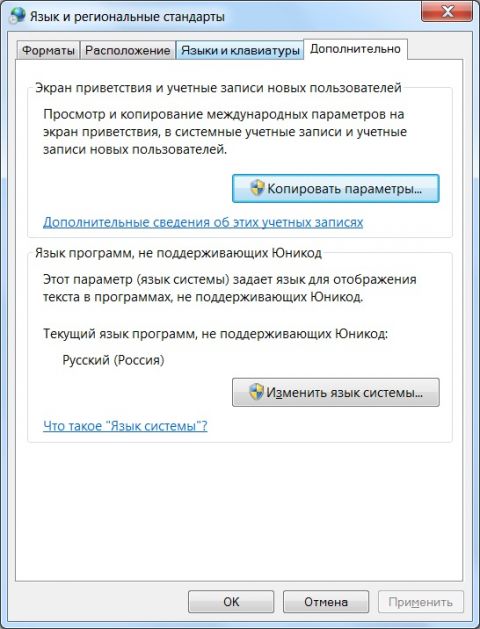
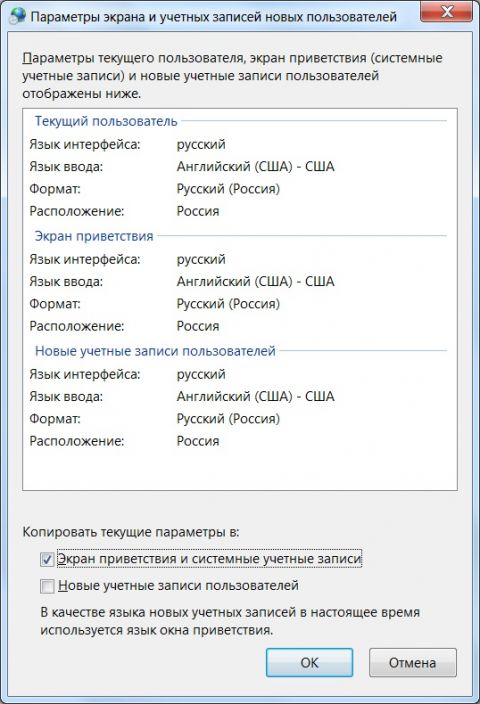
У вас откроется новое диалоговое окно Параметры экрана и учетных записей новых пользователей. Если у вас по умолчанию в качестве языка ввода установлен Английский (США), то вам достаточно поставить флажок у пункта Экран приветствия и системные учетные записи. Вы увидите, что в разделе Экран приветствия настройки будут соответствовать настройкам текущего пользователя, то есть вашим. Осталось только перезагрузить компьютер и убедиться в этом.
Статья опубликована в рамках конкурса "Наш выбор — Windows 7!". Оригинальный стиль автора сохранен.
Как изменить в Windows 10 язык на экране приветствия
Обычно при изменении интерфейса системы Windows 10 язык на экране приветствия не изменяется. Поэтому язык приветствия нужно изменять отдельно. Для этого открываем Панель управления — Часы, язык и регион — Язык — Дополнительные параметры.

Изменить язык приветствия Windows 10 можно через Панель управления
Откроется окно в котором нужно нажать на Применить языковые параметры к экрану приветствия, системным учётным записям и новым учётным записям пользователей.
 Панель управления, дополнительные параметры языка
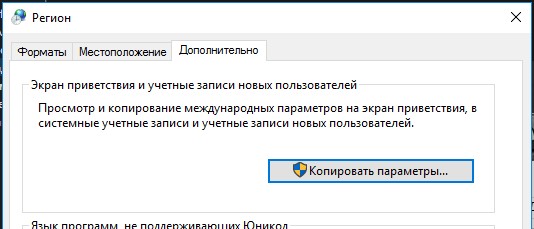
Откроется ещё одно окно под названием Регион. В этом окне на вкладке Дополнительно нужно нажать на кнопку Копировать параметры.
 Панель управления, Регион
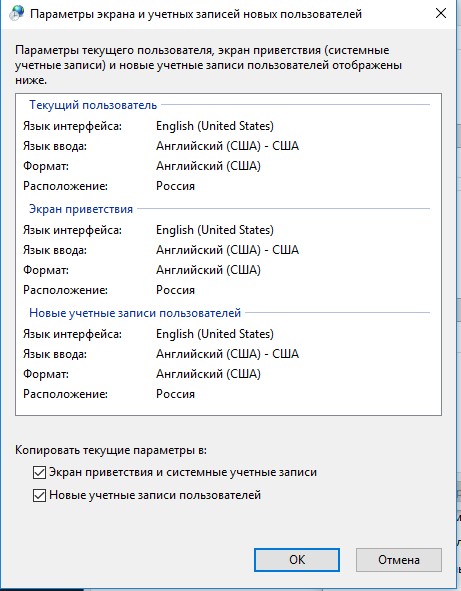
Откроется окно под названием Параметры экрана и учётных записей новых пользователей. В этом окне нужно поставить галочку у пункта Экран приветствия и системные учетные записи и тогда выбранный язык будет применён к приветствию только текущего пользователя.
 Текущие параметры языка текущего пользователя
Если поставить галочку у пункта Новые учётные записи пользователей то тогда у всех создаваемых новых пользователей сразу будет устанавливаться выбранный язык для приветствия. Все открытые она нужно закрыть нажимая кнопку ОК, а после перезагрузки вы увидите приветствие на установленном вами языке.
Смена раскладки клавиатуры (языка) на экране входа в систему
 05.12.2017
 itpro
itpro
 Windows 10, Групповые политики
 комментариев 19
Несколько раз на компьютерах разных пользователей сталкивался с тем, что на экране входа в Windows (экране приветствия) по-умолчанию используется русская раскладка клавиатуры, при этом имя и пароль пользователей, как правило, набирается в английской раскладке. Поэтому каждый раз перед набором пароля этим несчастным приходится переключать раскладку клавиатуры с русской на английскую (Alt+Shift), что конкретно напрягает.
Хотя изменить раскладку клавиатуры при входе в Windows на английскую совсем не трудно. Для этого перейдите в Панель управления -> Часы, язык и регион ->Язык. Убедитесь, что в списке языков системе присутствуют русский и English. С помощью кнопки переместите английский язык вверх списка.
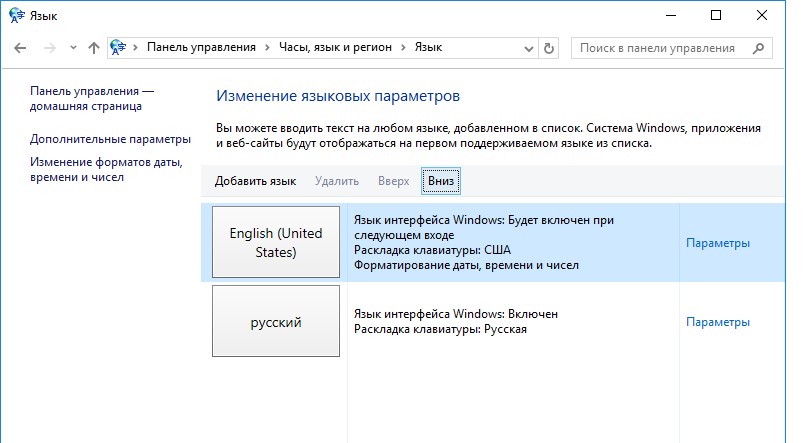
Затем нажмите на кнопку «Дополнительные параметры». Если вы хотите использовать русский интерфейс Windows, в списке «Переопределение языка интерфейса» выберите Русский. Если же вы хотите сменить язык управления самой ОС на английкий, оставьте рекомендованное значение.
Нажмите на ссылку Применить языковые параметры к экрану приветствия, системным учетным записям и новые учетным записям пользователей.

В открывшемся окне нажмите кнопку Копировать параметры.
В окне параметры экрана и учетных записей новых пользователей поставить две галочки:
Копировать текущие параметры в:
- Экран приветствия и системные учетные записи
- Новые учетные записи пользователей.
Примените изменения и перезагрузите Windows.
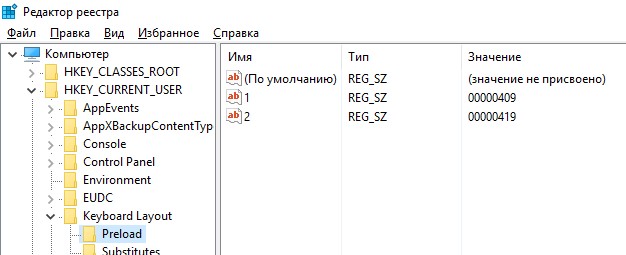
В Windows 7 и ранее для смены раскладки по умолчанию на экране входа в Windows можно было воспользоваться модификацией реестра. Для этого, в ветке HKEY_CURRENT_USER\Keyboard Layout\Preload нужно создать/изменить два REG_SZ параметра
Однако в Windows 8/8.1/10 эти ключи не работают. Дело в том, что по-умолчанию в этих ОС выполняется применение языковых настроек пользователя к параметрам языка экрана входа в Windows.
Чтобы отключить это поведение, нужно включить групповую политику Disallow copying of user input methods to the system account for sign-in в разделе Computer configuration -> Administrative Templates ->System ->Locale Services.
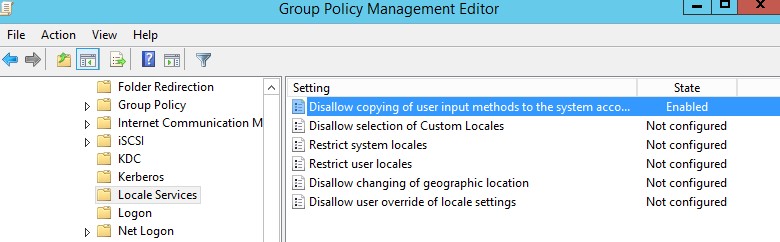
Таким образом с помощью включения данной политики и распространения ключей реестра, указанных выше, на компьютеры пользователей с помощью GPP, можно на всех компьютерах домена установить единый язык ввода для экрана входа в систему.
В Windows Server Core изменить тип раскладки по-умолчанию на английский можно воспользоваться такой командой: