Как поменять язык в Excel
Я исторически пользуюсь английскими версиями Microsoft Office, и мне уже привычнее английский язык интерфейса. Кроме того, русские названия формул в Excel вводят меня в ступор, поэтому русский Microsoft Office 2010 мне не подходит. Однако мне совершенно необходима проверка правописания для русского языка, которой в английском Office нет.
В Office 2010 предусмотрены следующие языковые возможности:
- Языковые пакеты (language packs) содержат язык интерфейса и средства проверки правописания для нескольких языков. Например, установив русский языковой пакет, вы получите русский язык интерфейса и проверку правописания для русского, украинского, английского и немецкого языков.
- Средства проверки правописания (Proofing Tools) содержат только компоненты правописания, зато для всех возможных языков сразу. Конечно, при установке можно выбрать только необходимые языки.
На сегодня Office 2010 RTM уже давно доступен, но ни языковых пакетов, ни средств проверки правописания еще нет. При этом совершенно непонятно, будут ли языковые пакеты распространяться свободно и бесплатно, как это было во время публичного бета-тестирования. Но поскольку мне хочется решить задачу прямо сейчас, я поделюсь с вами способом, который узнал во время мероприятия «Office 2010 Launch». Конечно, как только появятся языковые пакеты, он станет не слишком актуален, но с технической точки зрения все равно осуществим.
Вам понадобятся два одинаковых издания Office 2010 — английское и русское (например, Professional Plus). Для подписчиков MSDN/TechNet — это не проблема, а пользователям торрентов — это приятные хлопоты.
Установите английский Office 2010 как обычно, а потом запустите установку русского Office 2010.

Выберите «Добавить или удалить компоненты» и нажмите кнопку «Продолжить».

На вкладке «Язык» выберите «русский», если вам нужен русский язык интерфейса. Средства проверки правописания устанавливаются независимо от языка интерфейса, в чем можно убедиться на вкладке «Параметры установки».

Настроив параметры, нажмите кнопку «Продолжить», чтобы начать обновление Office 2010. Когда оно закончится, вы сможете переключать язык интерфейса с помощью программы «Языковые параметры Microsoft Office 2010», которая находится в меню Пуск — Все программы — Microsoft Office — Microsoft Office — Средства Microsoft Office.

Как видите, средства проверки правописания для русского языка успешно установлены, а язык интерфейса можно выбрать. Точно такую же картину вы увидите и после установки языкового пакета.
Изменение языка интерфейса
Часто мы пользуемся различными версиями Excel — русской, украинской или английской. Однако, мало кто знает, что можно изменить версию языка Excel без новой установки Office. Предположим, мы имеем русскую версию Excel , но хотим перейти на английскую. Для этого выберем меню Файл — Параметры — Язык :
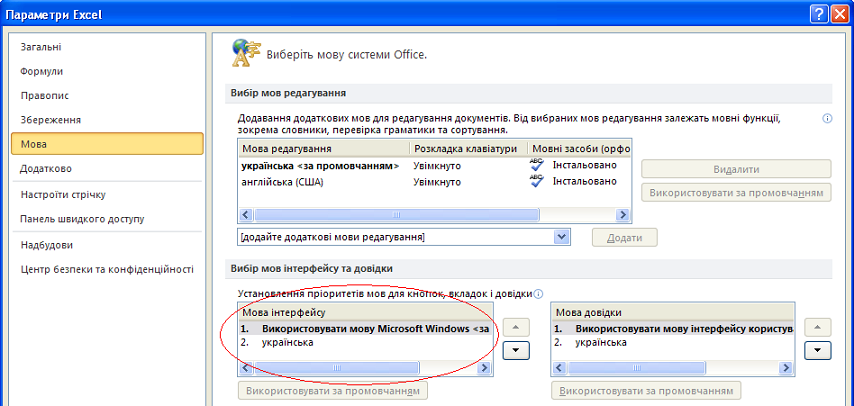
В графе Язык интерфейса выбираем необходимую нам язык и жмем ОК . Для того, чтобы изменения вступили в силу, перезапускаем Excel .
Также, аналогичным способом, можем изменить язык справки (в соседней графе).
Функции Excel на русском
В Excel реализовано большое количество функций, охватывающих математические вычисления, работу с текстом, статистику, аналитику, работу с базами данных, датой и временем, массивами и многим другим.
Для изучения функций в Excel пользователи часто обращаются к примерам и зачастую это примеры в Интернете на английском языке. Но при попытках использовать формулы (функции) из Интернета каждый раз возникают сообщения «В этой формуле обнаружена ошибка. Это не формула?».
Даже возникают вопросы, «почему в Excel отсутствует данная формула» и «как включить такую-то формулу в Excel»?
На самом деле ответ поразительный — формулы в Excel локализованы! Т.е. если у вас офисный пакет не на английском языке, то название функций переведено. Но всё ещё хуже — при этом оригинальные названия на английском не распознаются в Excel. То есть используя примеры в которых функции записаны английскими словами, нужно переводить их имена в русские эквиваленты.
Но и это ещё не всё! В английском написании формул Excel в качестве разделителя аргументов используется запятая, а в русском написании используется точка с запятой — вам нужно заменять и этот символ, чтобы функция Excel заработала.