Как поменять дату в Windows 10?
Пользоваться компьютером хочется так, чтобы всё было под рукой. Не исключение электронные часы и отображение даты в правом нижнем углу (по стандарту) панели задач. Когда вы впервые запускаете систему после установки (переустановки), дата может некорректно отображаться и её следует изменить на правильную. Предлагаем рассмотреть, как поменять дату в Windows 10, потому что эта ОС является сейчас наиболее популярной и к ней востребовано решение множества задач и проблем.
Изменить дату в Windows можно двумя основными способами. Первый – самый простой и наиболее подходящий для всех, кто хочет потренироваться в работе с системой. Состоит он из следующих шагов:
- Кликаем мышью один раз по дате:
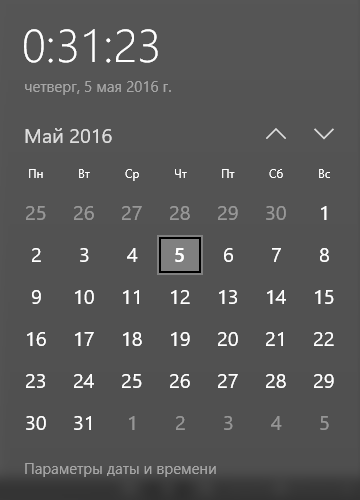
- После этого переходим в «Параметры даты и времени», которые находятся в самом низу окошка с датой и временем:
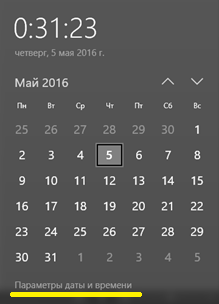
- После перехода по ссылке, мы попадём в раздел даты и времени главного инструмента Windows 10 для взаимодействия с системой – «Параметры».
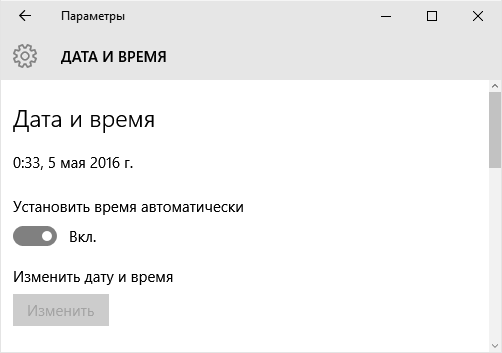
- У нас, как видите, стоит «Установить время автоматически» в режиме «Вкл.», что означает, что данные берутся из Сети и используются в зависимости от передачи информации. Если к компьютеру не подключена Сеть, то будут установлены дата и время в соответствии с заводскими настройками. Убираем «Вкл.» на «Откл.».
- Если вы внимательно всё смотрите, то заметите, что кнопка «Изменить», в пункте «Изменить дату и время», стала активной. Нажимаем на неё. Появится новое окно, в котором вы сможете произвести необходимые изменения настроек.
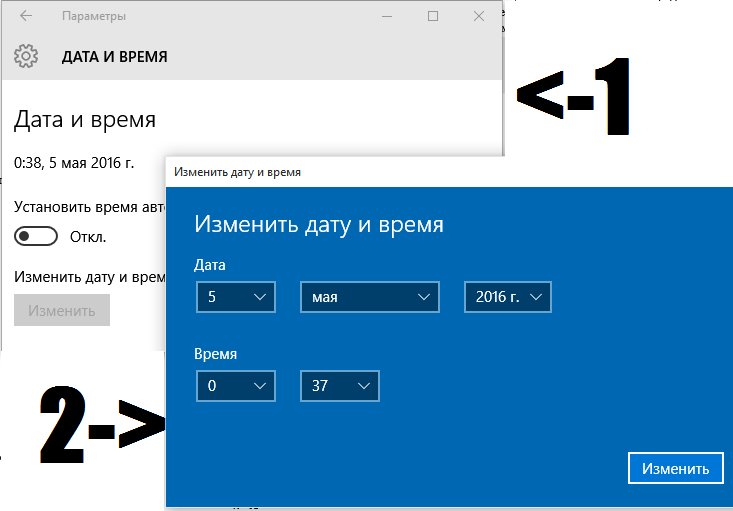
- После внесения данных, нажимаем в этом окне «Изменить».
- Изменения вступают в силу и дата/время успешно изменены.
Как изменить дату в Windows 10 через командную строку
Кроме этого варианта, есть очень простой, который нужен тем, кто хочет быстро и без лишних вопросов поменять дату в Windows 10. У него очень простой алгоритм.
- Открываем «Поиск» и пишем «Командная строка» в поле поиска.
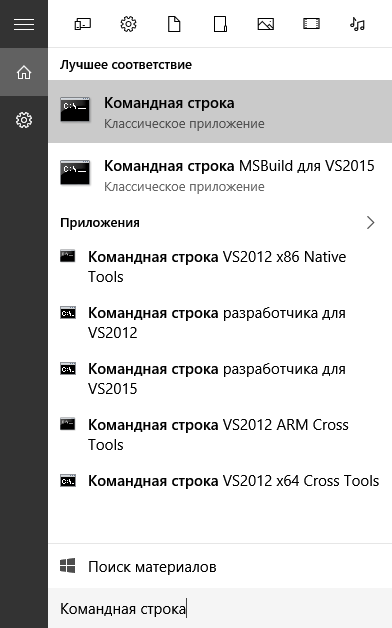
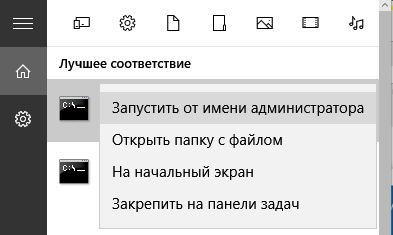
- Первый пункт поиска следует открыть с правами Администратора:
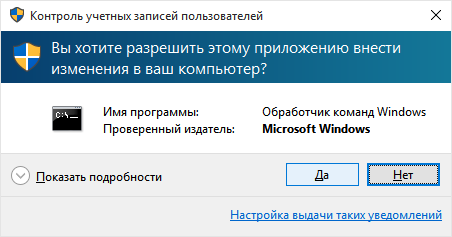
- При попытке сделать данный запуск, в окне «Контроля учётных записей пользователей» нажимаем «Да».
- В результате открывается командная строка:
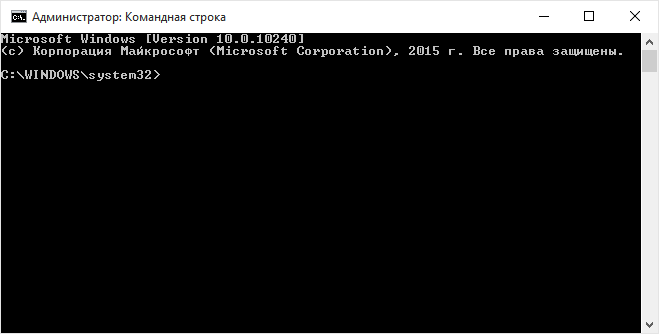
- Пишем новую дату в формате «date dd-mm-gggg» , где dd – день, mm – месяц, gggg – год.
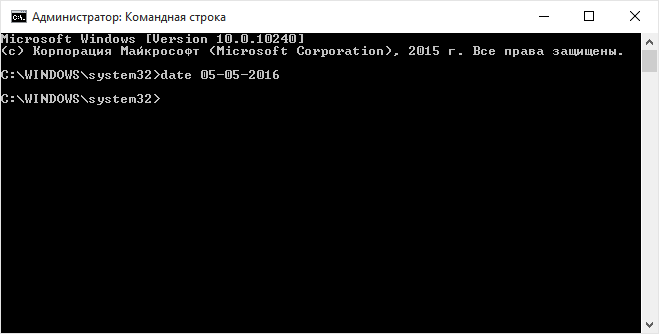
- Дата успешно изменится и станет новой.
Кроме этих стандартных способов, можно использовать сторонние приложения, но в них нет такой острой необходимости, как например при работе с реестром, в которой наблюдается аналогия с данным случаем. Вот так просто вы узнали, как поменять дату в Windows 10 быстро и без проблем.

Неправильное или неудобное разрешение экрана приносит массу неудобств. К примеру, вы привыкли к одному размеру шрифта, значков и всего остального, а обновление Windows 10 подарило вам «лучший» вариант, который вам не совсем подходит. Вот именно.

Не утихают споры о том, что лучше Windows 10 или Windows 7. Такое явление не является случайным. Разработчики из Майкрософта уверяют, что лучше, чем Windows 10 ничего не найти, а опытные пользователи говорят наоборот, мол надёжнее системы, чем Windows 7 сейчас.
Частые перезагрузки компьютера могут привести к повреждению жесткого диска. Если вам приходится отлучаться от.
Как узнать дату и время установки Windows 10
Иногда возникают моменты, когда вам может потребоваться определить точную дату и даже время установки Windows 10 на свой ПК. Чтобы получить данную информацию, к счастью, отнюдь не обязательно прибегать к каким-либо сторонним инструментам, так как узнать дату установки вполне можно и средствами самой Windows. Итак, давайте посмотрим, как это сделать.
Хотя операционная система Microsoft и предназначена сегодня в основном для работы с графическим интерфейсом, ОС по-прежнему предоставляет также и набор удобных инструментов командной строки. Один из них называется Systeminfo.exe и может предоставить вам подробную информацию о вашей ОС и её конфигурации. Дата установки также может быть отображена с помощью этого небольшого инструмента. Чтобы найти дату установки Windows 10, выполните следующие действия:
- Откройте командую строку;
- Наберите команду «systeminfo» без кавычек:

В этом случае на экране не отобразится ничего лишнего кроме запрашиваемых данных:
Как изменить дату и время в Windows 10
В Windows 10 существует несколько способов, с помощью которых вы можете изменить дату и время, региональные стандарты, формат времени, часовой пояс и другие параметры. Эта инструкция для начинающих пользователей ознакомит вас с тем, как изменить дату и время в Windows 10.
Примечание: чтобы изменить дату и время в Windows вам нужна учетная запись Администратора. Если таковой нет, понадобится пароль от профиля Администратора.
Как изменить дату и время Windows 10 через Параметры
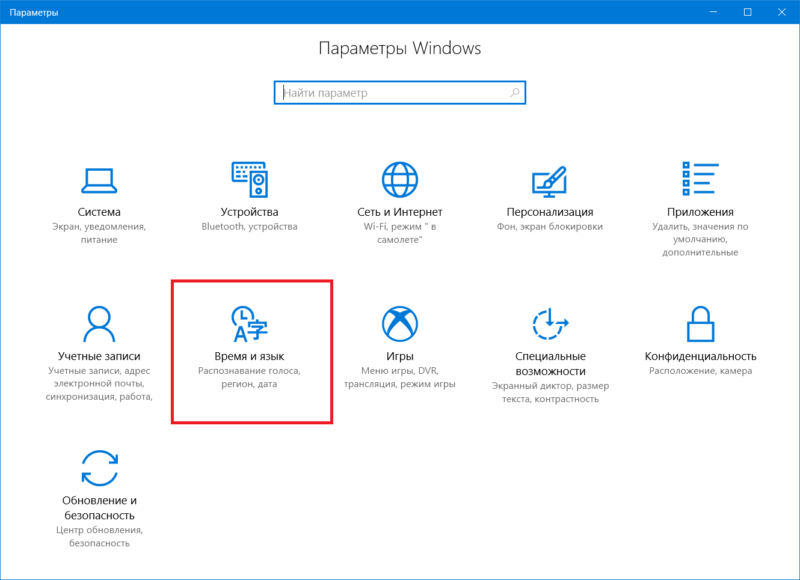
- Откройте Параметры Windows. Вы можете сделать это, кликнув на иконку с шестеренкой на меню Пуск, либо просто нажав на кнопки Win+ I. Это самый быстрый способ открыть настройки Windows 10.
После этого система применит внесенные вами изменения и изменит дату или время компьютера.
Как изменить дату и время компьютера через Панель управления
- Панель управления далее остается важным компонентом Windows, даже несмотря на тот факт, что большое количество настроек переехало в новое приложение Параметры. Изменить дату и время Windows можно и через Панель управления.
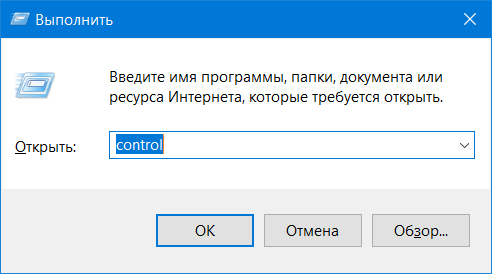
- Нажмите Win+ R и в окошко, которое открылось, введите команду control. Это самый легкий способ открыть Панель управления в Windows 10 из любой точки операционной системы.
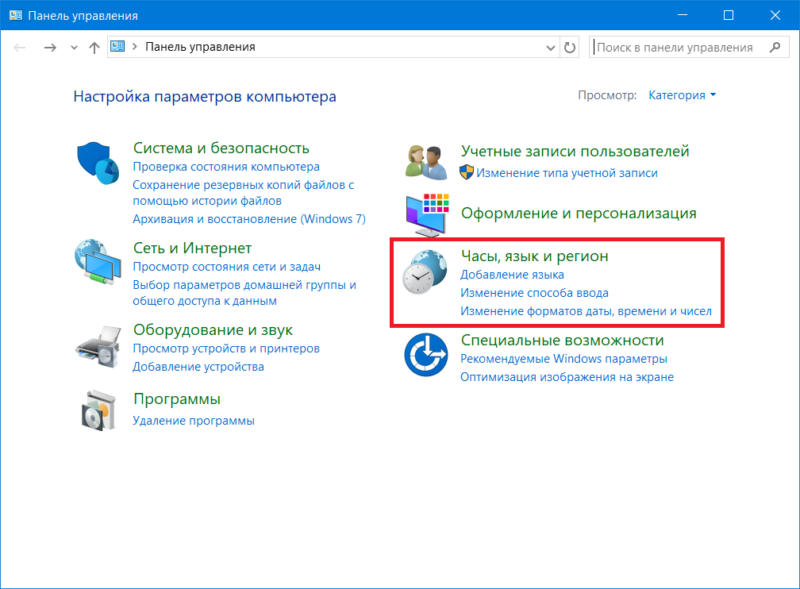
- Выберите группу Время, часы и регион.
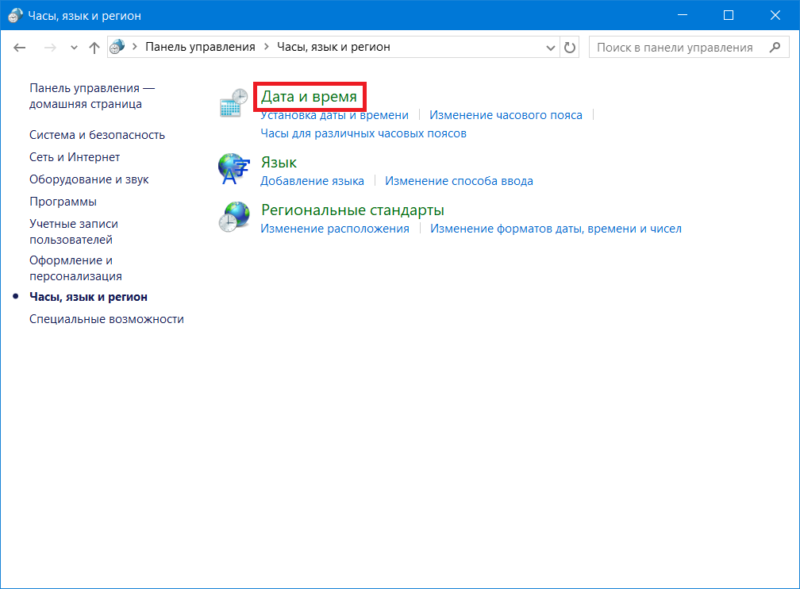
- Затем кликните на Дата и время.
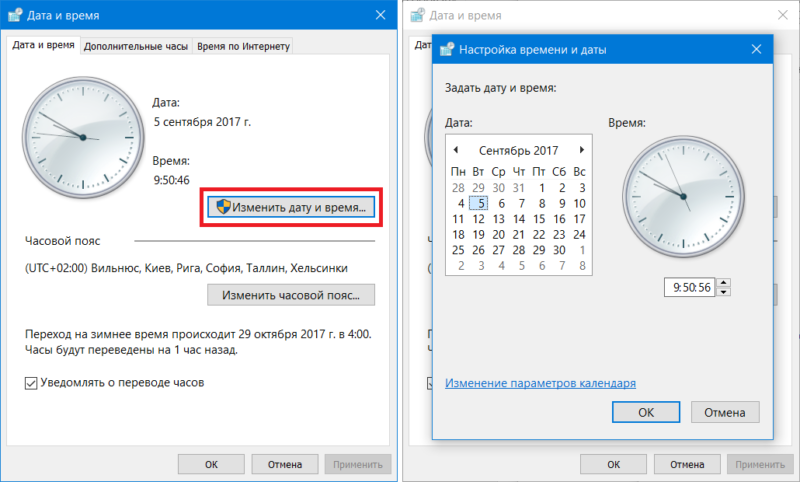
- Появится окно с текущими настройками даты и времени. Нажмите Изменить дату и время. В появившемся окне откорректируйте время и дату, а затем нажмите Ок.
Каким методом воспользоваться — это уже исключительно ваше решение.
Как изменить время Windows через Командную строку
Как и большое количество других параметров, дату и время можно откорректировать через Командную строку. Учтите, что ее надо запускать от имени Администратора.
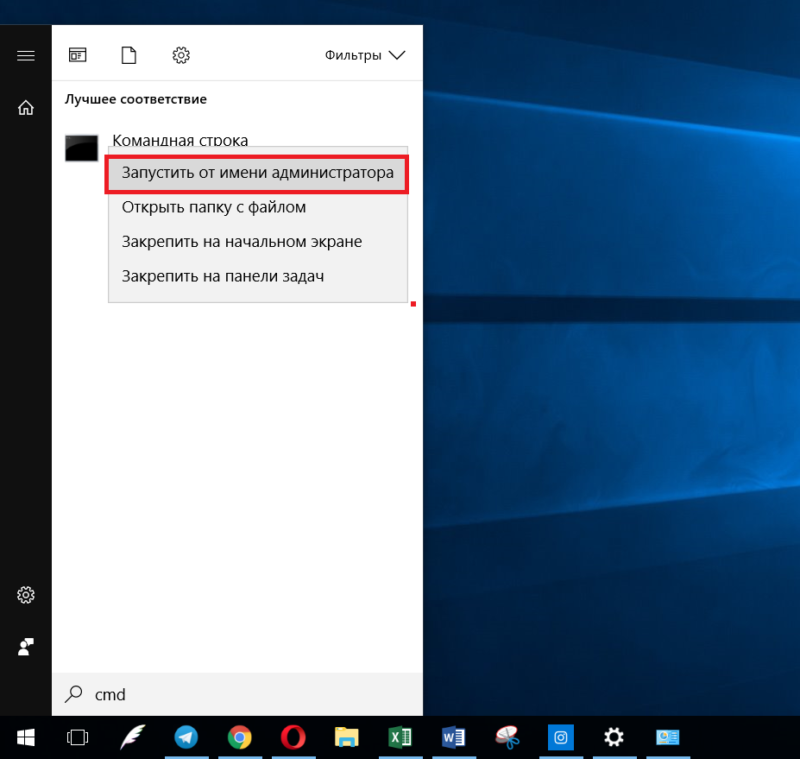
- Нажмите Пуск и введите cmd. В поисковых результатах вы увидите Командную строку. Нажмите по ней правой кнопкой мыши и выберите Запустить с правами Администратора.
- Для проверки текущей даты введите команду date/t, а для проверки текущего времени введите time/t.
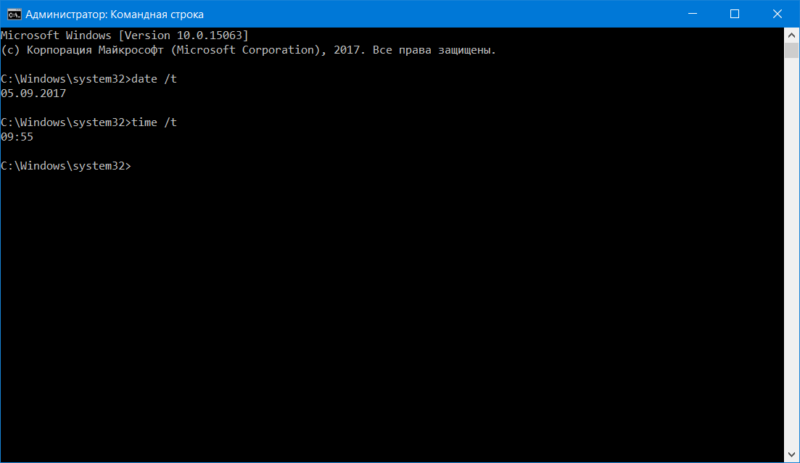
- Чтобы изменить дату через командную строку введите команду dateММ/ДД/ГГГГ. ММ – это месяц, ДД – это день, ГГГГ – год. Иными словами, чтобы установить дату на 5 сентября 2017 года, вам надо ввести date09/05/2017. После этого Windows автоматически изменит дату, и вы увидите новое значение на часах панели задач.
- Для установки времени через командную строку вам надо использовать timeXX:XX. Вместо XX:XX надо ввести нужное время. Например, time10:00. После ввода команды нажмите Enter и изменения будут автоматически применены.
Как изменить часовой пояс Windows через Параметры
Изменение часового пояса осуществляется как через Параметры, так и через Панель управления.
-
Нажмите Win+ I и перейдите в раздел Дата и время – Дата и время.
Как изменить часовой пояс Windows 10 через Панель управления
- Запустите окно Выполнить. Для этого надо нажать Win+ R. Введите control и нажмите Enter.
- Переходите в группу Часы, язык и регион, а затем нажмите Изменение часового пояса.
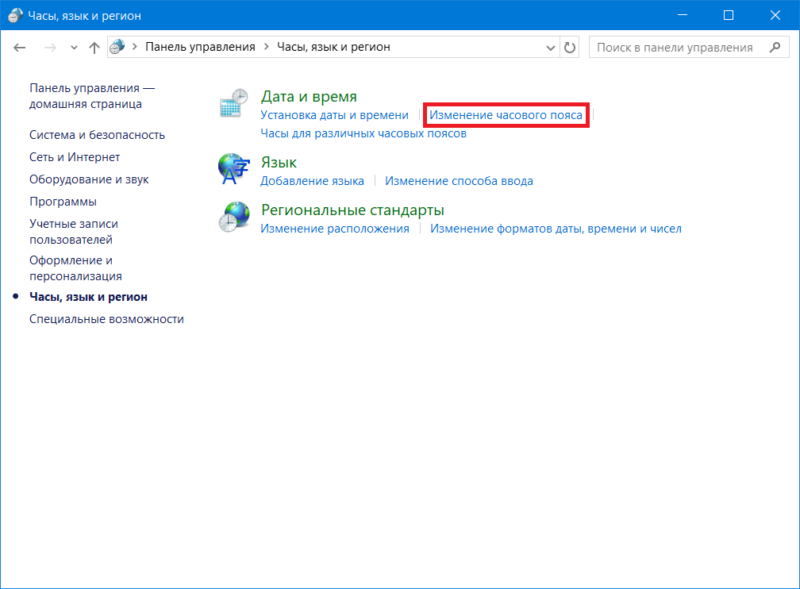
- Появится окно Дата и время. На нем вам надо нажать на кнопку Изменить часовой пояс.
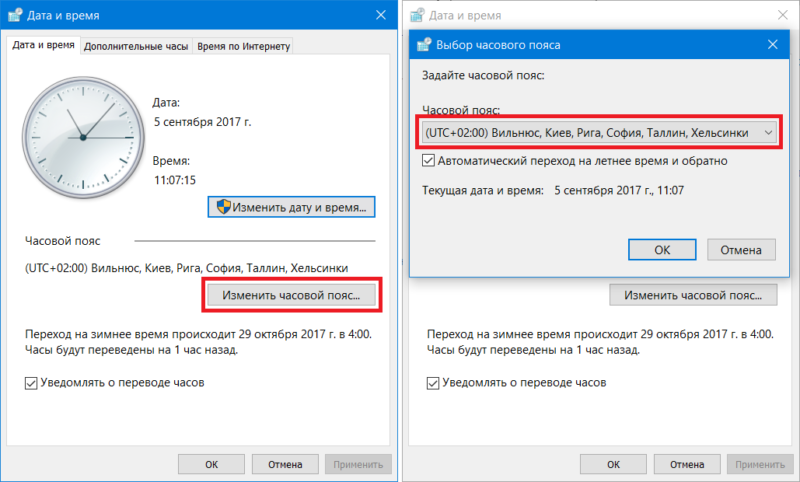
- В небольшом окне, которое появилось, выберите тот пояс, который вам необходим.
- После этого нажмите Ок.
Автор поста
Рекомендуем посмотреть


Комментарии (60)
Android 
Чтобы ?запустить на виртуалке например первую предварительную техническую сборку десятки под номером 9841, сперва необходимо поменять ?дату на 30 сентября 2014 года.
Microsoft Lumia 535
Спасибо, попробую когда будет время. Как раз в интернете образ системы есть
Android 
Зацени, только в этой единственной сборке, шикарная тень, отбрасываемая окнами. Ещё, поскольку это первый билд тестовой десятки, там очень многое осталось от всеми любимой семёрки. Но меню пуск там конечно в зачаточном виде.
Android
Подобные инструкции спасают людей от необдуманных действий!
Microsoft Lumia 950 XL
Ну раз надо,то пишите и такие инструкции, мне они напоминают школу. ) Правда тогда был только Windows 95\98
Microsoft Lumia 550
Когда я учился,у нас был бейсик и цветные моники далеко не у всех?
Android
Вернее не только лишь у всех, мало у кого ?
Microsoft Lumia 640
А когда я учился, были ЭВМ? И у меня был калькулятор «электроника-5»)))
Android
Microsoft Lumia 640
Android
А у меня были китайские часы в металлическом корпусе а-ля Монтана, только верхний экран большой, и там стрелки, а на нижнем циферки. Так-то ?
Правда это всё, что они умели ? Но народу нравилось подобное барахло больше функциональных Электроник.
Эх, сильно похоже на ситуацию с первым айфоном и последним симбианом ?
Microsoft Lumia 640
Часы тоже «электроника» были? А так хотел «монтану» ?
Android
Microsoft Lumia 640
Не поверишь — видик тоже.
Android
Умный дом Электроника ?
Microsoft Lumia 640
? только телик «рубин», холодильник «памир», майфон «вега»)))
Android
Электпоника не делала холодильники, увы ?
Android
О круто ))) я первый калькулятор увидел в шестом классе ? а компьютер когда ходил на выставку ,как щас помню ,,компьютеры в жизни сша ,, 7класс вроде ,, честно сказать ничего я там не понял зато впервые увидел кадры из фильма Назад в будущее вот от этого я реально прифигел ?
Microsoft Lumia 950
Офтоп:
В приложении Магазин исправили локализацию

Android
Всё умрет, это нормально.
Nokia Lumia 930
Извиняюсь за «нипатеме», А расскажите, пожалуйста, каким образом выйти в меню Отладки и Звгрузки (или как оно правильно обзывается?), с коммандной строки там, или еще как то, если в винде произошел такой сбой, что сама винда не прогружается.
Раньше, на ХР, на Вин МЕ, не помню правда как, но можно было в командную строку войти перед загрузкой (как и в БИОС, в выбор вариантов загрузки) и звбивать команды там чекдиск и прочее. Сейчас я знаю как это делать через Пуск (вроде зажать Шифт и кликнуть правой кнопкой мыши, чего то там выбрать), комп перезагрузится и вылезет синее меню Загрузки, Отладка, прочее. Как в это меню зайти, если винда не прогружается?
И еще, я создавал учетку, естественно как админ, но в безопасном режиме, якобы у меня нет прав админа, почему так?
Microsoft Lumia 950 XL
Зажать шифт и кликнуть левой кнопкой на «перезагрузка». Не обязательно в пуске, можно и с экрана блокировки.
Nokia Lumia 930
Я же пишу о случаях, когда винда не прогрузилась! Экран блокировки это прогруженная винда