Master 2 в 1: корпоративный сайт + магазин
Открываем настройки сайта в виджете в левом углу экрана.
Выбираем “Общие настройки”.
В разделе “Управление цветом” выбираем один из 18 предустановленных цветов или выбираем его из палитры. Если нужен какой-то конкретный цвет, то прописываем его код в поле #.
Изменяем шрифт в готовом решении.
Заходим на <адрес вашего сайта>.ru/bitrix/admin/. Далее авторизуемся.
Переходим в публичную часть сайта.
Открываем настройки сайта в виджете в левом углу экрана.
Выбираем “Общие настройки”.
В разделе “Настройки шрифта на сайте” выбираем один из предустановленных шрифтов: Open Sans, PT Sans, Roboto.
Чтобы изменить размер шрифта, выбираем один из предустановленных размеров: “Уменьшенный”, “Нормальный”, “Увеличенный”.
Как изменить шрифт, используемый в шаблоне?
1. Выделите фрагмент текста, для которого необходимо изменить шрифт.
2. 1) Щелкните на иконку в правом верхнем углу элемента и 2) выберете пункт меню «Редактировать текст».

3. В открывшемся меню щелкните на кнопку More, затем – на кнопку Edit styles.

4. После этого откроется меню редактирования стилей текста. Для того, чтобы изменить шрифт: 1) в левом меню выделите стиль текста, для которого нужно изменить шрифт (к какому стилю относится текст можно узнать, выделив его в режиме редактирования сайта), 2) в правом меню выберите желаемый шрифт и 3) нажмите кнопку «Применить».


В меню редактирования стилей текста можно не только изменить шрифт, но и размер, выравнивание, стиль и цвет текста. Также здесь можно добавить ссылки и отредактировать другие параметры.
Работа с текстовым редактором
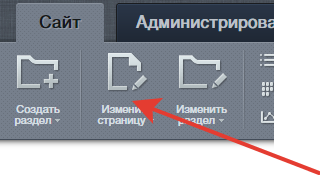
Для начала работы с текстовым редактором необходимо выбрать пункт «Изменить страницу» в публичной части сайта.
Также редактор доступен в административной части сайта, например при редактировании разделов или элементов инфоблока.
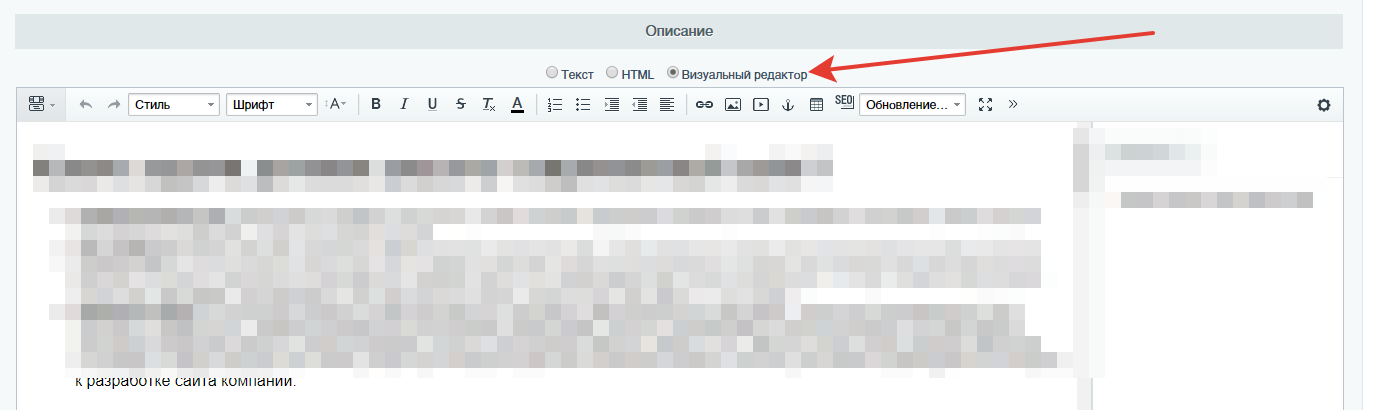
Важно. если редактирование текста происходит из административной части, необходимо открыть раздел «Визуальный редактор», для работы с редактором.
Рассмотрим инструменты, которые нам предоставляет текстовый редактор.
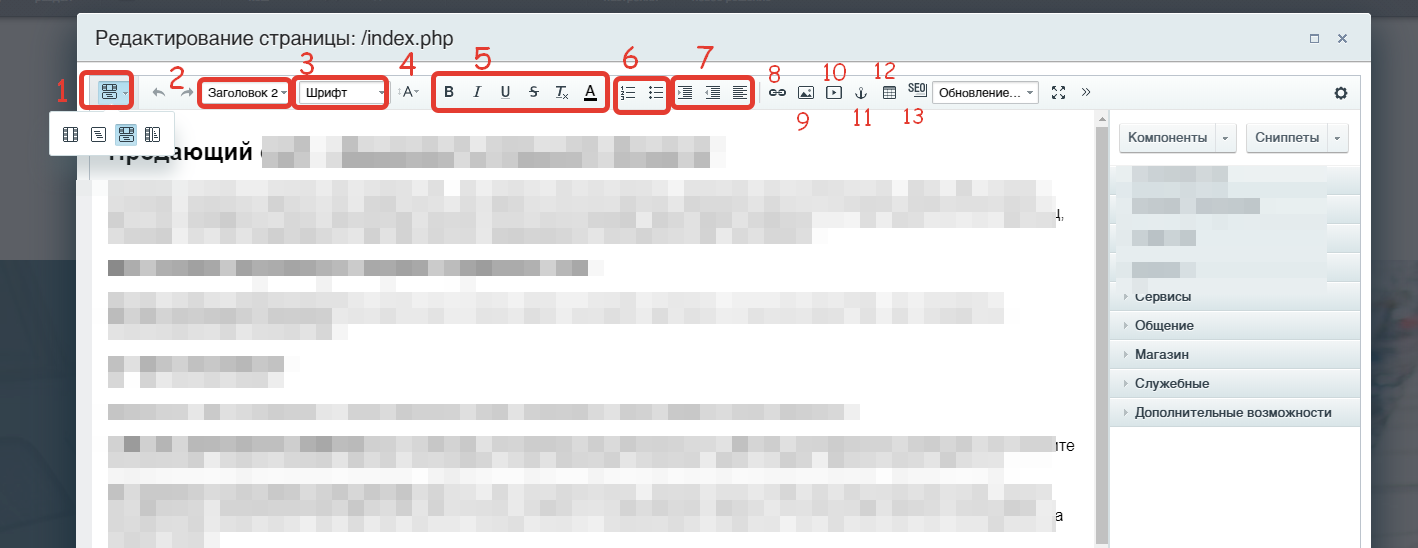
1. Выбор режима отображения
Доступны 4 режима:
- «визуальный режим» — будет отображаться только визуальный редактор;
- «режим редактирования исходного кода» — отображается только поле для ввода html;
- «совмещенный режим по горизонтали/вертикали» — редактор будет разделен на 2 части (визуальный редактор и редактор исходного кода).
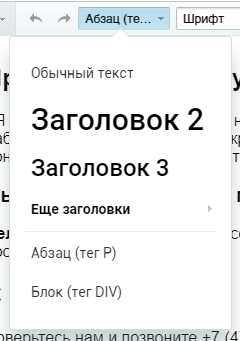
2. Стиль оформления.
Данный пункт позволяет выбрать какой стиль будет применен к тексту (обычный текст, заголовок от h1 до h6, абзац или блок).
3. Шрифт
Позволяет выбрать какое семейство шрифта использовать.
4. Размер шрифта
Изменяет размер шрифта.
5. Инструменты для изменения внешнего вида текста
- полужирный;
- курсив;
- подчеркнутый;
- зачеркнутый;
- удалить форматирование текста;
- цвет текста.
6. Список
- нумерованный список;
- маркированный список.
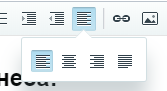
7. Выравнивание текста
- увеличить отступ;
- уменьшить отступ;
- выравнивание текста (по левому краю, по центру, по правому краю, по ширине).
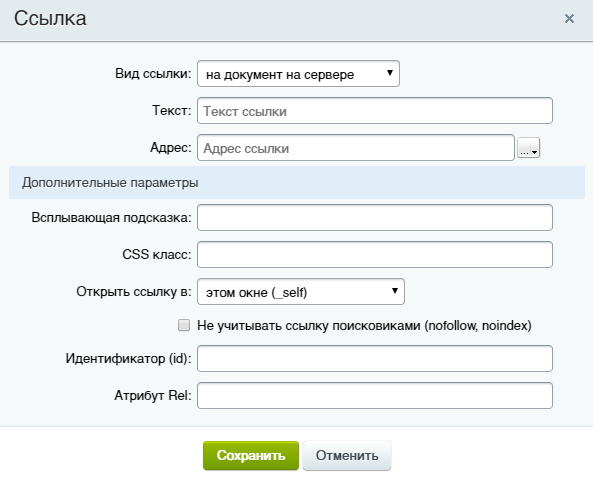
8. Инструмент для размещения ссылки
Содержит два основных поля: текст и адрес. В поле текст необходимо указать текст, который будет являться ссылкой.
Помимо этого есть дополнительные поля. Рассмотрим наиболее полезные из них:
- Всплывающая подсказка. Здесь можно указать текст, который будет отображаться при наведении на ссылку;
- CSS класс. С помощью этого поля можно присвоить CSS класс для ссылки (чаще всего этот пункт используется, если необходимо сделать, чтобы изображение открывалось в модальном окне. Для этого ссылке прописывается класс fb. Подробнее об этом можно почитать на странице Изображения в модальном окне );
- Не учитывать ссылку поисковиками. Необходимо выбрать этот пункт, если нужно, чтобы ссылка не учитывалась поисковыми системами.
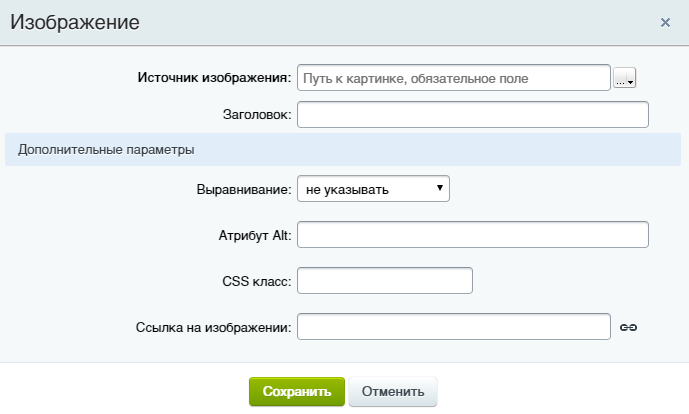
9. Изображение
Используется для загрузки изображений в редактор.
Изображение можно выбрать:
- из медиабиблиотеки;
- из структуры сайта;
- или разместить ссылку на изображение со стороннего ресурса.
10. Вставить видео
Дает возможность разместить ссылку на ролик со стороннего ресурса.
11. Якорь
Позволяет установить якорь в нужном месте страницы, для создания ссылки именно на это место страницы.