Замена имени автора комментариев
На панели инструментов Properties (Свойства) имя автора примечания изменить невозможно. Имя автора можно заменить только на вкладке General (Общие) в диалоге Note Properties (Свойства примечания), однако сначала в настройках комментариев следует отключить параметр, обязывающий использовать в качестве имени автора его входное имя.
- На панели инструментов Commenting (Комментарии) щелкните мышью на кнопке Show (Показать) () и в раскрывшемся меню выберите команду Commenting Preferences (Настройки комментариев).
- В разделе Making Comments (Создание примечаний) вкладки Commenting (Комментарии) диалога Preferences (Настройки) сбросьте флажок Always Use Log-In Name for Author Name (Всегда использовать входное имя как имя автора). (Сброс флажка отменяет эту настройку комментариев). Затем закройте диалог Preferences (Настройки) щелчком мыши на кнопке ОК, чтобы применить ваши изменения.
Теперь можно изменить имя автора.
- Выберите, если нужно, инструмент Note Tool (Инструмент вставки примечаний) () и щелкните где-нибудь на постере, чтобы добавить примечание.
- Щелкните правой кнопкой мыши (Windows) или нажмите клавишу Ctrl и щелкните мышью (Mac OS) на строке заголовка примечания, выберите в контекстном меню команду Properties (Свойства).
- В открывшемся диалоге щелкните мышью на вкладке General (Общие) и введите свое авторское имя. Мы ввели в качестве имени Doug.
- Щелкните мышью на кнопке Close (Закрыть).
Теперь, задав цвет, непрозрачность, значок и имя автора своих примечаний, назначим применение этих свойств по умолчанию. Если не установить эти свойства как применяемые по умолчанию, то ваши новые настройки будут применены только к текущему примечанию, а в последующих примечаниях проигнорированы.
- Щелкните правой кнопкой мыши (Windows) или нажмите клавишу Ctrl и щелкните мышью (Mac OS) на значке примечания или на строке заголовка примечания, если оно открыто, выберите в контекстном меню команду Make Current Properties Default (Применять текущие свойства по умолчанию).
- Выберите в меню команду File > Save (Файл > Сохранить), чтобы сохранить свою работу.
Закончив этот урок, не забудьте переустановить внешний вид и авторскую информацию так, чтобы они соответствовали вашим нуждам.
Чтобы изменить свойства любого объекта, щелкните правой кнопкой мыши (Windows) или нажмите клавишу Ctrl и щелкните мышью (Mac OS) на этом объекте и выберите в контекстном меню команду Properties (Свойства).
Создание и редактирование функциональных моделей в Ramus Educational
Цель работы: получение навыков создания и редактирования функциональных моделей в Ramus Educational. Для выполнения последующей лабораторной работы необходимо иметь результат выполнения предыдущей, поэтому рекомендуется сохранять модель, полученную в конце каждого упражнения.
Задание: требуется разработать модель программного обеспечения информационной системы, обеспечивающей возможность автоматизированного управления клиентом образовательного интернет сайта.
Интернет сайт должен использоваться для дистанционной поддержки обучения студентов кафедры ИС. На сайте должны быть размещены материалы, необходимые для изучения студентами дисциплин, преподаваемых на кафедре, преподаватели, ведущие занятия со студентами, расписание занятий, программное обеспечение, распространяемое бесплатно и необходимое студентами для изучения материалов учебных дисциплин, а так же новости и объявления, публикуемые преподавателями кафедры. На сайте должны быть представлены тесты, предназначенные для проверки знаний студентов по каждой дисциплине. Тесты доступны только зарегистрированным студентам. Результаты теста фиксируются в системе, а преподаватель получает уведомление о результатах прохождения тестов студентами. На сайте должен быть реализован режим анкетирования, при котором студенту предлагается заполнить анкету, т.е. дать ответы на некоторые вопросы, предложенные преподавателями. Анкетирование предназначено для выявления недостатков преподавания и корректировки системы обучения на кафедре.
Paботу с сайтом можно у словно разделить на работу студента, работу преподавателя, работу администратора. Студент, обратившись к сайту, имеет возможность просматривать все его разделы, скачивать файлы и т.д.. по не имеет возможности проходить тестирование и участвовать в анкетировании. Для того, чтобы эти возможности стали доступны студенту, ему необходимо пройти процесс регистрации, в ходе которого он выбирает себе НИК (login) и пароль, а так же вводит необходимые сведения о себе. В последствии, при подключению к сайту, студент должен иметь возможность авторизоваться на нем. введя свой ник и пароль для получения полного доступа ко всем ресурсам сайта. При прохождении теста, его результаты запоминаются в базе данных. Таким образом, накапливается статистика о результатах обучения студента, которую может использовать преподаватель для выставления окончательной экзаменационной оценки студенту по данной дисциплине. Преподаватель, обратившись к сайту имеет те же возможности, что и студент до тех пор . пока не пройдет процедуру авторизации (вход в систему). Для осуществления возможности входа в систему преподаватель так же должен пройти процедуру регистрации в системе, в ходе которой ввести ник. пароль и дополнительную информацию о себе. После входа в систему, преподаватель, помимо просмотра всех разделов сайта, ответов на контрольные вопросы и анкетирования, имеет возможность публиковать новости и объявления в соответствующих разделах сайта, а так же размещать все возможные материалы, касающихся своих курсов и других видов учебной работы. Кроме прочего, преподавателю должна быть доступна статистика ответов на вопросы контрольных тестов и анкет всех дисциплин, публикуемых на сайте. Преподаватель так же имеет возможность просматривать и корректировать списку студентов, обучающихся в «его» группах, а так же публиковать в специальном разделе сайта рейтинговые и экзаменационные оценки.
Администратор, помимо обеспечения функционирования сайта, осуществляет поддержку и контроль его информационной и программной целостности и работоспособности. Администратор имеет доступ ко всем разделам сайта, осуществляет поддержку и контроль ею информационной и программной целостности и работоспособности. Администратор имеет доступ ко всем разделам сайта, имеет возможность контролировать, изменять и удалять учтенные данные пользователей (студентов и преподавателей) системы, удалять, изменять публикуемые на сайте новости и объявления, просматривать результаты тестирования и анкетирования, публиковать материалы в любых разделах сайта. Администратор имеет право и возможность заблокировать учетную запись любого пользователя системы в случае необходимости, а так же снять блокировку. Администратор определяет в системе какие дисциплины закреплены за каждым преподавателем с тем. чтобы последний мог редактировать только материалы, касающиеся своей дисциплины. Любой зарегистрированный пользователь, независимо от его права, должен иметь возможность изменения своих учетных данных (имени, пароля, и т.д., кроме ника).
Основные функции образовательного интернет сайта:
- — тестирование;
- — анкетирование;
- — добавление информации (новости, объявления и др.);
- — формирование статистики.
Начало работы программы:
- 1. Запускаем программу Ramus Educational. Далее создаем новый проект.
- 2. После создания проекта осуществляется запуск мастера проекта.
- — на первом шаге в соответствующие поля вносим сведения об авторе, названии проекта и модели, а также выбираем тип нотации модели (IDEF0 или DFD);
- — на втором шаге вводим название организации, использующей данный проект;
- — на третьем шаге — даем краткое описание будущего проекта;
- — четвертый шаг позволяет создать несколько основных классификаторов (в данном случае можно пропустить этот шаг). Так как модель программного обеспечения может хранить значительное количество объектов (статистика, преподаватели, расписание, материалы и т.д.), то в Ramus предусмотрена возможность упорядочено хранить информацию об этих объектах в виде системы классификаторов. Классификация объектов упрощает поиск и обработку информации об объектах модели, а так же и об объектах непосредственно не представленных на диаграммах процессов, но относящихся к процессам образовательного интернет сайта;
- — на пятом шаге, предлагается выбрать классификаторы из созданных ранее (данный шаг пропускаем).
При необходимости можно завершить работу мастера.
После завершения работы мастера, отрывается рабочее пространство, в котором создается графическая модель. В верхней части приводятся сведения о проекте, введенные пользователем посредством мастера диаграмм.
Программное средство структурного моделирования процессов RAMUS
В результате выполнения заданий студент получит навык создания и редактирования функциональных моделей в программной среде Ramus. Работа предполагает последовательное выполнение заданий, поэтому необходимо сохранять модели, полученные по результатам каждого упражнения.
В качестве примера рассматривается деятельность промышленной компании. Компания занимается сборкой и продажей настольных компьютеров и ноутбуков. Компания не производит компоненты самостоятельно, а только собирает и тестирует компьютеры.
Деятельность компании состоит из следующих элементов:
- продавцы принимают заказы клиентов;
- операторы группируют заказы по типам клиентов;
- операторы собирают и тестируют компьютеры;
- операторы упаковывают компьютеры согласно заказам;
- кладовщик отгружает клиентам заказ.
Компания использует приобретенную бухгалтерскую ИС, которая позволяет оформить заказ, счет и отследить платежи по счетам.
Перед выполнением упражнения 1. Запустите программу Ramus (Пуск -> Программы -> Ramus -> Ramus). Если программа не установлена на ПК, то при наличии доступа в Интернет самостоятельно произведите инсталляцию данного ПО с сайта разработчика: http://ramussoftware.com/.
14.1. Упражнение 1. Создание контекстной диаграммы
- После запуска программы на экране появится окно начала работ ( рис. 14.1). Выберите опцию «Создать» и нажмите «ОК«.

В описании проекта укажите «Это учебная модель, описывающая деятельность компании«, перейдите к следующему шагу.
| НАЗВАНИЕ | «СМЫСЛОВАЯ НАГРУЗКА» | ТИП |
|---|---|---|
| Бухгалтерская система | Оформление счетов, оплата счетов, работа с заказами | Механизм |
| Звонки клиентов | Запросы информации, заказы, техническая поддержка и т.д. | Вход |
| Правила и процедуры | Правила продаж, инструкции по сборке, процедуры тестирования, критерии производительности и т.д. | Управляющее воздействие |
| Проданные продукты | Настольные и портативные компьютеры | Выход |
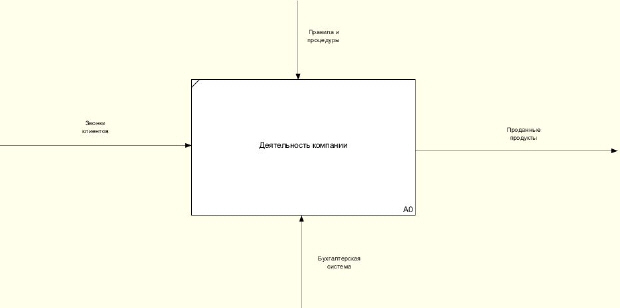
На рис. 14.2 представлен результат построения контекстной диаграммы по результатам Упражнения 1.
14.2. Упражнение 2. Создание диаграммы декомпозиций
- Выберите кнопку перехода на уровень ниже
 в панели инструментов.
 - В диалоговом окне укажите число работ на диаграмме нижнего уровня — «3», а нотацию декомпозиции — IDEF ( рис. 14.3), затем нажмите «ОК«. Автоматически будет создана диаграмма декомпозиции.