Как сделать два компьютера из одного
Зачастую приобрести каждому члену семьи отдельный компьютер нет возможности. Когда в семье один компьютер, к нему строятся очереди. Пользование компьютером «по талончику». Чтобы избежать такой проблемы, можно сделать из одного компьютера — два.
Что нужно сделать
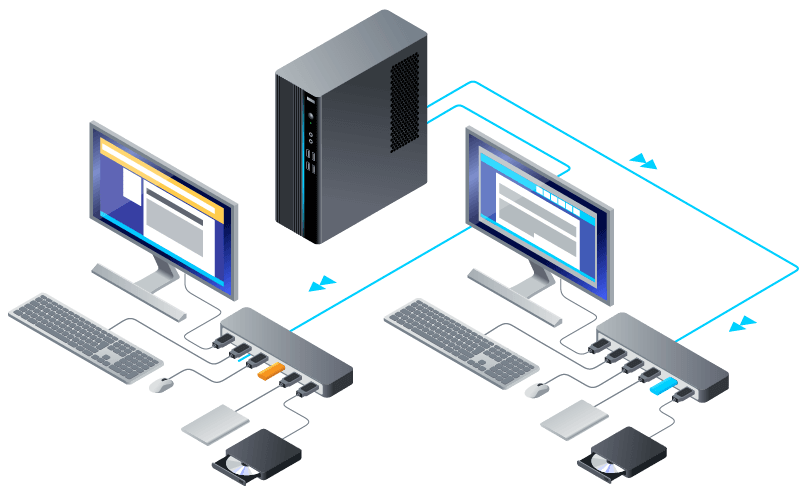
Вообще два компьютера из одного получится не буквально. Системный блок будет один и то же, но будет в качестве двойного ресурса. Для начала следует обзавестись дополнительным монитором. Так же понадобится еще одна мышь и клавиатура. Следует сразу отметить, что возможность «разделить» компьютер возможно только при наличии современной видеокарты, последнего или предпоследнего поколения. Суть заключается в том, что такие видеокарты имеют два разъема для подключения мониторов.
Подключаем оба монитора к системному блоку. тоже самое касается мышек и клавиатур. Далее, скачиваем любую программу, позволяющую работать компьютеру сразу с двумя мониторами. Среди российских разработок это АСТЕР. Более продвинутыми являются Friendly Seats и BetWin. Последняя, иногда бывает проявляет нестабильность в работе. Это связанно с тем, что она выдает конфликты совместимости с некоторыми моделями видеокарт. После установки, следует простым инструкциям. Задаем нужные параметры. Многие такие программы, сразу после настройки переводят компьютер в режим сплоченных мониторов. если это не произошло, следует в меню настроек персонализации и рабочего стола, выбрать режим «Два монитора».
Для обладателей компьютеров на системе Windows XP (что в наше время редкость), можно использовать WM Program. Данная программа относится к той же категории софта, но специально разработанной для старых операционных систем. Помимо этого, она не поддерживает русский язык. Однако навигация данного ПО весьма проста, чтобы быстро разобраться.
Программа для разделения компьютера на два рабочих места
У вас дома только один компьютер? Но совместное использование домашнего компьютера всеми членами семьи может вызвать определенные проблемы. Когда Вашим детям нужен домашний компьютер для игр, а Вашей жене нравится общаться с друзьями в Интернете, может показаться, что у Вас никогда не будет достаточно времени, чтобы организовать свою работу. Компания OOO «Ибик» знает, как поделить один компьютер между несколькими пользователями и расширять его возможности. Мы предлагаем вам программное обеспечение АСТЕР для совместного доступа к одному системному блоку или ноутбуку, позволяющее без проблем использовать домашний компьютер.
Нужен ли Вам компьютер для работы или просто для развлечения, совместное использование компьютера дома с программой АСТЕР исключит конфликты, связанные с использованием вашего компьютера. Наше программное обеспечение для совместного использования компьютера позволяет вам настроить две компьютерные рабочие станции на основе только одного системного блока, не требуя дополнительного оборудования. Когда вы пользуетесь домашним компьютером, вы сэкономите свои деньги, электроэнергию, а также пространство в ваших квартирах, т.к. вы будете использовать только один обычный настольный компьютер или ноутбук и дополнительные мониторы.
Программа АСТЕР не использует тонкие клиенты и терминальные станции для совместного использования домашнего компьютера и работы на двух мониторах независимо и одновременно. Кроме того, являясь довольно доступным способом приобретения другой рабочей станции дома, наше передовое программное обеспечение для совместного использования компьютера является простым в эксплуатации. Итак, если у вас есть еще одна мышь, монитор, клавиатура и видеокарта, вы сможете использовать один компьютер для нескольких пользователей и оборудовать второе рабочее место с минимальными затратами.
Несомненно, обычный пользователь по достоинству оценит наше полнофункциональное программное обеспечение для совместного использования одного компьютера на двоих или даже троих пользователей дома. Однако, если для вас актуально коммерческое использование программного обеспечения АСТЕР, будьте уверены, что модель совместного использования одного компьютера на двоих пользователей может быть успешно применена и для офисного оборудования. В любом случае, зная, как разделить один компьютер между несколькими пользователями, вы сможете сократить потребление электроэнергии и затраты на оборудование, одновременно получая выгоду от его высокой производительности.
Multiseat: как превратить один компьютер в два

Проникся я недавно идеей приобрести второй ноутбук в наше жилище, чтоб, так сказать, повысить удовлетворённость семейной жизнью: негоже когда приоритетный доступ к компьютерным премудростям только у одного соучастника. Прикинув, что второму устройству суждено свалиться на хрупкие женские плечи, первым делом я склонился к варианту ноутбука с
13-дюймовым экраном — в такой комплектации он будет весить до 1.8 кг, что, конечно, не пушинка, но эпизодически таскать его между локациями вполне по силам прекрасной половине человечества. С другой стороны, такая диагональ слишком мала для комфортной работы с мелким текстом и графикой — велика будет нагрузка на ясные очи, однако железяки с большей диагональю (напр., как мой Lenovo B550 c экраном 15.6″) весят под 2.4 кг и более, что в длительных путешествиях превращается в ощутимую обузу.
В общем, ни тот, ни другой вариант идеальным мне не казался, и я пошёл третьим путём. Отбросив вариант с инвестированием в полноценный настольный компьютер (такие мощности и объёмы в нашем компактном интерьере пока не нужны), я вспомнил о моих ранних «исследованиях» на тему multiseat или многопользовательских систем. Если кратко, то такая система позволяет нескольким пользователям работать за одним компьютером одновременно и при этом не висеть друг у друга над душой: каждому в единоличное владение достаются монитор, клавиатура и мышка, а все прочие компьютерные потроха являются общими.
Если вы со своим спутником жизни часто спорите, чья очередь сидеть за компьютером, если ваши дети отвлекают вас своими просьбами поиграть за вашим компьютером или повисеть в интернете, если гости требуют кино и зрелищ, а вам надо поработать, то многопользовательская система может оказаться для вас тем самым экономным и эффективным решением для восстановления мира в доме.
Программы для дележа компьютера
В дополнение к существующему компьютеру (у него должен быть достаточный запас мощностей) надо прикупить:
- монитор (его надо будет подключить к имеющемуся системного блоку или ноутбуку как дополнительный);
- клавиатура (желательно с USB-разъёмом);
- мышь (тоже с USB-разъемом).
Прежде, чем пускаться во все тяжкие эксперименты, убедитесь, что эти устройства можно подсоединить к вашему компьютеру, и он после этого не теряет присутствия духа (рекомендую воспользоваться помощью хороших знакомых, у которых нужный набор штуковин можно одолжить на время).
Ключевым пунктом во всей этой теме является программа, которая создаёт и поддерживает многопользовательскую систему. Меня в первую очеред интересовал вариант для Windows XP SP3, поскольку менять эту операционку я в ближайшее время не собираюсь — она шустро шевелится на моём «железе» в ноутбуке Lenovo B550 (Pentium Dual-Core CPU T4400 2.20GHz,
Особенности конфигурации: в уже упомянутый ноутбук встроена видео-камера, тачпад (определяется системой как PS/2-мышь) и клавиатура; у меня было две дополнительные USB-мыши и один монитор с VGA-разъёмом. Дополнительной клавиатурой с USB-разъёмом разжиться не удалось, что, к счастью, в некоторых случаях оказалось дополнительным тестом для программ на вменяемость.
WM Program: дёшево и сердито
Подсказка о WM Program мне попалась в ответах Google. Хотя официальный сайт программы не вызывает доверия к качеству продукта (который как-будто намеревались в будущем ещё и продавать), я всё-таки её скачал и установил эту утилиту, затаив дыхание. Как ни странно, она завелась со второго оборота (настройку и регистрацию надо делать с правами администратора), и я тотчас же стал обладателям компьютера 2-в-1! Но радость моя длилась недолго: запуск Skype 4.2 на дополнительном рабочем месте (терминале) вызвал «синий экран смерти» (Blue Screen of Death, BSoD), с которым я давно не пересекался на моём ноутбуке. И это меня очень огорчило. В добавок Photoshop Portable упрямо не хотел стартовать на том же дополнительном терминале — приложение бездыханно висело в списке процессов.
На основном рабочем месте никаких ухудшений не наблюдалось.
Отправив разработчику сообщение об ошибке, я снёс нерадивую программу и отправился на поиски более устойчивого решения.
АСТЕР: клавиатуру — пишем, мышь — в уме
В виде бесплатного решения предлагается только программа АСТЕР XP 2.5 T, у которой есть единственное ограничение: на дополнительном рабочем месте (терминале) в каждый момент времени можно использовать или мышь, или клавиатуру. Переключение между этими устройствами ввода осуществляется клавишей F11. В принципе, это ограничение не остановило меня на пути экспериментаторства, и вскоре я опять «распилил» свой ноутбук почти пополам.
Хочу отметить, что качество этого программного комплекса существенно выше, чем предыдущей программки. К моему удовлетворению, Skype удалось запустить и на дополнительном, и на основном рабочем месте. Один разок возникла проблема со встроенной веб-камерой — ни один из терминалов не хотел с ней работать, но впоследствие эту ситуацию мне воспроизвести не удалось. Я даже подсоединил дополнительную USB-камеру, и теперь обе из них доступны в обоих терминалах, в том числе и через Skype. Круто!
Однако упрямый Photoshop Portable, как и в предыдущих экспериментах с другими программами, запускаться на дополнительном терминале не хотел ни в какую. Видимо, нужно таки разыскать стандартную версию Photoshop’а и добавить его к куче всех установленных программ.
Радует, что звуковую карту (в моём случае встроенную) можно переключать между терминалами почти на лету.
Если пробные ограничения вас не устраивают, то за 1800 руб. (
60 USD) создатели предлагают приобрести полноценную программу на 2 рабочих места.
BeTwin 2000/XP: перезагрузка, ещё перезагрузка.
После проблем с видео-камерой я решил продолжить свои эксперименты. Следующей под руку мне попалась программа BeTwin 2000/XP. Несмотря на большой размер дистрибутива (более 14 Мб) и русский интерфейс, победить данную утилиту у меня не получилось — очень уж замороченный у неё интерфейс. По всей видимости, ей не понравилось отcутствие дополнительной ожидаемой клавиатуры для одного из терминалов.
В качестве отягчающего обстоятельства эта программа очень любит перезапускать систему при изменении настроек — при каждом чихе она норовит это сделать. Где-то после 5-го раза мне такая суета надоела, и я снёс это несговорчивое чудо программисткой мысли. Просто удивительное подтверждение того, что «дороже» — не значит «лучше». Обратите внимание, что цена лицензии (
99 USD на каждого пользователя, т.е. за двоих придётся выложить почти 200 USD) для данного решения сравнима с ценой системного блока для того же пользователя.
FriendlySeat: всем — по справедливости
Ещё одним претендентом в приемлемой для меня ценовой категории оказалась программа FriendlySeats. В Demo-версии обещают 30 минут беспрерывной работы, что для оценки возможностей вполне достаточно.
Эта программа обладает весьма своеобразным чувством справедливости: каждому терминалу позволено иметь только один тип каждого устройства. Так у меня не получилось назначить тачпад какому-либо терминалу, и он прочно осел в основном рабочем месте.
Зато встроенная видео-камера опять пошла по рукам всем терминалами так, что можно организовать подглядывание за тем, чем занимается босс на козырном компьютере.
Демо-версию я всё-таки снёс — пользоваться ею совершенно неудобно. Ну, и неполная изоляция терминалов мне не очень понравилась.
SoftXpand Home: speak English please
Чтоб придать завершённости данному обзору, я попытался установить последнюю обнаруженную мной на просторах Интернета программу SoftXpand Home. Меня не испугал даже обещанный интерфейс на английском языке. Однако данную программу напрягло, что Windows XP у меня русская, и она выдала предупреждение со ссылкой на KB957502 — мол, не хватает хот-фикса, продолжать или как? Я решился идти до конца, уверенно нажал «Да», однако капризный инсталлятор в какой-то момент передумал и отменил все изменения.
На следующий день любопытство всё-таки одержало победу над ленью, и я забрался на сайт Microsoft, скачал упомянутый хот-фикс, установил его, согласился с перезагрузкой, и вновь запустил инсталлятор SoftXpand Home. В этот раз он предупреждений не выдавал, но повторил свой каприз: после копирования файлов, проверки каких-то условий и прочих заклинаний процедура была отменена без каких-либо пояснений.
Как говорится, «моя твоя не понимать».
Стоимость решения
Для придания пущего экономического эффекта данному обзору (на тот случай, если у вас ещё есть сомнения в необходимости заведения у вас дома многопользовательской системы) давайте-ка подсчитаем, во что нам обойдётся тот или иной вариант. Общие для всех вариантов затраты в объёме $130 на дополнительные монитор, мышку и клавиатуру в явном виде я не указывал.
- Изоляция терминалов. Все рассмотренные программные комплексы создают полноценные сессии для каждого терминала. При этом в экране приветствия сессии чужого терминала могут быть видны (не полная изоляция) или не видны (полная изоляция). В случае с полной изоляцией вы так же сможете зайти разными пользователями в систему на одном терминале, т.е. сделать переключение пользователей.
2 часа) + поддержка (
Программу не удалось установить на Windows XP RUS SP3.
Graphic performance: Good (?)
Итоги
На мой взгляд, многопользовательская система — весьма выгодное бюджетное направление для наращивания компьютеризованных мест. При этом вы можете придумать множество вариантов применения такой системы как у себя дома (напр., дополнительный монитор-телевизор), так и на работе (напр., для пользователей простых приложений), для которых инвестиции в полноценную отдельную систему неоправданны или невыгодны.
Из бесплатных вариантов, несмотря на ограниченность функциональности, мне больше всего подошла программа АСТЕР. Если б её двухместный экземпляр предлагали по цене 30 USD, я б, скорее всего, согласился. Кстати, по акции до 1-го декабря 2011 г. можно купить оптовую партию (более 5 штук) Астер для Windows XP на 2 рабочих места по интересной цене в 890 руб. (
30 USD) за штуку. Есть желающие составить компанию? 🙂
Напоследок стандартный совет: перед покупкой обязательно протестируйте программу в пробном режиме, чтобы удостовериться, что с вашим оборудованием она прочно подружилась, и результат полностью соответствует вашим ожиданиям.