Включение режима совместимости в Windows 10
Подавляющее большинство разработчиков программного обеспечения стараются адаптировать свой продукт под новые версии Windows. К сожалению, бывают исключения. В подобных ситуациях возникают трудности с запуском софта, который был выпущен достаточно давно. Из данной статьи вы как раз и узнаете о том, как решить вопрос совместимости ПО на устройствах под управлением Windows 10.
Активация режима совместимости в Виндовс 10
Мы выделили два основных способа решения проблемы, которая озвучивалась ранее. В обоих случаях будут использованы встроенные функции операционной системы. Это значит, что инсталлировать дополнительный софт не нужно. Достаточно следовать приведенным ниже инструкциям.
Способ 1: Средство устранения неполадок
Утилита «Устранение неполадок», которая по умолчанию присутствует в каждой редакции Windows 10, способна решить множество различных проблем. Одна из ее функций и понадобится нам в этом способе. Необходимо выполнить следующие действия:
-
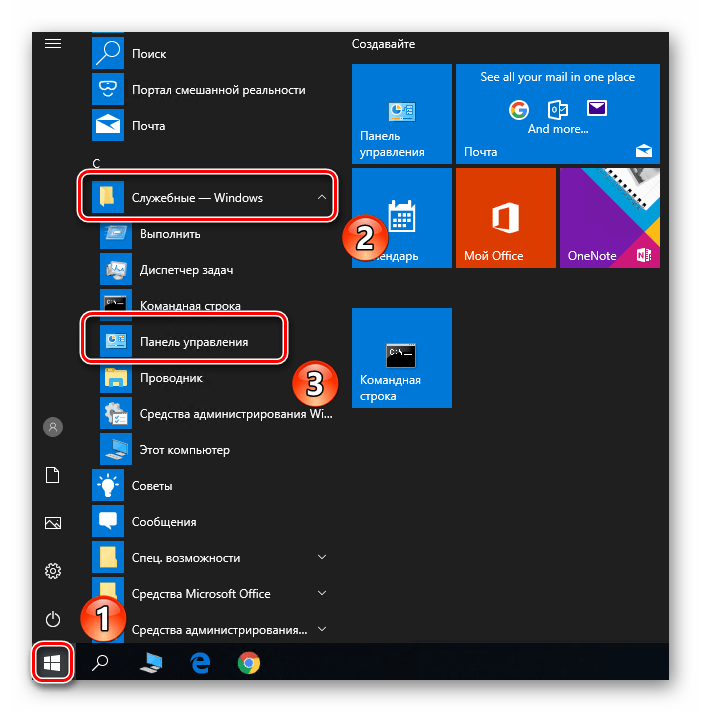
Откройте окно «Пуск», нажав на кнопку с аналогичным названием на рабочем столе. В левой части найдите папку «Служебные – Windows» и разверните ее. В перечне вложенных приложений кликните по пункту «Панель управления».
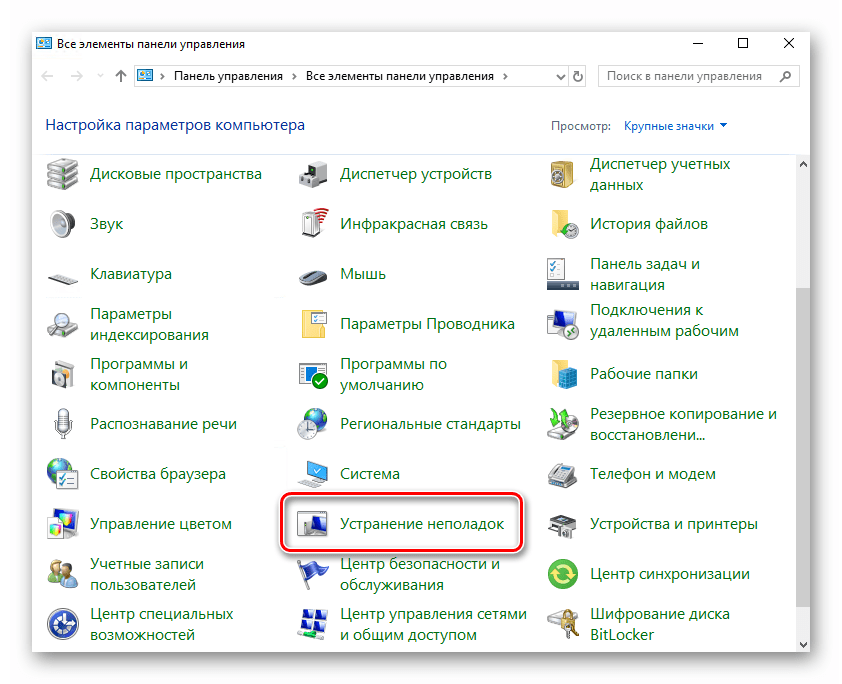
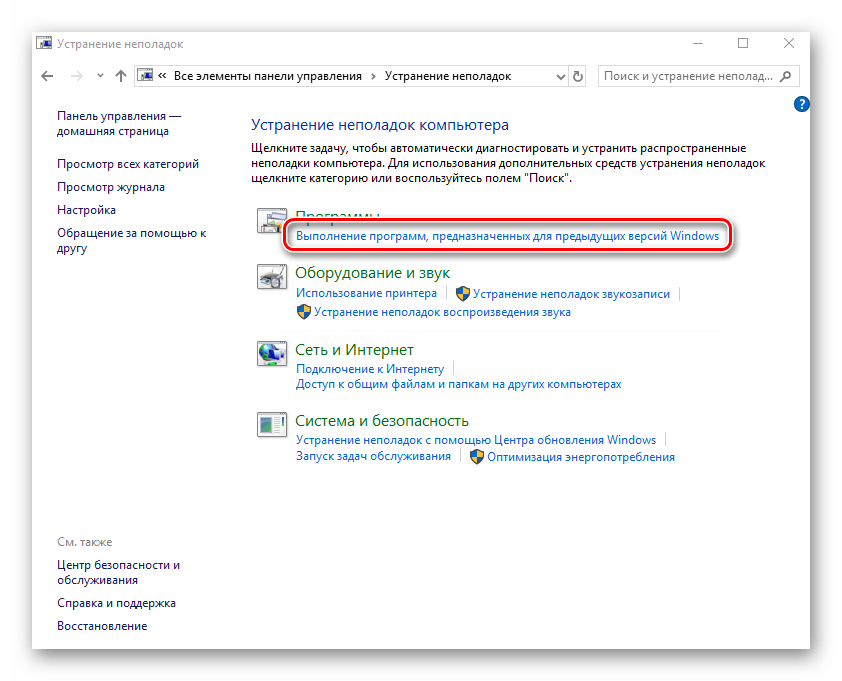
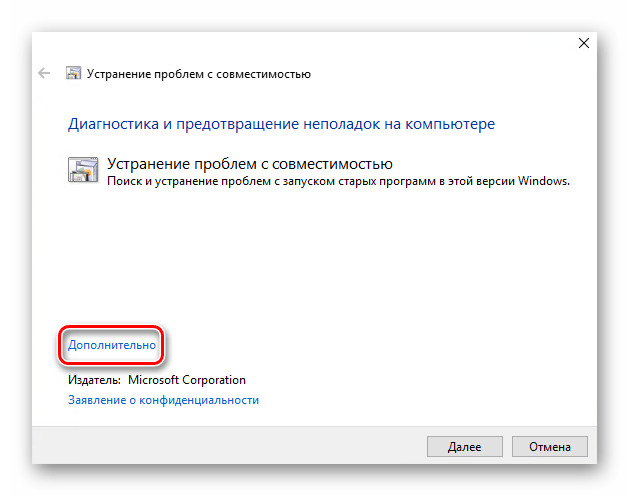
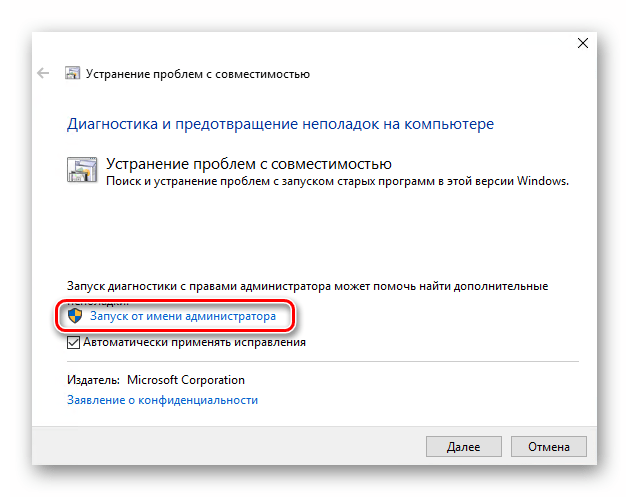
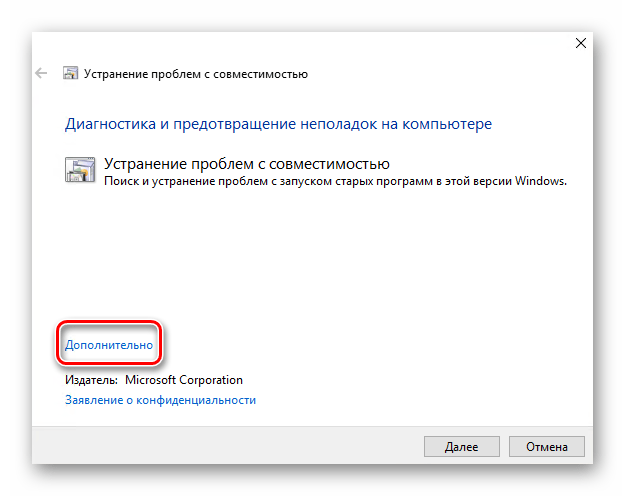
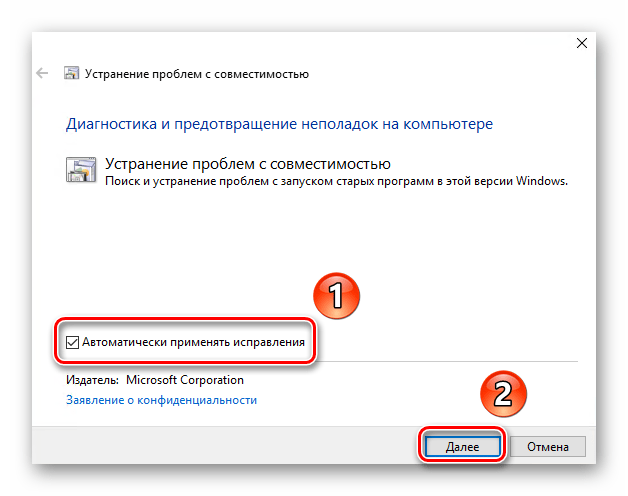
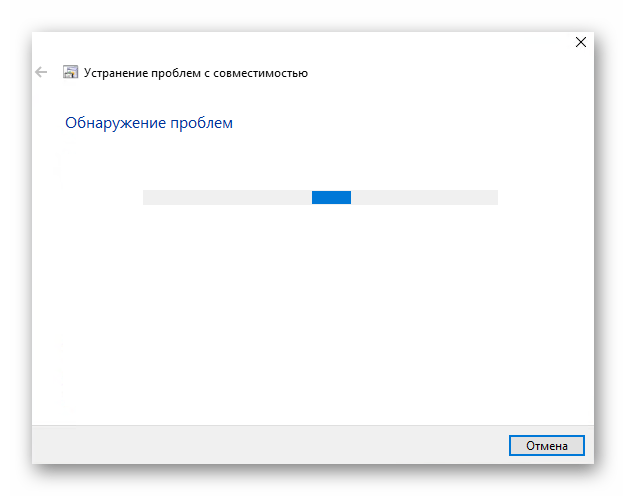
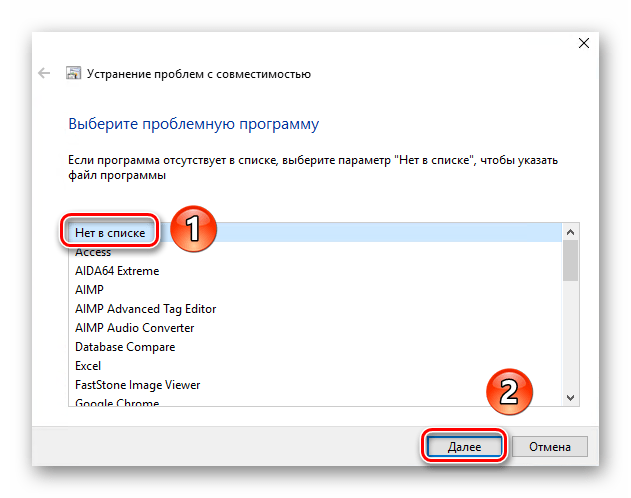
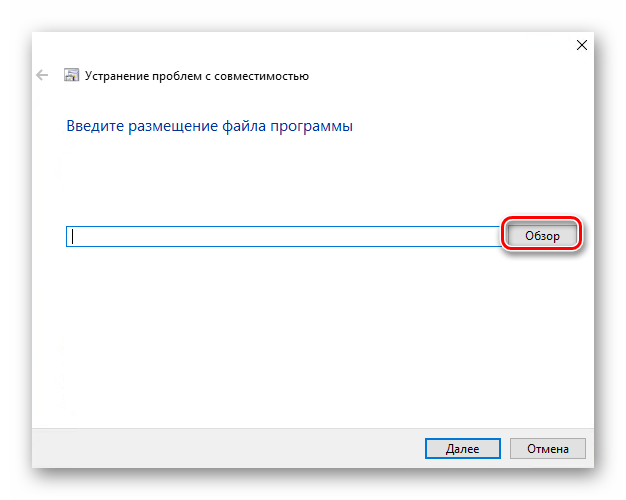
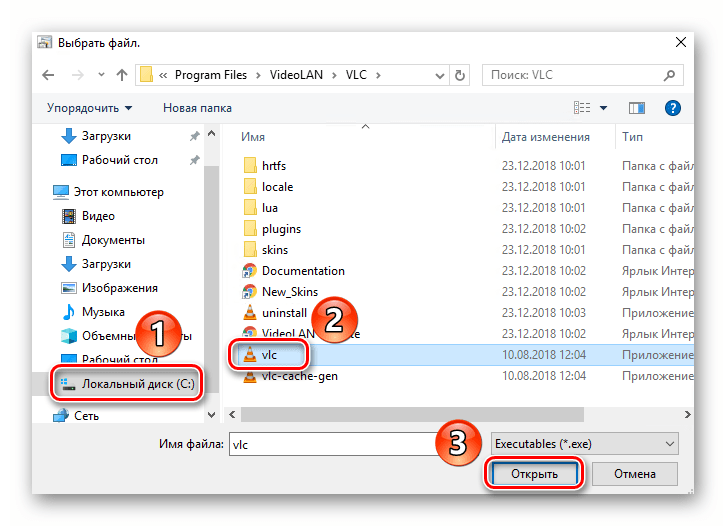

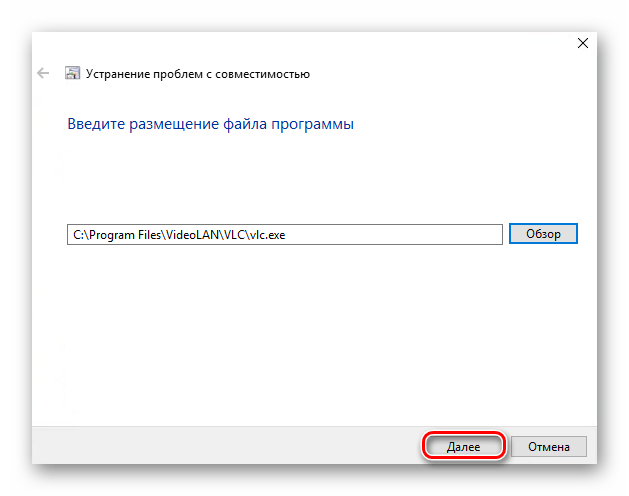
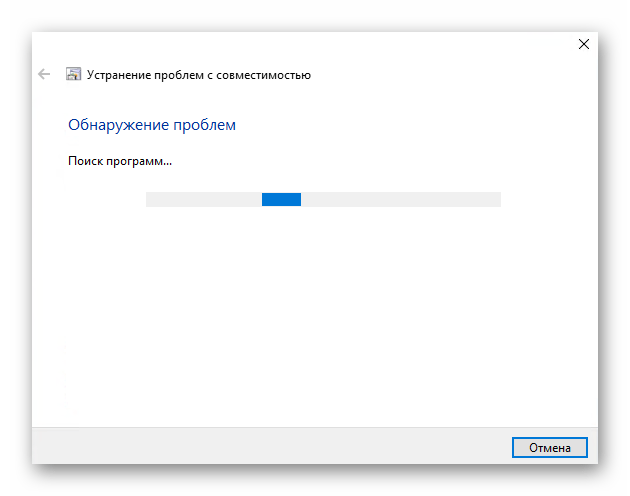
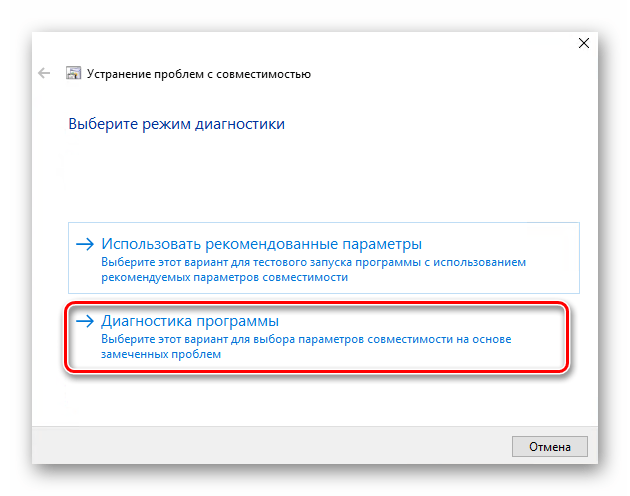
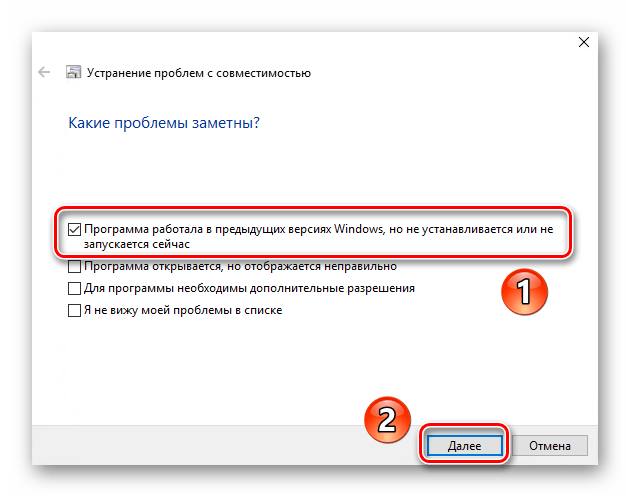
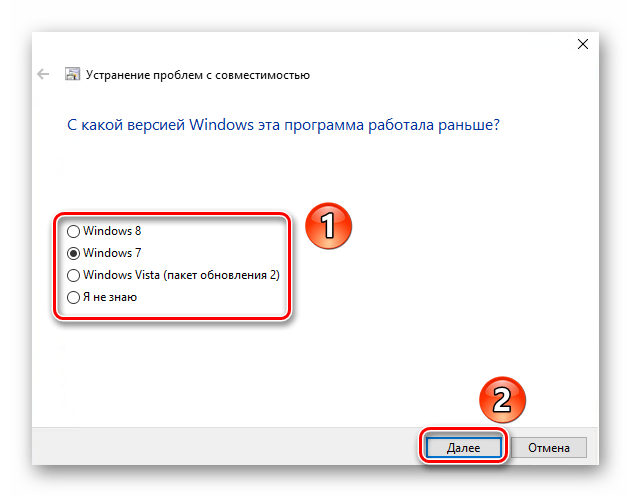
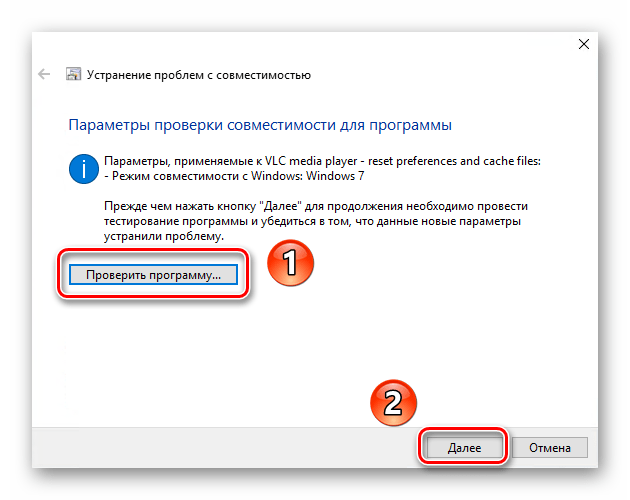
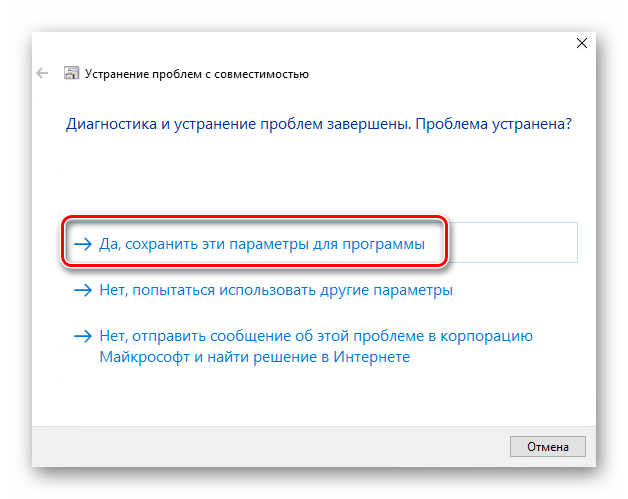
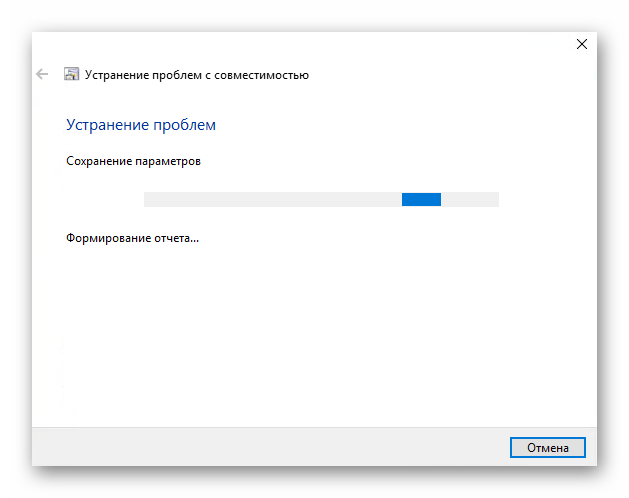
Следуя описанным инструкциям, вы без труда сможете задействовать «Режим совместимости» для нужного приложения. Если же результат оказался неудовлетворительным, попробуйте следующий метод.
Способ 2: Изменение свойств ярлыка
Этот метод намного проще предыдущего. Для его реализации нужно выполнить несколько простых действий:
-
На ярлыке проблемной программы нажмите правой кнопкой мышки. Из открывшегося контекстного меню выберите строку «Свойства».
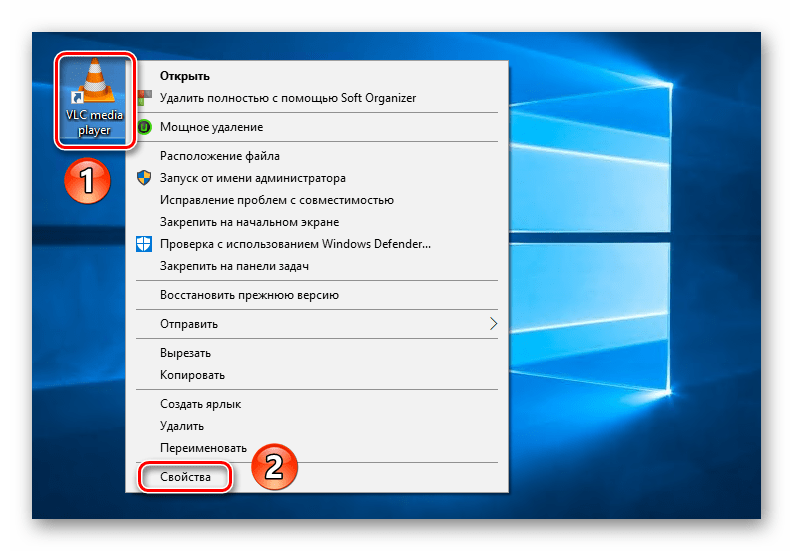
Как видите, запустить любую программу в режиме совместимости совсем не сложно. Помните, что без необходимости указанную функцию лучше не включать, так как именно она порой становится причиной других проблем.
 Мы рады, что смогли помочь Вам в решении проблемы.
Опишите, что у вас не получилось. Наши специалисты постараются ответить максимально быстро.
Помогла ли вам эта статья?
Еще статьи по данной теме:
жму проверить программу и никакой реакции. программа в итоге не запускается
Здравствуйте. Вполне вероятно, что повреждена программа устранения неполадок. Пробовали проверять другие приложения? С какой программой у вас возникают проблемы?
у меня с дискордом все тоже самое кучу всего перепробовал
Кирилл, здравствуйте. Опишите пожалуйста проблему более подробно — какая у вас операционная система? Какую версию программы пытаетесь запустить? Что уже пробовали из описанного применить на практике? Чем больше информации вы дадите, тем проще будет вам помочь.
Здравствуйте. WILDGAME.EXE — игра 95 года и ещё сканер старый не совмещается. под ХР работало всё. другие не пробовал, не так уж много их нужных осталось
Здравствуйте. Вы пробовали запускать не «Средство устранения неполадок», а режим совместимости с Windows XP? Мы рассказывали об этом во втором способе данной статьи.
Здравствуйте. пробовал все способы. может это из-за неактивированной Windows 10?
Здравствуйте. Вряд ли дело именно в активации Windows 10. Скорее причину нужно искать в запускаемой программе. Что именно у вас не получается запустить?
WILDGAME.EXE — игра 95 года и ещё сканер старый не совмещается. под ХР работало всё.
Открываю игру сибирь 1 на виндоус 10 и часть изображения справа отсутствует за темным экраном, невозможно ничего увидеть. Эти два способа пробовала, не получается.
Здравствуйте. Скажите пожалуйста, вы игру запускаете через Стим или без него? Игра куплена или скачана из сторонних ресурсов?
Нет не помогла! Жуть! теперь администратор заблокировал это приложение по причине обращения! Просьба помочь!
Здравствуйте. О какой блокировке идёт речь? Расскажите пожалуйста подробнее. Если есть возможность, прикрепите к своему ответу скриншоты с ошибкой.
Здравствуйте, программа Statistica 6 установилась, но не запускается. Эти советы прошел, нажимаешь на программу, ждет несколько секунд и молчок.
Игорь, здравствуйте. Расскажите пожалуйста подробнее о проблеме. Какая у вас операционная система и разрядность? Какая разрядность у программы? После запуска софта соответствующий процесс появляется в «Диспетчере задач» или нет?
Не получается ничего, все выполнил по инструкции, во время проверки приложения( игра prototip 2) она опять вылетела
Здравствуйте. Как мы поняли — у вас проблема с указанной игрой. А именно — вылет. Опишите пожалуйста проблему более подробно. Какая у вас операционная система? Если Виндовс 10, то какая сборка? Откуда скачана? Установлены ли обновления? Игра официальная или скачана из сторонних ресурсов?
У меня режимы совместимости только с виндовса 8 и до висты, а мне нужен виндовс XP его в списке нет, как добавить его?
Здравствуйте. Если в перечне совместимых операционных систем Windows XP отсутствует, то вы можете добавить ее вручную для конкретной программы путем правки реестра. Для этого откройте окно «Редактор реестра» и перейдите в нем по следующему пути:
HKEY_CURRENT_USER\Software\ Microsoft\Windows NT\CurrentVersion\AppCompatFlags\Layers
В папке «Layers» создайте строковый параметр и вместо имени пропишите полный путь к исполняемому файл программы, которую нужно запустить в режиме совместимости. Например E:\Game\Install.exe
После этого откройте созданный в реестре строковый параметр и в поле «Значение» пропишите команду «WINXPSP2» или «WINXPSP3». В зависимости от того, какой SP нужен в режиме совместимости. После этого сохраните все настройки, перезагрузите систему и запустите программу. Если все сделано верно, то она запустится в режиме совместимости с Windows XP.
Как добавить или удалить вкладку «Совместимость» из свойств файла в Windows 10
 Windows
Существуют различные выпуски Windows, такие как последний выпуск, называемый Windows 10, Windows 8.1, Windows 8, Windows 7 и так далее. С каждым выпуском они выпускали набор новых наборов функций для приложений, называемых API. Эти API помогли этим разработчикам создавать приложения таким образом, чтобы они могли использовать весь потенциал нового выпуска операционной системы Windows. Поэтому часто возникали проблемы, с которыми сталкивались старые приложения в новых операционных системах. Чтобы решить эту проблему, Microsoft начала предоставлять вкладку совместимости со всеми действенными мерами, чтобы помочь этим старым приложениям работать в более новых операционных системах.

Иногда системным администраторам может потребоваться отключить эту вкладку. Это может быть принято малыми предприятиями, чтобы не допустить, чтобы их сотрудники испортили настройки совместимости и не испортили нормальное выполнение всех программ. Поскольку с помощью автоматического средства устранения неполадок совместимости программ или путем настройки меню и раскрывающихся списков вручную, вы можете изменить способ запуска приложения на вашем компьютере.
На основе операционной системы вы даже можете контролировать, какой реальный метод выполнения будет внутри операционной системы, или какие цвета и масштабирование DPI используются приложениями при выполнении. Вы также можете управлять разрешениями, которые приложение получает при выполнении, например, разрешено ли ему работать в оконном режиме или в полноэкранном режиме, или если оно получает разрешения уровня администратора при каждом запуске приложения. Теперь, без лишних слов, давайте теперь проверим, как отключить эту вкладку в окне «Свойства файла».
Удалить вкладку «Совместимость» из свойств файла
Во-первых, создайте точку восстановления системы на случай, если что-то испортится, и вам нужно исправить эти ошибки.
Способ 1. Использование редактора реестра
Начните с нажатия комбинации кнопок WINKEY + R, чтобы запустить поле Выполнить , введите regedit и, наконец, нажмите Enter.
Теперь перейдите к следующему пути реестра,
HKEY_LOCAL_MACHINE \ SOFTWARE \ Policies \ Microsoft \ Windows
Щелкните правой кнопкой мыши папку Windows на левой панели и выберите Создать> Ключ.
Назовите этот ключ как AppCompat , а затем нажмите Enter.
Теперь щелкните правой кнопкой мыши AppCompat, выберите New> DWORD (32-bit) Value.
Назовите этот вновь созданный DWORD как DisablePropPage , а затем нажмите Enter.
Дважды нажмите клавишу DisablePropPage и установите для данных значения значение 1 . Убедитесь, что основание выбрано как шестнадцатеричное.
Теперь нажмите ОК.
Теперь вкладка «Совместимость», находящаяся в свойствах исполняемого файла, теперь отсутствует.
В случае, если вы решите отменить эти изменения; Вы можете просто перейти к указанному пути.
Способ 2. Использование редактора групповой политики
Стоит отметить, что этот метод не будет работать, если вы используете Windows 10 Home edition.
Прежде всего, нажмите комбинацию кнопок WINKEY + R, чтобы запустить поле Выполнить , введите gpedit.msc и затем, наконец, нажмите Enter.
Теперь перейдите по следующему пути внутри редактора групповой политики:
Конфигурация компьютера -> Административные шаблоны -> Компоненты Windows -> Совместимость приложений
Добравшись до этого пути, дважды нажмите Удалить страницу свойств совместимости программ.
Теперь, если вы хотите удалить вкладку «Совместимость», установите переключатель с меткой Включено. Или, если вы хотите, чтобы он был включен, выберите Не настроено или Отключено.
После этого сначала нажмите Применить , а затем нажмите ОК.
Перезагрузите компьютер, чтобы изменения вступили в силу.
Теперь, как будут выглядеть свойства файла после отключения вкладки «Совместимость».
Нет вкладки «Совместимость» в «Свойствах» в Windows 10?
Если вы обнаружите, что вкладка «Совместимость» отсутствует в «Свойствах» в Windows 10. Теперь вы знаете, что делать, вам нужно проверить параметры реестра или групповой политики, как описано выше, и выполнить необходимые действия. По сути, убедитесь, что значение ключа DisablePropPage установлено в 0, и что для параметра Удалить страницу свойств совместимости программ установлено значение Не настроено .
Режим совместимости в Windows 10
Каждая свежая версия Windows имеет ряд отличий от предыдущей. Изменениям подвергаются не только библиотеки, но и программный код. Из-за этого, после обновления, отдельные приложения перестают запускаться или работают некорректно.
Для обеспечения бесперебойной работы системы Windows в компании Microsoft разработали дополнительный режим совместимости. Активация данного режима задействует компоненты и библиотеки, не нарушающие работу приложений.
Как запустить режим совместимости программ в Windows 10? Поможет ли активация особого режима в устранении ошибок при работе приложений?
Два способа как включить режим совместимости в windows 10
Имеется два способа активации режима совместимости. Пользователю больше не нужно вносить надстройки в свойствах ярлыка, теперь это происходит автоматически, что несомненно облегчает работу. Далее будут рассмотрены оба способа более подробно.
Изменение параметров совместимости в свойствах ярлыка
Для получения доступа к необходимым настройкам в первую очередь надо создать ярлык для приложения на рабочем столе (можно и в другом месте). Возможность поменять параметры совместимости напрямую в исполняемом *.exe файле отсутствует. Далее необходимо действовать по схеме:
- В контекстном меню выбрать пункт «свойства»;
- Зайти во вкладку «совместимость»;
- Затем активизировать пункт «запустить программу в режиме совместимости» и выбрать соответствующую вариацию операционной системы.
Кроме того, здесь есть возможность установить дополнительные настройки, такие как права администратора для данного приложения. При необходимости узнать точную версию Windows, можно зайти на сайт разработчика и выяснить, с какими операционными системами она совместима, для обеспечения бесперебойной работы. При отсутствии такой информации подбор операционной системы будет необходимо сделать методом перебора.
Запускаем режим совместимости через устранение неполадок
Второй метод легче, но он не всегда срабатывает. При использовании этого метода необходимо будет запустить специальную системную утилиту от Windows. Схема изменения параметров совместимости следующая:
- Зайти в «Панель управления»;
- Найти подраздел «Устранение неполадок»;
- В открывшемся окне нажать «Запуск от имени администратора», активировать пункт «Автоматически применять исправления», после чего нажать «Далее»;
- По прошествии времени менеджер дает вам список, из которого нужно выбрать свою программу;
- В случае отсутствии программы, кликнуть «нет в списке» и указать путь к *.exe файлу вручную;
- В открывшемся окне нужно выбрать ручной или же рекомендуемый режим работы (предпочтительно ручной);
- Затем появляется как бы опрос, где требуется указать версию ОС, в которой приложение работало без перебоев.
После ответов, менеджер устранения неполадок в автоматическом режиме подберет параметры, наиболее соответствующие вашей операционной системе и приложения будут работать на все 100%.
Режим совместимости создан для настройки бесперебойной работы игр и программ, которые были установлены в предыдущих версиях Windows. Данный режим налаживает работу ПК во всех случаях, за редким исключением. Если проблема не устранена, можно обратиться на сайт разработчика ПО и скачать там обновленную версию.
При возникновении ситуации, когда возможность скачивания отсутствует, все принятые меры не принесли желаемого результата, и существует острая необходимость именно в данном приложении, как один из вариантов решения проблемы, можно установить специальную программу — виртуальную машину с нужной операционной системой, в которой приложение будет исправно работать.


