Как сделать свой голос красивым и приятным для окружающих?
Не всех матушка природа наделила звучной и мелодичной речью. Но, отчаиваться не стоит, каждодневная работа поможет исправить ситуацию. Отчетливая и понятная речь нужна не только актерам, ведущим и другим публичным личностям. От скрипучего, хриплого и глухого голоса страдают обычные люди. Обладатели несвязанной речи бояться выступать публично, заводить знакомства, общаться с людьми. Если вас по несколько раз спрашивают, что вы сказали, то пришла пора принимать меры. Узнайте, как сделать свой голос красивым и приятным для окружающих.
Как сделать голос красивым?
Здоровые голосовые связки – это первый шаг на пути к красивому и приятному голосу. Поэтому важно не запускать вирусные заболевания. Безобидная болезнь при отсутствии лечения вызывает осложнения в виде ларингитов и фарингитов. При этом страдают связки, а голос приобретает сиплый и хриплый оттенок.

Снизьте количество стрессов, не раздражайтесь. Нервные напряжения оставляют свой оттенок на тембре голоса, делают речь нечеткой.
Сведите к минимуму употребление вредной пищи (острые, горькие блюда). Задумайтесь над вредными привычками. После курения голос становится хриплым. Что не добавляет девушке привлекательности и харизмы.
Упражнения для красивого голоса
Приготовьтесь к работе над своей речью. Для выполнения гимнастики понадобится магнитофон и зеркало. Записывающее устройство помогает понять, как звучит голос, какие произошли изменения. Зеркало используется для запоминания мимики лица при произношении звуков правильно. Упражнения для красивого голоса:
Тяните гласные. Займите позицию возле зеркала и начните тянуть гласные звуки. Соблюдайте определенную последовательность. Начните с и-и-и-и, затем протяните: э, а, о, у. Спешка не приветствуется, повторяйте звуки по кругу несколько раз. Если думаете, как сделать голос более глубоким, то сосредоточьтесь на букве «у». Далее усложните упражнение. При произношении звуков стучите кулаками по грудной клетке. Примером для подражания выступит Тарзан. Если не помните, то пересмотрите фильм. Звуки говорите протяжно и громко. 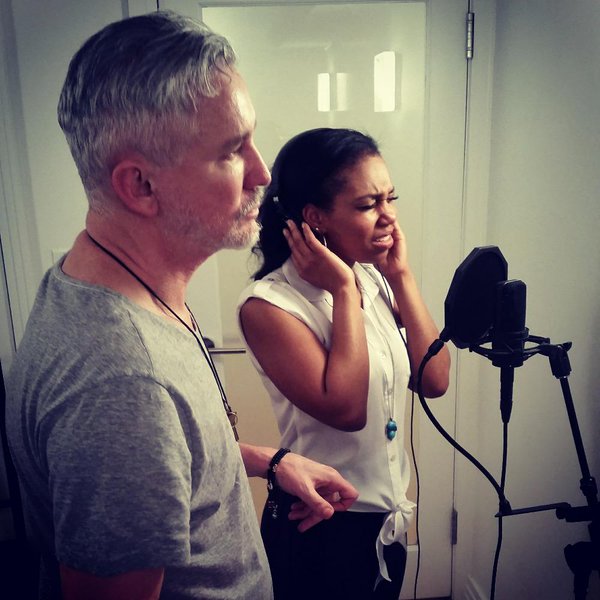
 Как сделать голос приятным?
Красивая речь зависит от крепких связок и устойчивости к простудным заболеваниям. Чтобы сократить количество инфекционных болезней дыхательных путей, делайте простые упражнения. Важно соблюдать регулярность выполнения. Выделите по утрам 10 мин.
Как сделать голос приятным? Займитесь укрепляющей гимнастикой:

Молчаливый вопрос. Не открывая губ, произносите букву «м». Мычите 1-2 мин., а в конце, как бы задавайте вопрос: м-м-м-м-м? Если при выполнении гимнастики ощущаете вибрацию в области носа и губ, значит сделали все верно.
Дышите-не дышите. Наберите полные легкие воздуха и резко выдохните. Представьте, что вы тушите свечку или сдуваете пылинки. Чтобы упражнение получилось, положите на стол листы бумаги. Теперь попробуйте дыханием сдвинуть бумагу с места.
Протяжка согласных. Выпишите звуки на листок бумаги и произносите по очереди. Протягивайте каждый звук, затем переходите к комбинациям, чтобы в конце был согласный (бомм, бимм, бумм).
Мо-, ми-, му-, мэ-. Повторяйте эти сочетания по кругу. Проговаривайте на выдохе. Вначале кратко, а затем протяжно, акцентируя внимание на гласной букве. Как изменить голос?
Легче говорить: три упражнения, чтобы снять голосовые зажимы
«Мне не нравится мой голос. Он глухой, низкий и невыразительный. Я говорю, а меня не слушают…» Знакомая картина? Чтобы снять голосовые зажимы, полюбить и принять свой голос, попробуйте три упражнения. После них вам станет легче говорить.
Голос открывает нас миру. Не только наши мысли, но и то, что мы чувствуем и иногда не хотели бы показывать. По нему о нас судят окружающие, и он во многом определяет их отношение к нам.
Как-то однажды на тренинге мы получили задание: прочесть одну и ту же фразу с разными интонациями. Ведь богатым считается именно голос со щедрой мелодикой, позволяющий себе легко взлетать и падать, играть оттенками. Интонации были написаны для каждого на листочках, фраза на доске гласила: «Какой сегодня день. Не то слово». Интрига была в том, чтобы угадать интонацию.
И вот одна из нас начинает: «Какой сегодня день», а остальные догадываются — ирония? ехидство? Не угадали. Это звучала интонация радости в исполнении автора. Другая девушка читает: «Какой сегодня день. Не то слово» — и мы спрашиваем у нее: грусть? тревога? Снова не угадали — фраза читалась с интонацией удивления.
Обнаружилась странная вещь: в голосе у каждой из нас прозвучала та базовая жизненная интонация, тот голос души, который мы сами даже не осознаем. У кого-то в речи всегда есть нотки жалобы, чей-то голос звучит вопросительно, а кто-то, наоборот, одним звуком своего голоса может успокоить и вернуть надежду. Вот так. Мы произносим слова, чтобы что-то сообщить, а оказывается, сама мелодика речи уже все сказала за нас. И если словами мы говорим одно, а интонацией — другое, поверят не словам, а ей.
Почему нас не слушают?
Осознаем ли мы, как наш голос звучит со стороны? Похоже, иногда он живет своей жизнью. Не слушается. У каждой из нас оказались к нему (и к себе самим) вопросы: «Как снять зажимы, когда ведешь тренинг по логистике, а голос садится?», «Не умею его контролировать — как только вижу мужчину, начинаю тараторить», «Что делать с плоским и монотонным голосом переводчику?», «Меня не слушают, да мне и самой не нравится, что я говорю»…
Знаете ли вы, какой процент в общении приходится на то, что мы рассказываем о себе словами?» По статистике — всего 7%. «Иными словами, нас понимают только на 7% из той информации, которую мы предоставляем с помощью слов. Намного больше — на 35% — за нас говорит интонация, ритм речи, сбивчивость дыхания», — поясняет психолог Валерия Агинская.
Именно то, что мы, тщательно подбирая слова, практически не контролируем и что выдает наши эмоции и вообще отношение к жизни. Это значит, что само звучание голоса решает очень многое. Оттого-то и встречаются люди, которых «не слышат», «не слушают». Тон их голоса сообщил о том, что человек не уверен, боится — или ему в глубине души давно неинтересно то, о чем говорят. Даже в простом «здравствуйте» можно расслышать скрытую агрессию или обещание скандала или искреннюю радость и оптимизм.
Почему мне не нравится мой голос?
Многим не нравится собственный голос, особенно в записи. Все дело в том, что мы не слышим себя так, как мы звучим для других. Мы слышим себя «изнутри собственного тела» со всеми его резонаторами. И еще потому что мы не принимаем самого себя. Нам не нравится в собственном голосе его скованность, зажатость — и правильно не нравится! Это значит, что мы не хотим быть зажатыми и скованными.
Но сам голос как пленник — если дать ему свободно лететь, если услышать его без зажимов, он у каждого прекрасен. Глубокий как виолончель, нежный как кларнет, летящий как скрипка.
Многие хотят что-то в голосе изменить: сделать его более высоким, тонким, женственным. Но работать надо в первую очередь над тем, чтобы природный голос звучал свободно и наполненно, свободно поднимался вверх и спускался, если надо, вниз до каких-то своих бархатных ноток. Голос может казаться глухим, плоским, невыразительным и при этом объективно по тону он высокий, выше первой октавы.
Что делать, если микрофон очень тихий
alt=»микрофон» width=»80″ height=»55″ />Несмотря на повальное увлечение звонками через интернет и рост современных технологий, слышимость собеседника не редко оставляет желать много лучшего. И дело не в технологии VoIP, не в качестве интернет-соединения и даже не в программах, типа Skype, Viber и WhatsApp. Дешёвые китайские гарнитуры и микрофоны «на палочке» в сочетании с низким качеством микрофонного входа, встроенного в компьютеры и ноутбуки, не могут обеспечить комфортного уровня громкости и качества связи.
Какие микрофоны бывают
Все микрофоны для компьютеров делятся на три типа:
- Обычные аналоговые микрофоны с миниджеком
- Микрофон, встроенный в веб-камеру
- USB-микрофон
Среди микрофонов «на палочке» с миниджеком 3.5″ можно встретить более-менее чувствительные модели, которые подойдут для большинства встроенных микрофонных входов. Подключаются аналоговые микрофоны в специальное гнездо компьютера, оно бывает на задней и на передней панели, обычно розового цвета. Для хорошей слышимости нужен хороший микрофонный вход в звуковой карте или в ноутбуке. Из-за низкой чувствительности или из-за высокого уровня собственных шумов, звук микрофона будет тихий.
В USB-микрофонах встроен микрофонный усилитель, он подогнан под микрофонный капсюль и обеспечивает комфортный уровень звука в большинстве случаев. Такие микрофоны также встроены в веб-камеры, но только если камера без провода с миниджеком. Для нормального звука я советую выбирать USB-микрофон. Но если у вас микрофон с миниджеком, то потребуется его настройка.
В предыдущей статье я рассказал как настроить скайп на компьютере. Но к сожалению, много пользователей жалуются что их плохо слышно. Иногда надо просто орать прямо в микрофон чтобы тебя нормально слышали. Но некоторые просто не знают, что микрофон нужно настраивать в микшере Windows. Обычно это касается только аналоговых микрофонов. Разберём настройку микрофона на примере распространённых кодеков Realtek HD и AC’97 совместимого. С любыми другими кодеками всё точно так же, по аналогии.
Звуковой кодек Realtek HD в Windows 7/10
В зависимости от драйвера, при подключении микрофона (по умолчанию розовое гнездо) диспетчер реалтека спросит какое устройство к нему подключили:
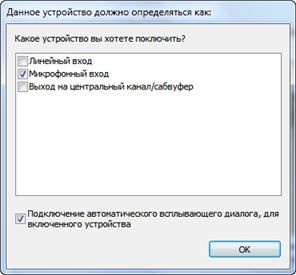
Выбираем «Микрофонный вход», теперь он доступен к использованию. Перейти к настройке микрофона можно через микшер громкости Windows или через диспетчер звука Realtek HD.
Посмотрите видео или прочитайте статью:
Чтобы открыть микшер громкости надо нажать по значку звука правой клавишей мыши и выбрать «Записывающие устройства», а для запуска диспетчера Realtek нажимаем по его иконке в системном трее (возле часиков):
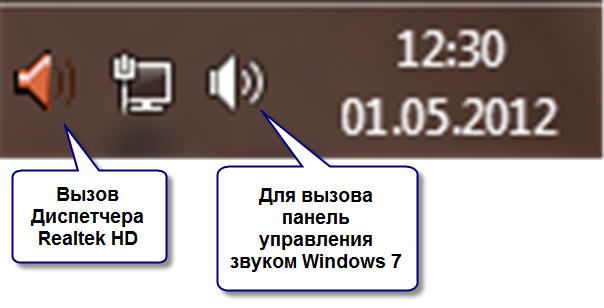
Иногда значка диспетчера Realtek нет в панели задач, тогда его можно открыть в меню «Пуск -> Панель управления -> Оборудование и звук -> Диспетчер Realtek HD»

Настроим микрофон через микшер Windows 7/10:
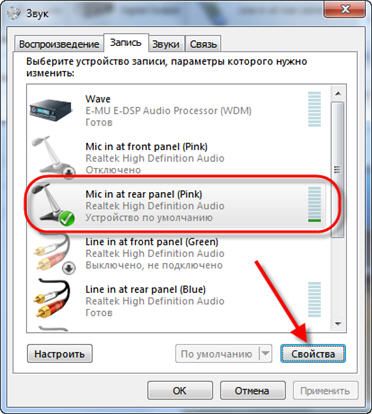
Для начала нам надо найти микрофонный вход. В зависимости от гнезда (задняя или передняя панель системного блока), в который подключён микрофон, и от настроек диспетчера Realtek HD (объединять входные гнезда или нет) он называется немного по-разному. Обычно это «Mic in at имя(цвет) гнезда» или другие названия со словом «Mic» или «Microphone». Текущий вход отмечен зелёной галочкой.
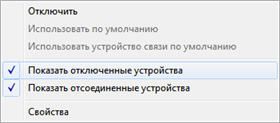
Если микрофон не подключён ни к какому гнезду, то в этом окне вход отображаться не будет. Для отображения всех входов, включая отключенные, нажимаем правой кнопкой на любое свободное место в окне и ставим галочки «Показать отключенные устройства» и «Показать отсоединённые устройства».
Итак, микрофон подключён, заходим в него и переходим на вкладку «Уровни»
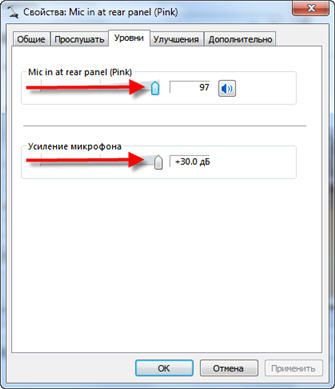
Здесь мы можем настроить уровень входного сигнала от 0 до 100 и уровень усиления микрофона от 0 до 20-30 дБ. Здесь кроется главная причина почему тихо работает микрофон – это недостаточный уровень усиления. Для большинства микрофонов достаточно установить уровень +20 дБ. При увеличении до +30 дБ громкость повысится ещё сильнее, но при этом также возрастут шумы. Для борьбы с шумами перейдём на вкладку «Улучшения».
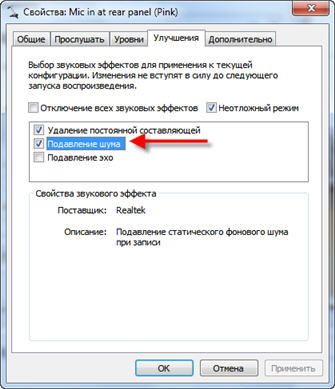
Чтобы подавить ненужный шум, галочка «Отключение всех звуковых эффектов» должна быть снята, а «Подавление шума» — включена. Если наблюдается эффект эха, то можете поставить «Подавление эхо» . При включении подавления шумов голос заметно видоизменится, может принять металлический оттенок – это плата за дешёвый микрофон или встроенный звуковой кодек. Кстати, не факт, что при установке любой внешней звуковой карты, ситуация сильно улучшится.
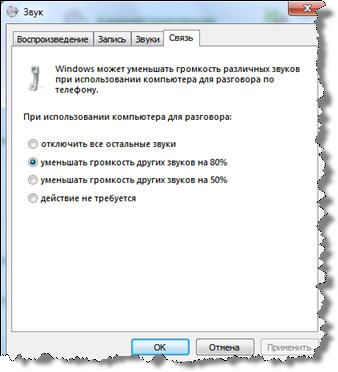
На последней вкладке «Связь» есть полезная настройка, с помощью которой громкость системных звуков и музыки будет снижена, при разговорах в скайпе.
Диспетчер звука Realtek HD
Запускаем Диспетчер звука Realtek HD и переходим на вкладку с именем микрофона
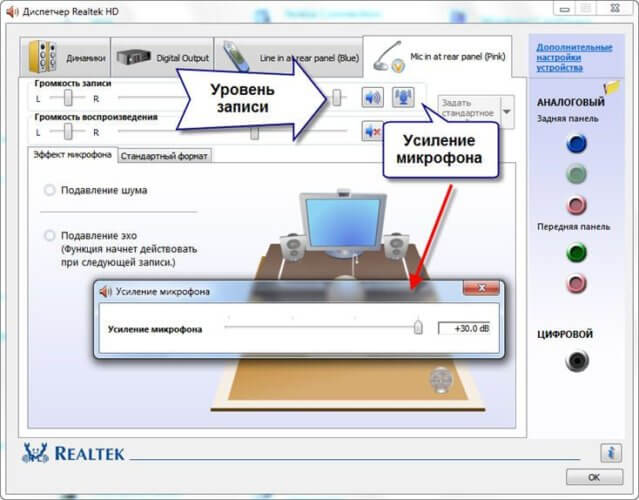
Здесь мы можем также настраивать уровень записи, усиление микрофона, а также подавление шума и эхо. В общем-то всё понятно на картинке. Этот метод настройки одинаков для Windows 7/10 и Windows XP.
Обратите внимание на кнопку «Дополнительные настройки устройства» в правом верхнем углу. Можно выбрать из двух режимов: классический и многопотоковый:

В многопотоковом режиме, встроенный в ноутбук микрофон и подключённый в гнездо, отображаются как два раздельных микрофона, и их можно использовать одновременно. В классическом режиме они объединяются в один. В этом случае, если подключён внешний микрофон, то используется он, а если нет, то используется встроенный микрофон.
Настройка микрофона AC’97 в Windows XP
Будем настраивать AC’97 совместимый кодек, в моём случае это – Intel встроенное аудиоустройство, но для других кодеков принцип действия тот же. Открываем микшер звука Windows XP двойным кликом по иконке динамика в системном трее.
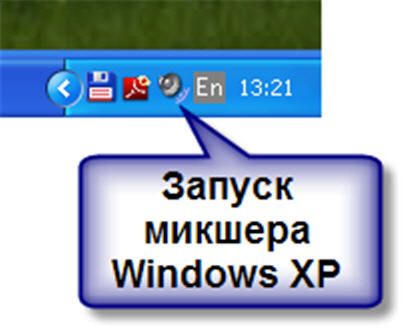
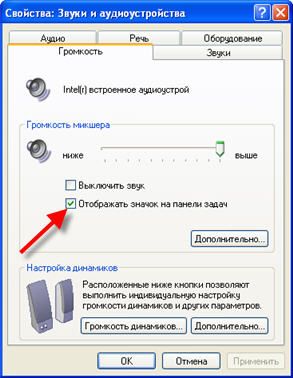
Если такой иконки там нет, то идём в «Пуск -> Настройка -> Панель управления -> Звуки и аудиоустройства» и ставим галочку «Отображать значок на панели задач»
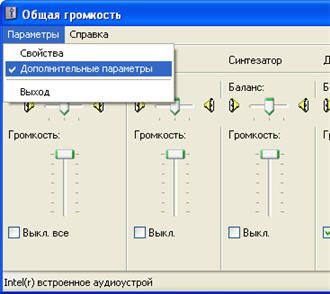
В окне микшера громкости идём в меню «Параметры» и обязательно ставим галочку «Дополнительные параметры», иначе включить усиление микрофона не получится.
Затем переходим к настройке микшера записи. Переходим в «Параметры -> Свойства» и выбираем «Запись». В списке отображённых входов должна стоять галочка «Микрофон» или «Микрофонный вход».
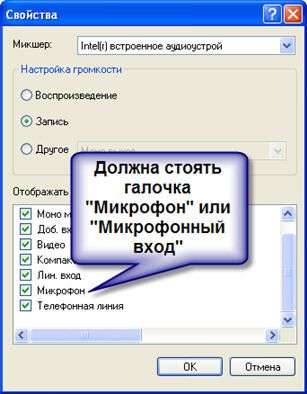
Нажимаем «ОК» и в окне микшера записи находим наш микрофонный вход. Теперь мы можем настроить его уровень входа и включить усиление. Оно может называться по разному, например «Усиление микрофона», «+20 dB boost» или «Microphone boost», но всё это означает усиление +20 дБ.
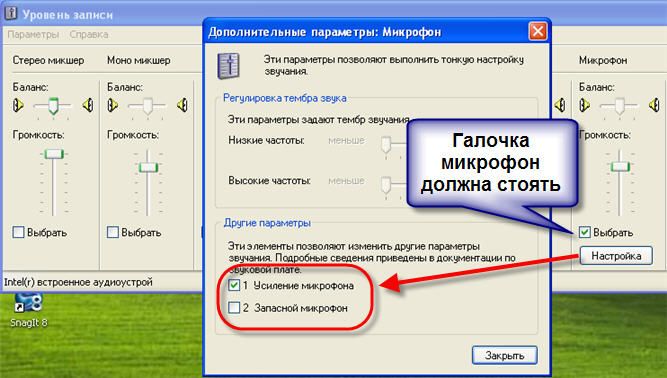
В некоторых драйверах Realtek кнопки «Настройка» под уровнем громкости микрофона нет и можно подумать что усиление микрофона не предусмотрено. Но это не так, просто инженеры Realtek решили поморочить людям голову и оставили эту кнопку только в микшере громкости. Т. е. в окне микшера громкости не нужно переходить в микшер записи, а прямо там найти под микрофоном кнопку «Настройка» и включить усиление.
Что ещё можно сделать?
Если эти меры не привели к комфортному уровню громкости микрофона, то лучше всего взять веб-камеру с встроенным микрофоном. Если камеру брать не хочется, то менять микрофон на что-либо поприличнее , либо брать отдельную звуковую карту с хорошим микрофонным входом.
Хорошим решением будет взять USB-микрофон. Ещё, как вариант, это отдельный микрофонный усилитель, но я не видел подходящих в продаже. Обычно продаются дорогие профессиональные микрофонные усилители или не дорогие печатные платы для самостоятельного изготовления усилителя. Купить их можно на радиорынках или в интернете. Чтобы собрать готовое к использованию устройство с такой платой, нужно хоть немного быть радиолюбителем. Поэтому для большинства остаются первые три способа улучшения качества связи.
Как проверить качество связи в Скайп
Для этого специально придумана служба в скайп «Echo / Sound Test Service». При установке Skype в контактном списке по умолчанию присутствует только эта служба. Для проверки связи (только голос) просто звоним туда и делаем то, что говорит девушка. Радуемся и общаемся с друзьями и родственниками если качество звука устроило. Кстати, свои разговоры по скайпу можно записывать.
Если твоих друзей плохо слышно по скайпу поделись новостью с ними через социальные сети.