Краткое обучение и обзор -Autohotkey
Это короткое вступление поможет вам начать создавать свои собственные макросы и комбинации горячих клавиш.
Туториал содержит
- Создание скрипта
- Запуск программы или документа
- Эмуляция нажатий клавиш и кликов мышью
- Активация и манипулирование окнами
- Получение сообщений в специальных окнах MsgBox, InputBox и т.п.
- Использование переменных и буфера обмена
- Повторение заданных действий снова и снова
- Манипуляции с файлами и папками
Создание скрипта
Каждый скрипт представляет собой текстовый файл, содержащий команды, которые потом будет выполнять наша программа — AutoHotkey.exe. Помимо собственно команд, в скрипте прописываются сочетания клавиш (т.н. «горячие клавиши»), которые и будут запускать эти самые команды. Команды, прописанные в скриптах, выполняются по направлению сверху вниз — начиная от самой верхней строчки и далее вниз.
Создание нового скрипта:
Создайте в Блокноте или любом другом текстовом редакторе текстовый файл следующего содержания:
По содержанию: знак # обозначает клавишу «Windows», а сочетание #z обозначает, что после нажатия клавиши «Windows», не отпуская её, мы нажимаем ещё клавишу z — (это и есть сочетание «горячих клавиш») и оно у нас запускает интернет-браузер, открывая там адрес www.google.com.
Итак, сохраняем и закрываем файл. Далее меняем его расширение с .txt на .ahk. Название же файла может быть любое, например Test.ahk. Далее запускаем наш Test.ahk простым двойным кликом на нем. Если все сделано правильно, то в системном трее (там, где часики) появляется новая иконка. Проверяем наш скрипт. Нажимаем кнопку Windows и затем Z. Веб-страничка Гугля открывается в браузере. Если вам нужно отключить скрипт или отредактировать его — кликните на нем «правым» кликом и выберите из открывшейся менюшки нужное вам действие.
Примечание: программа допускает использование нескольких скриптов одновременно. При этом каждый из них будет отображаться со своей собственной иконкой в трее. Чтобы выставить свою собственую иконку в замен дефолтной, добавьте в скрипт следующую строчку:
Само-собой, адрес к иконке прописываем собственный.
Запуск программы или документа
Для запуска программы, файла, документа, ярлыка используется команда «Run», например:
Здесь мы «повесили» все эти команды на клавиши F1-F5. Также можно использовать сочетания клавиш, например в примере ниже комбинация клавиш Win+N будет запускать Блокнот, а Control+Alt+C — калькулятор:
Оба примера, описанные выше, являются однострочными, т.к. содержат всего одну команду. Для того же, чтобы запустить нажатием клавиш несколько команд, пишем на первой строке наши командные клавиши, далее ниже сами команды, а последней строчкой пишем Return. Например:
Если программа или документ не являются интегрированными в систему Windows, нам будет необходимо указывать полный путь к файлу, который мы собираемся запустить, например:
В вышеприведенном примере папка %ProgramFiles% является системной, поэтому конретный путь к ней можно не прописывать. Такой вариант скрипта, по сравнению с вариантом записи C:\Program Files, является более универсальным, т.к. на другом компьютере ProgramFiles может находиться например на диске D:\.
Если вам нужно, чтобы скрипт подождал, пока закроется какая-либо программа или файл, и только потом продолжил свою работу дальше, используйте вместо команды Run команду RunWait. В следующем примере, команда MsgBox не запускается до тех пор, пока не закроется Блокнот:
Дополнительную информацию о запуске программ — передача параметров, задание рабочей директории, определение кода возврата программы — см. здесь.
Эмуляция нажатий клавиш и кликов мышью
Нажатия клавиш как правило посылаются в активное в данный момент окно и для этого программой используется команда Send. В примере ниже, сочетание клавиш Win+S запускает последовательность нажатия клавиш. Обратите внимание, что окно, в которое вы «печатаете», должно быть активным.
В примере, описанном выше, все символы печатаются точно так, как прописаны в скрипте, за исключением
В следующем примере мы проиллюстрируем методы работы с несколькими наиболее часто используемыми сочетаниями специальных клавиш:
В данном примере нажатие F7 сообщает активному окну комбинацию Control+C, затем Alt+Tab, затем слово «pasted:» и завершает комбинацией Control+V.
В описании команды Send вы можете найти полный список символов, специальных клавиш и их сочетаний, используемых в программе.
Клики мышью: для того, чтобы сообщить окну клик мышью, в первую очередь необходимо определить координаты X и Y, куда вы собираетесь делать клик. Это можно определить с помощью утилит AutoScriptWriter и Window Spy, которые поставляются вместе с AutoHotkey.
Вот как это делается с помощью Window Spy: запустите Window Spy. Активируйте интересующее Вас окно. Наведите курсор мыши на искомую точку и посмотрите в окне Window Spy её координаты. Используйте эти координаты для создания эмуляции клика мыши. Например:
Примечание: координаты клика всегда считаются от левого верхнего угла активного окна. Окно при этом может находиться где угодно.
Для перемещения мыши без клика используйте команду MouseMove. Для перетаскивания или выделения мышью используйте команду MouseClickDrag.
Активация и манипулирование окнами
Для активации окна (чтобы сделать его поверх остальных окон), используйте команду WinActivate. Для определения, появилось ли искомое окно вообще, используйте команды IfWinExist или WinWait. В следующем примере мы проиллюстрируем эти команды:
Через точку с запятой даны построчные комментарии к скрипту. Всё, что написано после точки с запятой, скриптом не исполняется.
Итак, в нашем примере вначале скрипт ищет, есть ли в наличии активное окно «Untitled — Notepad». Если окно найдено, оно активируется.
Если оно не найдено, запускается Блокнот, выполняется ожидание появления окна, и затем оно активируется. В нашем примере команда WinActivate обращена к последнему найденному окну, что позволяет нам не указывать конкретное название для каждого окна.
Вот наиболее часто используемые команды манипуляции окнами:
- IfWinActive: Проверяет, активно ли в данный момент искомое окно.
- WinWaitActive: Ожидает активизации искомого окна (обычно применяется следующей командой после Run).
- WinClose: Закрыть окно.
- WinMove: Перемещает или изменяет размеры окна.
- WinMinimize, WinMaximize, WinRestore: Сворачивает, разворачивает или восстанавливает окно, соответственно.
Получение обратной связи с использованием специальных окон — MsgBox, InputBox, и т.п.
В нашем примере по нажатии F7 появляется диалоговое окошко с двумя кнопками — «YES» и «NO»:
Используйте команду InputBox, если вы хотите, чтобы для подтверждения выбора пользователю необходимо было впечатать какое-либо слово в диалоговое окно. Команды FileSelectFile и FileSelectFolder используются для выбора пользователем файла или папки. Для более продвинутых конструкций, например для создания интерфейсной оболочки ввода данных, используйте команды семейства Gui.
Использование переменных и буфера обмена
Переменная — это некая зарезервированная в памяти величина, которая может иметь какое-либо значение. Значение переменной может выглядеть как серия букв или цифр. Несмотря на то, что теоретически нет разницы между текстом и цифрами, в некоторых случаях чисто цифровая величина обсчитывается программой совсем по-другому, нежели какя-либо иная. Например, в выражении InputString > BookmarkString сравнение двух значений будет идти, как если бы они содержали не буквы, а цифры. В противном случае, они будут сравниваться в алфавитном порядке.
За исключением локальных переменных в функциях, все переменные имеют глобальный характер, т.е. их содержимое может быть прочитано или изменено любой процедурой всего скрипта в целом. В дополнение к этому надо сказать, что переменные сами по себе специально не объявляются, они инициализируются автоматически.
Для демонстрации присвоения строки переменной, рассмотрим следующий пример:
Для сравнения состава переменных, состоящих из цифр и букв, сделаем следующее:
Обратите внимание, в строке выше второе упоминание переменной MyVar1 заключено в значки процентов. На этом месте будет воспроизведено содержимое переменной. Эта же техника используется для копирования содержимого одной переменной в другую, окружая разные переменные собственными значками процентов. Так, в примере, приведенном ниже, переменная MyVarConcatenated имеет значение «123 my string» (без кавычек):
Как иллюстрацию сравнения значения одной переменной с другой, рассмотрим следующий пример:
Обратите внимание, в примере, приведенном выше, использованы круглые скобки. Круглые скобки обозначают, что if-оператор содержит математическое выражение. В противном случае, строка будет читаться как «не содержащий математических выражений if-оператор», и тогда переменная ItemLimit должна заключаться в значки процентов. При этом if-оператор будет лимитирован до одного знака сравнения. Также он не сможет содержать в себе математические знаки или такие связующие, как «AND» и «OR».
Математика: для выполнения математической операции используйте оператор двоеточие-равенство (:=), чтобы присвоить результат выражения переменной, как в следующем примере:
Полный список средств для выполнения математических операций можно найти в разделе о переменных и выражениях.
Буфер обмена: переменная под названием «Clipboard» является специальной переменой, т.к. содержит в себе данные, находящиеся в буфере обмена Windows в данный момент. В нашем примере, нажав F7, вы можете посмотреть на содержание буфера обмена вашего компьютера в данную минуту:
Вид окошка, показывающего текст, содержащийся в буфере обмена, можно изменять, перемежая текущее содержимое буфера обмена с каким-либо другим текстом:
В примере, приведенном выше, значками `r и `n (акцент и буквы r и n соответственно) обозначено использование двух специальных действий: возврат каретки (как в пишущей машинке) и начало новой строки. Таким образом, эти два значка дают сигнал к началу новой строки текста, как если бы пользователь нажал в тектовом редакторе клавишу Enter.
Для добавления текста к содержимому буфера обмена (как впрочем и к любой другой переменной), используется следующий метод:
Более детальную информацию по буферу обмена и переменным можно найти в одноименных разделах.
Повторение заданных действий снова и снова
Для выполнения какой-либо задачи более одного раза подряд, используйте команду Loop. Например, заставим окошко сообщений MsgBox появиться три раза подряд:
Вы также можете вместо конкретной цифры повторов, после команды Loop выставить переменную. Такой метод используется в ситуациях, когда количество необходимых повторов определяется каким-либо другим, дополнительным фактором:
В нашем примере, Loop (циклически замкнутый участок скрипта) будет выполняться такое количество раз, какому равно значение переменной %RunCount%. Если же это значение равно нулю, тогда вся эта операция пропускается.
Loop также может самопрерываться, как только один или несколько ключевых факторов изменяются:
В примере, приведенном выше, использован метод, который иногда называют «делай. до». То есть исполнение скрипта продолжается до тех пор, пока ключевой фактор не принимает заданное значение. В нашем случае, клики на кнопке продолжаются до тех пор, пока цвет пикселя под курсором не поменяется на искомый. Сразу после этого выполнение «кольцевого» участка скрипта останавливается и скрипт продолжает выполняться со строчки, следующей сразу за замыкающей «кольцо» фигурной скобкой.
Пример, приведенный выше, иллюстрирует общий принцип использования Loop. Для более узкоспециализированных целей, вы можете использовать следующие разновидности Loop:
File-reading/writing loop: Чтение/запись файлов, циклически: Осуществляет поиск строк в текстовом файле, по одной строке за цикл. Это может быть использовано для перевода файла в другой формат или редактирования его на построчной основе. Также этот инструмент может использоваться для поиска в файле строк, отвечающих заданным параметрам.
Files and folders loop: Осуществляет поиск по файлам или папкам, по одному файлу/папке за цикл. Это позволяет проводить некие манипуляции с файлами или папками, отбираемыми по определенным критериям.
Parsing loop: Осуществляет поиск по строке, анализируя слова. Это позволяет, например, такую строку как «Red,Green,Blue» разбить на три части и затем уже работать с каждой частью в отдельности.
Registry loop: Осуществляет поиск по реестру, перебирая построчно содержимое заданного ключа реестра.
Манипуляции с файлами и папками
Для добавления текста в какой-либо текстовый файл (или для создания нового текстового файла), используйте следующий механизм:
Обратите внимание — в примере использован значок старта новой строки (`n), т.е. сразу после добавления нашего текста будет начата новая строка.
Для перезаписи имеющегося файла, используйте команду FileDelete перед использованием FileAppend. Например:
То есть фактически вначале мы удаляем старый текстовый файл, а затем с помощью команды FileAppend создаем на его месте новый, с нужным нам содержимым.
Несколько других наиболее часто используемых команд для манипуляций с файлами и папками:
Скачать и установить ахк/ahk
AutoHotKey — это программа предназначена для быстрого набора предложений. Самый простой пример например Вам необходимо поздороваться в игре с 1000 человек в течение дня. Чтобы каждый раз не писать одно и тоже пишется скрипт, который при нажатии всего на одну клавишу пишет необходимый текст целиком.

Установка ahk биндера
Ниже будет показано на скриншотах пошаговая установка программы, процесс установки не сложен, если вы знаете английский язык, если же не знаете следуйте указаниям.
1. Шаг. Выбираем пункт Modify
2. Шаг. Выбираем разрядность вашего windows
3. Шаг. Путь куда устанавливать программу
4. Шаг. Ставим необходимые галки.
5. Шаг. Установка завершена. Выходим с установщика.
Как создать ahk файл — Бинд?
АХК- файл это файл с действиями для РП отыгровки, которые необходимо выполнять нажатие на клавиши. Для начала необходимо создать на рабочем столе( именно на рабочем столе файл) autoHotKey Script
После того как файл будет создан, его необходимо открыть на редактирование. Сделать это можно нажав на файл правой кнопкой мыши и выбрав пункт Edit Script
Пример бинда
И так файл у вас создан, открыт на редактирование. Настало время для примера. Вставляем в открый файл текст указанный ниже.
Компиляция скрипта
Сохраняем файл и закрываем его. Далее щёлкаем правой мышкой по файлу. И выбираем Compile Script
Запускаем откомпилированный файл
После того как вы нажмёте compile Script, на рабочем столе появится файл с похожим названием и зёлёным значком.
Вам необходимо будет снова нажать правой кнопкой мыши уже по этому файлу и выбрать Запустить от имени Администратора
Проверка работы скрипта
После того как вы выполнили все указанные пункты выше, в треи у вас появиться запущенный скрипт. Создаём текстовый документ и нажимаем клавишу F3, в результате в блокноте должен появиться текст hello. Если у вас что-то не получилось значит вы что-то сделали не так. Повторите последовательность действий заново. Примеры биндов для РП Бокс будут в других статьях.
Руководство для начинающих по использованию скриптов AutoHotkey
Скрипты AutoHotkey — отличный способ автоматизировать некоторые действия на компьютере, но на первый взгляд эта программа может показаться сложной. Не волнуйтесь — начать гораздо проще, чем кажется! Читайте дальше, чтобы увидеть как пользоваться AutoHotkey.
Программа AutoHotkey позволяет создавать макросы и скрипты выполняющие самые разнообразные действия, которые можно привязать к любым клавишам. Программа отлично подходит для автоматизации и ускорения действий. Может применяться при вводе текста, в играх, обычной работе в операционной системе.
Скрипты могут иметь графический интерфейс для показа информации и ввода настроек.
У AutoHotkey очень развитый скриптовый язык, но вам необязательно его изучать — вы можете воспользоваться готовыми скриптами.
Скачать AutoHotkey
Для загрузки перейдите на официальный сайт: https://www.autohotkey.com/download/
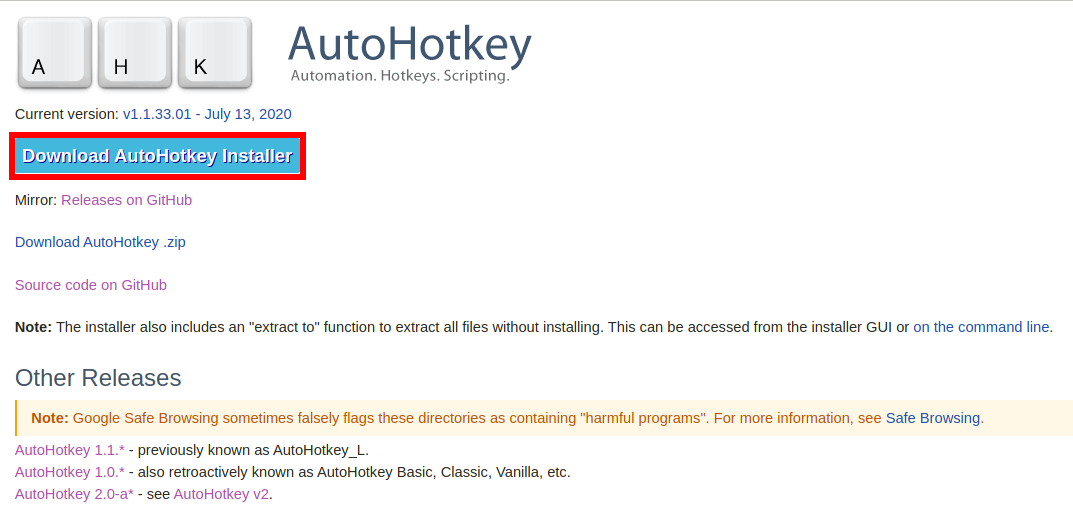
Там представлено несколько несколько версий, разберёмся в них:
- AutoHotkey 1.1.* — это актуальная версия, которая активно разрабатывается. Ранее была известна как AutoHotkey_L.
- AutoHotkey 1.0.* — развитие этой версии остановлено несколько лет назад, ранее была известна как AutoHotkey Basic, Classic, Vanilla.
- AutoHotkey 2.0-a* — альфа выпуск новой версии AutoHotkey v2.
Ветка AutoHotkey 2.0-a* является работоспособной, но в ней поменялся синтаксис языка по этой причине большинство готовых скриптов, которые вы можете найти в Интернете, в ней работать не будут.
То есть скачиваем версию AutoHotkey 1.1.*. Если вы хотите скачать установщик, то нажмите на кнопку «Download AutoHotkey Installer». Для скачивания портативной версии нажмите «Download AutoHotkey .zip».
Скачайте установщик, им проще пользоваться, чем портативной версией.
Установка AutoHotkey
Запускаем установочный файл:
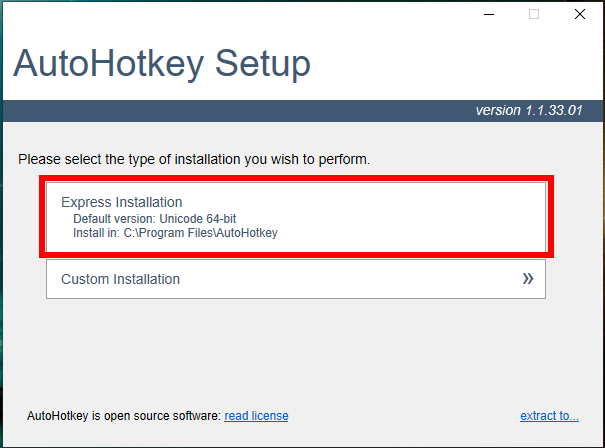
Выберите «Express Installation».
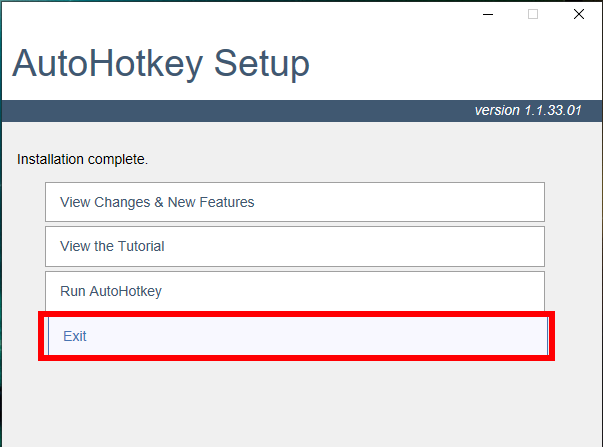
Установка завершена, нажмите «Exit».
Как запустить AutoHotkey
Необычность AutoHotkey в том, что нет смысла запускать программу без скрипта — в этом случае будет показана только справка.
Порядок запуска AutoHotkey следующий:
1. Сохранение скрипта в файл с расширением .ahk
2. Запуск этого файла — в этом случае автоматически откроется AutoHotkey и выполнит скрипт
По этой причине предпочтительнее скачать установочный файл, а не портативную версию, поскольку для портативной версии придётся вручную настраивать ассоциацию с файлами .ahk.
Скрипты AutoHotkey
Теперь, когда вы настроили AutoHotkey, пришло время получить ваш первый скрипт. Некоторые сценарии AutoHotkey настолько короткие, что публикуются в сети в виде коротких фрагментов текста. Выберите текст сценария и скопируйте его.

Теперь запустите «Блокнот» и вставьте скрипт. Убедитесь, что вы скопировали все с самого начала и до конца.
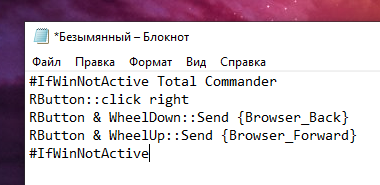
Затем сохраните файл где-нибудь на вашем компьютере. Имя файла не имеет значения, но расширение должно быть .ahk.
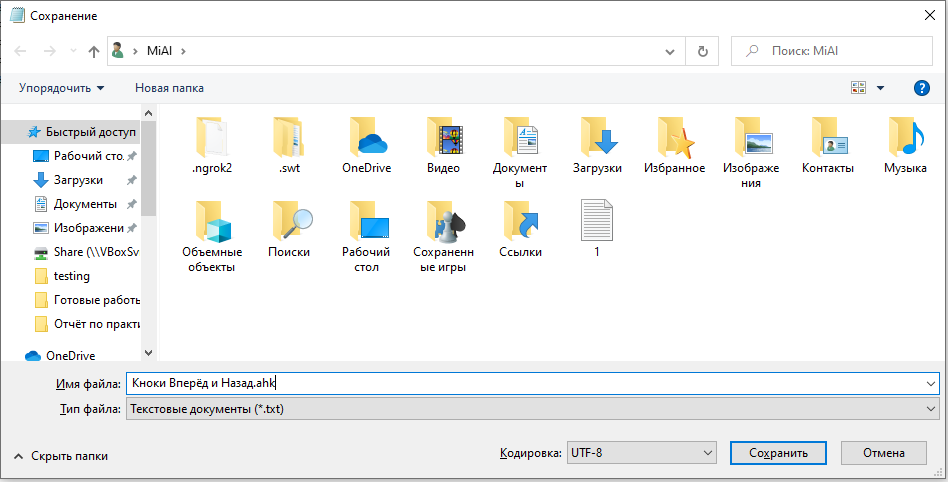
Этот скрипт делает так, что при зажатой правой кнопки мыши колёсико начинает выполнять функцию кнопок Вперёд и Назад. Например, в веб-браузере таким образом вы можете вернуться на предыдущую страницу.
Скачать скрипт .ahk
Некоторые сценарии содержат не только несколько строк; они часто предлагаются в виде файлов, а не вставляются на страницу. Щёлкните правой кнопкой мыши ссылку на файл AHK и выберите, чтобы сохранить его локально:
Пример скрипта, который показывает экранную клавиатуру и на этой клавиатуре показывает каждую клавишу, которую вы нажали: https://www.autohotkey.com/docs/scripts/KeyboardOnScreen.ahk
Вы можете открыть его и сохранить в браузере, но не забудьте поменять расширение файла на .ahk.
Опять же, убедитесь, что вы сохранили его как файл .ahk.
Запуск скрипта AutoHotkey
Теперь у вас должен быть файл .ahk в вашей системе, и AutoHotkey — всё настроено и готово к работе. Просто дважды щёлкните файл AHK, чтобы запустить его.
Когда скрипт запущен, вы должны увидеть маленький значок на панели задач. При наведении указателя мыши на этот значок появится всплывающая подсказка с названием сценария.
Если скрипт AutoHotkey не работает
Большинство сценариев работают сразу. Однако, если ваш скрипт не запускается и появляется сообщение об ошибке, вернитесь на страницу загрузки AutoHotkey и получите «AutoHotkey 1.0» (второй вариант). Удалите AutoHotkey, установите AutoHotkey 1.0 и попробуйте снова запустить скрипт.
Вы также можете попробовать сохранить скрипт с другой кодировкой символов.
Выход из скрипта
Закончив работу со сценарием, щёлкните правой кнопкой мыши его значок в системном трее и выберите «Exit».

Где скачать скрипты AutoHotkey
Скрипты AutoHotKey для CS:GO
Bhop (распрыжка) — это крутой скрипт для отработки упражнений, когда вы освоите его, подумайте о распрыжке с колесом прокрутки.
F11 для включения и отключения. Кнопка End дял полного отключения.
VAC вас НИКОГДА не обнаружит.
Autofire
Autofire не очень практичен для конкурентного игрового процесса, но с DM и Casual это интересно.
Они безопасны для VAC, но их не рекомендуется использовать в конкурентных состязаниях или на пользовательских серверах, их обнаруживает пользовательский античит.
Чтобы поставить скрипт на паузу нажмите F6.
Ultimate CS:GO Multiscript
Это НЕ чит, он не будет вводить или делать что-либо с CS:GO, он просто симулирует события мыши/клавиатуры.