Перенос паролей между браузерами Vivaldi

Всем привет! Как вы, наверное, уже знаете, вчера вышла очередная стабильная версия браузера Vivaldi 1.5, порадовавшая пользователей новыми возможностями и улучшениями. Всего же с момента выхода первой стабильной версии этого браузера прошло почти 9 месяцев и за это время, конечно, многие пользователи накопили большой объём личных данных в виде закладок, заметок, паролей и прочих необходимых для полноценной работы в сети мелочей. Это не вызывает никаких проблем, пока пользователь не сталкивается с ситуацией, когда нужно поменять компьютер, переустановить всю операционную систему или только браузер. И вот тут встаёт вопрос: как перенести в свежеустановленный браузер Vivaldi всё «нажитое непосильным трудом» из предыдущей версии?
Ранее мы уже рассказывали о том, как перенести личные данные из одной версии Vivaldi в другую, но этот процесс выглядел неполным в связи с тем, что особенности работы ядра Chromium не позволяют также просто перенести все сохранённые пароли и установленные расширения. С последними проблема пока остаётся актуальной — даже при переносе данных расширений копированием файлов и папок вам придётся их установить вновь самостоятельно, а вот с паролями ситуация стала получше — их можно импортировать и экспортировать в виде CSV файла. Вот об этом мы сегодня и расскажем.
Итак, для того, чтобы выполнить перенос паролей из одного установленного браузера Vivaldi в другой, нам нужно провести некоторую подготовительную работу. Для начала нам нужно включить в тонких настройках браузера функцию импорта и экспорта паролей. Для этого вводим в адресной строке следующий адрес:
А затем в выпадающем меню данной опции выбираем соответствующий пункт:
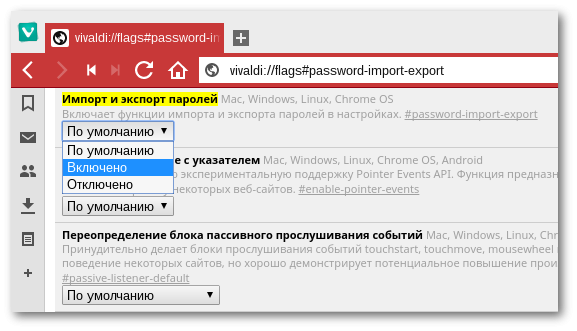
Сохраняем настройку и перезапускаем браузер. Теперь открываем другой внутренний адрес, уже известный нам по статье о размещении менеджера паролей в виде веб-панели:
UPDATE
В новых версиях Vivaldi (начиная с 1.9) нужно использовать другую строку:
И видим, что в этом менеджере появились новые кнопки, позволяющие импортировать и экспортировать сохранённые логины и пароли:
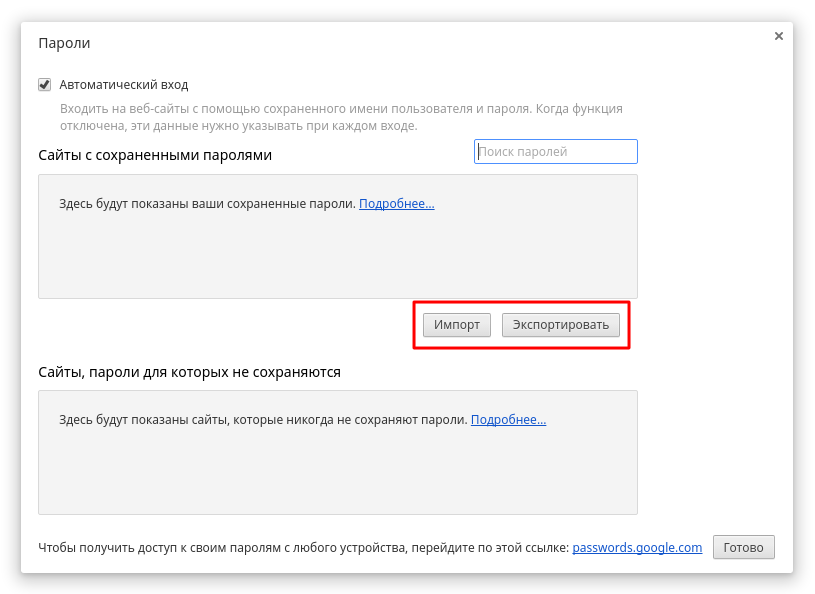
При экспортировании данных они сохраняются в файл формата CSV, что делает их «читабельными» в виде обычной таблицы или в текстовом редакторе. Эти данные даже можно редактировать — только будьте внимательны с кодировками при работе с файлом, используйте универсальную UTF-8.
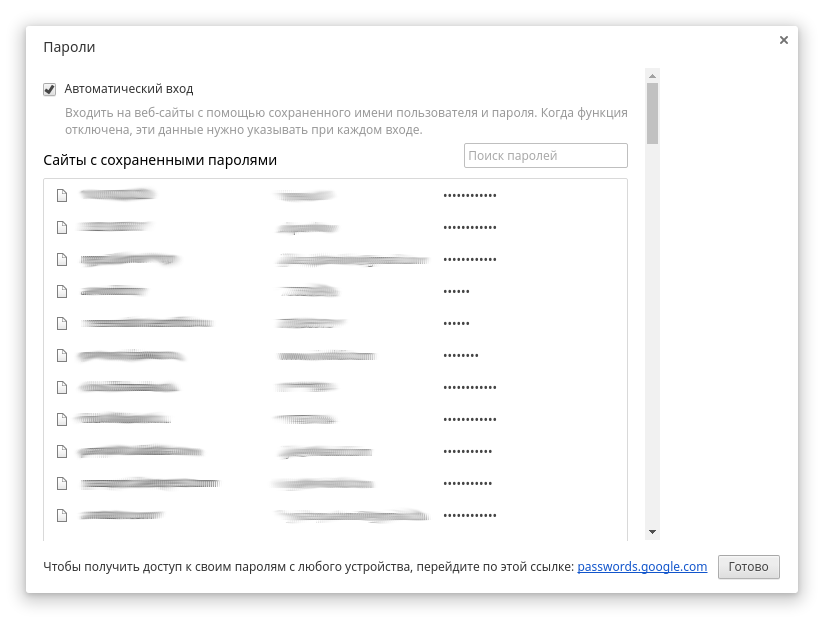
Далее, в новой версии браузера Vivaldi включаем импорт/экспорт уже известным нам способом, а затем импортируем CSV файл с логинами и паролями в браузер, не забывая сохранить результат кнопкой «Готово»:
Остаётся добавить, что формат CSV является универсальным, что позволяет использовать файлы с паролями в любой операционной системе. Таким образом, вы можете переносить данные и между версиями Vivaldi, установленными в Windows и Linux. Правда, здесь нужно быть готовым к возможным проблемам: так, например, мне не удалось импортировать пароли из браузера Vivaldi, установленного в OpenSUSE и в Windows, в ту же версию браузера, установленную в Ubuntu. Но в большинстве случаев данный способ будет работать и поможет вам не потерять важные данные при «переезде» между браузерами.
Работа с браузером Vivaldi
Здравствуйте. Сегодня, пожалуй, мы завершим знакомство с новым браузером Vivaldi. Мы уже рассмотрели, где скачать и как установить данный браузер. Кроме того, постарались подробно рассказать о настройках. Как оказалось, есть очень интересные настройки. Например, использование жестов мышкой для выполнения определенных задач.
Сейчас мы посмотрим, что еще можно делать в данном браузере. Начнем со вкладок. В браузере Vivaldi вкладки можно группировать как самостоятельно выделенные, так и подобные. В других браузерах это не поддерживается.
Давайте с этого и начнем.
Группировка вкладок
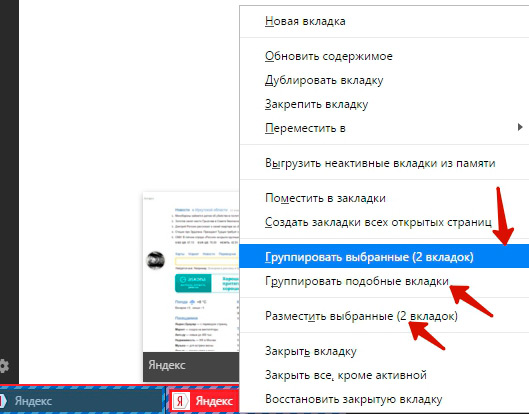
Предположим, что вы открыли несколько страниц на панели вкладок. Спустя какое-то время работы в браузере бывает затруднительно найти нужную вкладку. Чтобы облегчить процесс поиска вкладки, Vivaldi предлагает уникальную возможность – группировать вкладки. Чтобы сгруппировать несколько вкладок, выделяем левой кнопкой мыши, удерживая при этом клавишу Ctrl. После того, как выбрали нужные вкладки, нажмите правую кнопку мыши и выберите пункт из контекстного меню «Группировать выбранные». В скобках указывается количество выделенных вкладок.
Если у вас открыты большинство страницы одного сайта, то выделять их все необязательно. Достаточно просто выбрать из того же меню «Группировать подобные вкладки».
Бывает иногда очень важно сравнить информацию с разных сайтов или страниц. Но в этом случае приходится постоянно открывать то одну страницу, то вторую. Это весьма неудобно. Поэтому данный Vivaldi позволяет открыть сразу несколько страниц в одном окне. Для этого выделите нужные вкладки и из контекстно меню выберите «Разместить выбранные». Ваши вкладки будут отображаться в одном окне, и вы сможете сравнивать текст или информацию.
Итак, мы выбрали в нашем примере 2 вкладки и сгруппировали.
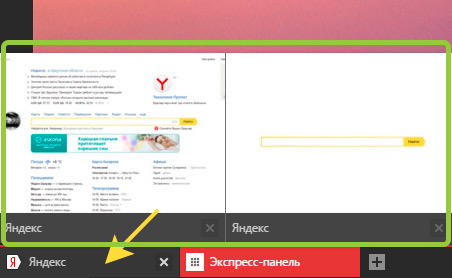
Теперь наши вкладки находятся как бы в группе. При наведении на эту группу отображаются все вкладки, которые в нее заключены. Выбирая нужную вкладку, вы откроете ее в окне браузера. Иногда данная функция может быть очень полезной.
Как разгруппировать вкладки
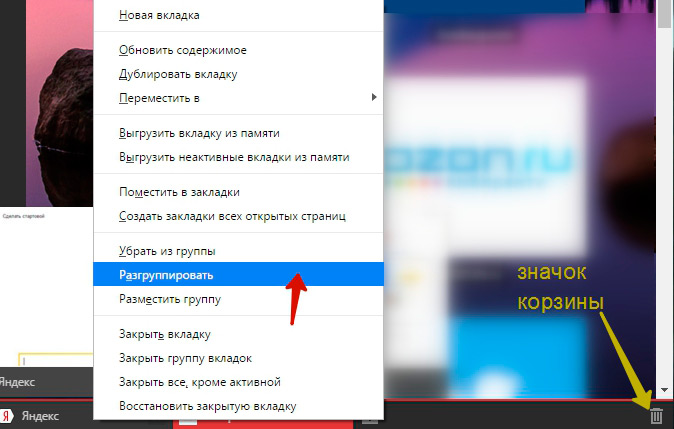
Чтобы сгруппированные вкладки снова вернуть на панель вкладок (т.е. разгруппировать), достаточно просто щелкнуть правой кнопкой мыши по группе и из меню выбрать «Разгруппировать». Вкладки снова вернуться на панель вкладок.
Восстановление закрытой вкладки
На нашем сайте уже есть статья о том, как снова открыть закрытую вкладку в современных браузерах. Но тут встает одна проблема. Предположим, вы закрыли не одну вкладку, а несколько. Если следовать советам из этой статьи, то вы откроете только последнюю закрытую вкладку. Этот способ есть и в Vivaldi. Открыть ранее закрытые вкладки вам не удастся. Один выход – идти в Историю браузера и там находить нужную страницу.
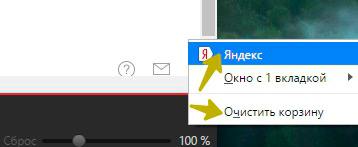
Браузер Vivaldi все закрытые вкладки помещает в Корзину. Значок корзины показан на предыдущем скриншоте. Для открытия закрытой вкладки мы просто щелкаем по Корзине и выбираем вкладку. Не забывайте временами очищать Корзину.
Импорт закладок, паролей из других браузеров
Для удобства использования браузера Vivaldi предусмотрен импорт всех ваших закладок, паролей и истории из другого браузера. И это очень удобно. Ведь многие новички об этом не знают. Они создают закладки, сохраняют пароли в одном браузере. И некоторые потом просто не хотят переходит на другой браузер, потому что там нет их закладок, паролей. На самом деле все это решается быстро и легко. Благодаря импорту. Это как бы перенос всех ваших данных из одного браузера в другой.
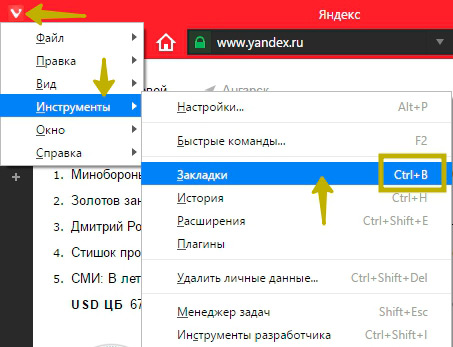
Для того, чтобы провести импорт закладок в браузер Vivaldi заходим в главное меню – Инструменты – Закладки. Или же проще нажав Ctrl + B.
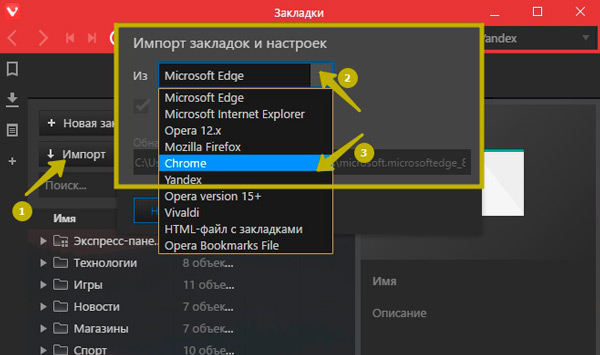
Откроется окно закладок. По умолчанию в браузере уже установлены несколько закладок на популярные ресурсы, разбитые на группы. Нас интересует кнопка «Импорт». Кликаем по ней, откроется дополнительное маленькое окно, в котором нам нужно выбрать браузер, откуда мы будем переносить закладки. Выбираем, например, браузер Google Chrome
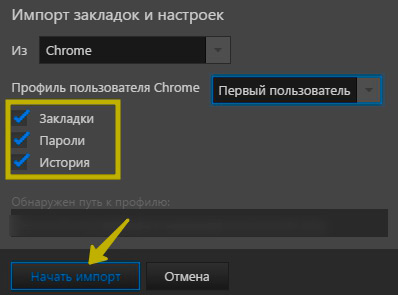
Далее выставляем те данные, которые нам нужно импортировать: Закладки, Пароли, История. После этого нажмите «Начать импорт». Данные импортировались.
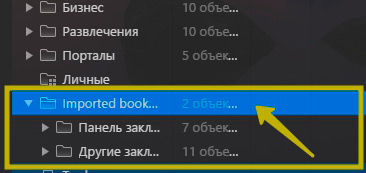
В окне Закладки появилась папка с импортированными данными. Если в Настройках вы включили отображение панели закладок, то там тоже будут закладки из Chrome. Вот и все. О том, как добавить закладку на панель закладок, советую посмотреть эту статью.
Заметки
Предположим, вы нашли интересную страницу, на которой важная для вас информация. Можно добавить ее в закладки, а можно создать заметку, дав ей описание и ссылку. Или еще проще выделить ключевое словосочетание в тексте и создать заметку.
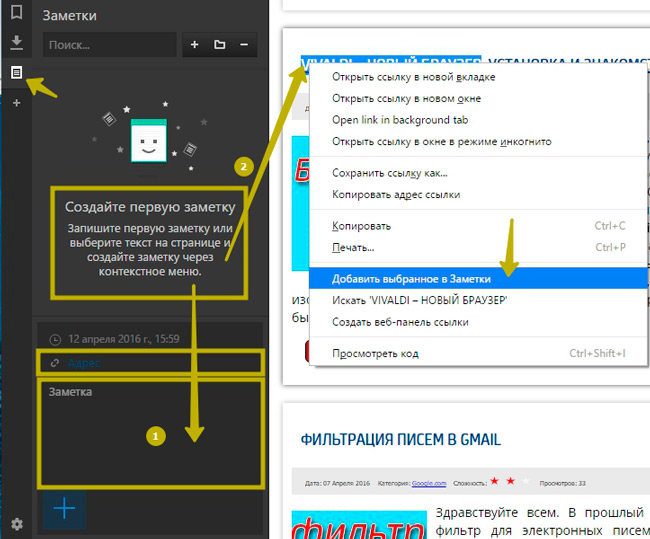
Для самостоятельного добавления заметки, откроете пункт «Заметки» в боковой панели браузера. в нижней части вводим адрес и даем описание заметки. А можно, не заходя даже в «Заметки», просто выделить словосочетание, благодаря которому вы поймете, о чем именно идет речь на этой странице. Нажимаем правую кнопку и из меню выбираем «Добавить избранное в заметки».
Теперь, когда мы захотим посмотреть полезную информацию, открываем Заметки, выбираем нужную и кликаем по ее адресу.
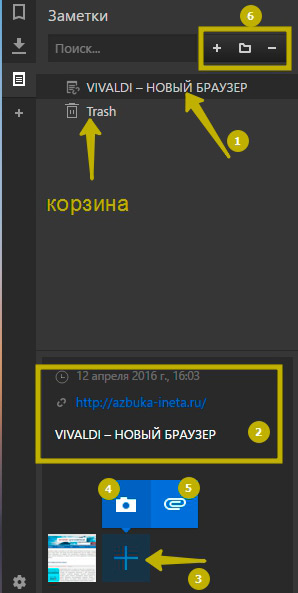
При добавлении заметки можно добавить скриншот той страницы, которую вы внесли в Заметки. Для этого достаточно просто нажать на «+» (3) и выбрать «Добавить скриншот» (4). Появится эскиз страницы. Если кликнуть по нему, он откроется в новой вкладке. Также можно прикрепить файл к заметке (5).
Заметки можно сортировать по папкам. Для создания новой папки в верху (блок 6), нажмите «Новая папка». Для создания новых заметок или удаления старых нажмите соответственно на «+» или «-».
На этом предлагаю завершить. Надеюсь, вы теперь имеете представление о новом браузере Vivaldi. До новых встреч!
Земля всегда полна чудес. Только большинство людей не знает об этом, отчего и происходят все их несчастья. И самое первое чудо заключается в том, что, заняв свой ум доброй мыслью, мы не оставляем в нем места для злой.
Фрэнсис Элиза Бернетт
Воззрения кота Manual’а. Инструменты сочинителя. Vivaldi. Перенос паролей
С тех пор как Vivaldi стал моим любимым браузером по умолчанию, лишь одно пятно омрачало нашу совместную жизнь: кажущаяся сложность переноса настроек, закладок, плагинов etc. с одного экземпляра программы в другой. Или, по крайней мере, неочевидность этого процесса. Если, например, в Firefox’е для этого достаточно тупо скопировать данные из каталога старго аккаунта в новый, то с Vivaldi (как и с Opera, кстати) этот номер проходит не до конца: в процессе такого «лобового напора» гарантированно утрачиваются сохранённые в старом аккаунте пароли.
Давеча мы с котом Мануалом в очередной раз вернулись к дистрибутиву Neon и его самосборным модификациям. И окончательно поняли, что одна из последних, некогда названная Keon’ом — это всерьёз и надолго. А котому свежескопонованную систему (о ней мы со временем расскажем специально) надо обустроить для комфортной жизни. В том числе и перенести весь антураж из Vivaldi, установленного у нас в Cintu.
В последней и началась подготовка к процессу. Для начала мы тупо сархивировали всё содержимое каталога
/.config/vivaldi , что можно сделать разными способами. Мы прибегли к такой команде:
Для чего это нужно? Чтобы уж точно не потерять никакие атрибуты файлов из указанного каталога. Хотя, казалось бы, копирование через MC (и тем более прямой командой cp ) с должными опциями обеспечивает их сохранность, но чем чёрт ни шутит, когда бог спит?
Во всяком случае в новой системе после разворота архива мы получили работоспособный и полностью настроенный настроенный браузер — тогда как в сети можно найти свидетельства, что при других методах сохранение слетают, например, плагины — их прижодится устанавливать заново. У нас с Мануалом не слетело ничего — кроме, как уже было сказано, паролей. Не просто сохранённых, а ещё и зашифрованных. Есть подозрение, что при отказе от криптования они спокойно перенеслись бы в новую систему (как это бывает в Firefox’е, где шифрование паролей по умолчанию отключено). Однако при первом запуске Vivaldi, свежеустановленного в Cintu, мы шифрование паролей включили — а потом отступать взад было уже поздно.
Оказалось, однако, что и проблема переноса паролей решается достаточно легко. Для этого следовало вернуться в исходную систему и обратиться к «закадровым» настройкам Vivaldi. Тем, которые не фигурируют в его меню, а доступны по так называемым «внутреним» адресам. В частности, поведение паролей можно настроить здесь:
После чего перед нашими глазами возникает опция импорта и экспорта паролей, которую и надо включить для доступа к соответствующим функциям:

Далее отправляемся по другом внутреннему адресу:
И видим панельку со списком сайтов, для которых были сохранены пароли, и две кнопки Импорт и Экспортировать. Как легко догадаться, нажать надо вторую, и задать имя сохраняемого файла паролей в формате CSV:

Послэе этого в новой системе действия выполняются в том же порядке: включается опция импорта и экспорта, и на этот раз выполняется именно импорт файла пролей в Vivaldi из новой системы.
Быстрый доступ к списку паролей можно получить, встрои в его в боковую панель браузера. Для чего щелкается по плюсику на ней, и в поле ввода добавляется внутренний адрес chrome://settings/passwords :

Вопреки том, что можно прочитать в сети, Vivaldi (как и Opera) не имеет собственного мереджера паролей, в подхватывает системный. В KDE эту роль выполняет Kwalletmanager, в десктопах на базе Gtk — GNOME keyring. Именно через них следует изменять пароль доступа к «связке паролей», отключать шифрование, и так далее. Для Cintu с использованием GNOME keyring эта процедура была описана на примере браузера Opera. А о том, как обращаться с Kwalletmanager, кот Мануал обещает рассказать со временем.
2 комментария к “Воззрения кота Manual’а. Инструменты сочинителя. Vivaldi. Перенос паролей”
Познавательно, спасибо!
То-то я думаю, чего оно в хромоподобных браузерах перестало вместе с копированием профиля пользователя и пароли копировать, а они, оказывается, в gnome-keyring стали храниться.. А до 50-й версии движка хрома пароли копировались без проблем вместе с профилем.
Именно поэтому сейчаса Хром и отростки при первом запуске в системе (gnome-based) вызывают окно gnome-keyring, предлагающее ввести пароль для новой связки. В принципе, логично. Но в моём случае — не функционально. Единственный пользователь нескольких (вторых/третьих) систем. Нет смысла шифровать. Поэтому ещё в каждой системе и автологин прописан.