Установка и настройка Code::Blocks

Code::Blocks — свободная интегрированная среда разработки (IDE) с отрытым исходным кодом, которая поддерживает использование различных компиляторов. Code::Blocks имеет открытую архитектуру, что позволяет ему масштабироваться за счёт подключаемых модулей (можно писать программы как под windows, linux, так и под различные микропроцессоры типа avr и stm32). Отладчик кода в Code::Blocks поддерживает точки останова в исходном коде или в данных, которые обрабатывает программа.
Обычно с Code::Blocks используют компилятор MinGW, который поставляется в комплекте (можно скачать дистрибутив и без встроенного компилятора). MinGW – это вариант компилятора GNU C/C++ для Windows. MinGW – это сокращение «Minimalist GNU для Windows». Набор MinGW включает инструменты для программирования с открытым исходным кодом, которые не зависят от каких-либо платных сторонних библиотек. Он используется многими средами разработки (Visual Studio использует собственный компилятор). MinGW включает набор GNU Compiler Collection (GCC), включая компиляторы C, C ++, ADA и Fortran.
Code::Blocks доступен под Windows, Linux и Mac OS X. Сайт проекта — codeblocks.org.
Установка компилятора MinGW
Установка самого Code::Blocks не представляет ничего сложного. Желательно только устанавливать его в папку, в пути к которой нет пробелов или кириллицы. Дистрибутив Code::Blocks версии 17.12 содержал старую версию компилятора MinGW, поэтому приходилось отдельно скачивать Code::Blocks без компилятора MinGW и затем устанавливать компилятор. В настоящий момент версия Code::Blocks 20.03 содержит актуальную версию MinGW (по умолчанию используется 64-разрядная версия компилятора, но можно скачать дистрибутив и с 32-разядной версией). Но на всякий случай рассмотрим отдельно установку MinGW (на примере 32-разрядной версии). Сначала скачиваем дистрибутив Code::Blocks с сайта проекта mingw.org. После запуска появится следующее окно.
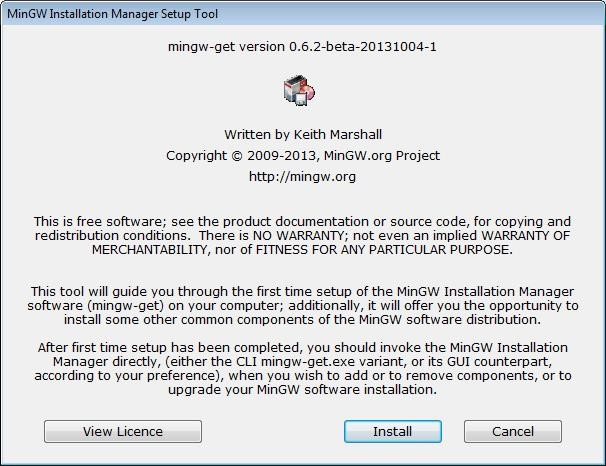
Нажмимаем Install и получаем следующее окно.
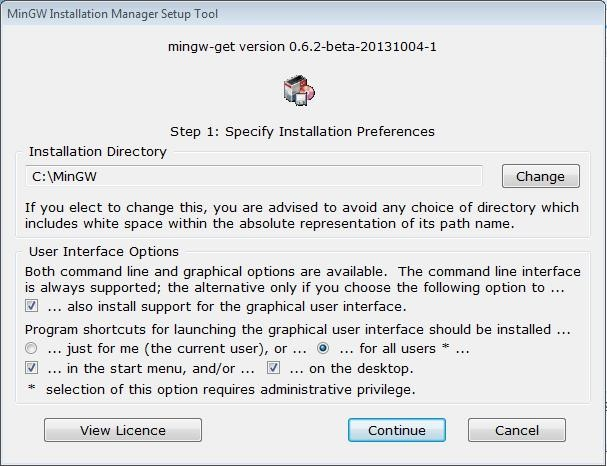
Здесь в поле Installation Directory указываем расположение файлов компилятора. По умолчанию это C:\MinGW, его и оставляем. Нажимаем Continue и начинается загрузка и установка менеджера для установки MinGW.
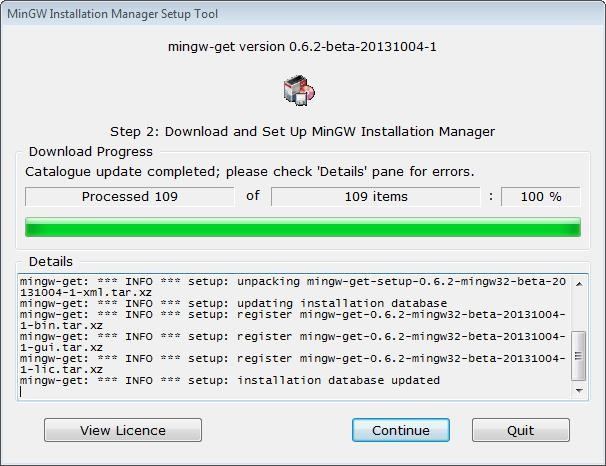
Нажимаем Continue и получаем следующее окно.
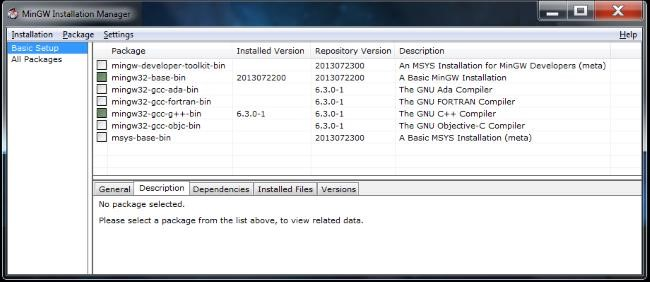
Для программированя на C++ выбираем для установки пакеты mingw32-base-bin (A Basic MinGW Installation) и mingw32-gcc-g++-bin (The GNU C++ Compiler), а затем жмём в меню Installation -> Apply Changes. Появится окно, в котором будет отображаться загрузка выбранных пакетов.
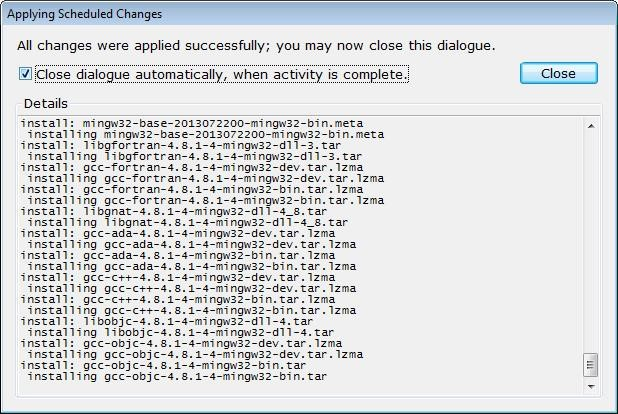
По завершении загрузки пакетов нажимаем на кнопку Close
При первом запуске Code::Blocks автоматически обнаружит установленный компилятор. При возникновении проблем необходимо перейти в меню Settings -> Compiler. и на вкладке Toolchain executables проверить правильность пути к MinGW, а также имена файлов компилятора и линковщика. Теперь можно создавать проект.
Создание проекта
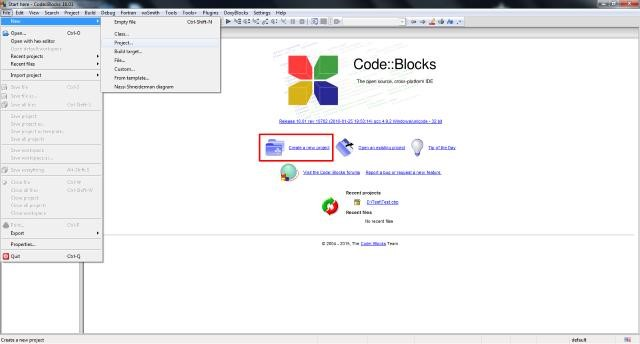
Для создания проекта необходимо перейти в меню File -> New -> Project. . Либо сразу нажать на кнопку Create a new project на стартовой странице.
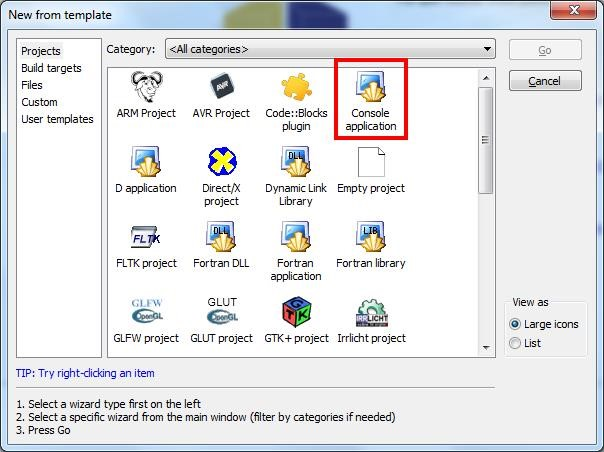
В появившемся окне выбираем необходимый тип проекта. Здесь мы видим, что Code::Blocks имеет большое количество шаблонов проектов. В нашем случае это Console application (консольное приложение).
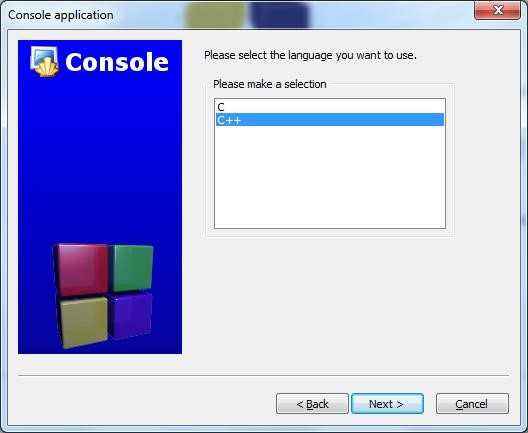
В следующем окне выбираем используемый язык программирования. Выбираем C++ и нажимаем на кнопку Next.
Далее в поле Project Title вписываем название проекта. В нашем случае это Test. Тут же указываем расположение проекта на диске (поле Folder to create project in). В указанной папке Code::Blocks автоматически создаст папку с ранее указанным названием проекта. Указав имя папки и имя файла, нажимаем на кнопку Next.
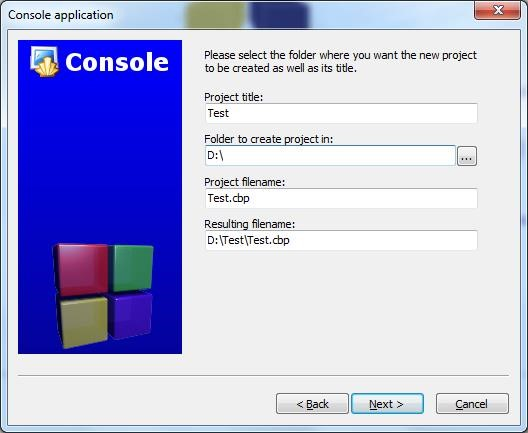
В следующем окне выбираем компилятор, а также сценарии сборки. По умолчанию выбран GNU GCC Compiler, который мы и будем использовать. Сценарии сборки позволяют получить несколько версий одного приложения. По умолчанию предполагается два сценария: Debug (используется при отладке) и Release (сценарий компиляции готового приложения). Хотя бы один из сценариев должен быть выбран. Если выбраны оба сценария, то в дальнейшем можно будет переключаться между ними.
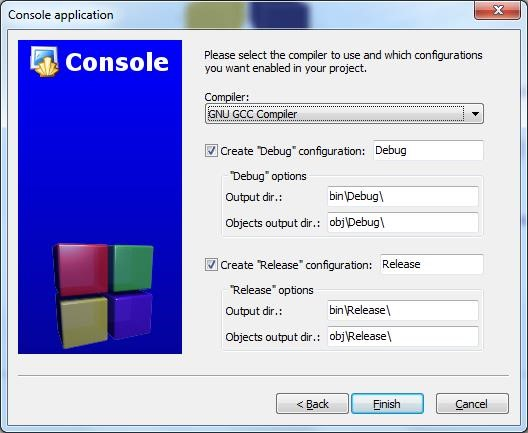
Жмём Finish и получаем минимальную программу, так называемый Hello World!
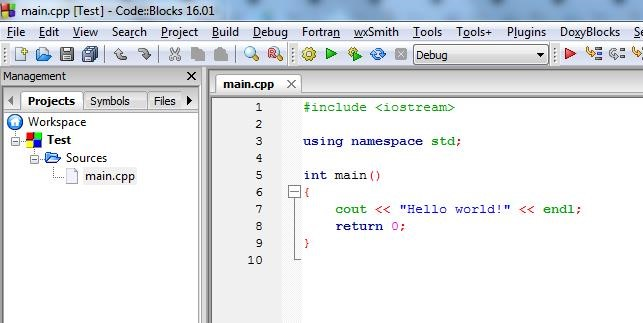
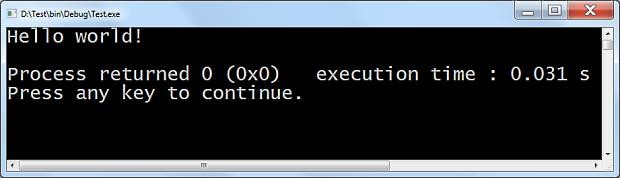
Нажмимаем F9 для компиляции и запуска программы и получаем следующее окно.
Обратите внимание на кнопки на панели инструментов, предназначенные для запуска и компиляции программы.

Первая слева кнопка Build (с жёлтой шестерёнкой) запускает только компиляцию программы, вторая Run (с зелёным треугольником) запускает последний скомпилированный exe-файл программы, третья Build and Run (с зелёным треугольником и жёлтой шестерёнкой) — сначала запускает компиляцию программы, а затем запускает полученный exe-файл программы. Частой ошибкой является использование кнопки запуска (с зелёным треугольником) для компиляции и запуска программы. В этом случае внесённые в исходный код изменения не будут влиять на поведение программы, поскольку программа не была перекомпилирована.
Если открытый для редактирования файл был изменен, то на его вкладке слева от имени появится звездочка как на рисунке ниже. Для сохранения программ, как и во многих других приложениях достаточно нажать сочетание клавиш Ctrl+S. Расположение (путь) и имя отрытого в данный момент файла отображается в строке состояния, в левой нижней части окна.

Если ваши программы имеют небольшой объем и состоят только из одного файла, то лучше создавать не проект, а просто новый файл (File -> New -> Empty file). Связано это с тем, что если у вас несколько проектов, то Code::Blocks будет компилировать и запускать только активный проект. Определить какой проект у вас активен в текущий момент можно по состоянию окна Management, в котором показываются все открытые проекты и файлы. Если одновремено открыто несколько проектов, то название активного будет выделено полужирным шрифтом. Если окно отсутствует, то открыть его можно через меню View -> Manager.

Для переключения между проектами необходимо навести указатель мыши, на тот проект, который вы необходимо сделать активным и затем дважды кликнуть левой кнопкой мыши на названии проекта либо кликнуть один раз правой кнопкой мыши и в появившемся контекстном меню выбрать пункт Activate project. В этом же меню доступны другие действия с проектом (в том числе добавление в проект новых файлов).
Частой ошибкой является редактирование файлов одного проекта, а запуск и тестирование другого проекта. Также если у вас открыт проект и просто отдельный файл программы, то Code::Blocks будет компилировать и запускать только активный проект. Поэтому в учебных целях, когда весь проект зачастую состоит из одного файла желательно создавать не проекты, а отдельные .cpp файлы.
Поддержка кириллицы в консоли
В операционных системах семейства Windows при попытке вывести в консоль сообщение, содержащее кириллические символы можно увидеть следующую картину:

Проблема отображения кириллических символов в консоли Windows связана с тем, что консоль в этой операционной системе имеет собственную настройку кодовой страницы. Если Windows использует кодировку cp1251 (она же windows-1251), то консоль по умолчанию использует cp866 использовавшуюся в MS-DOS. Поэтому для корректного ввода и вывода кириллицы на консоль надо использовать пару функций SetConsoleCP() и SetConsoleOutputCP() соответственно. В качестве единственного параметра обеим функциям передается номер кодовой страницы – 1251. Для использования кодировки UTF-8 необходимо передать значение CP_UTF8.
Ниже показан пример программы, которая сначала просто выводит строку, содержащую кириллические символы, а затем считывает строку и выводит её обратно на экран.
Если после запуска программы текст отображается некорректно, то необходимо щёлкнуть левой кнопкой мыши по заголовку окна (где показывается путь к запущенному .exe файлу) и в контекстном меню выбрать пункт Свойства. Затем на вкладке Шрифт установить шрифт Lucida Console и выбрать удобный размер шрифта (там же можно настроить и другие параметры). После этого символы кириллицы будут корректно отображаться. Данную настройку достаточно выполнить один раз, для других программ и проектов будет достаточно установить кодовую страницу.
Программа выведет строку «Привет, мир!», а затем попросит ввести строку. Введём строку с кириллицей, например «Привет, я новый пользователь». После ввода программа выведет строку на экране в том же виде, как мы и ввели.

Часто для решения проблем с кириллицей используют вызов функции setlocale(LC_ALL, «Russian»). Однако, в этом случае вывод будет осуществляться в cp1251, а ввод – в cp866. Это приводит к тому, что в памяти программы введённая с кириллическими символами строка хранится в другой кодировке. Наглядно это можно увидеть, если в показанном примере закомментировать вызов функции SetConsoleCP(). Строка которую выдаст программа будет отличаться от той, что ввели с клавиатуры.
Дополнительные настройки
- По умолчанию при установке Code::Blocks на панели инструментов доступно большое количество тулбаров, которые зачастую не используются, но при этом загромождают интерфейс среды программирования. Поэтому желательно перейти в меню View ->Toolbars и оставить галочки только напротив пунктов Compiler и Main.
- Для того, чтобы консольное приложение не закрывалось сразу после вывода результатов работы, необходимо перейти в свойства проекта (нажать правой кнопкой на названии проекта и выбрать пункт Properties). Далее на вкладке Build targets установить галочку Pause when execution ends.
- Для включения поддержки стандартов 2011 и более поздних годов необходимо пройти в меню Settings ->Compiler. в раздел Global compiler settings и на вкладке Compiler settings выбрать первую вкладку compiler Flags и уже в ней отметить соответствующую галочку. Ниже показан пример для включения поддержки стандарта 2011 года.

- Для изменения размера шрифта в редакторе кода достаточно зажать кнопку Ctrl и вращением колеса прокрутки (скролла) установить комфортный размер шрифта. Точно также можно изменить размер шрифта в окне Log & others (окно с выводом логов и сообщений). Только следует учесть, что при следующей сборке настройки этого окна сбросятся. Для того, чтобы настройки окна логов и сообщений сохранялась необходимо перейти в меню Settings ->Environment. перейти в раздел View и там в окошке Message log’s font size установить комфортный размер шрифта.
- Пункт меню View ->Logs или клавиша F2 отображают или прячут окно вывода сообщений компилятора внизу экрана.
- Строка Process returned 0 (0x00) означает, что программа завершилась успешно. Если в строке выводится значение отличное от нуля, значит программа завершилась с ошибкой.
- В строке состояния, в правой нижней части окна, отображается кодировка открытого файла. По умолчанию используется кодировка Windows-1251. Желательно использовать кодировку UTF-8, для этого необходимо перейти в меню Settings ->Editor. в раздел General settings и на вкладке Encoding settings выбрать кодировку UTF-8.

- Для того, чтобы использовать скомпилированный файл программы отдельно от среды программирования необходимо изменить настройки компиляции. Для этого необходимо перейти в меню Project в раздел Build options. или в меню Settings ->Compiler. в раздел Global compiler settings (во втором случае настройки будут глобальными для всех проектов и простых программ состоящих из одного cpp файла) и на вкладке Linker settings в поле ввода Other linker options добавить следующие строки:
Thread: Codeblocks config file
5 Cups of Ubuntu 
Codeblocks config file
- View Profile
- View Forum Posts
- Private Message
- Visit Homepage
6EQUJ5 
Re: Codeblocks config file
- View Profile
- View Forum Posts
- Private Message
5 Cups of Ubuntu
Re: Codeblocks config file
- View Profile
- View Forum Posts
- Private Message
- Visit Homepage
6EQUJ5
Re: Codeblocks config file
Originally Posted by ubu88
Just to make sure, and please forgive me if you have already noted, the .codeblocks is hidden.
Now I do not use and have not installed codeblocks, just looked around because I found the question interesting.
Где codeblocks хранит настройки
Регистрация на форуме тут, о проблемах пишите сюда — alarforum@yandex.ru, проверяйте папку спам! Обязательно пройдите восстановить пароль
| Поиск по форуму |
| Расширенный поиск |
| К странице. |

| Страница 1 из 4 | 1 | 2 | 3 | 4 | Следующая > |
| russian-stalker |
| Посмотреть профиль |
| Найти ещё сообщения от russian-stalker |
| умный? Я спросил как настроить среду программирования Code::Blocks так чтобы при выводе в консоль русские буквы отображались нормально. |
| Эта врезка добавлена при переводе книги и рассказывает о небольшой проблеме при создании консольных приложений в CODE::Blocks и её решении. Дело в том, что по умолчанию в Windows при работе с русским языком используется кодировка Windows-1251, а при работе в консольном окне — кодировка Windows-866.Поэтому при создании консольных приложений весь выводимый русский текст должен быть введён в кодировке Windows-866. В CODE::Blocks пункт меню Settinsgs->Editor позволяет выбрать необходимую кодировку из выпадающего списка.Беда в том, что при всём изобилии вариантов кодировки, Windows-866 в этом списке нет. Поэтому надо вручную открыть в обчном текстовом редакторе файл конфигурации Application Data\codeblocks\default.conf, который находится в вашей папке Documents and Settings. Чтобы найти его в Проводнике Windows, следует включить опцию показа скрытых файловю Но можно воспользоваться следующим способом: 1. С помощью команды меню Пуск-Программы-CodeBlocks-CB Share Config запустите программу CB Share Config. 2. Щёлкните на кнопке с тремя точками около поля ввода Source Configuration File и в открывшемся окне выберите файл default.conf. 3/ После щелчка на кнопке Open в поле ввода Source Configuration File будет указан полный путь к интересующему нас файлу. Запишите его или просто скопируйте в память. Далее следует открыть этот файл в WordPad, найти блок <DEFAULT_ENCODING> и исправить его следующим образом: <DEFAULT_ENCODING> <str> <![CDATA[WINDOWS-866]]> <str> </DEFAULT_ENCODING> Сохраняем файл. Готово. |
| P.S. Я читал Страуструпа тогда когда вы понятия не имели о программировании. |
| Wonderbrown |
| Посмотреть профиль |
| Найти ещё сообщения от Wonderbrown |
| Далее следует открыть этот файл в WordPad, найти блок <DEFAULT_ENCODING> и исправить его следующим образом: <DEFAULT_ENCODING> <str> <![CDATA[WINDOWS-866]]> <str> </DEFAULT_ENCODING> Сохраняем файл. Готово. |
Strim и _-Re@l-_
По совету, указанному в книжке настроить нормально не получится. "Специалисты" в редакции видимо сами написали, а по-нормальному проверить свой рецепт так и не удосужились.
В общем самый простой способ, чтобы ничего не менять и нормально работать с Code::Blocks, консолью и русской кодировкой я использую следующий способ:
1) Добавляю директиву #include <locale.h>
2) В main ставлю в самом начале setlocale(LC_CTYPE,"Russian");
вот и все!
Strim и _-Re@l-_
По совету, указанному в книжке настроить нормально не получится. "Специалисты" в редакции видимо сами написали, а по-нормальному проверить свой рецепт так и не удосужились.
В общем самый простой способ, чтобы ничего не менять и нормально работать с Code::Blocks, консолью и русской кодировкой я использую следующий способ: