Как вставить подпись в Microsoft Office Word
В текстовых файлах часто используются подписи. Подписи используются, как официальные подтверждения авторства художественного и научного произведения, публикации, приказа и других типов текстового материала. Подпись в текстовых файлах программы Word подтверждают юридический статус приказов, распоряжений, заключений и используются при переписке. В этой статье рассказывается пользователям, как поставить подпись в Ворде. Вы узнаете способы оформления подписи в текстовом редакторе для дальнейшего самостоятельного повторения описанных действий.
Метод №1: рукописная роспись
Внутри предприятия, а также для переписки используется рукописная подпись, отсканированная на цифровом устройстве или извлеченная из другого файла. В отличие от цифровой подписи, рукописная не наделена юридическим статусом. Однако, файлы с такой подписью используются для инструкций и распоряжений внутри предприятия или для официальных или полуофициальных писем.
Чтобы сделать рукописную подпись, в текстовом документе через меню «Вставка» выбирается файл jpg или jpeg с отсканированной подписью. Затем выбранный файл помещается на странице.
Предпочтительно заранее прописать имя или должность обладателя подписи.

Используя направляющие вокруг картинки с подписью, задается размер изображение, чтобы создать естественный эффект.

При распечатывании файла подпись выглядит, как настоящая.
Метод №2: Использование экспресс-блоков
Если пользователь часто создает файлы с одинаковой подписью и текстом приложения, рекомендуется создать экспресс-блок.
Этапы создания экспресс-блока:
1) Подпись и прилегающий текст выделяется левой кнопкой мыши.
2) В меню «Вставка» в поле «Текст» разворачивается подменю настроек. В этом подменю нажимается опция «Сохранить выделенную область».

3) В открывшемся окне экспресс-блоку присваивается название. В графе «Коллекция» указывается, что блок относится в автотекстовым.

Когда экспресс-блок создан, он становится доступен для текущего открытого файла в программе Word. Пользователь выбирает свободное место внизу файла. Затем в меню вставка выбирается подменю «Экспресс-блоки». Раскрыв подменю, пользователь видит ранее созданный блок. Нажатием на блок, подпись и прилегающий текст перемещаются на выбранную область файла.

Опция экспресс-блоков оснащена интерфейсом с наименованием сохраненных подписей. Таким образом, пользователь может создать шаблон для файлов, которые подписываются начальником предприятия, главным бухгалтером, заместителем начальника или рядовыми сотрудниками. Наличие наименование шаблона избавляет от поиска подписи, когда в экпресс-блоках сохранено 100 или 200 элементов.
Метод №3: Создание строки для цифровой подписи
В ранее упоминаемом подменю «Текст» в меню «Вставка» размещена функция создания цифровых подписей. Нажав кнопку «Строка подписи Microsoft» пользователю открывается окно для заполнения информации, которая используется для создания цифровой подписи.
В открывшемся окне заполняются графы, и нажимается кнопка «ОК».

Поле для подписи появилось в нижнем левом углу. В созданную строку помещается отсканированная подпись, либо полученный файл используется для ручной подписи после распечатывания.
Метод №4 Создание цифровой подписи
Цифровая подпись может создаваться перед тем, как открывается новый файл Word. В стартовом меню программы выбирается функция «Подготовить». В раскрывшемся окне выбирается опция «Сделать цифровую подпись».

Далее, пользователю открывается меню с выбором типов получения цифрового удостоверения. Чтобы цифровая подпись приобрела юридический статус, пользователь выберет партнеров компании Microsoft, пройдя по пути, который открывается, если проставить галочку перед опцией «Получить цифровое удостоверение от партнера Майкрософт». Однако, пользователем может создаваться собственное удостоверение. Для этого выбирается опция «Создать свое цифровое удостоверение».

После нажатия кнопки «Ок», открывается меню, в котором проставляется информация о владельце подписи. Прописываются имя, должность, расположение (адрес предприятия) и название организации.

После нажатия кнопки «Создать», в правой части файла в программе Ворд появляется цифровая подпись.

Прислав по почте файл с такой подписью бизнес-партнерам или органам государственного контроля, пользователь официально подтверждает имеющуюся в тексте информацию. Иными словами, такая подпись имеет юридический статус, так как в нем подтверждается авторство создателя файла.
Заключение
В статье перечислены методы размещения подписи, а также способны создания шаблонов для файлов, которые будут подписаны после распечатывания на принтере. Первый метод освобождает от ручного ввода подписи. Во втором и третьем метода показано, как создать шаблон строки для подписи. Не каждый пользователь знает правила оформления полей для подписи. Программа Ворд предоставляет шаблонные формы, которые используются государственными организациями, а также в международной традиции оформления документооборота. В изданиях программы Ворд с 2004 по 2020 год, упоминаемые в статье названия подменю отличаются. Однако, с самых первых версий MS Word, шаблоны строк для подписи всегда располагаются в меню «Вставка».
Добавление, форматирование и удаление подписей в Word
Вы можете добавлять подписи к рисункам, формулам или другим объектам. Подписью называется нумерованная метка, например "Рис. 1", которую можно добавить к рисунку, таблице, формуле или другому объекту. Она состоит из настраиваемого текста ("Рисунок", "Таблица", "Формула" и т. д.), за которым следует число или буква (обычно "1, 2, 3. " или "а, б, в. ") и необязательное описание.
1. Выбранный или введенный текст.
2. Число, вставляемое Word.
Если позже вы добавите, удалите или переместите подпись, номера всех подписей можно легко обновить одновременно.
Можно также использовать подписи для создания таблицы элементов с подписями, например перечня рисунков или формул.
Выберите нужное действие
Щелкните интересующий вас раздел.
Совет: Если вы хотите перемещать рисунок с подписью как один объект или применять к ним обтекание текстом, следуйте инструкциям в разделе "Добавление подписи в перемещаемый объект" ниже.
Выберите объект (таблицу, формулу, рисунок или другой объект), к которому вы хотите добавить подпись.
На вкладке Ссылки в группе Названия выберите команду Вставить название.
В списке Подпись выберите название, которое наилучшим образом описывает объект, например "Рисунок" или "Формула". Если список не содержит подходящего названия, нажмите кнопку Создать, введите новое название в поле Название, а затем нажмите кнопку ОК.

Введите любой текст, включая знаки препинания, которые должны следовать за названием.

Нажмите кнопку ОК.
Примечание: Word вставляет порядковый номер подписи в виде поля. Если подпись выгладит как "Рисунок
Если вы хотите, чтобы текст обтекал объект и подпись или чтобы объект перемещался вместе с подписью, необходимо сгруппировать объект и подпись.
Выберите Параметры макета и один из вариантов обтекания.
Важно: Это нужно сделать до того, как вставлять подпись. Если вы уже вставили подпись, удалите ее, выполните это действие, а затем снова добавьте.

Добавьте подпись, как указано в разделе "Добавление подписей".
Выделите подпись, а затем, удерживая нажатой клавишу SHIFT, выделите рисунок.
Щелкните правой кнопкой мыши подпись или рисунок и выберите Группировать > Группировать.

Теперь текст должен обтекать рисунок с подписью, и они должны перемещаться вместе.
Примечание: После перемещения рисунка обновите номера подписей (см. ниже), чтобы нумерация была правильной.
При вставке новой подписи Word автоматически обновляет номера подписей. Однако при удалении или перемещении подписи необходимо вручную обновить их.
Щелкните в любом месте документа и нажмите клавиши CTRL+A, чтобы выделить весь документ.
Щелкните правой кнопкой мыши, а затем в контекстном меню выберите команду Обновить поле. Все подписи в документе должны быть обновлены.
Совет: Вы также можете обновить подписи, выделив весь документ и нажав клавишу F9.
После добавления хотя бы одной подписи в документ в библиотеке стилей появится новый стиль "Название". Чтобы изменить форматирование подписей во всем документе, просто щелкните этот стиль в коллекции правой кнопкой мыши и выберите команду Изменить. Вы можете задать размер, цвет, начертание шрифта и другие параметры подписей.

Дополнительные сведения об изменении стилей в Word см. в статье Настройка стилей в Word.
Чтобы удалить подпись, выделите ее с помощью мыши и нажмите клавишу DELETE. Если в документе есть другие подписи, потребуется обновить их. Нажмите клавиши CTRL+A, чтобы выделить весь текст в документе, а затем клавишу F9, чтобы обновить все подписи. Это поможет избежать наличия неправильных номеров подписей или наличия ненужных подписей в документе.
См. также
У вас остались вопросы о подписях в Word?
Помощь в улучшении Word
У вас есть идеи по улучшению подписей или других функций Word? Поделитесь ими на странице Word User Voice.
Как подписать рисунок в Ворде?
Как в Ворде сделать подпись рисунка (картинки)?
Какие существуют способы?
Я бы воспользовалась одним из следующих способов:
1) воспользоваться вставка надпись. Внутри неё сделать подпись к рисунку, а при необходимости в формате надписи убрать её границы. Если надпись не получается наложить на рисунок, то выбрать формат и постреть положение картинки или надписи, выбрав обтекание вокруг, перед текстом. См варианты в меню.
2) вставить рисунок внутрь таблицы, в которой потом сделать границы — нет границ
В одной ячейке рисунок, в другой подпись к нему
3) просто установить рисунок где нужно, двойным щелчком мыши установить в нужном месте курсор и напечатать подпись. Если её нужно на рисунке, то в параметрах рисунка выбрать его расположение за текстом. Тогда поверх него можно писать.
Подписать рисунок в Ворде можно по-разному.
Первый вариант — это сделать надпись чуть выше или чуть ниже рисунка.
Второй вариант — это разместить надпись непосредственно на самом рисунке.
Рассмотрим подробно оба варианта.
Итак, для того, чтобы сделать надпись рядом с рисунком, нужно:
1) Щёлкнуть правой кнопкой мыши на рисунке, в контекстном меню выбрать "Вставить название".

2) Откроется окно, где вводится само название рисунка, и указываются параметры надписи.

Например, можно выбрать, где именно будет располагаться надпись: под рисунком (положение — "Под выделенным объектом") или над рисунком (положение — "Над выделенным объектом").
3) Надпись появляется после нажатия на кнопку "OK".

Если вам нужно разместить надпись на рисунке, то можно использовать объект "Надпись".
1) Чтобы создать надпись выберите "Вставка" -> "Надпись".

Откроется подменю с различными шаблонами надписей.
Но, на мой взгляд, проще выбрать "Нарисовать надпись" и с помощью мышки указать место, где она будет располагаться.
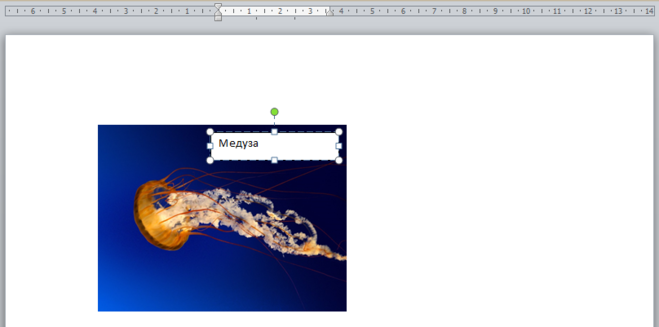
3) Чтобы убрать белый фон надписи и сделать её прозрачной (и кроме этого убрать её границы), нужно щёлкнуть на ней правой кнопкой мыши и в появившемся меню выбрать "Формат фигуры".

Затем на вкладке "Заливка" указать "Нет заливки".

На вкладке "Цвет линии" нужно в свою очередь указать "Нет линий".

4) В заключение остаётся изменить шрифт надписи (размер, цвет и т.п.) с помощью специальных инструментов.

5) Для удобства также можно сгруппировать рисунок и надпись.

Для этого выделите оба объекта одновременно с помощью клавиши "Shift", а затем на вкладке "Формат" щёлкните на "Группировать" -> "Группировать".
Рисунок добавляем через меню "вставка" — "рисунок" или рисуем фигуру или объект, например, WordArt.
У каждого рисунка есть средства управления, как у любого объекта в Ворде. Если кликнуть по границе рисунка, то появляются границы в виде рамочки, а кликнув по рамочке ПКМ, возникает контекстное меню с опциями, дающими возможность управлять рисунком, добавлять надписи, текст. Мышка меняет вид, вот так:

Теперь надо набрать любой текст сначала за пределами рисунка, как всегда набираем текст. А потом следует сместить, смотря где требуется подписать: сверху, снизу, сбоку, перед рисунком.

В контекстном меню есть опции, которые позволяют переместить текст, чтобы тот относился к рисунку.

Выбираем "Обтекание текстом" и сдвигаем подпись к рисунку, куда хотим. Например, "в тексте".


Сделаем "обтекание текстом" ==>> "сквозное". После этого надпись можно регулировать, переставляя курсор, куда угодно рядом с рисунком Помещаю надпись под рисунок.

Пробовать можно разные опции, в том числе "перед текстом" — в таком случае надпись "находит" на рисунок, а рисунок оказывается за текстом.
Рисунком тоже возможно управлять, как угодно: смещать, передвигать, поворачивать или сделать цветную рамочку, меняя через "контекстное меню" ==>> "формат рисунка". Например, повернуть по часовой или против часовой стрелки в сторону.
Все версии Ворда отличаются незначительно. В более ранних найдутся все те же опции, позволяющие смещать надпись по своему усмотрению.
Пример для надписи был в Ворде 2016. В ворде 2010 все то же самое.
Надпись/подпись можно разместить как около рисунка, так и на нем.
Щелкаем на рисунке ПКМ, выбираем "вставить название", в появившемся окне пишем нужное нам название, в этом же появившемся окошечке можно выбрать положение подписи относительно рисунка — под ним или над ним, нажимаем ОК — и написанная подпись/надпись появляется там, где мы решили ее расположить — сверху или снизу от рисунка.
Если же вы решили вставить надпись в самом рисунке, то выбираем в панели управления пункт верхнего меню "Вставка", затем в нем — "Надпись", там мы увидим много достаточно интересных шаблонов надписей, разбираемся (пробуем разные) и выбираем.
В окне "Надпись" есть и опция "Нарисовать подпись", можно ее выбрать, затем щелкнуть по рисунку мышкой и писать в любом месте все что нам вздумается, это удобно и быстро. С этой подписью можно потом будет еще поработать вот в этом окне (нажимаем ПКМ на ней, появляется окно), сделать фон прозрачным (убрать заливку), убрать границы подписи: