Word: Как примирить текст и рисунки, чтобы они не съезжали
15.01.2021 | Михаил Брод | Комментарии
Редактор Word обладает множеством полезных возможностей, чем и привлекает к себе пользователей. Если у вас установлен офисный пакет от Microsoft, то вряд ли вы будете использовать какой-либо иной редактор.
В нем вы можете набирать текст, работать с таблицами и графиками, украшать текст буквицами и клипами, вставлять формулы и изображения. И было бы с изображениями все очень хорошо, если бы они вдруг не начинали «сползать» с того места, на которое вы их поставили, или наоборот – оставались на месте, когда им следовало бы сместиться. Текст и рисунок — как два барана, не хотят уступать друг другу.
Разберемся, с чем это связано и как избежать этих проблем.
Вставка изображения в текст может производиться разными способами. Можно вставлять с помощью копирования. А можно вставить рисунок, перетащив файл на страницу, где вы работаете с текстом, либо используя меню «Вставить – Рисунок». Вот только результаты будут немного отличаться. В первом случае рисунок окажется привязанным к листу, во втором – к абзацу.
Настройка взаимного расположения текста и рисунка производится при выделенном изображении в меню «Формат». Вы можете задать либо обтекание рисунка текстом, либо разместить его за или перед набранным текстом. Здесь же можно выбрать положение рисунка относительно страницы.
Но это лишь базовые настройки. А есть и более тонкие, которыми пользуются значительно реже. Для перехода к ним в окне «Положение» нужно выбрать опцию «Дополнительные параметры разметки».
Откроется новое окно – «Дополнительная разметка». В нем есть две вкладки:
– Обтекание текстом
– Положение рисунка
На вкладке «Обтекание текстом» можно установить расстояние от края рисунка до текста.
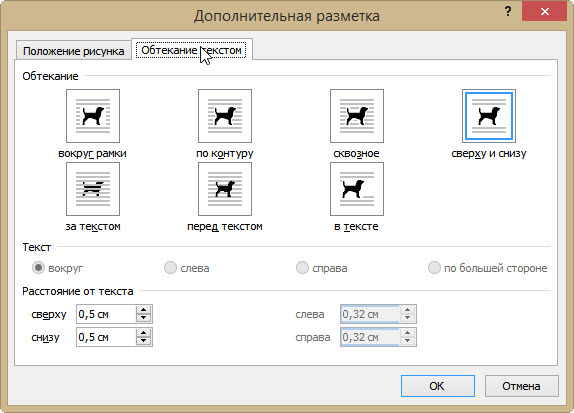
На вкладке «Положение рисунка» настраивается его расположение по горизонтали и вертикали. Задать расположение можно как относительно какого-либо элемента (страницы, поля, абзаца, знака), так и в абсолютных единицах с привязкой к какому-либо элементу.

И здесь следует обратить внимание на два дополнительных параметра.
Флажок в Параметрах «Перемещать вместе с текстом» привязывает рисунок к элементу текста, так что рисунок будет перемещаться вместе с ним. Например, если изображение расположено вместе с абзацем и вы вставили в него еще один абзац, изображение будет перемещаться вместе с исходным абзацем.
Если также включить флажок «Установить привязку», то рисунок и текст, к которому он привязан, всегда будут располагаться на одной и той же странице.
Используя эти настройки можно успешно подружить текст и рисунки, чтобы результат вашего труда вас радовал.
Привязка рисунков и изображений
Графические объекты (рисунки и изображения), расположенные в документе Word, как правило, можно перемещать вместе с текстом или привязывать к определенному фрагменту текстового документа (абзацу, границам страницу, строке и т.п.).
Для этого следует ввести команду меню ФОРМАТ ® Рисунок (Автофигура, Надпись или др.) и в соответствующем диалоговом окне на вкладке Положение щелкнуть по кнопке Дополнительно, а затем открыть вкладку Положение рисунка и установить переключатель Перемещать вместе с текстом. Обычно режим перемещения графических объектов вместе с текстом устанавливается в Word по умолчанию.
Для отображения привязки нужно ввести команду СЕРВИС ® Параметры и на вкладке Вид диалогового окна Параметры установить переключатель Привязка объектов. При установке этого переключателя после выделения графического объекта рядом с ним (на левом поле) будет отображаться символ (маркер) привязки в виде якоря.

Символы привязки отображаются только в режиме разметки страницы (и Web-документа) и только для рисунков и объектов, расположенных вне слоя текста (для которых установлен один из режимов обтекания текстом).
При работе с документом, содержащим графический объект, рекомендуется не только устанавливать отображение символов привязки, но и выводить на экран непечатаемые символы (маркеры абзацев). Потому что при удалении, перемещении или копировании абзаца, возле которого установлен символ привязки (якорь), вместе с абзацем удаляется (перемещается, копируется) и «привязанный» к этому абзацу графический объект (рисунок или изображение).
Иногда требуется, чтобы графический объект оставался привязанным к одному и тому же абзацу при любом его перемещении, т.е. был «жестко» привязан к определенному фрагменту документа, например, рисунок к его названию. В этом случае в диалоговом окне Дополнительная разметка на вкладке Положение рисунка нужно активизировать переключатель Установить привязку, после чего в маркере привязки к изображению якоря добавится изображение замка.

Создание формул
В качестве объектов в документ Word могут быть вставлены сложные математические уравнения, выражения и формулы, созданные с помощью встроенного в Word редактора формул – программы Microsoft Equation.
Создаваемые таким образом уравнения и формулы являются статичными объектами, т.е. они не выполняют вычислений и не могут редактироваться непосредственно в тексте.
Для запуска редактора формул служит команда Вставка ® Объект. В открывшемся диалоговом окне Вставка объекта на вкладке Создание выбрать пункт Microsoft Equation 3.0. После этого на экране появится меню программы редактора формул и панель инструментов Формула.
Кроме того, для запуска редактора формул можно воспользоваться кнопкой Редактор формул.
При создании формул для выбора символов и шаблонов используются кнопки панели инструментов редактора формул, а для ввода чисел и переменных в специально отведенные для них места – клавиатура.
Панель инструментов редактора формул (Формула) содержит два ряда кнопок. В верхнем ряду – в строке символов расположены кнопки для вставки в формулу математических символов – греческих букв, математических и логических операторов, надстрочных знаков и т.п. Кнопки нижнего ряда позволяют вставлять шаблоны, включающие символы дробей, квадратных корней, интегралов, сумм, произведений, матриц, различных скобок и т.п. Многие шаблоны содержат специальные поля (черные или пустые квадратики), предназначенные для ввода текста и вставки символов.
Ввод и редактирование формул завершается нажатием клавиши ESC или закрытием панели редактора формул. Можно также щелкнуть левой кнопкой мыши где-либо в поле документа вне области ввода формулы. Введенная формула автоматически вставляется в текст в качестве объекта. Далее ее можно переместить в любое иное место документа через буфер обмена. Для редактирования формулы непосредственно в документе достаточно выполнить на ней двойной щелчок. При этом автоматически открывается окно редактора формул.
Создание таблиц и работа с таблицами в Word
Word позволяет оформлять данные создаваемых документов в виде таблиц.
Таблица – форма организации данных по столбцам и строкам, на пересечении которых находятся ячейки. В ячейках таблицы могут размещаться данные произвольного типа: текст, числа, графика, рисунки, формулы и др.
Таблица Word может содержать 63 столбца и 32767 строк (сравните, в Excel – 256 столбцов и 65536 строк). Разные строки одной таблицы могут содержать различное число столбцов. Ячейки таблицы имеют адреса, образованные именем столбца (A, B, C,…) и номером строки (1,2 3,…).
В документе Word таблицы создаются по месту установки курсора. По умолчанию линии в таблице обозначаются пунктиром (который не выводится на печать).
Новую таблицу в формате Word можно создать:
1. С помощью команды горизонтального меню окна ТАБЛИЦА ® Добавить (Вставить) ® Таблица. В появившемся диалоговом окне Вставка таблицы следует установить размерность таблицы – число строк и столбцов и установить параметры ширины столбцов.
2. С помощью кнопки Добавить таблицу на стандартной панели инструментов. Для определения конфигурации новой таблицы нужно закрасить при нажатой левой кнопке мыши требуемое число столбцов и строк таблицы.
3. В последних версиях Word появилась возможность создавать таблицы, рисуя их «карандашом» с помощью мыши. Эта кнопка находится на панели инструментов Таблицы и границы.
4. Ранее набранный текст может быть преобразован в табличное представление с помощью команды ТАБЛИЦА ® Преобразовать ® Преобразовать в таблицу при условии, что текст подготовлен с использованием специальных разделителей строк и столбцов: символов конца абзаца (Enter), табуляции (Tab) или др.
Word допускает и обратное преобразование таблицы в обыкновенный текст с помощью команды меню ТАБЛИЦА ® Преобразовать ® Преобразовать в текст.
Указанное первоначально (при создании таблицы Word) число строк и столбцов можно изменять, добавляя новые или удаляя существующие строки и столбцы.
Для добавления новой строки в конце таблицы нужно установить курсор в последней ячейке таблицы и нажать клавишу Tab.
Для перемещения, копирования, добавления и удаления отдельных ячеек, столбцов и строк таблицы можно также использовать буфер обмена (команды меню ПРАВКА ® Копировать, Вырезать, Вставить).
Для удаления таблицы ее необходимо выделить вместе с маркером абзаца, следующего за таблицей, и нажать клавишу Delete. Если выделить таблицу без маркера абзаца, следующего за таблицей, то при нажатии клавиши будет удалено только ее содержимое. Для удаления всей таблицы можно также использовать команду ТАБЛИЦА ® Удалить ® Таблица, предварительно установив курсор внутри таблицы.
Новые возможности для работы с таблицами в Word 2000
В версии Word 2000 для удобства работы с таблицами появились новые средства и возможности, которых не было в предыдущих версиях Word:
· перемещение таблицы целиком с помощью мыши – перетаскивают мышью маркер перемещения таблицы — непечатаемый символ, который появляется слева над верхней строкой таблицы;
· изменение размера таблицы с сохранением пропорций размеров строк и столбцов (с помощью маркера изменения размера таблицы в нижнем правом углу таблицы);
· обтекание таблицы текстом (варианты обтекания устанавливаются также, как и для рисунков – команда ТАБЛИЦА ® Свойства таблицы);
· создание вложенных таблиц – ячейка таблицы может содержать другую таблицу (например, с помощью команды ТАБЛИЦА ® Добавить ® Таблица);
· создание диагональных границ и линий внутри ячейки, рисуя границы «карандашом» или с помощью кнопок на панели инструментов Внешние границы;
· установка полей ячеек и интервалов между ячейками и др. (поля ячейки определяют промежуток между границей ячейки и находящимся в ней текстом; для установки полей ячеек и определения величины интервала между ячейками – команда ТАБЛИЦА ® Свойства таблицы ® вкладка Таблица ® кнопка Параметры).
Как закрепить изображение в Word
Соавтор(ы): Nicole Levine, MFA. Николь Левин — автор и редактор, пишущий о технологиях для wikiHow. Имеет более 20 лет опыта в написании технической документации и руководстве командами технической поддержки в крупных компаниях, занимающихся веб-хостингом и разработкой программного обеспечения. Получила магистерскую степень по писательскому мастерству в Портлендском государственном университете и преподает композицию, литературное творчество и создание фэнзинов в различных учебных заведениях.