Перевернутый текст в Word
Если вы хотите сделать документ более оригинальным и стильным, попробуйте применить функцию вращения текстовых элементов. Для того чтобы перевернуть текст в Ворде, можно использовать любую версию редактора: принцип действия будет отличаться лишь в настройках программы.
Как перевернуть текст в Word 2010 и 2013
- Откройте программу и перейдите на вкладку «Вставка» (рядом с «Главная»).
- Жмите на иконку под названием «Текстовое поле».
- Выбирайте вариант «Простая надпись». (В открывшемся меню вы увидите массу стилей, но если отображаться должен только текст без поля, то необходим именно этот).
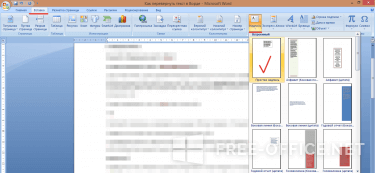
Чтобы перевернуть текст в Ворде 2007 и 2003 следует
- Открыть редактор и перейти «Вставка/Надпись», а в открывшемся меню выбрать «Нарисовать надпись».
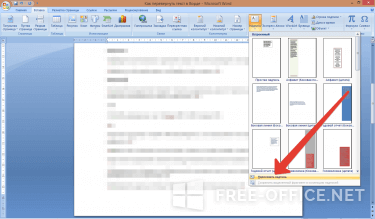
Как перевернуть текст в "Ворде 2007": три способа
На вопрос: "Как перевернуть текст в "Ворд" 2007?" — неопытный пользователь ответит, что такой функции в программе нет. Но это не совсем так. Перевернуть текст можно, но делается это не совсем стандартным методом. Да! Специального инструмента для этого не придумано, но существуют другие способы, которые запросто позволят изменить направление написания текста.

Переворачиваем текст в "Ворде 2007"
Всего в статье будет представлено три способа, подсказывающих, как перевернуть текст в "Ворде 2007". Они в значительной мере отличаются друг от друга, соответственно, каждый пользователь может выбрать для себя наиболее удобный. Поэтому советуем дочитать статью до конца, чтобы определить для себя, каким методом пользоваться.
Забегая наперед, хочется сказать, что два метода подразумевают использование специальных инструментов, таких как таблица и текстовое поле, а третий, наоборот, является самым простым вариантом.
Способ 1: при помощи таблицы
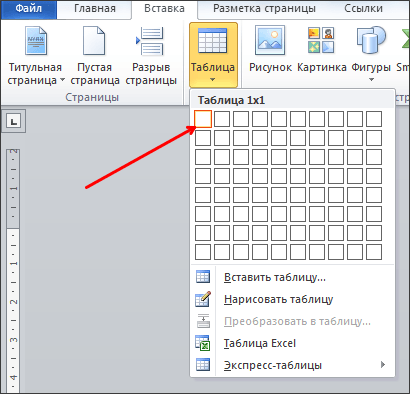
Как перевернуть текст в "Ворде 2007" с помощью таблицы? Для начала нужно войти во вкладку "Вставка". В ней на панели инструментов отыскать кнопку "Таблица". Она находится в группе инструментов "Таблицы". При нажатии на нее откроется меню, в котором необходимо создать таблицу 1 на 1. Для этого нажмите по первой клеточке.
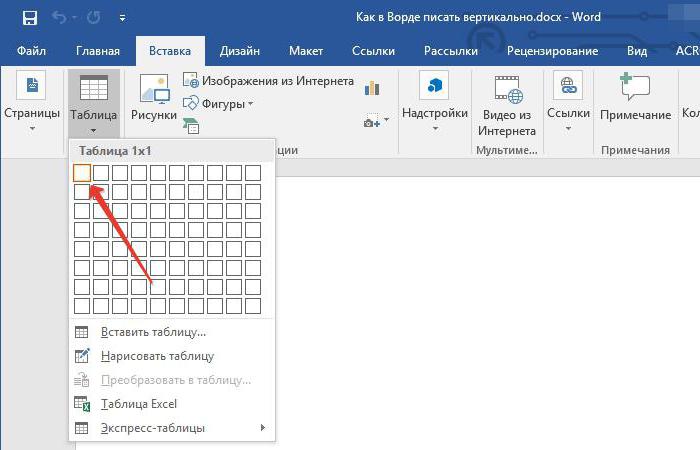
По итогу на листе появится одна ячейка, с которой мы и будем работать. В пустое пространство необходимо поместить ваш текст. Вы можете его напечатать самостоятельно или вставить из буфера обмена, предварительно скопировав его туда.
Теперь можно перевернуть текст. Для этого нажмите по ячейке правой кнопкой мыши (ПКМ) и в меню выберите "Направление текста".
Появится окно, в котором нужно определить ориентацию (сверху вниз или снизу вверх). После этого нажмите кнопку "ОК". Как можно заметить, текст в ячейке стал вертикальным, но частенько из-за ее размера он выглядит непрезентабельно. Поэтому нужно изменить сам размер. Для этого наведите курсор к одной из граней таблицы и, зажав левую кнопку мыши (ЛКМ), растяните ее.
Чтобы завершить операцию, нужно избавиться от границ. Для этого нажмите ПКМ по ячейке и в меню — кнопку "Границы". Выберите "Нет границы".
После этого все линии станут невидимыми. Это был первый способ, как перевернуть текст в "Ворде 2007", но не последний. Переходим к следующему.
Способ 2: при помощи текстового поля
Текст в "Ворде" можно перевернуть еще с помощью текстового поля. В целом процесс практически ничем не отличается от предыдущего, но имеется несколько нюансов, о которых подробней поговорим ниже.
Как и в прошлый раз, сначала нужно открыть инструмент "Текстовое поле". Для этого во вкладке "Вставка" нажмите на одноименную кнопку. К слову, она находится в группе инструментов "Текст". В появившемся меню выберите один из шаблонов. Рекомендуется использовать самый первый, так как в нем нет никакого предварительного форматирования.
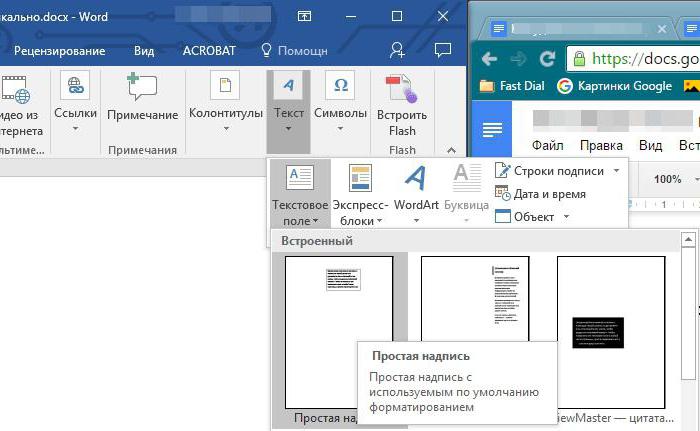
После нажатия по шаблону на листе появится текстовое поле, в котором будет находиться текст. Его нужно заменить на ваш, поэтому смело удаляйте и вставляйте свой.
После этого можно приступать к изменению направления. Нажмите на панели инструментов кнопку "Направление текста" и в меню выберите ориентацию. Кстати, текст можно повернуть и на произвольный угол. Для этого требуется зажать ЛКМ на индикаторе круглой стрелки, что находится над текстовым полем, и поворачивать ее мышкой.
Как и в прошлом способе, размер текстового поля может не подходить к длине написанного текста, поэтому необходимо растянуть его. Делается это точно так же: зажать ЛКМ на одной из границ, растягивать края поля.
Чтобы убрать границы, нужно во вкладке "Формат" нажать кнопку "Контур фигуры" и далее — "Нет контура".
Способ 3: текст в столбик
Сейчас разберем последний способ, как в Word перевернуть текст. В этот раз никакие инструменты задействованы не будут. После каждой написанной буквы нужно делать абзац, а в местах, где должен стоять пробел, — два абзаца. Вот и все премудрости.
Как перевернуть текст в Word
Не редко при создании текстовых документов появляется необходимость сделать перевернутый текст. К счастью, в текстовом редакторе Word это делается очень просто, главное знать некоторые хитрости.
В данной статье мы расскажем о том, как перевернуть текст в Word на 90, 180 или 270 градусов. Инструкция актуальна для Word 2007, 2010, 2013 и 2016.
Как перевернуть текст в Word с помощью таблицы
Самый простой способ перевернуть текст в Ворде, это воспользоваться таблицей. С помощью таблицы можно быстро перевернуть текст вертикально на 90 градусов, на 180 градусов или в любое другое положение.
Для того чтобы воспользоваться данным методом установите курсор в то место страницы, где должен быть перевернутый текст и перейдите на вкладку «Вставка». Здесь нужно нажать на кнопку «Таблица» и выбрать размер таблицы . Подойдет даже таблица на 1 ячейку.
После того, как таблица создана, установите курсор внутрь таблицы и перейдите на вкладку «Макет». Здесь нужно просто нажать на кнопку «Направление текста» и текст в таблице перевернется . Если нажать на эту кнопку несколько раз, то можно перевернуть текст в любое положение. Например, на 90 или 180 грудусов.
Рядом с кнопкой «Направление текста» есть кнопки для выравнивания текста внутри таблицы. С их помощью можно разместить текст внутри ячейки так, как это нужно.
Как перевернуть текст вертикально в Word с помощью надписей
Второй способ переворота текста немного сложнее. Для того чтобы воспользоваться данным способом нужно открыть вкладку «Вставка», нажать на кнопку «Фигуры» и выбрать «Надпись» .
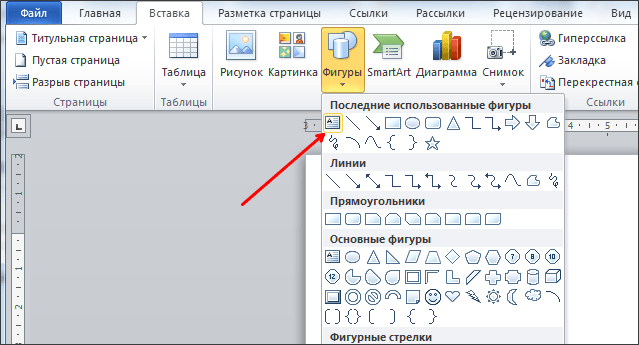
После этого нужно с помощью мышки указать размер надписи, которую вы хотите вставить в документ Ворд. В результате у вас появится рамка, внутрь которой вы сможете вписать текст.
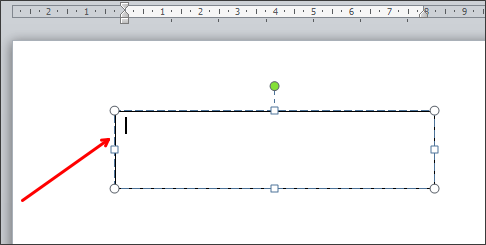
Введите в рамку нужный текст и перейдите на вкладку «Формат». Здесь вы сможете найти кнопку «Направление текста» с помощью которой можно переворачивать текст на 90 или 270 градусов .
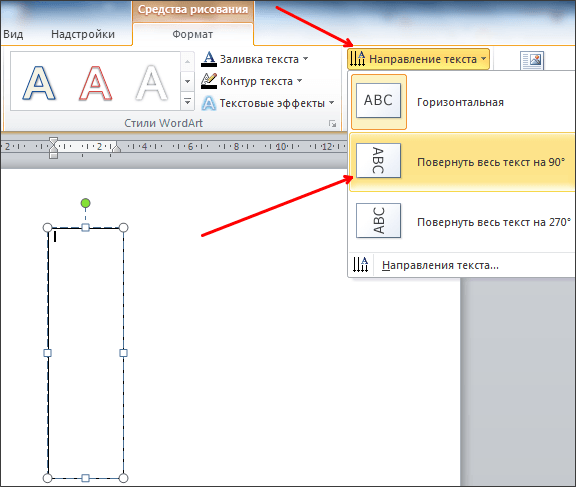
В результате вы рамку с перевернутым текстом, которую можно разместить в любом месте документа.
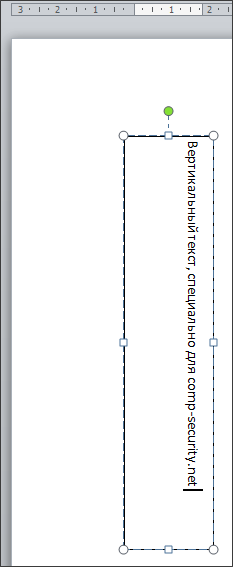
Нужно отметить, что надпись с текстом можно переворачивать вручную. Для этого нужно нажать на зеленую точку над надписью и не отпуская этой точки перевернуть надпись в нужное положение.
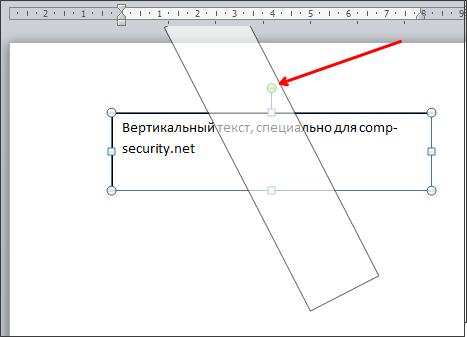
Если при этом удерживать клавишу SHIFT, то надпись будет переворачиваться только на определённый угол.
Создатель сайта comp-security.net, автор более 2000 статей о ремонте компьютеров, работе с программами, настройке операционных систем.
В 2010 ворде так не работает
Все работает. Статья написана на основе Word 2010, скриншоты именно с этой версии.
Не работает. крутится рамка, текст на месте.
А вы использовали кнопку «Направление текста» (на вкладке «Формат»)?
А вот и не работает в 2010. Битый час пытаюсь!
Покажите, как это сделать в 2016.
В Word 2016 все делается точно также, специально посмотрел и проверил.
Не работает, подскажите как сделать в 2019
В версии 2019 года все точно также. Просто кнопка «Фигуры» чуть уменьшилась и сместилась влево. Но, она все еще присутствует на вкладке «Вставка».
Также в 2019 рамку для текста можно вставить при помощи кнопки «Тектовое поле», которая находится на той же вкладке «Вставка».
А как убрать рамку после того как текст развёрнут?
Нужно выделить рамку, перейти на вкладку «Формат фигуры» и нажать на кнопку «Контур фигуры». Там можно будет убрать рамку выбрав вариант «Нет контура».