Постоянная подготовка автоматического восстановления и диагностика компьютера в Windows 10 — как исправить

Некоторые пользователи Windows 10 сталкиваются с тем, что после обновлений, а иногда и без четко определяемых причин, при включении компьютера или ноутбука постоянно появляется надпись «Подготовка автоматического восстановления», сменяющаяся «Диагностика компьютера», переводящая в итоге на экран «Автоматическое восстановление» в Windows 10.
В этой инструкции подробно о возможных методах исправить постоянное автоматическое восстановление Windows 10 и вернуть нормальную загрузку компьютера.
Автоматическое восстановление только после завершения работы, после перезагрузки Windows 10 работает

Один из распространенных вариантов — подготовка автоматического восстановления, диагностика компьютера Windows 10 и последующие этапы проявляют себя только после завершения работы при очередном включении компьютера или ноутбука, а нажатие кнопки «Перезагрузить сейчас» или простая перезагрузка решает проблему. Также возможен вариант, когда появление проблемы зависит от того, как долго компьютер пробыл в выключенном состоянии или выключался ли он из розетки.
В описанных выше случаях могут помочь следующие варианты решения проблемы:
-
(самый быстрый метод и необходимый, если проблема возникает на ПК после выключения из розетки, а не выключать вы его не готовы).
- Вручную установить драйверы чипсета и управления электропитанием, а для Intel — также драйверы Intel ME (Management Engine Interface) с официального сайта производителя ноутбука или материнской платы, даже если на официальном сайте они не самые новые.
- Для ПК при включенной функции «Быстрый запуск» — не отключать компьютер от электросети.
Суть в данном случае сводится к тому, что Windows 10 при включенной по умолчанию функции «Быстрый запуск» и завершении работы не выключается «полностью», а переходит в подобие гибернации. При неправильной работе драйверов чипсета и управления электропитанием (а нередки случаи, когда такую неправильную работу вызывают автоматически устанавливаемые Windows 10 драйверы, несмотря на их совместимость), а также при полной потере питания (например, выключили ПК из розетки), повторное восстановление из этой гибернации может приводить к сбоям и автоматическому восстановлению.
Исправление проблем, вызывающих автоматическое восстановление вручную

После автоматической диагностики компьютера Windows 10 пользователь попадает на экран «Автоматическое восстановление», дающий доступ к различным инструментам восстановления, которые можно использовать, чтобы исправить проблему:
- На экране «Автоматическое восстановление» нажмите «Дополнительные параметры».
- В открывшемся меню среды восстановления перейдите в «Поиск и устранение неисправностей» — «Дополнительные параметры».

- В появившемся меню вы можете использовать сразу многие варианты восстановления, в зависимости от того, после чего возникла проблема. Если вы не знаете это точно, рекомендую использовать варианты по порядку.

- Если проблема появилась после установки каких-либо программ, манипуляций с системным реестром Windows 10, попробуйте пункт «Восстановление системы» для использования точек восстановления. При их наличии на компьютере велика вероятность, что проблему удастся исправить.
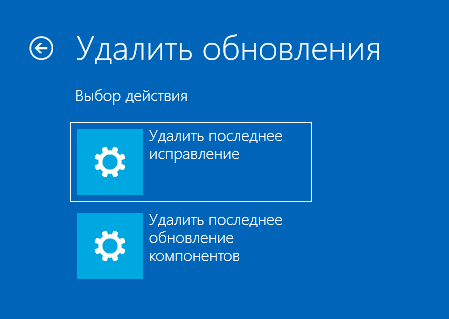
- В случае, если «Автоматическое восстановление» стало беспокоить после установки обновлений Windows 10, перейдите в раздел «Удалить обновления» и попробовать сначала пункт «Удалить последнее исправление», а если он не поможет — «Удалить последнее обновление компонентов». При запросе пароля и в случае, если у вас нет никакого пароля учетной записи, оставьте его пустым, также учитывайте, что если вход в систему осуществляется по ПИН-коду, здесь потребуется вводить не его, а именно пароль.
- При появлении постоянной подготовки к автоматическому восстановлению после сбоев питания, установки второй ОС или действий с разделами жесткого диска или SSD, попробуйте использовать пункт «Восстановление при загрузке». Так же тут может быть полезной инструкция Восстановление загрузчика Windows 10.
- Если ни один из вариантов не помогает, проверьте, работает ли безопасный режим, для этого в меню выберите «Параметры загрузки», нажмите кнопку «Перезагрузить», а после появления меню выборов вариантов загрузки нажмите клавишу 4 или F4 для входа в безопасный режим. Если зайти в безопасном режиме удалось, возможно, там вы сможете отменить действия, предшествовавшие появлению проблемы. Подробнее на тему — Безопасный режим Windows 10.
В крайнем случае помните о пункте «Вернуть компьютер в исходное состояние» в меню «Поиск и устранение неисправностей», позволяющий выполнить автоматическую переустановку Windows 10, в том числе с сохранением ваших данных.
Как отключить автоматическое восстановление Windows 10
Существует возможность отключить запуск автоматического восстановления Windows 10 и проверить, как система поведет себя в этом случае — в некоторых случаях это приводит к нормальной загрузке ОС, иногда — позволяет определить, в чем именно заключается проблема. Для отключения автоматического восстановления:
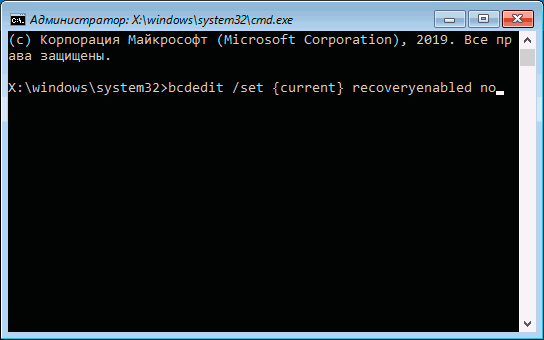
- Как и в предыдущем способе (шаги 1-3) перейдите к средствам восстановления системы.
- Откройте пункт «Командная строка».
- В командной строке введитеи нажмите Enter.
- Закройте командную строку, выберите пункт «Выключить компьютер», а затем снова его включите.
В дальнейшем, чтобы вернуть автоматическое восстановление, которое иногда может быть полезным — используйте командную строку (от имени администратора, если она будет запущена в работающей Windows 10) и команду
Бесконечное автоматическое восстановление Windows 10 — видео
Если вам всё ещё требуется помощь, опишите ситуацию и возможные причины появления проблемы в комментариях, постараюсь дать подсказку.
А вдруг и это будет интересно:
20.04.2021 в 16:40
здравствуйте, ни один из вариантов не помогает, произошло это все из за того что память на диске закончилась, но на другом E: есть память(
20.04.2021 в 17:49
А если в среде восстановления удалить последние обновления, а потом с помощью командной строки — еще и ненужные файлы на C, например, из загрузок?
23.04.2021 в 18:59
Я не могу удалить… «проблема при возврате ПК в исходное состояние»,но спасибо за ответ
07.07.2021 в 06:19
освобождение места на диске не помогает. Отключение восстановления не помогает — всё равно загружается автовосстановление.
23.04.2021 в 21:08
Фух! Спасибо!
Комп после отключения света на 2 секунды при перезагрузке стал выдавать эту фигню при загрузке через SSD. Сработало отключение автоматического восстановления.
Только вот, после того как всё заработало я попытался обратно включить эту функцию на всякий случай, но мне отказали в доступе)
Что делать в таком случае? Можно обойти запрет или оно само включилось и всё норм?
24.04.2021 в 13:18
А обратно включали от администратора? Должно было бы сработать…
31.05.2021 в 18:09
Здравствуйте, а если у меня запрашивает пароль учётной записи, а я её не знаю нам его уже б/у отдали, и дальнейшие действия восстановления системы не могу ни чего сделать
01.06.2021 в 15:44
Здравствуйте.
Возможно, в вашем случае оптимально переустановку выполнить и завести при этом свои собственные учетные записи.
06.06.2021 в 10:18
Постоянно возникает синий экран с этим восстановлением. Командная строка не помогает. С точки восстановления не возвращает. При отключении от сети, включении и перезагрузках, а так же безопасном режиме всё то же самое.
09.06.2021 в 18:43
25.12.2021 в 17:02
Получилось решить проблему?
27.06.2021 в 14:39
У меня подготовка автоматического восстановления появляется постоянно после перезагрузки, но спустя 20-30 перезапусков он таки заходит в систему, а с недавнего времени начал запускать восстановление даже после нормального выключения. Причем эта проблема у меня постоянно, даже после переустановки системы спустя какое то время, эта проблема возникает снова, что может служить ее католизатором, я реально уже голову сломал.
26.02.2022 в 07:50
У меня такая же проблема и я её решил только лишь благодаря внимательности!
У меня система хранится на «NVME» диске он же «M2», и вся суть в том что когда это происходит у меня, то почему то в биосе слетает приоритет загрузки.
Просто от нагрузки и перегрева диска, он просто зависает, перезагружаешь и там это сообщение!
Важно, когда сразу же после этого заходишь в БИОС, там нет вашего диска, всё потому что он перегрет, подождите немного, нужно что бы он остыл и позже диск появится в списке дисков, в меню выбора приоритета загрузки в биосе!
22.08.2021 в 02:42
Столкнулся с проблемой, решил почистить виндовс 10 и удалил все файлы до начального запуска, после этого начала не находилась мышка и клавиатура, после чего начала вылезать «подготовка автоматического восстановления» после чего пк выключается и всё по новой. Подскажите в чём может быть причина?
22.08.2021 в 11:30
Здравствуйте.
Не совсем понял из коммента пункт «Удалил все файлы до начального запуска». О каких файлах идет речь и как удаляли?
25.09.2021 в 17:49
Здравствуйте! У меня такая же проблема с автоматическим восстановлением на ноутбуке, но это «автоматическое восстановление» идет бесконечно, то есть даже синий экран с ошибкой не появляется, просто чёрный экран, ждал порядка 15 часов, но так же бесконечное восстановление
26.09.2021 в 12:05
Здравствуйте. Ну тут лишь выключать (долгим удержанием кнопки питания) и потом включать и смотреть, что будет (при этом быть готовому к тому, что ничего хорошего). А потом уже действовать по ситуации.
29.03.2022 в 11:13
Та же проблема. После выключения долгим нажатием включаешь и то же самое. Что в этом случае значит «ничего хорошего» и как все-таки действовать?
30.03.2022 в 13:18
Дождаться экрана синего тоже не получается? Попробуйте все-таки дождаться, а там будет кнопка (с большой вероятностью будет) «дополнительные параметры» и уже там можно будет использовать точки восстановления системы или сброс на заводские настройки.
Насчет «ничего хорошего» пока рано говорить)
14.11.2021 в 03:20
Я вообще уже даже виндоус поменял. Совершенно другую версию поставил с флешки. Всё зашло. Установил драйвера попросило перезапустить и угадайте че при перезапуске? Автоматическое восстановление системы
25.11.2021 в 13:34
Мне все ровно не помогает Что делать?
12.12.2021 в 19:08
Спасибо, помогло на китайской х99 плате отключение в биосе Quick Start.
16.12.2021 в 22:49
Здравствуйте,Дмитрий! У известного Вам Исаака череда комппроблем, и я боюсь надоесть Вам просьбами дать совет. На сегодня вот что: второй раз в году комп вдруг выключается ПОСРЕДИ показа мне спорта или кино и судорожно пытается вновь включиться, раньше это удавалось ему с первого раза, а сегодня никак, пока я не нажал кнопку питания и затем снова ее. Увидел, что идет подготовка автовосст-я, затем диагностика и отказ через среду восст-я. Открываю ее снова и даю задание При загрузке, которое начинается (не с первого раза) и после диаг-ки идет восст-е. Сегодня оно длилось 2 ч. 22мин., в прежние разы хватало 20-35мин., видно накопилось гораздо больше поломок. После завершения весь остаток дня без признаков непослушания. Всё бы ничего, комп самообслуживается до нормы, да вот ежедневные концерты с этим само стали напрягать и тревожить: не последние ли это его судороги? В проработанной Вашей статье я не нашел свой пример, но отклонение от пунктов Ваших советов есть: у меня включен быстрый запуск, эксперименты показали, что при его выключении старт замедляется не менее чем на 40-50сек. и длится в общем до 3-х минут.В остальном почти все сделано раньше, и кроме замедлений старта не было беспокойств. И тут-на тебе,срывы в виде самовыкл. с последующим автовосст-ем.Как по-Вашему, насколько критичными эти явления и что бы применить в моем случае? Спасибо,если напишете, Исаак.
17.12.2021 в 19:23
Здравствуйте.
По описанию сложно сказать, что это. Более того, вы говорите, что это лишь второй раз в году… если так, то это может и вовсе какой-то сбой питания случайный быть.
И автовосстановление может запускаться именно из-за экстренного выключения (для дисков это плохо бывает, в том числе и повреждение файлов возможно).
Так что не знаю, какой совет дать.
Если бы это регулярно было, было бы проще наблюдать и делать выводы, а я так понял — совсем не регулярно.
Идеи все те же:
1. быстрый запуск можно все-таки попробовать отключить и понаблюдать, повторится ли проблема, потерпев трехкратное увеличение времени загрузки.
2. могут быть проблемы с блоком питания в теории
3. с подключением жесткого диска (хотя и не похоже)
19.12.2021 в 14:22
Добрый день, Дмитрий! Регулярность концертов нарушена только вчера, сегодня гастроли возобновились: прошло 2 часа непрерывной работы, и-оп,п олучите!
На этот раз без затяжки с скрежетом и незавершением дела-с первого же раза прошло, и вот по сей момент тихо, пишу вот, а хочется одним махом снять тревогу, да неведомо как. Из перечня возможных причин питание можно исключить, сеть у меня стабильная, к тому же батарея всегда стоит на 80% заряженной (в Самсунге есть опция держать этот уровень), комп не ударялся,не перегревался, отключение Быстрого запуска не помогло, сваливание к автоперез-ке было только перед первым комментом, скрежет при 3-4-х неудачных попытках тоже, сегодня прошло за раз удачно. но все-таки гастроли вернулись, хотя раньше не было совсем такого. Вот скрежет был явно мех-ским, не говорит ли это о поломке, ничем внешним не вызванной?
А как она могла произойти? Не понятно. Старение диска тоже можно исключить из причин, тестирование проходит с всё ОК, SentinelDiskImage дает прогноз запаса жизни более 500 дней. В общем, пока загадка, но профилактика не помешала бы.знать бы, что сделать. Вот такие дела на моем компфронте сейчас, Дмитрий, тревожные-вот-вот что-то случится. Сегодня уже было, посмотрим дальше,Исаак.
14.01.2022 в 20:10
Здравствуйте. Ничего не помогает. Пробую через командную строку
пишет выполнено, после перезагрузки ничего не меняется. В bcdedit напротив recoveryenabled все так же yes
15.01.2022 в 11:00
Здравствуйте
Попробуйте вместо
16.01.2022 в 16:57
добрый день, не могу управлять удалением последних обновлений или восстановить, так как просит пароль от почты, который я менял много раз потом еще, восстановил забытый пароль на телефоне, а новый пароль к почте не работает может потому что нет соединения к интернету и пароль еще не обновился
29.01.2022 в 19:49
Дмитрий, добрый вечер. Помогите еще мне) проблема : Постоянная подготовка автоматического восстановления и диагностика компьютера. Испробовала все варианты, указанные выше, и даже больше. Абсолютно ничего не дало. Так и не хоче меня выпустить из синего экрана. Что делать? Заранее благодарна!
30.01.2022 в 19:40
Здравствуйте.
А на этом экране вы попадаете рано или поздно на экран, где написано что-то в духе «компьютер запущен некорректно» и кнопка «Дополнительные параметры»?
Если да, то помимо того, что есть в статье, там же можно попробовать использовать точки восстановления системы, ну или в крайнем случае попробовать выполнить сброс Windows в исходное состояние
26.02.2022 в 08:00
Ребята, есть ещё метод!
У меня тоже самое, только решается это просто.
После происшествия нужно отключить ПК на примерно 10-15 минут, что бы ПК остыл
Далее включаем ПК и заходим в БИОС
Затем в меню приоритета загрузки выбираем тот диск на котором установлена ОС, нажимаем F10, (что бы выйти с сохранением изменений)
После перезагрузки пользуемся ПК
Источник проблемы в моём случае это: ПЕРЕГРЕВ ДИСКА НА КОТОРОМ СИСТЕМА
Кстати если попытаться сделать все эти действия сразу же после того как комп завис и выдаёт это сообщение, то ничего не выйдет так как в биосе просто нет вашего диска из за того что он перегрет, нужно дать ему остыть!
04.03.2022 в 10:39
Пробуйте, у кого проблема с постоянным восстановлением, вариант загрузки «отключить обязательную проверку драйверов». Мне на ноуте только это помогло, какой-то несовместимый драйвер установился.
03.05.2022 в 19:56
Ноут отключился вместо со светом, потом вылезло это автоматическое обновление… Подскажите, что делать?
Сообщение при загрузке Preparing automatic repair (Windows 10): что делать?

Хотя Windows 10 постоянно совершенствуется и считается одной из самых продвинутых систем, увы, и она не застрахована от ошибок. Как и во всех предыдущих версиях, сбои или неправильное завершение работы приводят к тому, что при повторном старте на экране появляется сообщение типа Preparing automatic repair (Windows 10). Что делать в такой ситуации, знают далеко не все пользователи. Именно поэтому стоит пролить свет на эту проблему.
Сообщение Preparing automatic (Windows 10): что делать?
В самом идеальном варианте, как бы примитивно это ни звучало, предпринимать не нужно ничего. Стоит просто перевести сообщение на русский язык, и окажется, что это означает подготовку к автоматическому восстановлению системы.
А вот с восстановлением не все так просто. Если кто не знает, самая основная проблема состоит в том, что сама операционная система резервирует свободное пространство на жестком диске как раз под создание и хранение копий. В том же «Проводнике» десятой версии Windows можно увидеть многим непонятный раздел системного резервирования. Где он находится, не столь важно. Главное — то, что он есть, и его использование, собственно говоря, отключить просто невозможно (разве что отказаться от создания точек восстановления, что чревато непредсказуемыми последствиями при последующих сбоях).
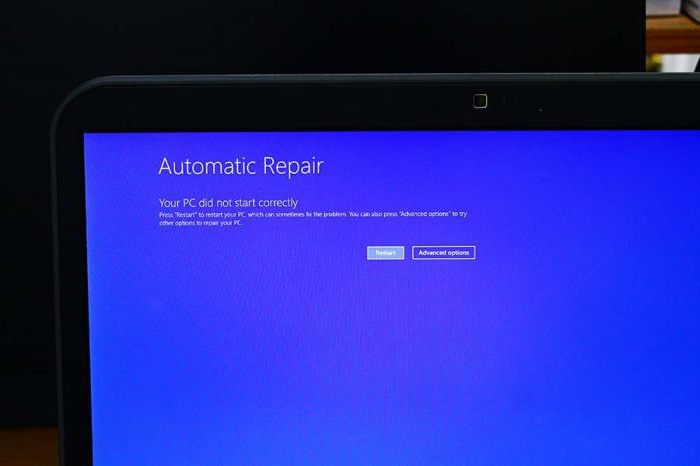
С другой стороны, иногда процедура восстановления вроде бы и работает, но система не приходит в нормальный вид, и снова при перезагрузке выдается предупреждение Preparing automatic repair (Windows 10). Что делать, если возникает такая ситуация? Как оказывается, для этого есть несколько простых решений.
Что означает данное предупреждение?
Но прежде чем приступать к непосредственному устранению проблемы, стоит отметить, что такая ситуация может проявляться вследствие повреждения системных компонентов, отвечающих за реставрирование, или обычной нехватки зарезервированного системой места на жестком диске, где, собственно, и хранятся копии (образы) работоспособной ОС с минимальными параметрами.
В самом простом случае проблема повреждения или отсутствия системных компонентов решается достаточно просто. Можно попытаться сделать откат при условии загрузки со съемного носителя в виде оптического диска с находящимся там установочным дистрибутивом системы или программных сред вроде LiveCD. В данном случае нужно просто запустить соответствующий процесс из меню. Если это не поможет, а петля загрузки снова и снова выдает сообщение Preparing automatic repair (Windows 10), что делать, будет понятно далее. Тут есть свои нюансы.
Preparing automatic repair (Windows 10): как исправить?
Во-первых, при загрузке с диска (если автоматическое восстановление не работает) нужно сразу же обратиться к разделу запуска командной строки, в которой следует прописать команды восстановления отсутствующих компонентов системы sfc /scannow, затем запустить проверку диска в виде строки chkdsk c: /f /r, после чего применить строки для восстановления загрузчика:
- сначала Bootrec.exe и через пробел /FixMbr;
- далее — Bootrec.exe, и с пробелом /FixBoot.
После этого следует перезагрузка. Если снова появится сообщение Preparing automatic repair (Windows 10), что делать, будет ясно при использовании команды Bootrec.exe /RebuildBcd (она полностью перезаписывает загрузочный сектор).
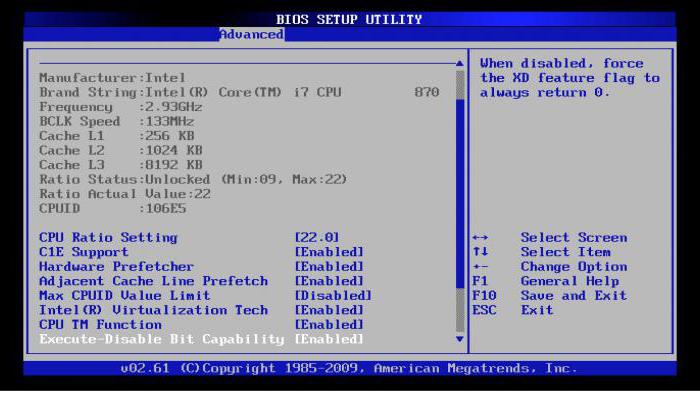
В некоторых случаях придется зайти в настройки BIOS, найти там строку с указанием на XD-bit (возможно, это будет Execute Memory Protect) и присвоить параметру значение Enabled.
В конце концов можно просто увеличить зарезервированное место, которое отображается даже в «Проводнике», путем создания загрузочного носителя с последующим применением совмещения зарезервированного пространства с неразделимой областью. Но, как показывает практика, необходимости в этом обычно нет.
Кроме того, здесь не затрагивались всевозможные утилиты-оптимизаторы. Тут приоритет использования той или иной программы принадлежит исключительно пользователю. К сожалению, и они не всегда оказывают именно то воздействие на систему, которое от них ожидается.
Более того, некоторые программы, установленные из неких неофициальных источников, могут блокировать работу системных служб, отключать некоторые компоненты, связанные с корректной работой Windows, или вытворять невесть что. Поэтому при откате нужно быть особо внимательным. Если никакие средства системы не действуют, придется проверять винчестер, причем не только на ошибки, а и на предмет физических повреждений.
В принципе, программных пакетов для проверки работы жестких дисков хватает. Программные средства Windows-систем использовать, конечно, можно, но они не всегда оправдывают возложенные на них надежды. Поэтому лучшим и к тому же более простым решением может стать использование специальных системных программ. Например, уникальная программа HDD Regenerator, как считается, способна не только восстанавливать жесткий диск в плане загрузочных секторов с исправлением ошибок, но и перемагничивать диски путем подачи повышенного напряжения. У многих, правда, по этому поводу возникают законные сомнения, но некоторые пользователи утверждают обратное.
«Подготовка автоматического восстановления и черный экран». Что с этим можно сделать?
Вопрос от пользователя
Добрый день.
Подскажите, что делать с ошибкой на черном экране: «Подготовка автоматического восстановления». Бегает белый кружок, вроде бы должно что-то восстанавливаться, но ничего не происходит. Ждал час-два — ничего.
Вообще, сама эта функция восстановления призвана для устранения многих неполадок. Но, разумеется, работает она не идеально, и в ряде случаев — получаем такое вот «зависание».
Причин этому предостаточно: повреждение ряда системных файлов, недостаток места на диске (для выполнения авто-восстановления), неполадки с накопителем и пр.
Ниже приведу несколько советов, которые должны помочь. 👌

Решение проблемы
Используем безопасный режим
Обычно, после некорректного завершения работы ОС Windows 10, при следующем включении ПК — появл. сервисное меню, с помощью которого можно загрузись ОС в безопасном режиме . См. скрин ниже. 👇

Безопасный режим — меню, которое появл. автоматически после некорректного завершения работы
Если у вас получиться в нем загрузить ОС, то:
-
для начала попробуйте откатить Windows к точке восстановления (если она у вас есть) : нажать Win+R, и в окно «Выполнить» ввести команду rstrui. Далее из списка выберите точку на ту дату, когда ОС работала корректно;
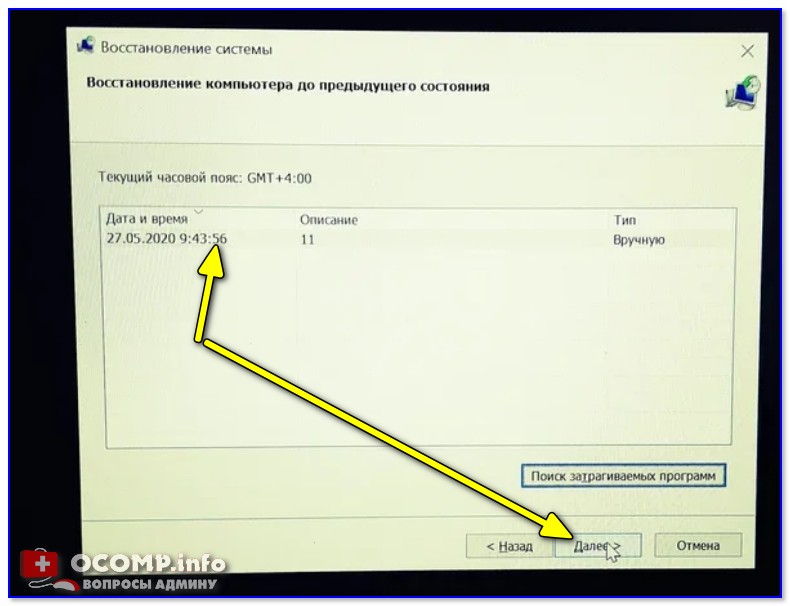
Выбор точки восстановления

Отключаем всё лишнее
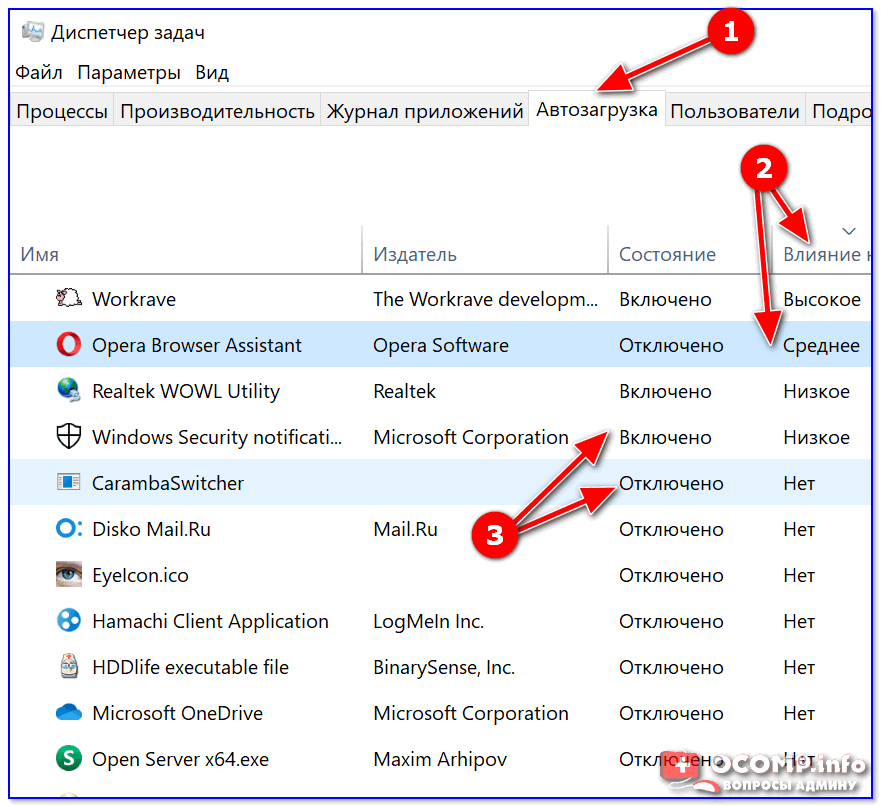
Вкладка автозагрузка — диспетчер задач
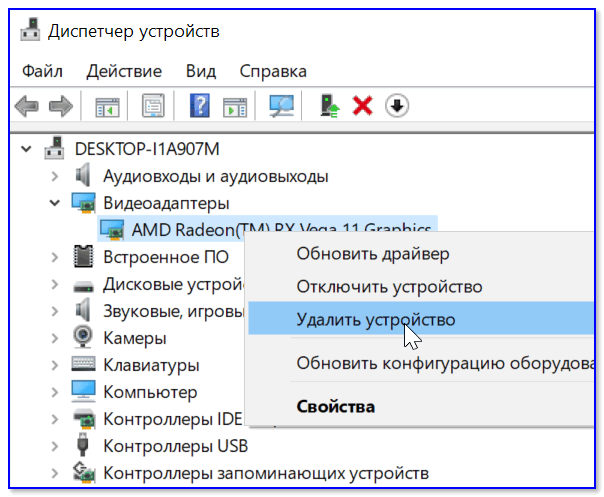
Удалить устройство / диспетчер устройств
Попытка восстановления с помощью установочной флешки
Если запустить Windows в безопасном режиме не удалось — для дальнейшей работы нам понадобиться установочная флешка с ОС (в идеале — она должна быть у каждого для такого вот случая; если у вас нет — подготовьте ее на др. рабочем ПК) .
👉 В помощь!
Создание загрузочной USB-флешки Windows 10 — несколько способов
Далее подключаем флешку к USB-порту 👉 и загружаемся с нее (как правило, достаточно воспользоваться Boot Menu, обычно для этого нужно нажать одну из клавиш: Esc, F2, Del, F8).
Дойдя до окна с кнопкой «Установить» — обратите внимание на небольшую ссылку «Восстановление системы» в углу окна. Именно на нее и нужно нажать.
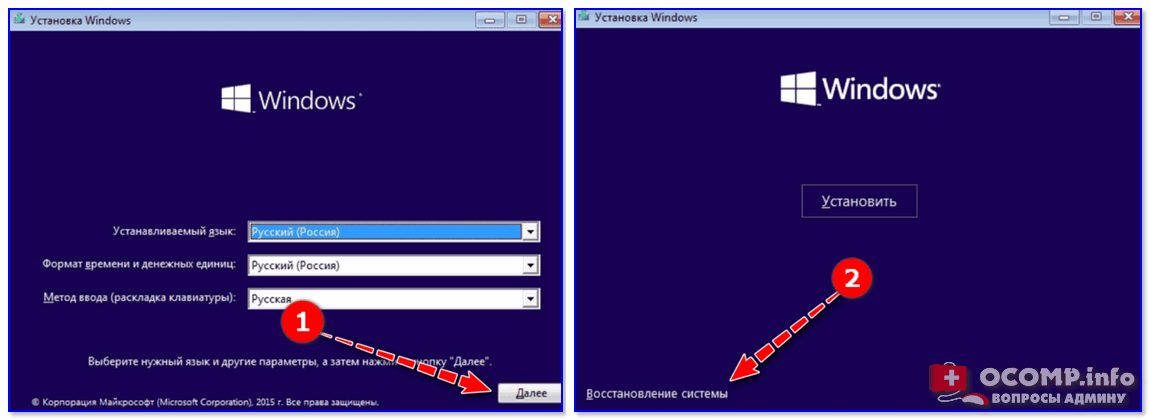
Загрузка с установочной флешки — восстановление системы
Далее появится сервисное меню ОС (👇). Здесь нужно открыть вкладку «Поиск и устранение неисправностей» и попытаться восстановить систему — используйте для этого:
- инструмент «Восстановление при загрузке» ;
- инструмент «Восстановление системы» (это поможет, если у вас есть контрольные точки. ).
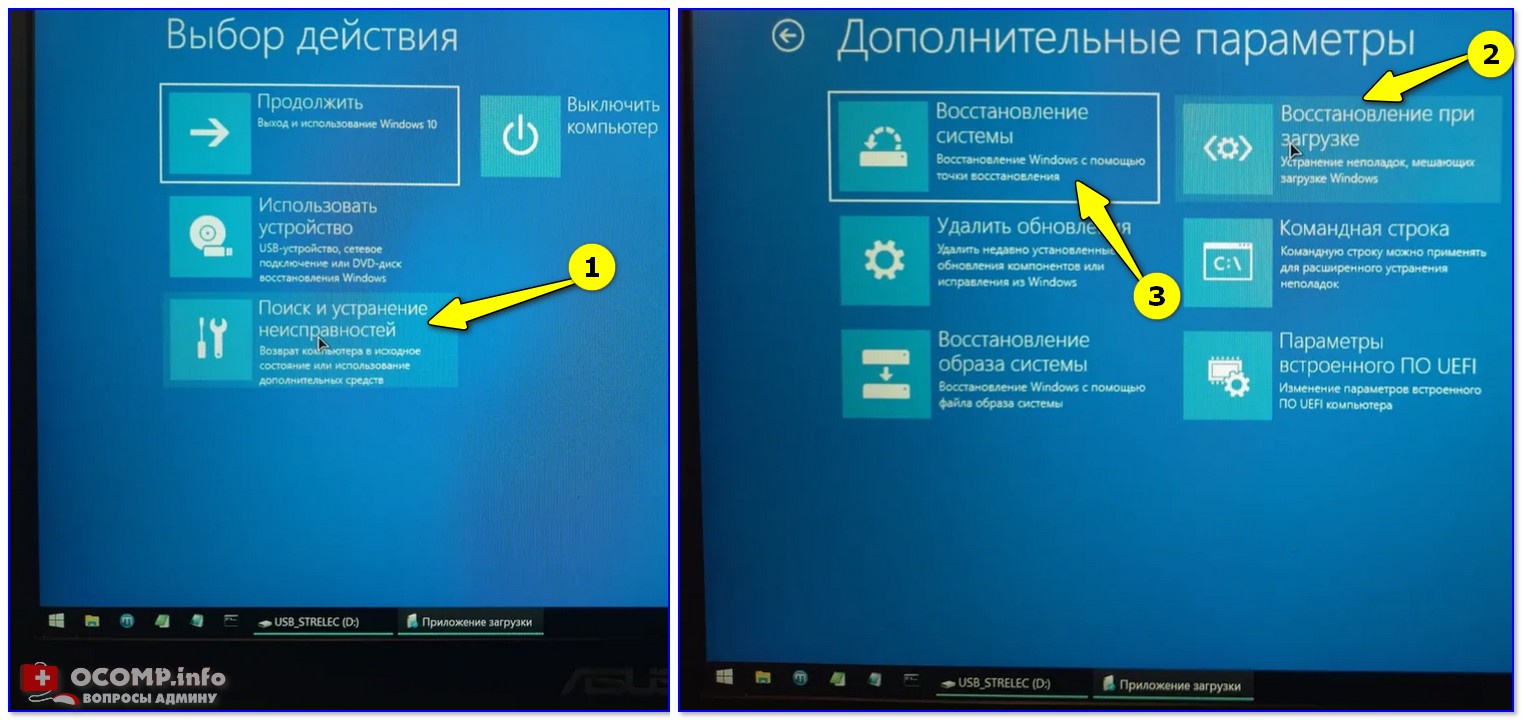
Восстановление при загрузке
Если предыдущие функции не помогли восстановить Windows, то снова загрузитесь с установочной флешки, зайдите в это же сервисное меню и воспользуйтесь командной строкой . В ней нужно последовательно ввести 2 команды (после каждой нажимать Enter!):
- chkdsk /x/f/r
- sfc /scannow
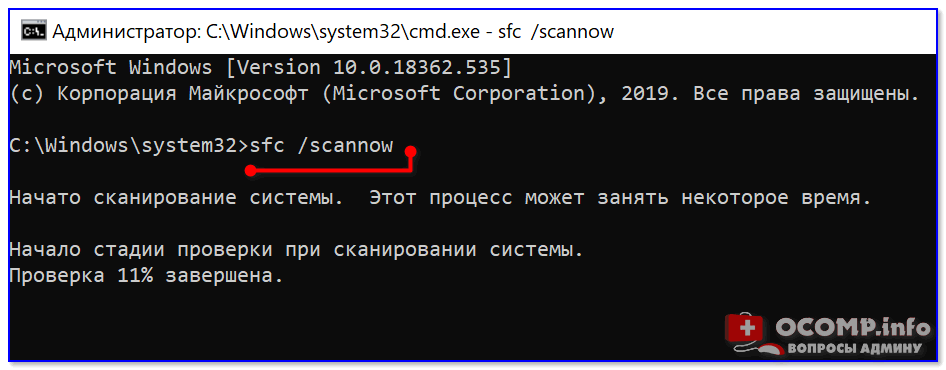
Проверка целостности файлов — scannow
Они используются для проверки целостности системных файлов, и состояния файловой системы. В ряде случае это помогает.
Проверка состояния диска
Зависание автоматического восстановления может быть связано с неполадками накопителя (HDD/SSD). И в этом плане не помешало бы его проверить.
Для этой работы нам понадобиться подготовить 👉 LiveCD-флешку (с нее можно будет 👉 загрузиться и работать с большинством привычных программ).
Либо, как альтернативный вариант: вынуть диск и подключить его к др. компьютеру (и проверить HDD на нем) .
*
LiveCD-флешка будет нужна для запуска утилиты Victoria . С помощью нее можно будет проверить и оценить состояние диска (если вы «приготовили» LiveCD по ссылкам выше — то вам потребуется лишь открыть раздел «Программы WinPE/Диагностика/Victoria» . ).
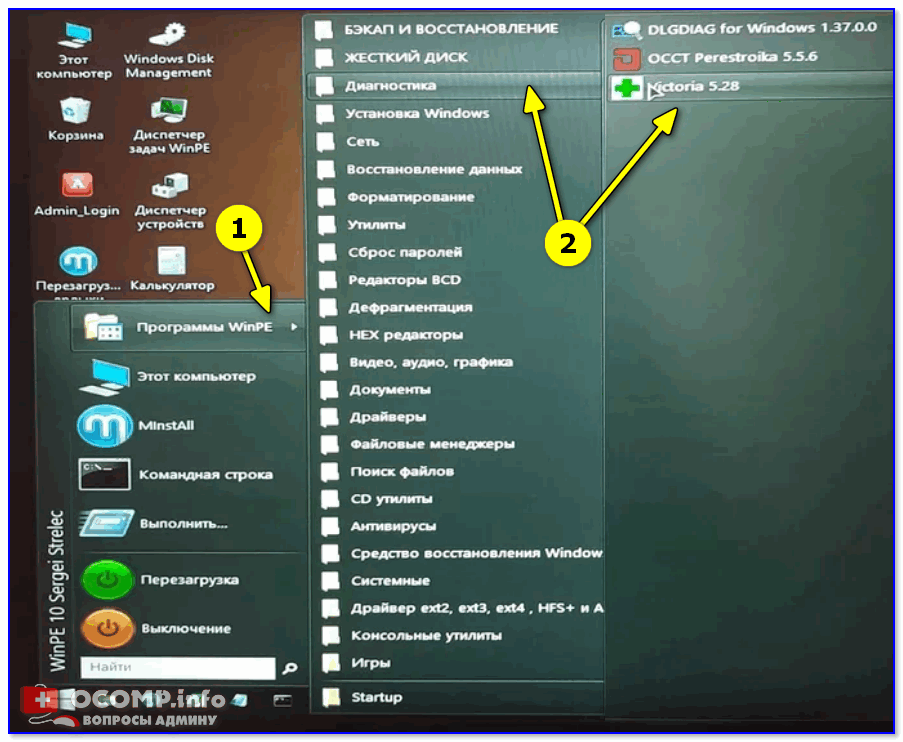
Victoria — проверка диска
В Victoria для начала нужно будет открыть раздел «SMART» (это самодиагностика диска) и посмотреть его статус. Если с диском всё в порядке — состояние будет «GOOD» .
👉 В помощь!
Диагностика и проверка диска за 5 мин. для начинающих (быстрый тест в новой Victoria 5)
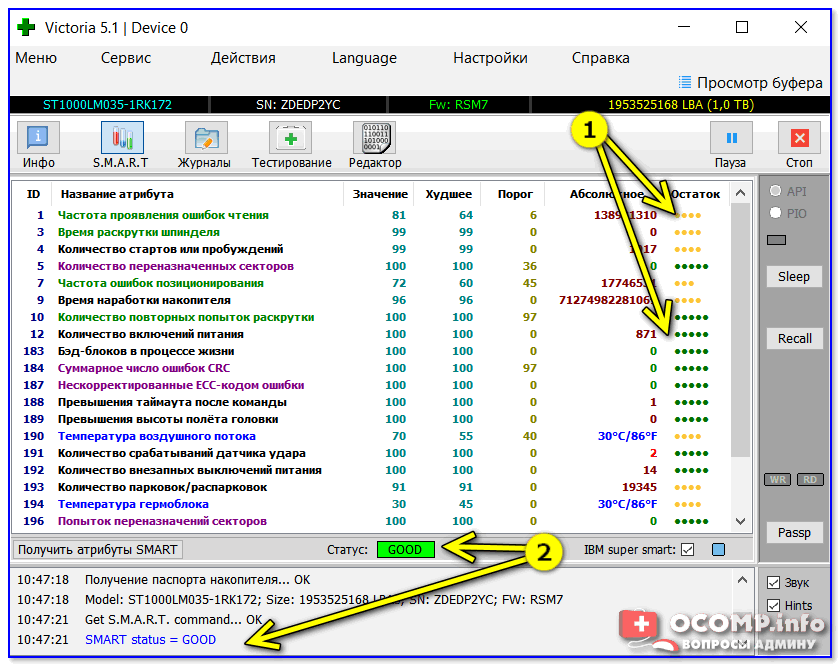
SMART диска (обратите внимание на строку переназначенных секторов)
После, перейти в раздел «Тестирование» и запустить быструю проверку (кнопка «Quick» ). В идеале не должно быть ни красных, ни синих блоков (а график скорости быть либо прямой линией, либо слегка наклонной, без больших и резких просадок).

Тестирование быстрое (Quick) — Victoria 5
Пару «слов» о настройках BIOS/UEFI
Некоторые устройства (почему-то) могут обновлять BIOS даже без «разрешения» пользователя (например, я неоднократно сталкивался с этим на ноутбуках от HP. ). И, разумеется, иногда часть настроек может сбиваться, что и вызывает некоторые ошибки.
Особенно это касается тех систем, где есть такая опция, как «Data Execution Prevention» (защита от запуска ПО из тех областей диска, которые предназначены для хранения информации) .
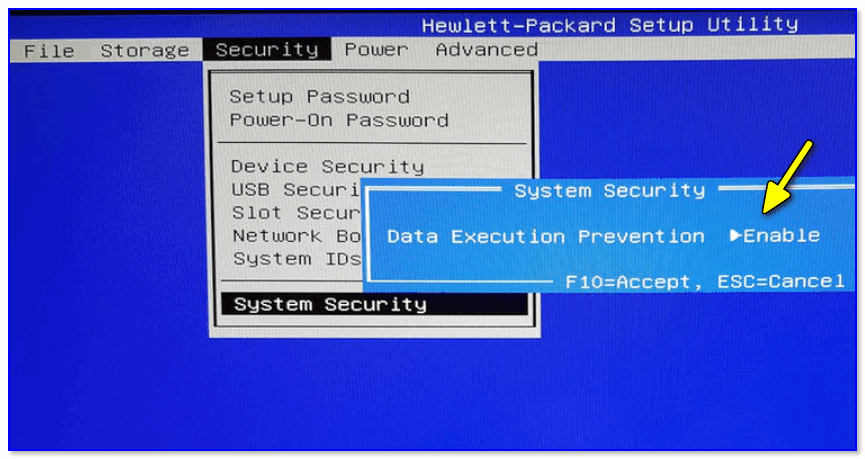
Data Execution Prevention — настройки BIOS, вкладка безопасность (Security) / HP
В общем, как бы там ни было, я бы порекомендовал выполнить две вещи:
-
👉 зайти в BIOS и сбросить настройки в дефолтные (по умолчанию). Кстати, для сброса настроек на ПК — можно просто вынуть батарейку на материнской плате на 3-5 мин.;
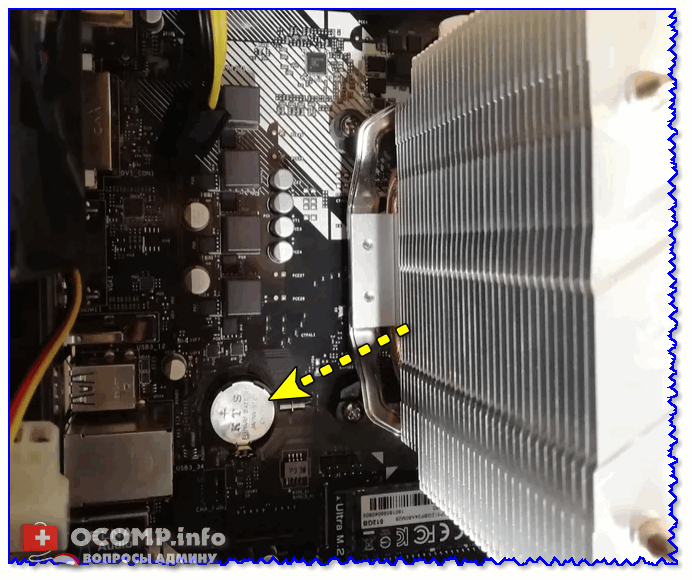
Как выглядит батарейка на мат. плате
Установка новой ОС (не удаляя ничего с текущего диска)
Если предыдущие способы не помогли загрузить систему, я бы посоветовал сделать следующее:
- из свободного места на текущем диске (где установлена не загружающаяся ОС Windows) — создать еще один раздел на 25-30 ГБ (все данные останутся целыми!) ;
- в этот раздел произвести установку новой версии Windows;
- в последствии, по мере работы (не торопясь), перенести все данные из не работающей Windows в новую.
Это краткий алгоритм (для понимания сути). Разумеется, все пошаговые действия у меня расписаны в отдельной заметке, ссылка ниже (👇).
👉 В помощь!
Как переустановить Windows 10 (без потери данных, даже если установленная ОС не загружается) — инструкция по шагам
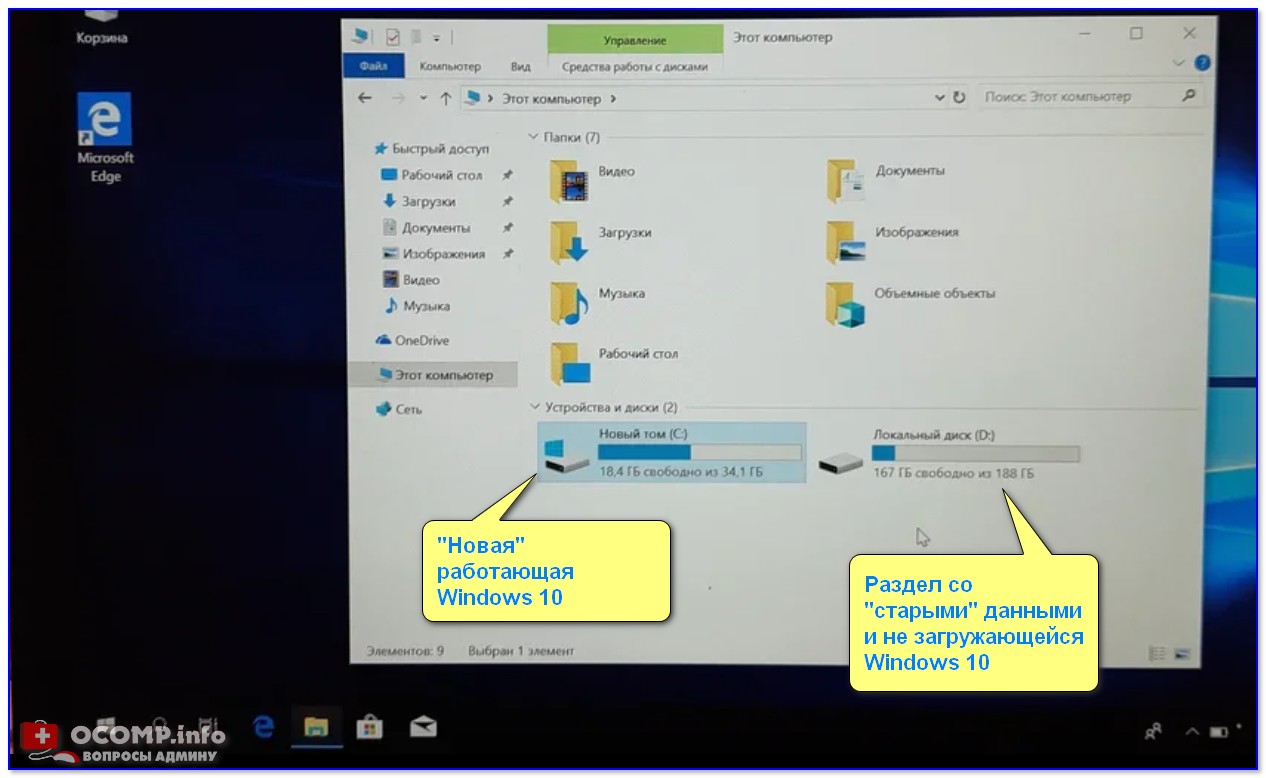
Новая ОС работает — переносим в неё всё, что нужно. 👌
Если вы решили вопрос как-то иначе — чиркните в комментариях (заранее благодарю!).