Как решить проблему «Это приложение не позволяет вам перезагрузить/выключить компьютер»
Неприятная проблема, которая, однако не мешает стабильной работе ПК. Но каждый раз начинает раздражать при отключении питания. Рассказываем несколько действенных способов, как решить вопрос.
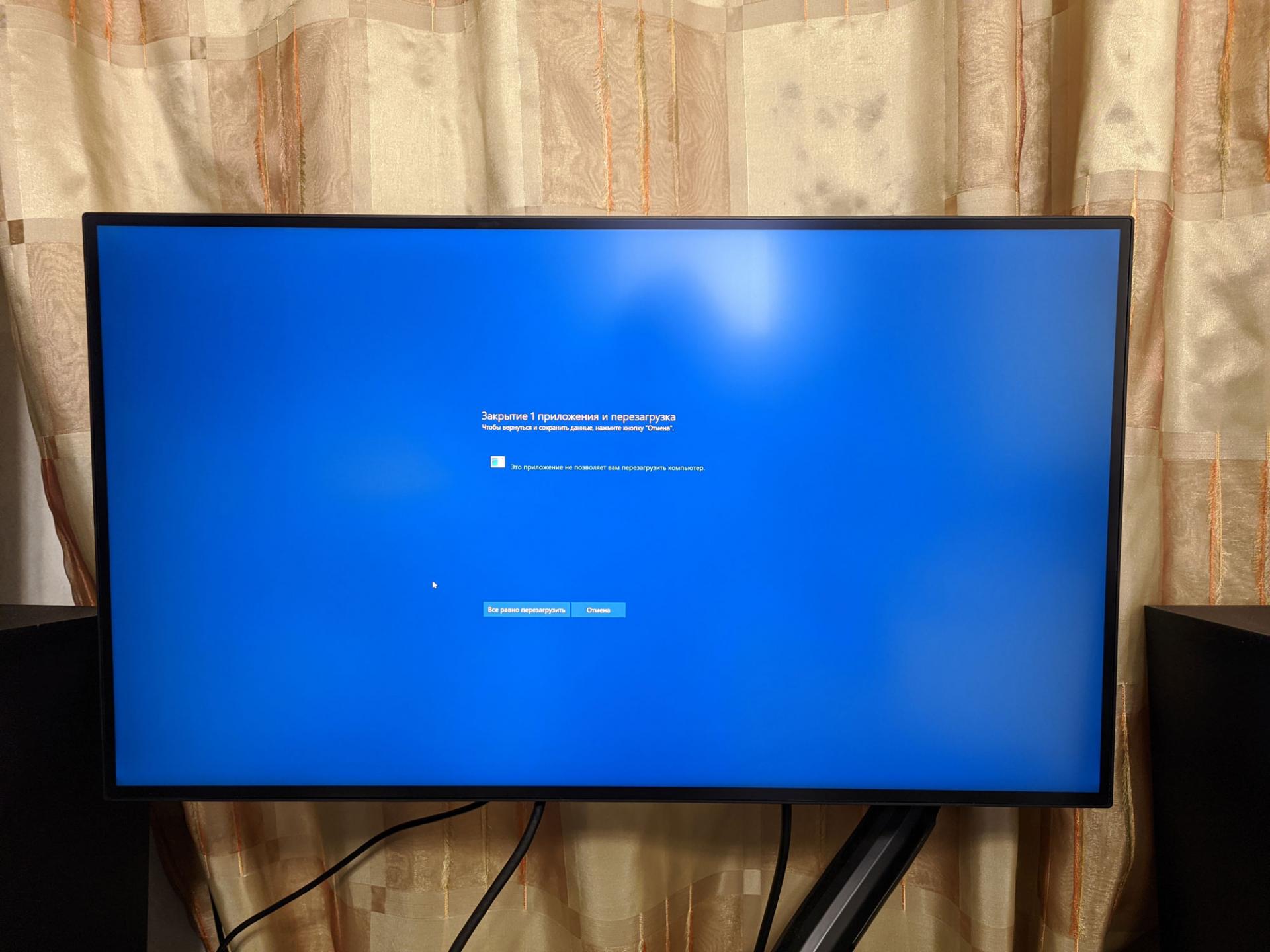
Увы, получить этот синий экран «Program Manager: This App is preventing shutdown» — частое явление, которое проявляется даже на свежеустановленной Windows 10.
Вы ещё не успели установить никакой софт, только некоторые драйвера, и вот при установке следующих, либо уже приступив к установке привычного ПО во время просьб системы о перезапуске получаете это уведомление. Казалось бы не страшно, нажми «Всё равно перезагрузить» или даже «Отмена», как процесс пойдёт дальше, но каждый раз делать лишний клик не хочется. Да и обидно, что при первых запусках операционки уже проблемы.
Очевидно, что что-то с чем-то конфликтует, причём приложений в системе ещё нет. Сейчас у нас в редакции этот баг ловится стабильно на 3 машинах. Причём две из них работают на базе Intel, одна на AMD, Разное железо, различный набор софта, одна свежеустановленная ОС.
Возможно, у вас та же проблема
Ответ на вопрос оказался удивляющим — проблема в NVIDIA GameReady драйвере. Провели эксперимент, пробуя разные версии драйвера — стабильно ловится этот синий экран при завершении работы ПК.
Стоит лишь удалить драйвер — проблема исчезает. Но в этом случае можно сделать «финт ушами», сохранив и драйвер NVIDIA и избавившись от надоедливого экрана. Драйвер всё равно придётся удалить, но затем установить заново. Теперь при установке драйвера NVIDIA важно отметить галочками, что вы устанавливаете только драйвер без GeForce Experince. Но таким образом потеряете игровую панель управления, которая автоматически меня ла настройки в играх на оптимальные по мнению NVIDIA.
Универсальный способ решения
Второй способ тоже не идеальный, но более универсальный, потому что, как показывает практика, не всегда источником беды становится драйвер NVIDIA. Бывает, что подвисают другие процессы.
Чтобы побороть синий экран в таком случае стоит влезть в редактор реестра. Напомним, что это делается по нажатию клавиш «Win»+«R» и вводу в диалоговое окно команду «regedit», а затем подтверждением по нажатию Enter.
Далее переходим в редакторе по адресу «HKEY_CURRENT_USERControl PanelDesktop» и создаём строковый параметр с названием «AutoEndTasks», присваиваем ему значение «1». Затем просто перезагружаем компьютер.
Теперь, если какие-то приложения зависли и не выгрузились из памяти штатным образом, система сама их принудительно завершит, что по сути равносильно вашему нажатию на кнопку «Всё равно перезагрузить». Но стоит понимать, что в таком случае, если была какая-то работа с данными, то при принудительном завершении процесса, они могут быть утеряны.
Кстати, напомним, что недавно у нас выходила статья, в которой мы рассказывали о 7 полезных твиках Windows 10 через реестр.
Тогда можно поддержать её лайком в соцсетях. На новости сайта вы ведь уже подписались? 😉
Или закинуть денег на зарплату авторам.
Или хотя бы оставить довольный комментарий, чтобы мы знали, какие темы наиболее интересны читателям. Кроме того, нас это вдохновляет. Форма комментариев ниже.
Что с ней так? Своё негодование вы можете высказать на zelebb@gmail.com или в комментариях. Мы постараемся учесть ваше пожелание в будущем, чтобы улучшить качество материалов сайта. А сейчас проведём воспитательную работу с автором.
Если вам интересны новости мира ИТ также сильно, как нам, подписывайтесь на наш Telegram-канал. Там все материалы появляются максимально оперативно. Или, может быть, вам удобнее «Вконтакте»?
Program Manager — что это? (мешает выключению компьютера Windows 10)
Приветствую дорогие друзья! Данная заметка расскажет об одной программе, которая может мешать выключению компьютера.
Описание
Program Manager — значит определенное приложение не может корректно завершить работу, узнать какое именно можно использовав утилиту GUIPropView.
Windows не завершает принудительно в целях безопасности — чтобы не потерять возможно важные данные. При этом отображается примерно такое окно:

Разбираемся
- Данный процесс может мешать выключению компьютера. Появляется в случае если возникают задержки с выгрузкой из оперативной памяти приложений или драйверов. Другими словами, когда был послан сигнал завершить работу программе, драйверу, но по каким-то причинам этого не происходит. Часто проблема в самих программах, драйверах.
- Попробовать решить можно путем обновления драйверов, особенно видеокарты.
- Отследить какой процесс мешает выключению можно используя утилиту GUIPropView с сайта нирсофт. Запустите программу, далее найдите меню TopLevel (Верхний уровень), установите галочки Display hidden windows (Показывать скрытые окна) и Display Windows With (0,0) Size (Показывать окна с размером 0,0). Далее найдите в колонке Заголовок — Program manager, этот процесс и вызывает зависание при выключении ПК. Может иметь отношение как к системе, так и к стороннему софту.
Когда найдете процесс через GUIPropView — нажмите по нему правой кнопкой, выберите пункт Свойства:

Далее появится примерно такая информация:

Здесь самое главное поле — Файл процесса, которое содержит путь к программе, которая не дает корректно выключить ПК. В данном случае — это компонент explorer.exe, является оболочкой Windows (Проводник). Explorer.exe не должен быть причиной, возможно некая программа встроила свой компонент в Проводник (это может быть пункт контекстного меню, дополнительная папка в окне Этот компьютер), из-за чего собственно и происходит зависание.
Если GUIPropView покажет что проблема связанная с графическими драйверами — тогда советую их переустановить. Только удалять нужно вместе с хвостами/остатками, чтобы это сделать используйте программу Display Driver Uninstaller (DDU).
Отключение элементов управления на экране входа в систему
Есть риск, что данный способ приведет к проблемам, например нельзя будет войти в систему. Поэтому — делаем заранее образ системы, а потом вносим изменения. Или без образа, но на свой страх и риск.
Метод рабочий для версий Windows 1607, 1809. Однако спокойно может работать и на более новых билдах.
Используя данный способ можно отключить элементы управления на экране входа в систему. Также можно отключить экран блокировки при завершении работы системы, все программы, блокирующие выключение — будут завершены принудительно.
Сперва откройте реестр:
- Зажмите клавиши Win + R, появится окошко Выполнить.
- Вставьте команду regedit.exe, кликните ОК.
Далее откройте следующий раздел:
Внутри найдите параметр BrandingNeutral, которому можно задать следующие значения:
- 0 — показывать все элементы.
- 1 — скрыть все элементы, кроме значка интернета (сети).
- 2 — скрытие значка управления питанием.
- 4 — скрыть значок переключения языка.
- 8 — скрыть значок специальных возможностей.
- 16 — скрыть кнопку смены пользователя.
- 32 — выключение экрана блокировки завершения работы с отображением приложений, требующих закрытия.
Если выбрать последний пункт — все программы, которые мешают выключению — будут закрываться автоматом, принудительно.
Windows 10, выключение

Windows 10 Manager — это программа для желающих выжать со своего компьютера максимум производительности за счёт чистки, оптимизации и тонкой настройки операционной системы.
Программа Windows 10 Manager: чистка, оптимизация.
Когда я выключаю компьютер, на экране появляется сообщение, что диспетчер Program Manager не позволяет Windows 10 завершить работу. Мне предоставляется выбор из нескольких вариантов: принудительно завершить работу (Force Shutdown), выполнить отмену действия (Cancel) или закрыть диспетчер программ (Close Program Manager) и повторить попытку. Я изучал материалы на различных сайтах по Windows и технических форумах, но нигде не нашел ответа. В чем проблема?
Этот вопрос сначала поставил меня в тупик. В Windows когда-то был компонент, именуемый диспетчером программ Program Manager, но это было в версии 3.x (в начале 1990-х)! Я обратился в Интернет в поисках ответа и обнаружил, что довольно много пользователей сообщали о той же проблеме. Я подумал, что разработчики Microsoft могли воскресить старое имя и дать его какому-нибудь компоненту Windows 10 в юбилейном обновлении.
Но ответ оказался гораздо проще. В некоторых современных продуктах других производителей существует собственный диспетчер программ, не имеющий ничего общего со старой программой Windows с тем же названием. Эти разновидности программы, которые не являются частью Windows, управляют только теми программами, для которых созданы.
Типичный пример: некоторые устройства и программные продукты Logitech (программируемые мышь, клавиатура, утилита SetPoint и т. д.) располагают компонентом Program Manager.
Итак, Program Manager, который мешает завершению работы, вовсе не ошибка Windows. Причина в приложении другого разработчика.
Решить проблему можно следующим образом (первые три шага — меры безопасности «на всякий случай», необязательные, но настоятельно рекомендуемые):