Скачать MultiSetup
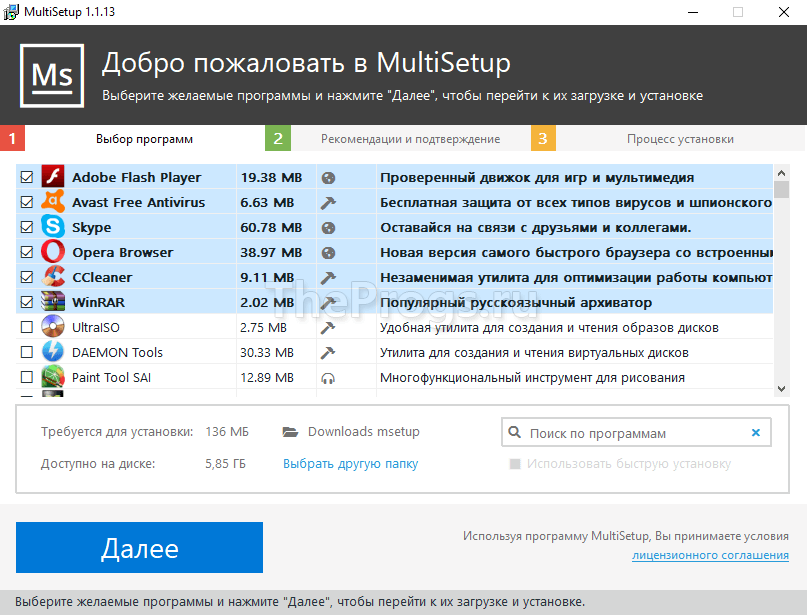
MultiSetup (рус. «Мультисетап») – продвинутый установщик для Windows, аналог InstallPack. Программа предназначена для быстрого выбора необходимых компьютеру приложений, их скачивания и инсталляции. С помощью русского MultiSetup можно в несколько кликов установить огромное количество программ. Особенно она полезна при покупке нового железа и необходимости быстро оснастить его ежедневно используемым софтом.
Установка MultiSetup
Чтобы загрузить на компьютер установочный файл, произведите следующие действия:
- Скачайте Multisetup с официального сайта по ссылке в конце статьи;
- Нажмите на кнопку «Скачать MultiSetup для Windows»;
- Сохраните полученный файл на компьютере и запустите его.
Настройка MultiSetup
Данная программа не требует инсталляции (она портативная), поэтому при двойном клике на скачанный файл вы сразу получите доступ ко всем её функциям. Основное окно MultiSetup содержит в себе следующие элементы:
- Список доступных для загрузки и инсталляции Windows-утилит;
- Информация о требуемом для установки дисковом пространстве;
- Выбор папки назначения загружаемых файлов;
- Ссылка на лицензионное соглашение MultiSetup.
Стоит отметить, что для установки через MutliSetup доступно огромное количество приложений для Windows.
Категории программ
Вот их основные категории:
- Безопасность (антивирусы, фаерволы, прокси-серверы и др.);
- Офис (офисные пакеты, архиваторы, софт для расчётов и черчения и др.);
- Интернет (браузеры, мессенджеры, торрент-клиенты, почтовые клиенты и др.);
- Мультимедиа (плееры, графические и 3D-редакторы, кодеки, звуковые редакторы и др.);
- Система (работа с дисками, очистка от ненужных файлов, различные тесты оборудования, восстановление файлов и др.);
- Драйверы (необходимое программное обеспечение для кулеров, видеокарты и другого оборудования);
- Игры (настройка игрового оборудования, софт для игровых платформ);
- Разработка (средства поддержки для веб-разработчиков).
Автоустановка программ
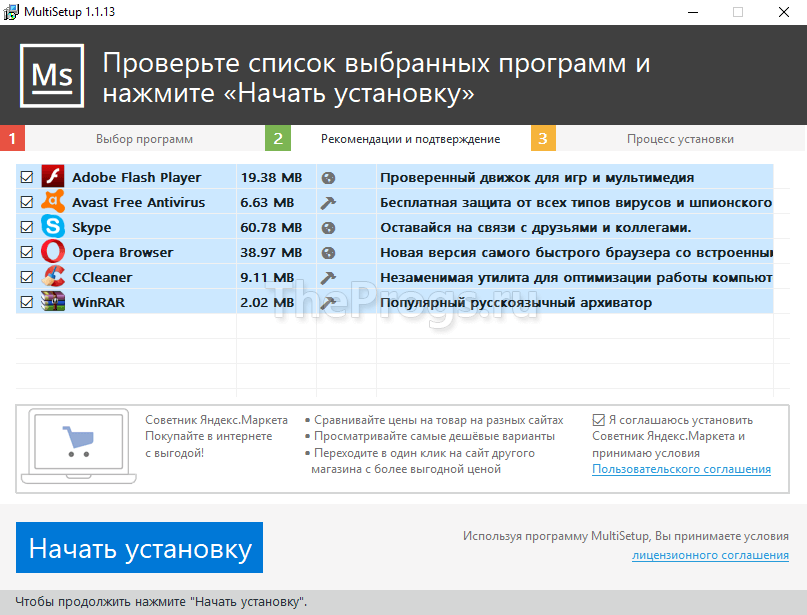
После выбора необходимых для инсталляции приложений, нажмите кнопку «Далее». Вы увидите список выбранных утилит и их размер, после чего нажмите кнопку «Начать установку». После этого будет произведена загрузка инсталляционных файлов необходимых приложений.
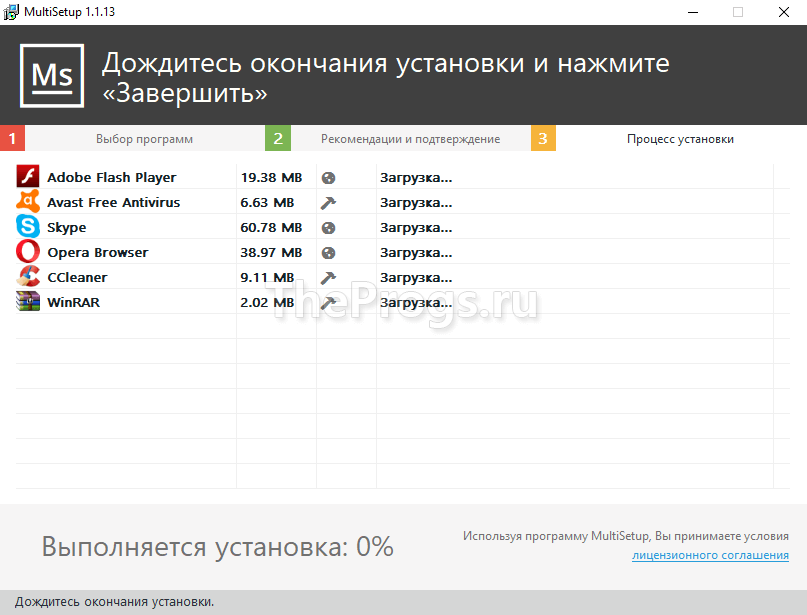
Как только установочный файл первого приложения будет скачан, откроется мастер его установки, через который вы сможете настроить ту или иную программу под свои нужды. После того, как установка будет произведена в отношении всех утилит, нажмите кнопку «Завершить».
Особенности MultiSetup
Плюсы
- Огромный выбор устанавливаемого софта;
- Не нужно искать инсталляционные файлы в интернете (для некоторых программ это бывает очень сложной процедурой);
- Надёжные репозитории приложений.
Минусы
- отсутствие «тихого режима» установки – каждую программу надо устанавливать вручную.
Выводы
MultiSetup на русском языке отлично подойдёт для нового оборудования, на которое нужно быстро установить большое количество программного обеспечения. Также рекомендуем ознакомиться с MultiSetup новичкам в деле инсталляции софта, т.к. она значительно облегчает процесс оснащения компьютера необходимыми для комфортной работы приложениями.
Мы рекомендуем скачать бесплатно MultiSetup для Windows с официального сайта, чтобы максимально ускорить процесс установки софта на ваш ПК.
Скачать бесплатно MultiSetup — установщик для Windows
Устали искать в Гугле, где скачать очередное приложение на ваш компьютер? Умный установщик может решить эту проблему. MultiSetup – это программа, с помощью которой вы сможете установить практически любую программу на устройство с операционной системой Windows 7 или Windows 10. MultiSetup можно скачать совершенно бесплатно и на русском языке.

Программа MultiSetup: как установить и пользоваться
Чтобы у вас не возникло затруднений в установке MultiSetup на компьютер, мы предлагаем пошаговую инструкцию.

- Зайдите на официальный сайт.
- Нажмите «Скачать».
- Дождитесь установки и разрешите программе вносить изменения на компьютере.
Программа откроется автоматически.
Разберемся, как использовать MultiSetup после установки.
- Мы находимся в разделе выбора программ. Найдите нужную программу в пару кликов, используя поиск. Для каждой программы есть краткое описание.

- Переходим в раздел Рекомендации и подтверждение и подтверждаем список.

- Ожидаем загрузки. Готово!

Для загрузки через MultiSetup доступен широчайший диапазон программ – от антивируса до игр.
Вот некоторые категории:

Безопасность: антивирусы и антишпионы. Avast Free Antivirus, 360 Total Security и другие.

Офис: архиваторы, текстовые редакторы, программы для сканирования, специальные программы для профессионалов. WinRAR, PDF Reader, Open Office и другие.

Интернет: браузеры, соц. сети, мессенджеры, программы для скачивания файлов, облака для хранения. Google Chrome, Skype, WhatsApp и другие.

Мультимедиа: фото- и аудио-редакторы, видеоплееры, инструменты для монтажа и рисования. Bandicam, Windows Media Player, Автокад и другие.

Система: читалки, приложения для передачи файлов, программы для очистки устройств, восстановления файлов и др. Clean Master, SHAREit и другие.

Драйверы: программы для поиска и установки драйверов. HP LaserJet и др.

Игры. Например, Minecraft и другой софт для игр.

Разработка: приложения для программных разработок. Например, Microsoft Visual C.
Как удалить MultiSetup с компьютера
Удалить MultiSetup с компьютера может быть затруднительно для обычного пользователя, поэтому внимательно ознакомьтесь с инструкцией по тому, как это сделать.
При обычном удалении папки с программой на компьютере может остаться много файлов и записей, которые вредят устройству, поэтому, никогда так не делайте.
- Откройте диспетчер задач, нажав клавиши CTRL+ALT+DELETE. Завершаем все процессы, связанные с MultiSetup.exe (нажимаем на процесс правой кнопкой мыши – «Снять задачу»).
- Нажмите на Пуск и найдите Панель управления. Для удаления мы будем заходить в установщик Windows, с помощью которого скачивается большинство приложений на ваш компьютер.

- Найдите в списке «Программы и компоненты» или «Программы» — «Удалить программу» (зависит от версии ПО).

- Найдите в списке MultiSetup и щелкните «Удалить»

- Подтвердите удаление.
- Чистим реестр. Это очень важный шаг, на котором нужно быть аккуратным, чтобы не удалить что-то лишнее. Иначе вас ждем переустановка системы. Чтобы открыть реестр, нужно нажать WIN+R и написать команду «Regedit».

- Появится окно. Зажимаем CTRL+F, задаем поиск MultiSetup и ждем завершение поиска.

- Вы увидите результат поиска. В нем необходимо удалить все записи реестра, связанные с MultiSetup.
- Далее необходимо перейти в С:/, найти папку «Windows», нажать на папку «TEMP», выделить все файлы.
- Жмите SHIFT+DEL. Подтвердите удаление.
- Удалите папку MultiSetup из Program files.
Скачать MultiSetup бесплатно
MultiSetup – один из самых удобных установщиков, ведь программу можно скачать абсолютно бесплатно на Windows 7 и Windows 10. Также для этого не потребуется использование торрента или много места на вашем компьютере – MultiSetup весит всего 400 Кб.
Отзывы о MultiSetup
MultiSetup уже долго получает тысячи положительных отзывов, с которыми вы можете ознакомиться.
Как и большинство пользователей, я считаю, что MultiSetup делает процесс установки приложений максимально простым и приятным.
Плюсы программы:
- Возможность скачивать более 1 программы в одно время;
- Наличие описания к программам;
- Возможность поиска приложений;
- Не занимает много места.
Минусы программы:
- Можно установить только на Windows;
- Отсутствие сортировки списка программ.
Поделиться программой:
Системные требования
Windows: Windows XP, Windows Vista, Windows 7, Windows 8, Windows 10
Multisetup 1.5.2
Multisetup — удобный помощник и установщик. Существует достаточно много программ-установщиков. Предлагаем вниманию пользователей приложение Multisetup, который является удачным аналогом другого популярного установщика Installpack.
Для чего предназначено приложение
С помощью Мультисетап можно быстро подыскивать файлы или другие приложения, скачивать и устанавливать их себе за несколько щелчков. Потребность в установочных утилитах возникает чуть ли не ежедневно, но особенно актуально это тогда, когда только что было приобретено новое железо. Multisetup поможет за короткий срок инсталлировать на него весь необходимый софт.
Это приложение функционирует со всеми программами ОС Windows из следующих категорий:
- офисные пакеты и другой вспомогательный софт для работы;
- антивирусники и прочие программы по безопасности и защите данных;
- мультимедиа приложения, в том числе звуковые редакторы и разнообразные плейеры;
- браузеры, мессенджеры, почтовые сервисы, торрент клиенты и другое ПО для работы в интернете;
- софт для работы с системой, с дисками, для восстановления файлов и т.п.;
- драйверы для стабильной работы вспомогательного оборудования;
- игровой софт и обновления к нему;
- приложения для разработчиков.
Как производится загрузка с последующей инсталляцией
Рассмотрим, как выполняется установка Multisetup на ПК, с которой легко справится даже начинающий пользователь:
1. Скачиваем установочный файлик с проверенного и официального ресурса (можно воспользоваться ссылкой на нашем сайте).
2. Перед инсталляцией выбираем версию «Скачать для Windows».
3. Сохраняем файл на своем ПК и выполняем первый его запуск, после чего приложение загрузится самостоятельно.
Как только выбран и активирован список приложений, требуемых для установки, нажимаем на клавишу «Далее», а затем подтверждаем свои намерения, нажав «Начать установку». Закачка инсталляционных файлов всех требуемых утилит будет выполняться в автоматическом режиме. По окончании загрузки будет открываться мастер установки, с которым можно настроить ту или иную программу под свои потребности. Когда инсталляция для всех требуемых приложений будет сделана, останется лишь нажать на кнопку «Завершить».
Multisetup, как и его известный аналог Installpack, сделаны так, чтобы быть максимально понятными пользователю и обладать достаточным функционалом. Уже в основном окне программы пользователь получит информацию о следующих элементах:
- выбор папки для сохранения загружаемых файлов;
- перечень доступных для скачивания утилит под Виндовс;
- сведения о необходимом для загрузки пространстве на диске;
- лицензионное соглашение от разработчика.
О преимуществах и полезных опциях приложения
Если рассматривать особенности Multisetup для пользователя в плане тех преимуществ, которые она предоставляет, то хотелось бы выделить следующее:
- значительный выбор ПО, которое можно загрузить с его помощью;
- отсутствие необходимости в самостоятельном поиске в интернете инсталляционных пакетов;
- взаимодействие с надежными поставщиками софта и достаточно высокая безопасность;
- интерфейс высокого уровня, который сравнится со многими профессиональными и платными приложениями;
- возможность сразу скачивать с установщиком столько программ, сколько необходимо.
Из недостатков можно выделить разве что необходимость каждое приложение устанавливать вручную, выбирая для него перечень рабочих параметров.
Нельзя не отметить, что данная утилита не отнимает много пространства на диске, не перегружает оперативную память и не засоряет реестры.
Если компьютер забрали после глубокой чистки или же ему сменили начинку, то с Multisetup не возникнет никаких проблем в том, чтобы «накачать» его полноценным софтом из различных категорий. Такой помощник абсолютно безопасен, и не причинит компьютеру пользователя никакого ущерба.
Multisetup отлично справится с задачами, при которых требуется установить максимум софта на новое оборудование. Программа поддерживает русский язык и рассчитана даже на начинающих любителей, а не профессионалов. Благодаря ей процесс оснащения ПК комфортными приложениями и программами существенно облегчается. Для безопасной загрузки Multisetup на свой компьютер рекомендуем воспользоваться ссылкой, специально размещенной на нашем ресурсе.