Записки IT специалиста
Оборудование MikroTik класса SOHO. Общий обзор и сравнение возможностей
- Автор: Уваров А.С.
- 20.10.2018
 Оборудование Mikrotik пользуется заслуженной популярностью у системных администраторов и позволяет реализовывать достаточно сложные сетевые конфигурации за умеренные деньги. При этом, если почитать отзывы, то можно столкнуться с диаметрально противоположными мнениями, от восторженных од поклонников, до крайне недовольных от тех, кому это оборудование не подошло. Поэтому мы решили выпустить данный материал, в котором подробно разобрать возможности недорогих роутеров Mikrotik и сравнить их между собой и оборудованием сторонних производителей.
Научиться настраивать MikroTik с нуля или систематизировать уже имеющиеся знания можно на углубленном курсе по администрированию MikroTik. Автор курса, сертифицированный тренер MikroTik Дмитрий Скоромнов, лично проверяет лабораторные работы и контролирует прогресс каждого своего студента. В три раза больше информации, чем в вендорской программе MTCNA, более 20 часов практики и доступ навсегда.
Начнем с небольшого «лирического» отступления. Как у любого популярного продукта, у Mikrotik есть свое сообщество поклонников. В этом нет ничего плохого, если это сообщество представлено специалистами, которые хорошо себе представляют все плюсы и минусы оборудования и умеют играть от сильных сторон. Но кроме специалистов в любом сообществе есть определенная доля фанатов, которые формируют так называемую «секту свидетелей Miktrotik’а» и шума от которых достаточно много, можно услышать, что Mikrotik — это «Cisco для бедных» или даже лучше.
Понятно, что у нормального специалиста такие утверждения вызовут только усмешку, но у людей, прежде не встречавшихся с данным оборудованием, они могут вызвать неправильное восприятие его возможностей, неверное применение и, как следствие, негативный опыт, который может надолго отбить охоту работать с этим неплохим оборудованием.
Мы не претендуем на истину в последней инстанции, но постараемся непредвзято оценить продукцию сегмента «для дома и малого офиса», которая обычно обозначается аббревиатурой SOHO (Small office/home office), потому что именно она наиболее привлекательна для начинающих. Профессиональное оборудование мы затрагивать не будем, так как его в основном покупают те, кто представляет зачем и для чего оно нужно и в наших советах явно не нуждаются.
Почему именно Mikrotik
У тех, кто ранее не сталкивался с продукцией этой фирмы может возникнуть закономерный вопрос: «почему именно Mikrotik?» Действительно, продукция небольшого латвийского производителя так бы и осталась одной из множества более именитых роутеров, если бы не одно но и имя ему RouterOS. Это специальная сетевая операционная система на базе Linux которая поставляется со всеми устройствами Mikrotik от самых дешевых, до самых дорогих.
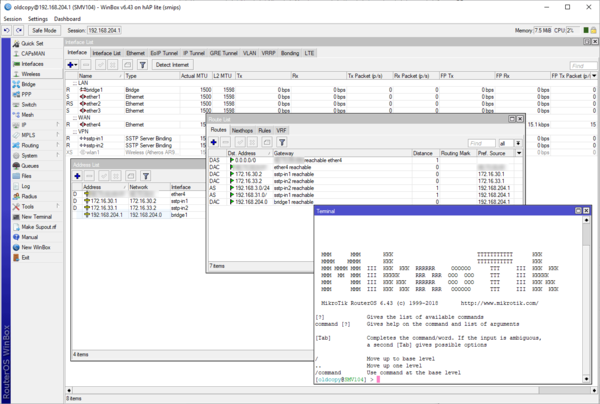
Возможности данной ОС — это отдельный разговор, по факту она позволяет реализовать в недорогом оборудовании не только базовые возможности роутера, но и более «взрослые» технологии, которые тянут уже на профессиональное применение. При этом отсутствует искусственное ограничение возможностей в зависимости от цены устройства. Самый дешевый и самый дорогой Mikrotik умеют одно и тоже (при условии поддержки со стороны железа) а уровни лицензии ограничивают в основном количество туннельных подключений.
Большинство роутеров класса SOHO идут с лицензиями 4-го и 5-го уровня, возможностей которых для типового применения этого железа хватает за глаза. Тем более, что вы скорее упретесь в ограничения по железу, чем сможете превысить ограничения лицензии.
Если говорить о потребностях SOHO, то Mikrotik позволяет реализовать практически любые «хотелки» сравнительно небольшими затратами и средний администратор будет ограничен только собственными знаниями и умениями.
Альтернативы Mikrotik
Понятно, что обычные роутеры для Mikrotik не конкуренты, там вы очень жестко ограничены возможностями прошивки и можете только то, что вам «разрешили» разработчики и маркетологи производителя. Поэтому, если говорить о конкуренции в этом сегменте, то в первую очередь приходят на ум альтернативные прошивки OpenWRT и DD-WRT. По своим возможностям они не уступают RouterOS, а в чем-то может даже и превосходят ее, но в любом случае также позволяют закрыть практически все потребности малого офиса, ограничиваясь только возможностями железа и квалификацией админа.
Но есть и существенная разница: линейка оборудования Mikrotik унифицирована и гарантирует совместимость как по аппаратной, так и по программной части, в то время как обычное роутеры, даже в рамках одной модели могут иметь версии на абсолютно разном железе. Скажем, популярный D-Link DIR-300 имеет 7 аппаратных ревизий на трех семействах процессоров.
На практике это выливается в ситуации, что если на филиале сгорел роутер, то с Mikrotik вы просто купите такую-же самую модель, зальете в нее бекап конфигурации и отправите в филиал, где его надо будет просто подключить также, как и старый. В случае с OpenWRT вам потребуется купить точно такую же ревизию, либо долго и упорно изучать документацию на предмет, какой из имеющихся в продаже ротуеров будет поддерживать все нужные вам функции с альтернативной прошивкой.
Точно также и в случае необходимости поставить более мощное устройство, для Mikrotik вы просто покупаете нужное железо и импортируете нужные части конфигурации из старого. Либо точно также начинаете изучать, что бы вам можно было прошить и как это будет работать.
Понятно, что в руках энтузиастов OpenWRT будет работать ничуть не хуже RouterOS, но если говорить о корпоративном применении, то Mikrotik однозначно выигрывает по стабильности и предсказуемости результата, в то время как качество и стабильность обычных роутеров может меняться от ревизии к ревизии.
Не следует забывать и об обновлениях, Mikrotik выпускает сборки RouterOS не для определенных моделей, а для процессорных архитектур, поэтому вы можете не беспокоиться о том, получите ли вы обновление на старое устройство, чего не скажешь об альтернативных прошивках, там вы зависите от сообщества или учитесь собирать прошивку под свое устройство самостоятельно.
С другой стороны, альтернативой RouterOS являются полноценные системы на базе Linux, но проигрывают по стоимости, размеру, энергопотреблению и необходимости обслуживания. Попробуйте найти в обычном офисе место для еще одного системника, в то время как роутер спокойно приживется где-нибудь на антресоли.
На наш взгляд ниша Mikrotik — это малые и средние офисы, которым нужно больше, чем предлагают бытовые роутеры, но нет потребности в полноценных программно-аппаратных комплексах. Также данное оборудование будет уместно и в более крупных сетях, например, в качестве VPN-сервера или маршрутизатора для участка сети.
Ethernet роутеры класса SOHO
Начнем обзор с класса проводных роутеров без Wi-Fi, это преимущественно офисные устройства, для случаев, когда беспроводная сеть не нужна (хотя сегодня такое встречается все реже) или там, где функции точки доступа и роутера лучше разделить. Простой пример: роутер с другим сетевым оборудованием и сервером располагается в телекоммуникационном шкафу, а точки доступа непосредственно в помещениях.
Чтобы не быть голословными, мы собрали ключевую информацию с сайта производителя в отдельную таблицу, которая позволит вам быстро сравнить устройства между собой и понимать, о чем пойдет речь ниже. Для моделей, которые имеют имя собственное в скобках приведен код модели, с его расшифровкой можно познакомиться в официальной вики.
PoE in
1 x Passive PoE
PoE out
1 x Passive PoE
Но сравнение будет не полным без данных о производительности, эти данные можно найти на сайте компании в описании устройств, но просто сравнивать их в табличном виде неудобно, поэтому мы, взяв за основу официальные данные, нормировали их и привели к неким абстрактным величинам («попугаям»), за эталон приняли, немного округлив цифры, производительность популярной старшей модели RB3011. Вместе со значениями рейтинга мы привели на графике официальную стоимость устройств.
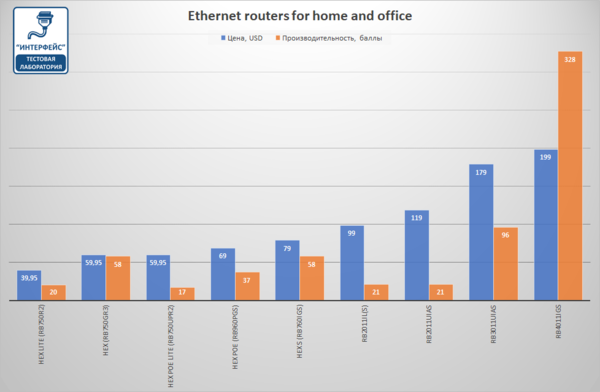
Младшие модели проводных роутеров представлены линейкой hEX, на первый взгляд линейка довольно проста и содержит младшую модель lite и варианты с PoE. Однако более подробное изучение показывает, что это не так, имеются две группы роутеров: на процессорах архитектуры MIPSBE серии Qualcomm QCA95xx и MMIPS MediaTek MT7621. Последних мы пока касаться не будем, пока рассмотрим роутеры на процессорах Qualcomm.
hEX lite, как уже можно понять из названия, младшая модель, выполнена на одноядерном процессоре QCA9533 850 МГц, имеет 64 МБ оперативной памяти и пять портов 100 Мбит/с. Из бытовых роутеров данную модель можно сравнить с TP-Link TL-WR840N, который работает на этом же процессоре и является одной из младших моделей в линейке. При этом hEX lite более чем вдвое дороже бытового собрата, за что мы платим? Во-первых, за RouterOS, также за более высокую частоту процессора (560/650 у TP-Link) и вдвое больший объем RAM, а также возможность питания через PoE по фирменному стандарту Passive PoE.
Немного отвлечемся и поясним, зачем роутеру оперативная память, если касаться бытовых моделей, то там имеющегося на борту объема достаточно для всех доступных ему задач, чего не скажешь про Mikrotik. У данных устройств оперативная память активно используется для размещения пользовательских правил, списков адресов, очередей. И чем больше вы хотите от своего Mikrotik, тем больше памяти вам потребуется.
В данном случае вы получаете роутер с производительностью начального уровня, но со всеми возможностями RouterOS, говоря честно, для коробочки со 100 Мбит/с портами большего и не надо, да и сети, куда будет покупаться данное устройство, не подразумевают серьезных нагрузок.
hEX PoE lite — это уже специфичное устройство не для всех, по аппаратной части и производительности он даже уступает младшему hEX, имея на борту процессор QCA9531 с частотой 650 МГц, но в данном случае это не важно. Следует понимать, что вы платите не за производительность, а за 4 порта с питанием Passive PoE, это позволяет использовать данный роутер как основу беспроводной сети поверх проводной на устройствах Mikrotik, при этом данный роутер может работать в качестве контроллера управляемой беспроводной сети.
Тоже самое касается и hEX PoE, когда-то он был парой для обычного hEX RB750Gr2, но с появлением гораздо более производительного RB750Gr3 он остался особняком. Хотя устройство довольно неплохое, пять гигабитных портов, процессор Qualcomm QCA9557, который работает в TP-Link Archer C50 или ASUS RT-AC55U, но это все не так важно, как наличие четырех портов PoE стандарта 802.3af/at, что позволяет питать от него любые устройства с поддержкой данного стандарта, скажем IP-камеры. А наличие возможности получать питание по PoE, делает это устройство незаменимым в некоторых сценариях.
В общем следует понимать, что hEX PoE lite и hEX PoE — это специфичные устройства для особых задач (PoE), во всех иных случаях их покупка — это деньги на ветер.
Теперь перейдем к hEX и hEX S, аппаратно это полностью одинаковые модели, версия с индексом S отличается наличием SPF-порта и возможностью подавать питание на один порт по стандарту Passive PoE, также, в отличие от hEX, может быть запитано не только через Passive PoE, но и по стандарту 802.3af/at, что расширяет возможности применения данного устройства. За все это предлагается доплатить 20 USD, если указанные возможности вам не нужны — то смело выбирайте hEX.
Что касается производительности, то в данных моделях установлен двухъядерный MediaTek MT7621 частотой 880 МГц и 256 МБ оперативной памяти, что обеспечивает превосходную производительность, в диапазоне до 100 USD это самый производительный роутер Mikrotik, превосходящий коллег более чем в два раза. Для сравнения, на базе этого же процессора выполнены такие модели, как: TP-Link Archer A10, Xiaomi MiWiFi 3/4/Pro, ZyXEL Keenetic GigaIII/Ultra II.
Отдельно следует отметить аппаратную поддержку AES-шифрования, что позволяет получать отличные результаты с IPSec, этот факт позволяет использовать данное устройство не только как производительный роутер, но и как VPN-сервер. А наличие слота для карты MicroSD позволяет разместить на нем сервер мониторинга The Dude — еще одну разработку латышей, либо использовать в качестве FTP-сервера, простого хранилища резервных копий и т.д.
В настоящий момент hEX — оптимальный выбор для небольших сетей, которым тем не менее требуются более сложные сетевые конфигурации, нежели просто раздавать интернет, наличие USB-порта позволяет дополнить его 4G-модемом и легко организовать резервный канал в интернет. Привлекательна и стоимость устройства, всего лишь вдвое уступая в производительности топовому RB3011 он обойдется вам втрое дешевле.
И вот мы плавно подходим к семейству RB2011, их внешний вид и цена могут сыграть с покупателем злую шутку, ведь если положить рядом hEX и устройства 2011-серии, то покупатель будет воспринимать последние как более мощные и профессиональные.
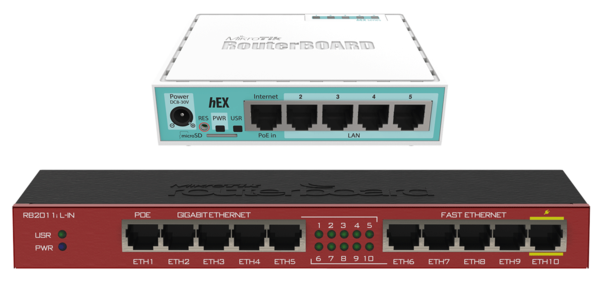
Однако следует признать, что на сегодня вся 2011-серия является устаревшей и производительность ее находится на уровне hEX lite и младших моделей бытовых роутеров. В плюсы же можно записать наличие 10 портов (5 — 100 Мбит/с и 5 — 1 Гбит/с), вход и выход Passive PoE, а также, в зависимости от модели, наличие SPF-порта, USB-порта, а также возможности монтажа в стойку. Линейку можно разделить на две группы RB2011iL(S) и RB2011UiAS, последняя имеет 128 МБ оперативной памяти, против 64 МБ у младших моделей, а также LCD-панель, вещь, по большому счету бесполезную, но иногда довольно удобно оценить беглым взглядом загрузку сети.
Но не стоит думать, что серия RB2011 вообще ни на что не годится, в ее основе лежит хотя и старый, но довольно неплохой процессор Atheros AR9344 с одним ядром частотой в 600 МГЦ, также на его базе производились достаточно производительные для своего времени D-Link DIR-835 rev A1 или TP-LINK TL-WDR3600/4300. Поэтому даже сегодня роутеры этой линейки способны обеспечить неплохую базовую производительность для небольшой сети.
RB2011 неплохо подойдет туда, где не нужна производительность hEX, но нужно большее число портов, а также возможность разместить оборудование в стойке. Небольшие фирмы, филиалы и домашние сети. Да, именно домашние, сегодня нормой становится большое количество сетевых устройств дома, обычно это один-два ПК, сетевые накопители, ТВ-приставки, IP-камеры. Обычно сначала все это подключается по Wi-Fi, но из-за низкой производительности в таком режиме появляется необходимость в проводном подключении и тут стандартных четырех портов обычных роутеров становится катастрофически мало.
Если же вам требуется устройство для более серьезной сети, то самое время посмотреть на RB3011UiAS, это новое поколение на двухъядерном ARM процессоре Qualcomm IPQ-8064 частотой 1,4 ГГц и гигабайтом оперативной памяти на борту, также в наличии 10 гигабитных портов, SPF и USB 3.0, аппаратная поддержка AES. Все это позволяет закрыть потребности сети среднего размера, одновременно поддерживая достаточное количество туннельных соединений с IPSec-шифрованием. С момента своего появления в продаже данный роутер исключительно хорошо показал себя в работе.
Теоретически, RB3011 должен быть стать основой нового семейства, на замену RB2011, но что-то пошло не так и сегодня доступна единственная модель в стоечном исполнении, хотя в свое время в каталоге были представлены и настольные модели. Скорее всего все дело в цене, Новые устройства однозначно вышли бы дороже RB2011, но многим их высокая производительность оказалась бы просто не нужна.
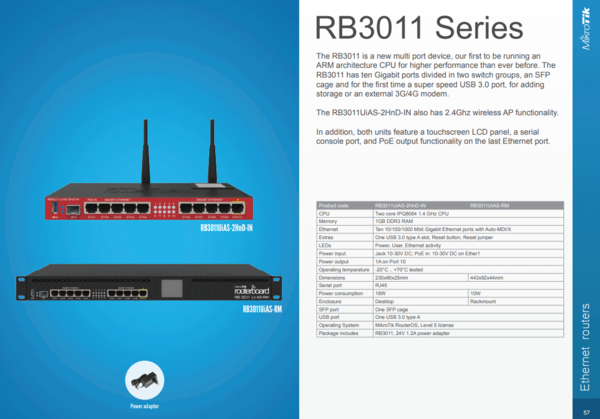
Ну и лебединая песня — RB4011iGS, предлагающий высочайшую производительность на базе четырехъядерного Annapurna AL21400, с частотой каждого ядра в 1,4 ГГц и гигабайтом оперативной памяти, при этом всего на 20 USD дороже своего предшественника. Корпус новинки предполагает как настольное/настенное, так и стоечное размещение, что несомненно лучше производства одинаковых моделей в разном исполнении или безальтернативно стоечного исполнения предшественника.
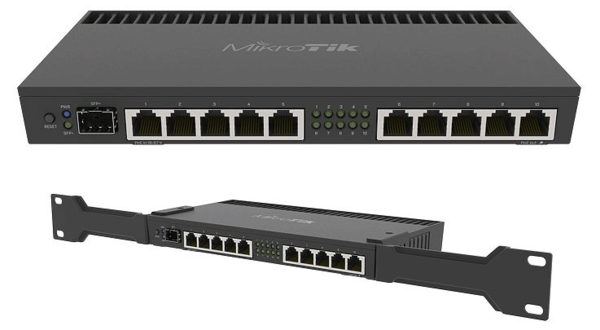
Но не обошлось и без ложки дегтя, у нового роутера отсутствует USB-порт, трудно сказать, чем руководствовались разработчики, потому как наличие USB 3.0 на RB3011 позволял, подключив быструю флешку или жесткий диск просто организовать сетевое хранилище или общий файловый ресурс для небольшого офиса, ну или организовать резервный канал при помощи 4G-модема.
Wi-Fi роутеры класса SOHO
Беспроводные роутеры пожалуй более всего характеризуют класс SOHO — это такие универсальные устройства, которые могут всего понемногу, но при этом лишены «взрослых» функций, таких как выходы PoE, SPF, монтаж в стойку, зато позволяют одной небольшой коробочкой закрыть все потребности домашней сети или небольшого офиса.
Для этой категории устройств мы также составили сводную таблицу, которая поможет вам быстро сравнить устройства между собой.
802.11b/g/n
2 x 1,5 dBi
ARM 32bit
IPQ-4018
4 x 716 MHz
Данные о производительности мы нормировали, взяв за эталон тот же RB3011, поэтому вы можете сравнивать результаты обоих графиков между собой.
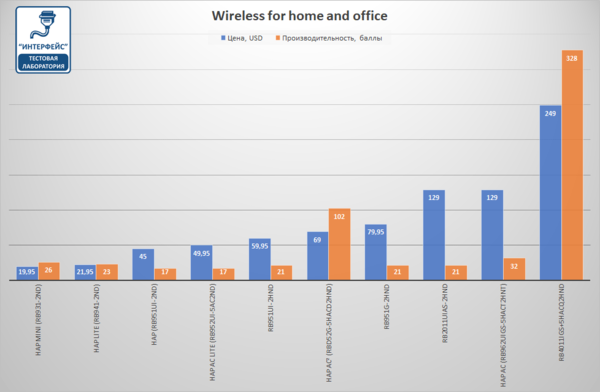
Мы не случайно начали обзор продукции Mikrotik с проводных устройств, потому как в основе практически всех Wi-Fi роутеров лежат уже знакомые нам аппаратные платформы, поэтому мы не будем повторяться и заострять на этом внимание.
Начнем с ультрабюджетных hAP mini и hAP lite, которые открывают одноименную линейку и построены на уже известной нам платформе Qualcomm QCA9533, основное отличие между ними — это количество Ethernet-портов 100 Мбит/с, три и четыре. Также hAP lite доступен в двух вариантах корпусов: обычной коробочке и более домашнем варианте с вертикальным расположением, ниже показаны корпуса (не в масштабе) hAP mini, hAP lite и hAP lite TC.
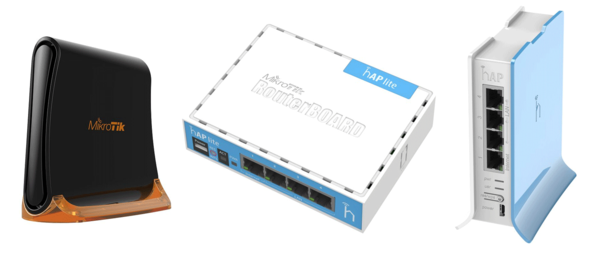
Все устройства несут на борту беспроводной модуль 802.11b/g/n с двумя встроенными антеннами усилением 1,5 dBi. Что касается производительности, то она весьма неплоха для своего класса и соответствует бытовым роутерам средней ценовой категории. Еще одна особенность — разъем питания MicroUSB, что выглядит довольно неоднозначно, но не лишено своей логики, нам кажется, каждый найдет у себя дома пару тройку аналогичных адаптеров питания.
Основное назначение этих устройств — это безусловно дом, ну или очень маленький офис (торговая точка), причина этому — малое количество Ethernet-портов. В тоже время для типичной квартиры обычного пользователя, где один проводной ПК и несколько беспроводных клиентов (ноутбук + телефоны) большего и не надо. В тоже время возможности RouterOS позволяют реализовать многие интересные функции, такие как родительский контроль, обход блокировок и многие иные.
Мы также применяем hAP mini в качестве «походного» роутера, который можно свободно кинуть в сумку, а затем, подключив к гостиничному или публичному Wi-Fi быстро и без лишних телодвижений организовать безопасный выход в интернет через VPN, туннели домой и на работу, свою небольшую беспроводную сеть для мобильных устройств.
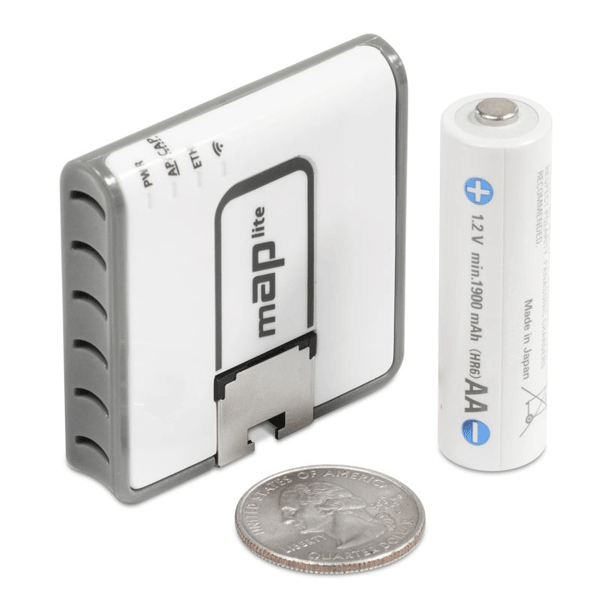
Для этих же целей можно использовать точку доступа mAP lite, она построена на такой же аппаратной платформе, имеет еще более компактные размеры, один Ethernet-порт, но и производительность ее также будет ниже (15 баллов по нашей системе), хотя как персональный вариант решение выглядит неплохо.
Следующая ступень — это hAP и hAP ac lite, по сути это одно и тоже устройство, которое отличается только наличием 5 ГГц беспроводного модуля в модели ac lite. Вы можете удивиться, но в основу этих роутеров положен более слабый процессор Qualcomm QCA9531 и по производительности они уступают младшим моделям, зато к вашим услугам вход и выход Passive PoE, пять 100 Мбит/с Ethernet-портов и разъем USB type A.
Исходя из собственного опыта можем сказать, что данная модель представляет собой золотую середину во всем ассортименте Wi-Fi роутеров и позволяет за разумные деньги покрыть все потребности малого офиса или небольшого магазина.
Достаточное количество портов позволяет подключить основных потребителей по проводу, для сотрудников, торговых агентов и руководства организуем одну или две (для ac lite) беспроводных сети. USB-разъем позволяет организовать резервный канал через 4G-модем, а возможности RouterOS позволяют гибко управлять всем этим, плюс поддерживать туннели в центральный офис с необходимой избыточностью, а такие «взрослые» протоколы как OSPF, позволяют перестать беспокоиться о маршрутизации и просто начать работать.
Еще выше по ценовому диапазону находятся устройства линейки RB951 и RB2011UiAS-2HnD, мы сознательно пропустим пока hAP ac 2 , который подробно разберем позже. Все указанные устройства построены на одной и той же платформе Atheros AR9344 и представляют аналог линейки RB2011. RB951Ui-2HnD и RB951G-2HnD некоторое время назад выглядели интересно, но сегодня их положение в линейке выглядит очень неоднозначным. Снизу есть hAP и hAP ac lite, которые умеют все тоже самое, но дешевле, а посередине притаился новый hAP ac 2 , который вообще не оставляет шансов этим устройствам.
Единственное интересное устройство, это RB2011UiAS-2HnD, которое благодаря 10 портам (5 — 100 Мбит/с и 5 — 1 Гбит/с), SPF-разъему, USB и неплохому Wi-Fi позволяет полностью закрыть одним устройством потребности небольшого офиса или продвинутой домашней сети.
Если же количество проводных устройств не имеет большого значения, а не первый план выходит производительность, то встречайте новый hAP ac 2 , в его основе лежит четырехъядерный ARM процессор Qualcomm IPQ-4018. Этот же процессор можно встретить в некоторых топовых устройствах, таких как ASUS RT-AC58U, ZYXEL NBG6617, FRITZ!Box 4040. Внешне это все оформлено в привлекательном корпусе, явно намекающем на домашнее применение.
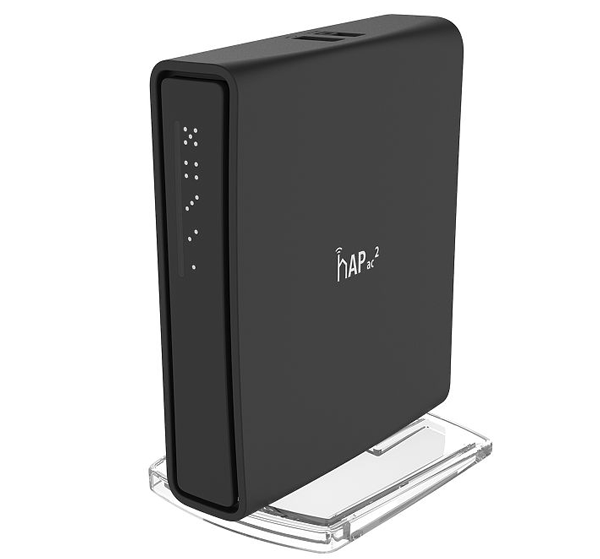
Тем не менее по производительности данное устройство аналогично RB3011UiAS, также поддерживает аппаратную поддержку AES, предоставляет пять гигабитных портов, USB и возможность получать питание по Passive PoE, а также работу в двух Wi-Fi диапазонах с поддержкой стандартов 802.11b/g/n и 802.11a/n/ac. Все это может послужить основой для производительной домашней сети или сети небольшого офиса, особенно с учетом привлекательной цены в 69 USD.
А вот hAP ac выглядит неким «последним из Могикан», вызывая только чувство недоумения, прежде всего своей ценой. Все, что можно записать ему в плюсы — это неплохую беспроводную часть и SPF-разъем, но все перечеркивает ценник в 129 USD. На наш взгляд, его следует поместить на место RB951G-2HnD, в этом случае это будет довольно интересное предложение для отдельных задач, когда требуется раскидать по потребителям, в том числе беспроводным, подведенную оптику, скажем в отдельно стоящих зданиях отелей или баз отдыха. Но в текущем виде практического применения этому устройству мы не видим.
Ну и наконец RB4011iGS+5HacQ2HnD, на первый взгляд у этого устройства все хорошо. Но только на первый взгляд, да, мы имеем выдающуюся производительность, но для небольших офисов или домашних сетей она избыточна. В сетях среднего размера вместо этого комбайна разумнее взять проводной RB4011iGS и развернуть беспроводную сеть поверх проводной, все равно покрытия одного устройства будет недостаточно.
Тоже самое касается и частных домов, в этом случае за основу лучше взять hAP ac 2 и дополнить его нужным количеством точек доступа, не говоря о городской квартире, где возможности нового роутера явно избыточны. Хотя будет чем похвастаться друзьям, если они, конечно, будут способны оценить.
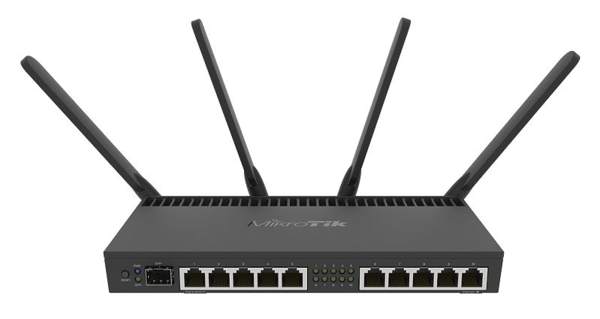
На наш взгляд топовая модель Wi-Fi роутеров Mikrotik, как и топовые модели мобильных телефонов, вещь больше имиджевая, что, учитывая большую армию сектантов фанатов, имеет определенный смысл, покупатели на нее найдутся. Ну и хороший повод показать конкурентам свои возможности, если исходить из этого, то модель удалась.
Выводы
Как мы успели убедиться, линейка устройств Mikrotik не так проста, как кажется, более производительные устройства могут оказаться дешевле менее производительных, а ряд устройств не подразумевают высокой производительности, но предоставляют ряд специфических функций, например, питание PoE. Есть также и откровенно устаревшие модели, которые, тем не менее, продолжают продаваться.
Надеемся наш материал поможет вам подобрать наиболее подходящий для ваших задач Mikrotik и не переплатить за него денег, а мы всегда готовы ответить на ваши вопросы в комментариях.
Научиться настраивать MikroTik с нуля или систематизировать уже имеющиеся знания можно на углубленном курсе по администрированию MikroTik. Автор курса, сертифицированный тренер MikroTik Дмитрий Скоромнов, лично проверяет лабораторные работы и контролирует прогресс каждого своего студента. В три раза больше информации, чем в вендорской программе MTCNA, более 20 часов практики и доступ навсегда.
Инструкция по настройке роутера MikroTik HAP AC2 на русском языке
Освоить MikroTik Вы можете с помощью онлайн-куса «Настройка оборудования MikroTik». Курс содержит все темы, которые изучаются на официальном курсе MTCNA. Автор курса – официальный тренер MikroTik. Подходит и тем, кто уже давно работает с микротиками, и тем, кто еще их не держал в руках. В курс входит 162 видеоурока, 45 лабораторных работ, вопросы для самопроверки и конспект.
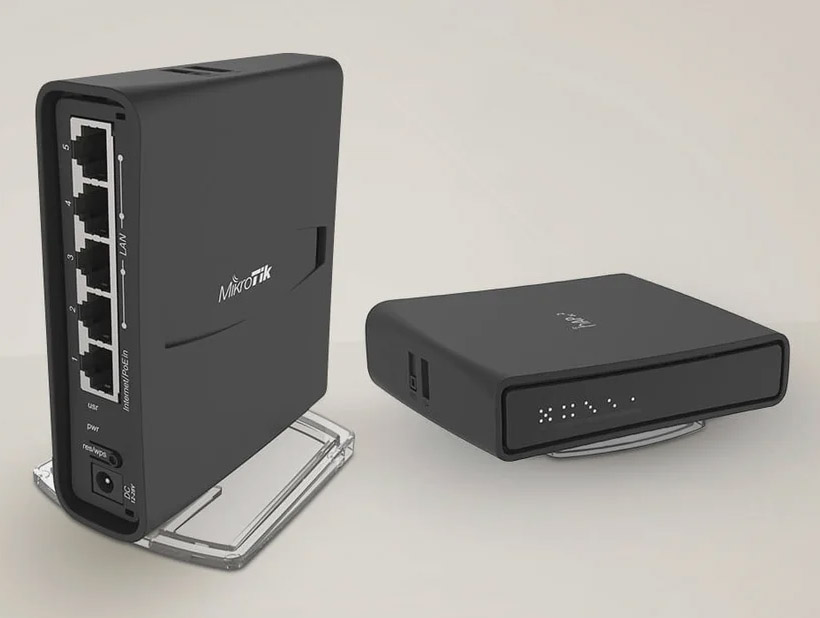
Устройство роутера MikroTik HAP AC 2
Внешне роутер MikroTik HAP AC 2 похож на обычные маршрутизаторы для домашнего использования. На одной из его панелей расположено пять портов: порт №1 с надписью Internet/PoE для подключения кабеля интернет-провайдера и четыре порта для соединения по кабелям с домашними устройствами вроде компьютеров или телевизоров. На этой же панели находится разъем для адаптера питания и кнопка res/wps, совместившая функцию сброса настроек до заводских и функцию безопасного подключения по Wi-Fi WPS. Здесь же находится индикатор pwr (POWER), который горит при включении питания роутера, и индикатор usr (USER), свидетельствующий о подключении функции, заданной пользователем в настройках роутера.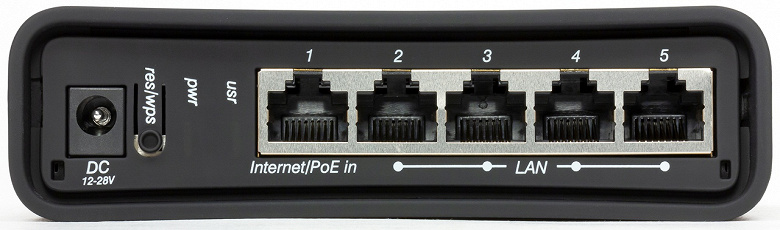
С противоположной стороны есть пять индикаторов, свидетельствующих о работе рассмотренных выше портов. В отличие от конкурентов производитель решил отказаться от классических чисел и обозначил каждый светодиод в форме точек игрального кубика. Например, при работе пятого порта индикатор загорается под пятью точками.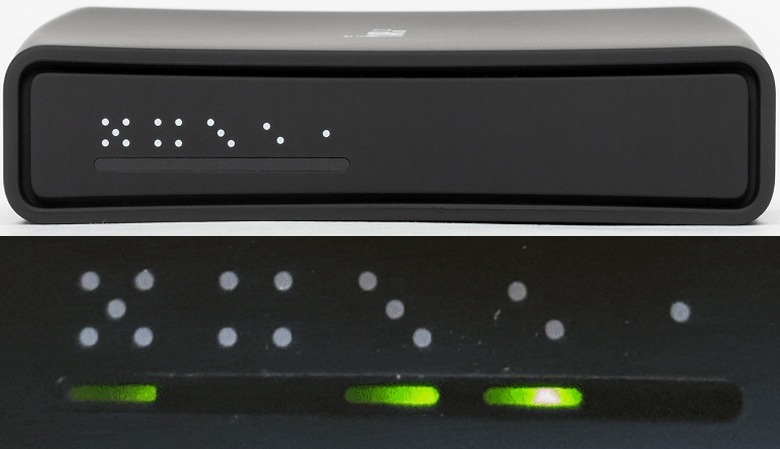
На другой грани роутера расположился порт USB, который пригодится в случае использования USB-модема в качестве основного или резервного способа подключения к интернету. Порт можно использовать и для сетевого хранилища, но больших скоростей от стандарта USB 2.0 ожидать не приходится. Здесь же расположена кнопка Mode, которую можно настроить на выполнение заданной пользователем функции или скрипта. По умолчанию она не задействована.
С противоположной стороны производитель сделал выемку под подставку-крепление, при помощи которой вы можете разместить роутер на столе вертикально, горизонтально или подвесить его на стену. Подставка выполнена из прозрачного пластика и снабжена противоскользящими ножками для размещения на поверхности. В выемке роутера кроме информации о правилах и утилизации содержится этикетка с указанием регистрационных данных устройства.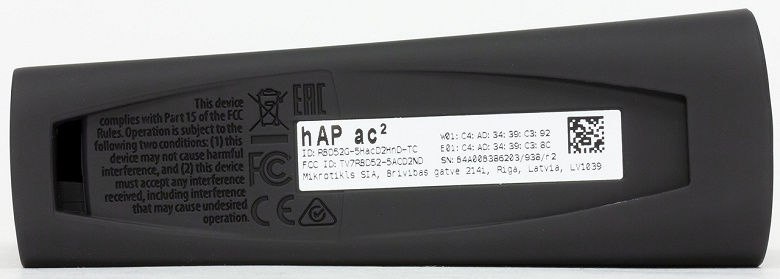
Подключение роутера MikroTik
Перед подключением роутера MikroTik вам нужно разобраться с тем, что и для чего соединяется. Соединений необходимо два: подключить роутер к интернету и к компьютеру, с которого будет вестись настройка. Далее мы рассмотрим наиболее простой способ подключения через кабель провайдера, хотя есть и другие варианты, например через USB-модем. Для организации доступа роутера к интернету, вставьте разъем кабеля интернет-провайдера в порт номер 1 роутера.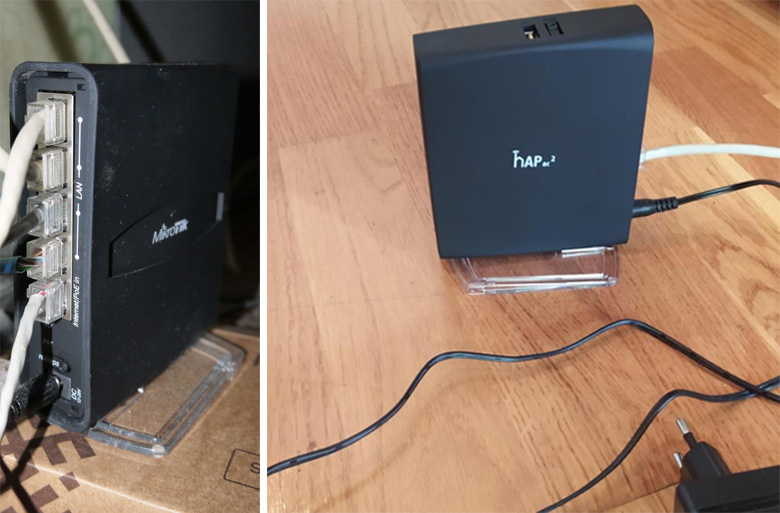
Теперь нужно соединить роутер с компьютером, на котором вы будете вводить необходимые данные. Для этого вам понадобится специальный кабель для локальной сети, который часто именуют патч-кордом. Так как в комплекте с роутером он не поставляется, вам придется приобретать кабель самостоятельно или взять от старого роутера при его наличии. Вставьте один конец патч-корда в любой порт LAN роутера, а другой в сетевой порт компьютера.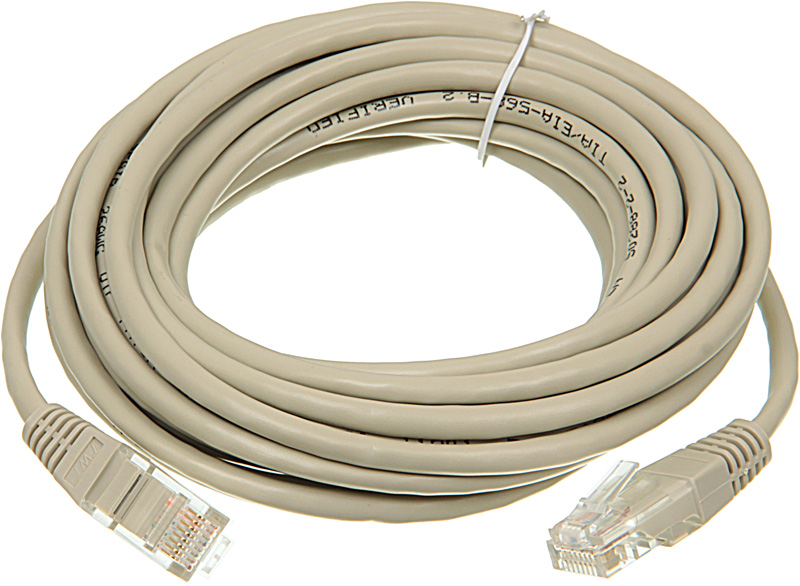
Можно обойтись и без кабеля при наличии на компьютере модуля Wi-Fi. В таком случае после загрузки роутера активируйте при необходимости модуль Wi-Fi на компьютере, зайдите в раздел Wi-Fi-сетей, найдите там сеть с названием MikroTik и подключитесь к ней. Так как по умолчанию сеть пароля не имеет, вы подключитесь к ней без ввода данных. Например, в операционной системе Windows 10 для этого кликните по значку панели уведомления в правом нижнем углу и выберите «Сеть». При включенном модуле Wi-Fi построится список сетей, в котором найдите нужную вам и кликните по кнопке «Подключиться».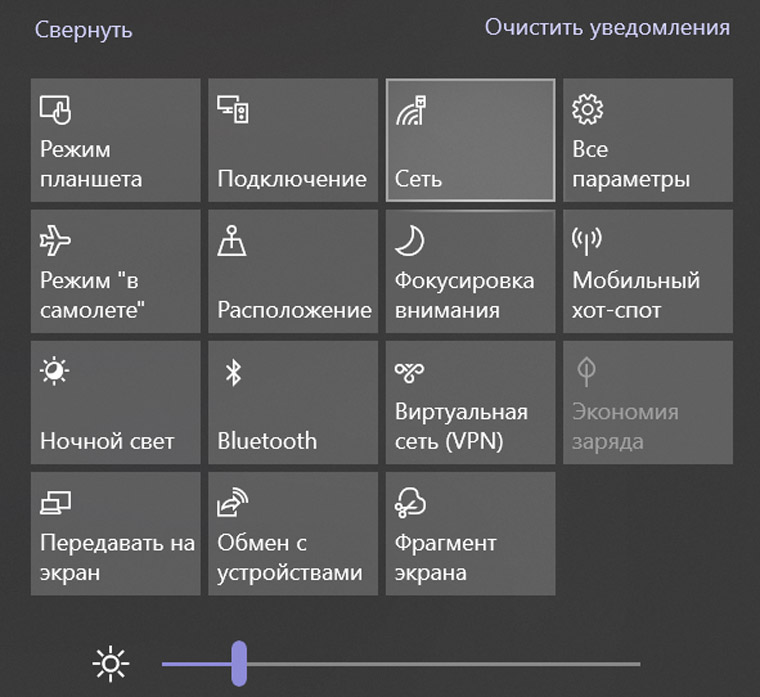
Если ваш роутер ранее уже настраивали, у него могут быть свои данные для входа в панель управления и Wi-Fi-сеть. При отсутствии этой информации сделайте сброс настроек так, как описано в конце статьи. После этого проделайте действия, описанные в предыдущем абзаце.
Настройка роутера MikroTik HAP AC 2
После подключения всех необходимых устройств нужно сделать определенные настройки. Есть несколько способов сделать это, среди которых наиболее распространенные такие: через веб-интерфейс (WebFig) и приложение для Windows под названием WinBox. В этой статье мы рассмотрим первый вариант, как наиболее простой.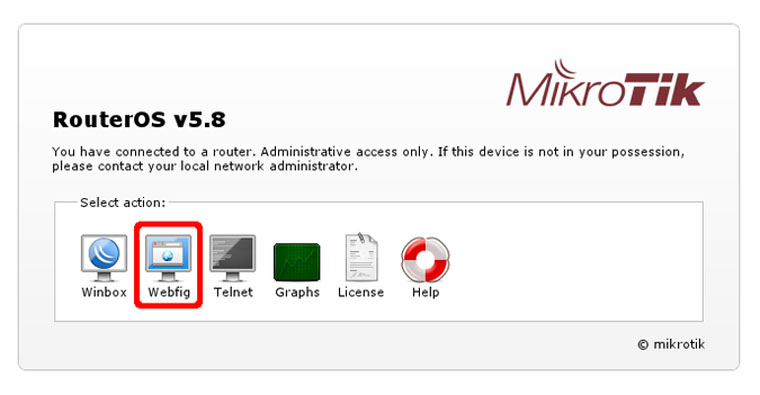
Настройки через веб-интерфейс
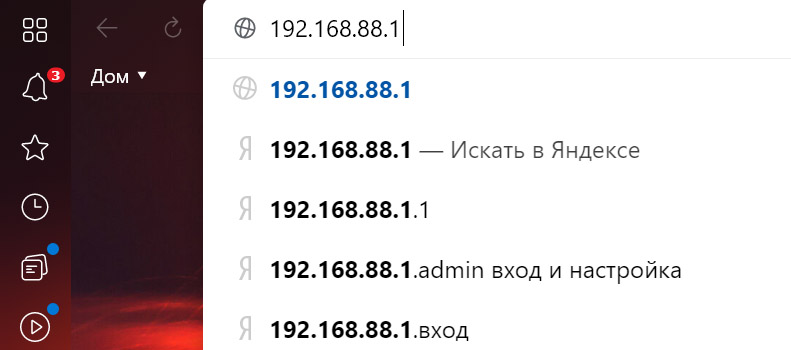
Чтобы воспользоваться веб-интерфейсом, напишите в адресной строке любого браузера 192.168.88.1 и нажмите на клавиатуре Enter. При появлении приветственного окна выберите WebFig, введите имя и пароль. По умолчанию при входе в веб-интерфейс в поле имени (Login) вводится слово admin, а поле пароля (Password) оставляется пустым.
Перед вами откроется окно с большим количеством настроек, разбитых по вкладкам (ваш веб-интерфейс может быть немного другим по сравнению с представленным). Для основных настроек вам достаточно заполнить сведения на вкладке Quick Set («Быстрая настройка»). На первом же шаге вам нужно выбрать раздел, который определит тип работы роутера. Многие роутеры умеют не только выполнять свои основные функции, но и выступать в роли адаптеров, усилителей сигнала и в других случаях. Поэтому нужно задать этот тип работы в правом верхнем углу окна. При разворачивании кнопки у вас будут доступны такие варианты: CAP (управляемая точка доступа), HomeAP (домашний роутер с базовыми настройками), PTP Bridge AP (режим моста) и другие. Выберите из них HomeAP.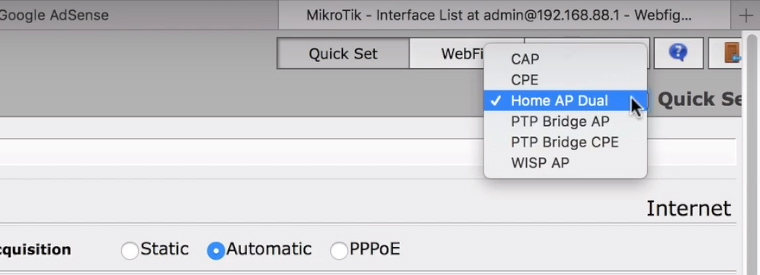
Внимательно рассмотрите окно. В левой его части ведется настройка Wi-Fi-сетей, а справа настраивается тип подключения и задаются данные для самого веб-интерфейса. Начнем с настройки правой части. Для настройки у вас доступно три варианта: Static, Automatic и PPPoE. Выберите тот из них, который обозначен в вашем договоре с провайдером. Если в договоре указан статический IP и другие данные, выберите вариант Static и заполните необходимые поля ниже. В случае варианта PPPoE вам нужно внести в поля имя и пароль, указанные в договоре. Для многих подойдет вариант Automatic, когда все необходимые данные определятся автоматически. Однако для этого в настройках компьютера должно быть разрешено автоматическое получение IP-адреса.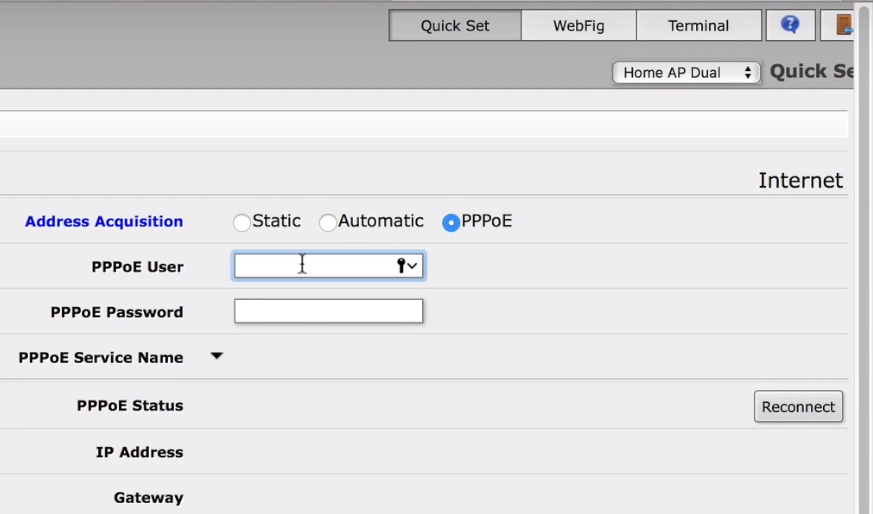
Теперь перейдем к настройке Wi-Fi-сетей в левой части окна. Так как роутер MikroTik HAP AС 2 работает на двух частотах, его настройки ведутся в двух столбцах с названиями 2 GHz и 5 GHz. При желании задайте имя для каждой из них в строках Network Name, в строке Country выберите свою страну и в строке Wi-Fi Password обязательно задайте пароль и запишите его, чтобы затем не пришлось сбрасывать роутер к заводским настройкам. Если вы хотите настроить гостевую сеть, сделайте это в разделе Guest Network.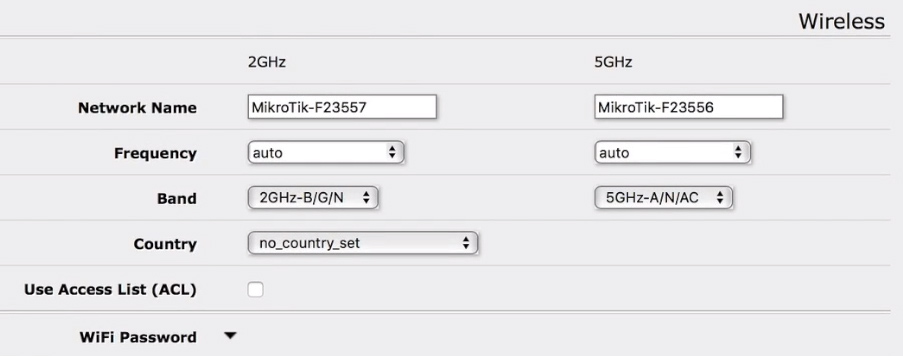
Осталось задать пароль к веб-интерфейсу в строке Password в окне внизу справа и повторить его в строке Confirm Password. Рекомендуем не пропускать этот шаг, чтобы посторонние люди не могли перенастроить роутер без вашего ведома. Эти данные тоже запишите, чтобы потом не мучиться со сбросом и новой настройкой устройства.
Если веб-интерфейс не открывается
- Для захода через браузер по адресу 192.168.88.1 интернет не требуется. Роутер должен загружать веб-интерфейс всегда при условии, что все устройства соединены правильно. Поэтому первым делом удостоверьтесь в том, что все провода подключены так, как описано выше в разделе о подключении устройств, а устройства успешно загружены.
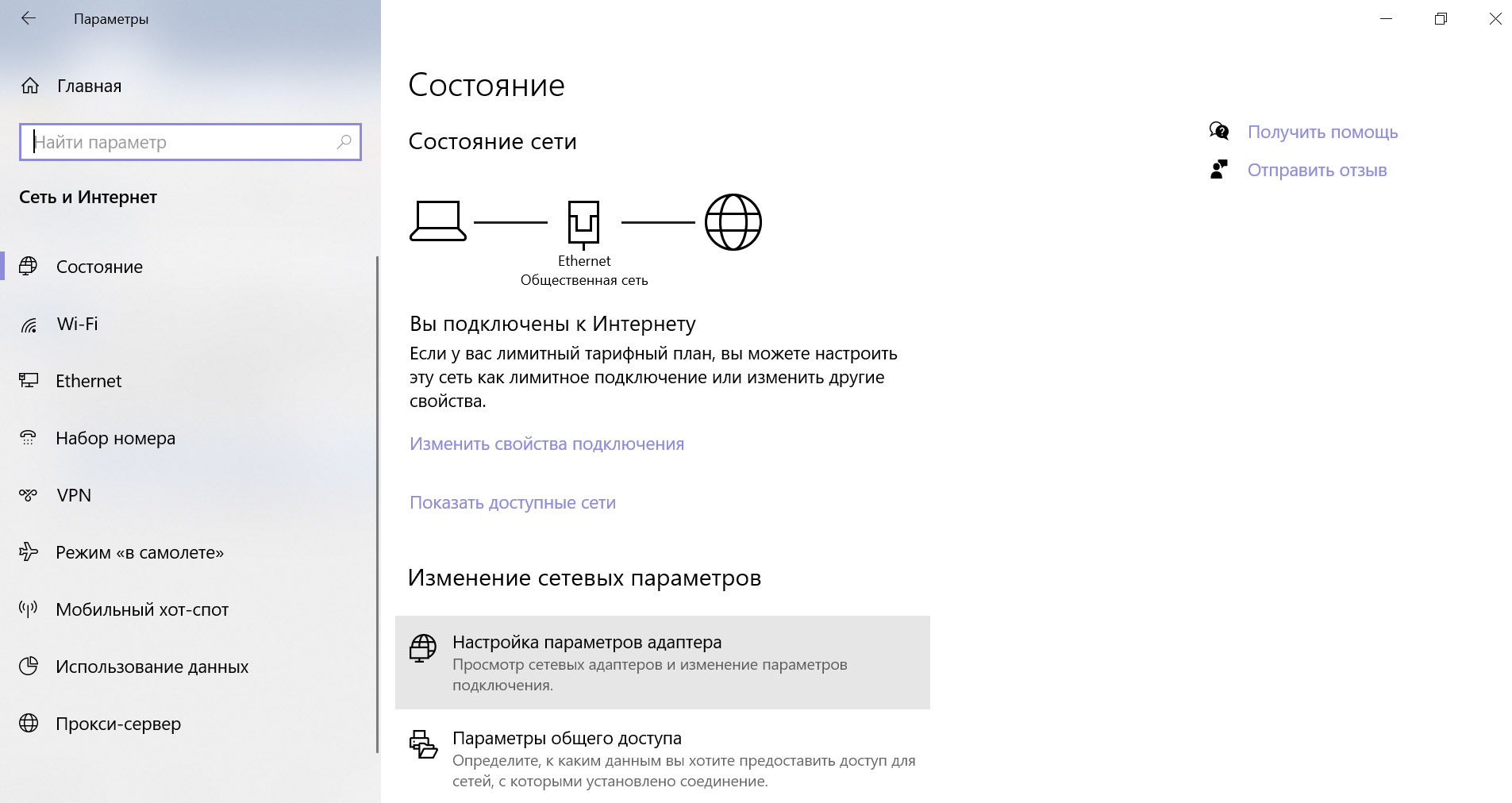
- Проверьте, стоит ли у вас автоматическое получение IP-адреса. В Windows 10 для этого нажмите кнопку «Пуск», выберите раздел «Параметры», затем в нем «Сеть и Интернет». Кликните по строке «Настройка параметров адаптера», затем правой клавишей мыши по вашей сети и выберите «Свойства». Найдите строку «IP версии 4 (TCP / IPv4) и нажмите в ней на «Свойства». Поставьте переключатель в позицию «Получить IP-адрес автоматически». Этот способ подойдет, если ваш провайдер поддерживает возможность автоматического определения IP.
- Если все подключено правильно и настроено, но результата нет, сбросьте настройки роутера до заводских, как описано ниже. Это особенно актуально в тех случаях, если роутер куплен с рук или настраивался ранее.
- Попробуйте открыть веб-интерфейс с другого браузера.
- Проблема может возникнуть из-за неисправности роутера, компьютера или на стороне провайдера. Поэтому последовательно исключайте все варианты. Для этого попробуйте подключить роутер через другой компьютер, замените патч-корд, свяжитесь с провайдером и выясните, нет ли проблем с интернетом в вашем доме.
Логин и пароль роутера MikroTik по умолчанию
Выше мы уже предлагали вам записать имя и пароль от ваших Wi-Fi-сетей, а также и от веб-интерфейса. Рекомендуем там же записать логин и пароль от веб-интерфейса, которые были при вашем входе в него по умолчанию. Эти данные такие: Login — admin, Password — пусто, то есть в строке имени вы вводите слово admin, а строку с паролем оставляете пустой. Эти сведения вам понадобятся в том случае, если после всех подключений вы сделаете сброс настроек роутера к заводским.
Заметим, что информация о начальных данных есть на коробке роутера, но требует знания языка. Написано там следующее: Default username is admin and there is no password, что обозначает дословно: имя пользователя — admin, пароль отсутствует. Если вы хотите сменить пароли на другие, перечитайте раздел выше о подключении.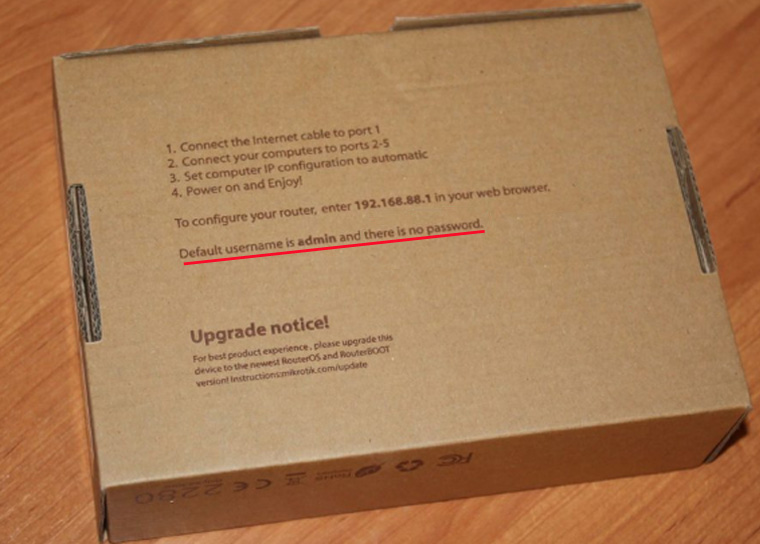
Сброс настроек роутера MikroTik HAP AC 2 до заводских
Возврат к заводским настройкам выручит вас в разных ситуациях: при потере пароля к панели управления, при некорректных настройках или в других случаях. Чтобы вернуть роутер MikroTik HAP AC 2 к заводским настройкам, проделайте следующее. Отключите роутер от сети. Нажмите и держите кнопку res/wps. Продолжая ее удерживать, подключите роутер к розетке и дождитесь мигания индикатора usr. После этого отпустите кнопку и дождитесь перезагрузки роутера. После возврата к заводским настройкам вам придется провести подключение и настройку роутера, как описано в предыдущих разделах. Не забывайте задать пароли к своей Wi-Fi-сети и к панели управления, чтобы снизить риск подключения к ней посторонних людей.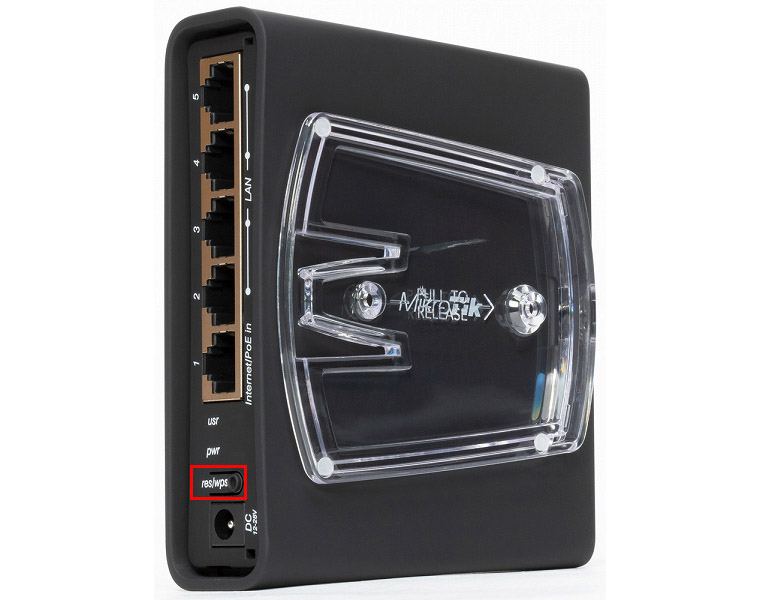
При помощи приведенной выше инструкции вы можете быстро настроить роутер MikroTik и больше не касаться этой темы. Но для использования всего его широкого функционала придется потратить немало времени на изучение всех настроек и специфической терминологии.
Освоить MikroTik Вы можете с помощью онлайн-куса «Настройка оборудования MikroTik». Курс содержит все темы, которые изучаются на официальном курсе MTCNA. Автор курса – официальный тренер MikroTik. Подходит и тем, кто уже давно работает с микротиками, и тем, кто еще их не держал в руках. В курс входит 162 видеоурока, 45 лабораторных работ, вопросы для самопроверки и конспект.
Обзор и тестирование производительности MikroTik HAP AC

Роутеры
Компания Mikrotik выпустила отличный продукт под названием hAP AC. Это первое изделие, включающее в конфигурацию 3 × 3 канала в радиодиапазоне 2.4Ghz и 3 × 3 в диапазоне 5.0 Ghz по протоколу 802.11ac, 5 гигабитных портов, пассивный POE (11В — 57В), а также SFP и USB-порт. Целесообразно провести некоторые тесты на нем и поделиться им со всеми.
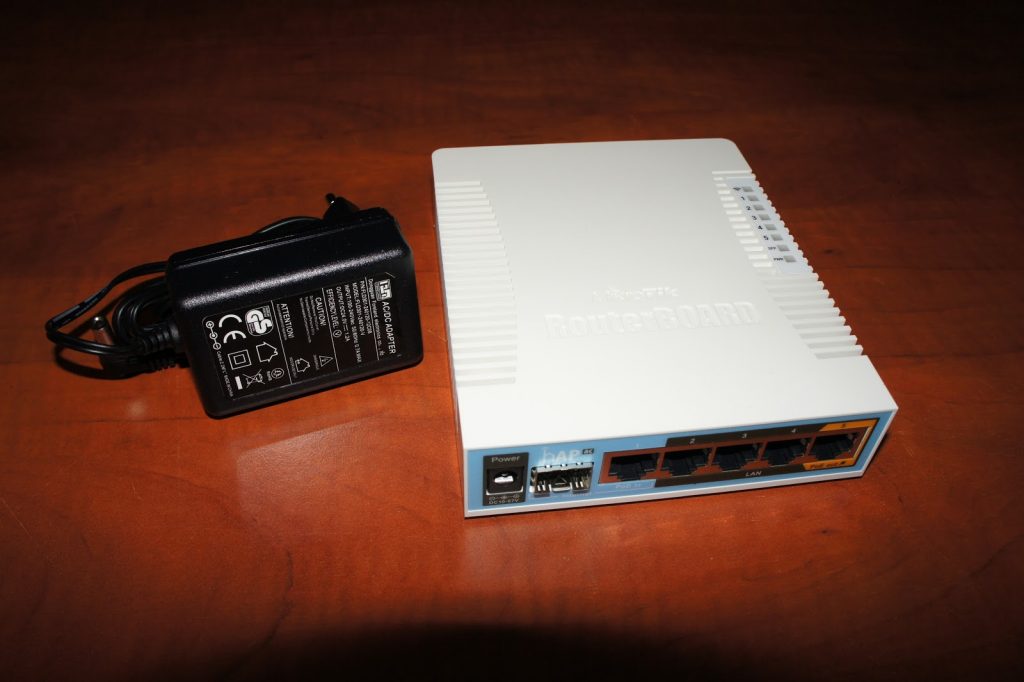
Основная причина интереса к устройству заключается в использовании его в качестве точки доступа. Как написано выше, это первое устройство Mikrotik, которое имеет возможность работы в двух диапазонах с частотой 2,4 ГГц и 5,0 ГГц и с подключением 3-х антенн.
Несколько точек доступа с контроллером
Заинтересовал представленный Mikrotik модуль CAPsMAN в RouterOS. Интересна концепция наличия центрального контроллера WiFi с несколькими точками доступа, распространяющимися по всему офису. HAP AC станет идеальным кандидатом для создание беспроводной сети. В офисе можно использовать несколько потолочных точек доступа для лучшего покрытия, связанных в единую систему. Для того, чтобы иметь хороший охват и скорость везде.
Нет уверенности в WiFi-маршрутизаторе / брандмауэр / точки доступа домашнего класса с гигантскими антеннами, расположенными где-то в офисе. Чтобы обеспечить сетью WiFi всех клиентов, которые у вас могут быть, где бы они ни находились. Маркетологи активно наращивают количество внешних антенн. Такие роутеры продаются только потому, что потребители считают, что чем больше антенн, тем лучше — какое то безумие, но этот прием работает вполне успешно. Я бы предпочел иметь 3 радиомодуля с низким энергопотреблением, распределенные по офису, и 1 мощный источник в середине. Это даст вам намного лучшую среднюю пропускную способность и лучшее покрытие по всему офису.
Также помните, что каждое устройство WiFi, большая антенна или нет, ограничено одинаковым количеством выходной мощности. Да, более крупная антенна поможет вам получать сигналы, но не столько, сколько вы себе представляете. 3dB extra на вашей антенне не увеличивает ваш диапазон так, чтобы увеличить площадь покрытия вдвое. Поскольку общая выходная мощность определяется максимальным дБ. Таким образом, вы можете использовать большую антенну или увеличить мощность передачи сигнала. Делать и то и другие не нарушив закон нельзя.
Таким образом, более предпочтительный вариант иметь 3 точки доступа, расположенных по всему офису. Которые имеют низкую мощность, чтобы обслуживать клиентов рядом с ним и иметь приличный прием обратно, потому что клиенты, которых они обслуживают находятся достаточно близко. Сигналу не приходится пробиваться сквозь несколько стен, а точкам бороться с переотраженным сигналом. Такое сочетание почти всегда обеспечивает гораздо более высокую производительность, чем когда используется одна точка доступа с множеством мощных антенн.
Недостатки решения в том, что вам нужно проложить кабель во всех местах, где вы хотите разместить эти точки доступа. Ниже я дам вам подсказку как проложить кабель без строительных работ.
Что ожидать от MikroTik HAP AC или качество радиосвязи
Другим фактором достижения максимальной скорости передачи является ваше фактическое радиосоединение с вашей точкой доступа. В идеальном мире вы всегда будете подключаться со скоростью 1300 Мбит, но на самом деле этого почти никогда не бывает.
Например, большинство ноутбуков оснащены 2 × 2 беспроводными картами стандарта 802.11ас, а не 3 × 3. Из того, что я знаю, только Apple MacBook Pro оснащены очень хорошими беспроводными адаптерами Intel 3 × 3. Большинство других, имеющих 2 × 2 радио, ограничит вашу скорость передачи и даст вам теоретическую максимальную скорость радиосвязи 866 Мбит.
Телефоны и другие небольшие устройства чаще всего имеют антенный модуль в конфигурации только 1 × 1 AC, ограничивающие предельную скорость радиосвязи до 433 Мбит.
Рядом с максимальной скоростью важнее то, какую реалистичную скорость вы можете получить при подключении к точке доступа. Даже если у вас на вашем ноутбуке карта 3 × 3 AC и приличная антенна. Это все равно не гарантирует, что вы всегда сможете получить максимальную скорость передачи. Расстояние, стены, другие сигналы на той же частоте, плохие программные или аппаратные реализации, есть много причин, по которым доставка Wi-Fi сигнала становится непростой задачей.
Независимо от того, что вы делаете, никогда не используйте ретранслятор
Что бы вы ни делали … никогда не используйте беспроводной ретранслятор. Беспроводной ретранслятор принимает уже плохой / ужасный сигнал Wi-Fi и усиливает как полезный сигнал, так и помехи для клиентских устройств. Пока окружающие устройства не начинают «глохнуть» от такого шума. Такой прием забивает эфир, уменьшает общую пропускную способность и увеличивает задержку при обработке сигнала. Эта нестабильная и непоследовательная конструкция забивает весь спектр радиочастот — тупиковый путь.
Если абсолютно невозможно довести Ethernet-кабель до места расположения точки доступа, требующему лучшего беспроводного покрытия, попробуйте использовать Ethernet-over-Power, чтобы передать Ethernet в него таким образом. Это решение намного лучше, чем использование беспроводного ретранслятора и почти всегда более быстрый способ сделать это.
HAP AC как точка доступа без CAPsMAN
Учитывая всю эту теорию переходим к проверке MikroTik HAP AC в реальной обстановке.
Первоначально Микротик hAP AC был развернут аналогично текущим точкам доступа Mikrotik диапазона 802.11n. Поэтому теоретически это давало 450 Мбит/с полосы пропускания, на самом деле это было от 100 Мбит до 150 Мбит. Довольно стабильно и нормально, но не так здорово, как «замена кабеля».
Результаты, приведенные ниже, довольно хороши по сравнению с предыдущей настройкой, но это также сразу подчеркивает узкое место HAP AC в такой ситуации.
Максимальная скорость передачи
От hAP AC к hAP AC
Оба устройсва работают на RouterOS v6.43rc66
Подключение сетевой карты 1Gbit к первой точке hAP AC, которая в свою очередь подключена к другой точке hAP AC по беспроводному каналу в обычном режиме точки доступа
Speedtest.net
Пинг: 8 мс
Загрузка: 184 МБит / 23 МБ/с (Подключение к провайдеру 200 МБит)
Выгрузка: 19 МБит / 2,37 МБ/с (Подключение 20 МБит)
Максимальное использование процессора CPU: 50%
Все тесты были выполнены с помощью iperf
iperf -c 192.168.128.254 -w 1MB -r -t 30 -P 1
Загрузка: 484 МБит / 60,5 МБ/с
Выгрузка: 440 МБит / 55 МБ/с
Максимальное использование процессора при загрузке: 98%
Максимальное использование процессора при выгрузке: 47%
iperf -c 192.168.128.254 -w 1MB -r -t 30 -P 4
Загрузка: 498 МБит / 62,25 МБ/с
Выгрузка: 452 МБит / 56,5 МБ/с
Максимальное использование процессора при загрузке: 99%
Максимальное использование процессора при выгрузке: 54%
iperf -c 192.168.128.254 -w 1MB -r -t 30 -P 8
Загрузка: 500 МБит / 62,50 МБ/с
Выгрузка: 444 МБит / 55,5 МБ/с
Максимальное использование процессора при загрузке: 99%
Максимальное использование процессора выгрузке: 58%
iperf -c 192.168.128.254 -w 1MB -r -t 30 -P 16
Загрузка: 505 МБит / 63,13 МБ/с
Выгрузка: 455 МБит / 56,90 МБ/с
Максимальное использование процессора при загрузке: 10%
Максимальное использование процессора при выгрузке: 58%
При максимальной производительности, соединяющей два HAP AC вместе, их максимальная скорость передачи составляет около 500 Мбит из-за ограничений ЦП. Использование ЦП между загрузкой и выгрузкой в hAP AC сильно зависит от характера нагрузки.
С текущим программным обеспечением hAP AC никогда не сможет загрузить 3 × 3 AC максимум 1300-мегабитного канала. Максимальная передача около
700 Мбит / 87,50 МБ / сек. Таким образом, hAP AC не так сильно, но все же, ограничен процессором.
Интерпретация полученных результатов
Считаю, что эти цифры красноречивее любой маркетинговой болтовни. Именно они говорят нам о том, что на самом деле представляет из себя MikroTik hAP AC. Является ли hAP AC лучшей точкой доступа к AC, которую когда-либо видел мир? Нет, конечно нет. Назвал бы роутер хорошо сбалансированным середнячком. Считаю, что этот вариант станет отличным решением для организации распределенной беспроводной сети. Безусловно компания продолжит работать над усовершенствованием RouterOS, продолжит модернизацию CAPsMAN
«Серьезные» точки доступа с антеннами в виде «паука»
Как я уже говорил выше, будем строить архитектуру с несколькими точками доступа. В таком случае невозможность достижения абсолютного максимума производительности компенсируется наличием нескольких точек доступа. Которые могут обрабатывать запросы от нескольких клиентов одновременно, буквально удваивая вашу потенциальную пропускную способность.
На самом деле это работает не совсем так. Точки доступа MikroTik HAP AC будут находиться в разных точках и не могут обслуживать одного и того же клиента одновременно. Но данный факт, похоже, не мешает некоторым вендорам вводить своих потребителей в заблуждение. Если следовать спецификациям, которые маркетологи указывают на упаковках оборудования, то 4 точки доступа дадут около 7000 Мбит по воздуху! Здорово, не правда ли?!
Конечно, данная конфигурация работать не будет, но это не мешает производителям морочить голову обывателю.
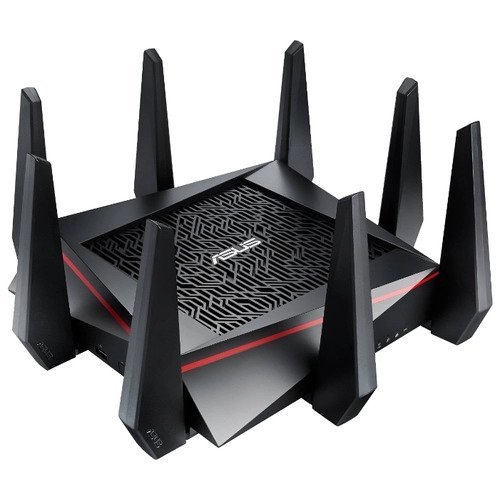
Прекрасный пример вышеозвученным размышлениям — эта гигантская точка доступа ASUS RT-AC5300 с антеннами, похожими на лапки паука.
- Wi-Fi-роутер
- стандарт Wi-Fi: 802.11a/b/g/n/ac
- макс. скорость: 5334 Мбит/с
- поддержка опционального 4G-модема
- коммутатор 4xLAN
- поддержка VPN
- скорость портов 1000 Мбит/сек
- принт-сервер: USB
Я уверен, что это отличная точка доступа. Но один клиент может подключиться только по одному радиоканалу. Кто будет использовать остальные антенны? И как подключать этого зверя к сети чтобы достичь 1300 МБит? Использовать 2 патч-корда? У моих 4 точек доступа было бы четыре отдельных выделенных гигабитных канала, что даст в два раза большую пропускную способность. Asus RT-AC5300 на сентябрь 2018 года стоит 25 ТЫСЯЧ РУБЛЕЙ! Этого достаточно, чтобы купить 3 точки MikroTik HAP AC!
Хотя подождите, возможно вы скажете, что эта точка устарела и необходимо присмотреться к горячей новинке ASUS GT-AC5300 Rapture:
- Wi-Fi-роутер
- стандарт Wi-Fi: 802.11a/b/g/n/ac/ad
- макс. скорость: 5334 Мбит/с
- поддержка опционального 4G-модема
- коммутатор 8xLAN
- скорость портов 1000 Мбит/сек
- принт-сервер: USB
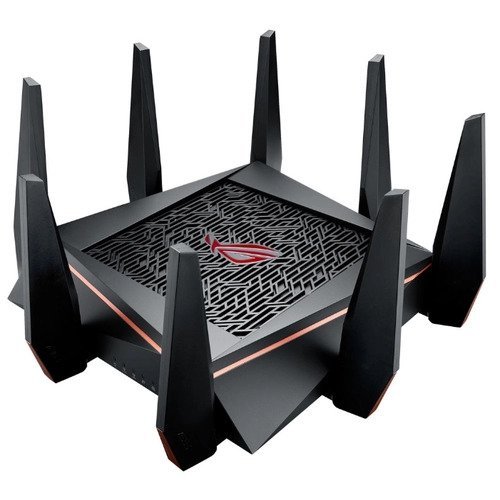
Получается, что одна точка выдает до 5334 Мбит в секунду, вдумайтесь в эти цифры! Поставил, подключил и забыл о всех проблемах, точка доступа все сделает сама!
К сожалению, вынужден вас разочаровать. Такую скорость вы сможете получить суммарно на нескольких устройствах с антеннами 3х3 или 4х4, лежащих около точки. После первой же стены, кто сказал бетон, затухание сигнала будет настолько сильным, что я дивлюсь если вы выжмете хотя бы 500 МБит/с.
Да, кстати, вы же готовы выложить за чудо инженерной мысли 30 тысяч рублей? А что вы хотели, инженерные разработки стоят недешево. И получаете больше 5 Гигабит по воздуху!
Я не говорю, что это плохая точка доступа, это хорошая точка. Но я пытаюсь сказать, что архитектурно неправильное решение использовать 1 точку, чтобы покрыть сетью офис или дом с перегородками и капитальными стенами.
Реальная пропускная способность
MikroTik hAP AC использует внутреннюю антенну 2 дБ, что неплохо, но не предел мечтаний. Опять же, в моем случае это будет хорошо, потому что я планирую использовать несколько точек доступа, установленных по всему офису. Но если вы желаете использовать один Микротик HAP AC, чтобы обеспечить покрытие для всего офиса. То это может быть не самым лучшим решением для вас, не хватит мощности всенаправленной антенны. Нет, точка будет работать, но в дальних углах и через некоторые стены вам скорее всего не удастся достичь серьезных скоростей передачи из-за затухания сигнала. В особо потайных местах сигнала и вовсе может не быть, переотражение и затухание сделают свое дело.
Добавление в схему CAPsMAN
Для упрощения управления точками доступа HAP AC будем использовать CAPsMAN.
Существует два режима, которыми вы можете управлять точками доступа CAPsMAN. Локальный обработка трафика на точках или туннелирование всего трафика через контроллер CAPsMAN (Mikrotik RB1100AHx2 в моем случае) и его терминирование. Для меня последний вариант наиболее желателен.
Будет использоваться несколько SSID, работающих в разных VLAN. Трафик со всех точек доступа будет перенаправляться на центральный контроллер CAPsMAN, и обрабатываться на нем.
Режим CAPsMAN с центральным контроллером
Но есть недостаток в перенаправлении трафика через центральный контроллер — более высокая загрузка процессора. Во время тестировании с использованием CAPsMAN скорость передачи снижалась до
300 Мбит, прежде чем достич 100% загрузки процессора на Микротик HAP AC.
Необходимо отметить, что это зависит от того, каким образом идет трафик. Загрузка с вашего клиента в точку доступа на самом деле будет быстрее до
380 Мбит, ввиду более низкой загрузки процессора.
Вы должны сами решить, устраивает ли вас сниженную скорость передачи или нет.
HAP AC как маршрутизатор / брандмауэр и точка доступа
Все, что я написал ранее, касалось использования hAP AC в качестве выделенной точки доступа. Конечно, как и у любого устройства Mikrotik Routerboard / RouterOS, вы можете использовать RouterOS на полную мощность. Он имеет 5 портов Gigabit Ethernet!
На роутере hAP AC будет выполняться расширенный функционал (маршрутизатор / брандмауэр и точку доступа) без технических проблем. Но как мы узнали выше, процессор будет являться ограничивающим фактором, и вам придется мириться со сниженной пропускной способностью сети.
Провел тестирование устройства в сети, чтобы узнать, какую производительность может дать hAP AC при использовании в качестве маршрутизатора / шлюза и точки доступа одновременно.
Тесты с кабельным подключением. Микротик был настроен как точка доступа, но у него не было подключенных клиентов.
Тесты шлюза
Проводное подключение, NAT, Fasttrack отключен
Speedtest.net
Пинг: 8 мс
Загрузка: 190 Мбит / 23,75 МБ/с (Соединение от провайдера 200 Мбит)
Выгрузка: 19 Мбит / 2,37 МБ/с (Соединение к провайдеру 20 Мбит)
Максимальная загрузка процессора: 22%
Все тесты производились с помощью iperf
iperf -c 192.168.128.254 -w 1MB -t 30 -P 1 (с или без флага -R)
Загрузка: 827 Мбит / 103,37 МБ/с
Выгрузка: 849 Мбит / 106,12 МБ/с
Максимальная загрузка процессора при загрузке: 100%
Максимальная загрузка процессора при выгрузке: 100%
iperf -c 192.168.128.254 -w 1MB -t 30 -P 4 (с или без флага -R)
Загрузка: 756 Мбит / 94,50 МБ/с
Upload: 801 Мбит / 100,12 МБ/с
Максимальная загрузка процессора при загрузке: 100%
Максимальная загрузка процессора при выгрузке: 100%
iperf -c 192.168.128.254 -w 1MB -t 30 -P 8 (с или без флага -R)
Загрузка: 735 Мбит / 91,87 МБ/с
Выгрузка: 803 Мбит / 100,37 МБ/с
Максимальная загрузка процессора при загрузке: 100%
Максимальная загрузка процессора при выгрузке: 100%
iperf -c 192.168.128.254 -w 1MB -t 30 -P 16 (с или без флага -R)
Загрузка: 715 Мбит / 89,37 МБ/с
Выгрузка: 793 Мбит / 99,12 МБ/с
Максимальная загрузка процессора при загрузке: 100%
Максимальная загрузка процессора при выгрузке: 100%
Как можно видеть, без Fasttrack hAP AC способен обрабатывать пакеты на скорости 700-800 МБит/с в программном режиме. Чем больше правил обработки правил используется, тем медленнее работал маршрутизатор, — ЦП является лимитирующим фактором.
Далее идут те же тесты, но с включенным Fasttrack. Остальные настройки точно совпадают.
Проводное подключение, NAT, Fasttrack включен
Speedtest.net
Пинг: 8 мс
Загрузка: 190 Мбит / 23,75 МБ/с (Соединение от провайдера 200 Мбит)
Выгрузка: 19 Мбит / 2,37 МБ/с (Соединение к провайдеру 20 Мбит)
Максимальная загрузка процессора при загрузке: 16%
Все тесты производились с помощью iperf
iperf -c 192.168.128.254 -w 1MB -t 30 -P 1 (с или без флага -R)
Загрузка: 902 Мбит / 112,75 МБ/с
Выгрузка: 903 Мбит / 112,87 МБ/с
Максимальная загрузка процессора при загрузке: 63%
Максимальная загрузка процессора при выгрузке: 63%
iperf -c 192.168.128.254 -w 1MB -t 30 -P 4 (с или без флага -R)
Загрузка: 910 Мбит / 113,75 МБ/с
Выгрузка: 910 Мбит / 113,75 МБ/с
Максимальная загрузка процессора при загрузке: 65%
Максимальная загрузка процессора при выгрузке: 65%
iperf -c 192.168.128.254 -w 1MB -t 30 -P 8 (с или без флага -R)
Загрузка: 911 Мбит / 113,87 МБ/с
Выгрузка: 906 Мбит / 113,25 МБ/с
Максимальная загрузка процессора при загрузке: 73%
Максимальная загрузка процессора при выгрузке: 68%
iperf -c 192.168.128.254 -w 1MB -t 30 -P 16 (с или без флага -R)
Загрузка: 908 Мбит / 113,50 МБ/с
Выгрузка: 909 Мбит / 113,62 МБ/с
Максимальная загрузка процессора при загрузке: 80%
Максимальная загрузка процессора при выгрузке: 69%
iperf -c 192.168.128.254 -w 1MB -t 30 -P 80 (с или без флага -R)
Загрузка: 943 Мбит / 117,87 МБ/с
Выгрузка: 912 Мбит / 114,00 МБ/с
Максимальная загрузка процессора при загрузке: 85%
Максимальная загрузка процессора при выгрузке: 70%
Использование режима Fasttrack существенно влияет на загрузку процессора и дает заметный выигрыш в максимальной производительности. Маршрутизация гигабитного канала происходит без 100% нагрузки на процессор. Появляется возможность использовать некоторые правила для обработки трафика.
Затем я взял еще один HAP AC, поместил его в режим псевдомоста и подключил его по беспроводному каналу к другому hAP AC. В теории это сопоставимо с тем, что клиент подключается к точке доступа.
Беспроводное подключение, NAT, Fasttrack включен
Speedtest.net
Пинг: 8 мс
Загрузка: 190 Мбит / 23,75 МБ/с (Соединение от провайдера 200 Мбит)
Выгрузка: 19 Мбит / 2,37 МБ/с (Соединение к провайдеру 20 Мбит)
Максимальная загрузка процессора при загрузке: 50%
Все тесты производились с помощью iperf
iperf -c 192.168.128.254 -w 1MB -t 30 -P 4 (with or without -R)
Загрузка: 495 Мбит / 61,87 МБ/с
Выгрузка: 451 Мбит / 56,37 МБ/с
Максимальная загрузка процессора при загрузке: 66%
Максимальная загрузка процессора при выгрузке: 97%
iperf -c 192.168.128.254 -w 1MB -t 30 -P 16 (with or without -R)
Загрузка: 519 Мбит / 64,87 МБ/с
Выгрузка: 472 Мбит / 60,25 МБ/с
Максимальная загрузка процессора при загрузке: 80%
Максимальная загрузка процессора при выгрузке: 99%
iperf -c 192.168.128.254 -w 1MB -t 30 -P 100 (with or without -R)
Загрузка: 563 Мбит / 70,37 МБ/с
Выгрузка: 480 Мбит / 60,00 МБ/с
Максимальная загрузка процессора при загрузке: 90%
Максимальная загрузка процессора при выгрузке: 99%
Даже при маршрутизации и выполнении трансляции адресов NAT MikroTik hAP AC остается таким же быстрым. Хотя некоторые части программного обеспечения все еще нуждаются в исправлении, обе задачи хорошо выполняются одновременно.
Потребляемая мощность
Потребление питания во время отсутствующей или слабой нагрузки колеблется от 3 до 4 Ватт. Максимальное потребление мощности по данным производителя составляет 17 Вт. А маленькая бумага, лежащая в коробке заявляет о 5 Ваттах. Наиболее вероятно, что устройство потребляет максимум 17 Ватт, потому что адаптер, который поставляется вместе с ним, имеет характеристики 24v 1.2A, что соответствует 28,8 Вт. Mikrotik также использует 24v 0,8A (19,2 Вт) и 24v 0,38A (9,12 Вт) адаптеры. Если заявленные 5 ватт были бы правдой, то производитель не стал использовать более мощный блок питания.
Фотографии роутера MikroTik HAP AC
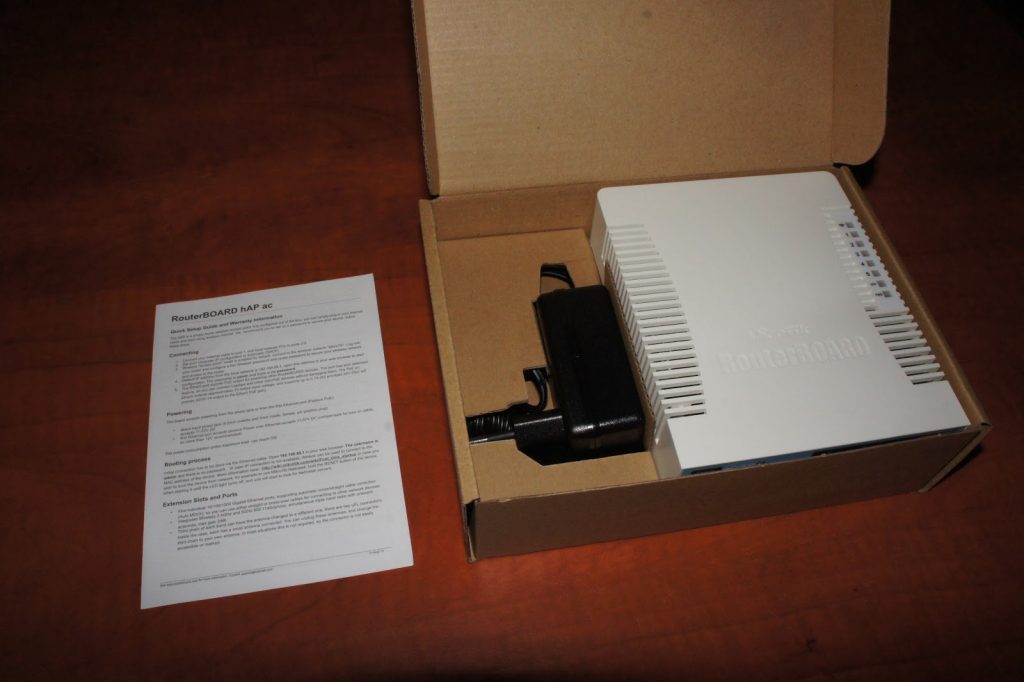
Все HAP AC поставляются в небольшой коробочке из переработанной бумаги в комплекте с адаптером питания 24v 1.2A
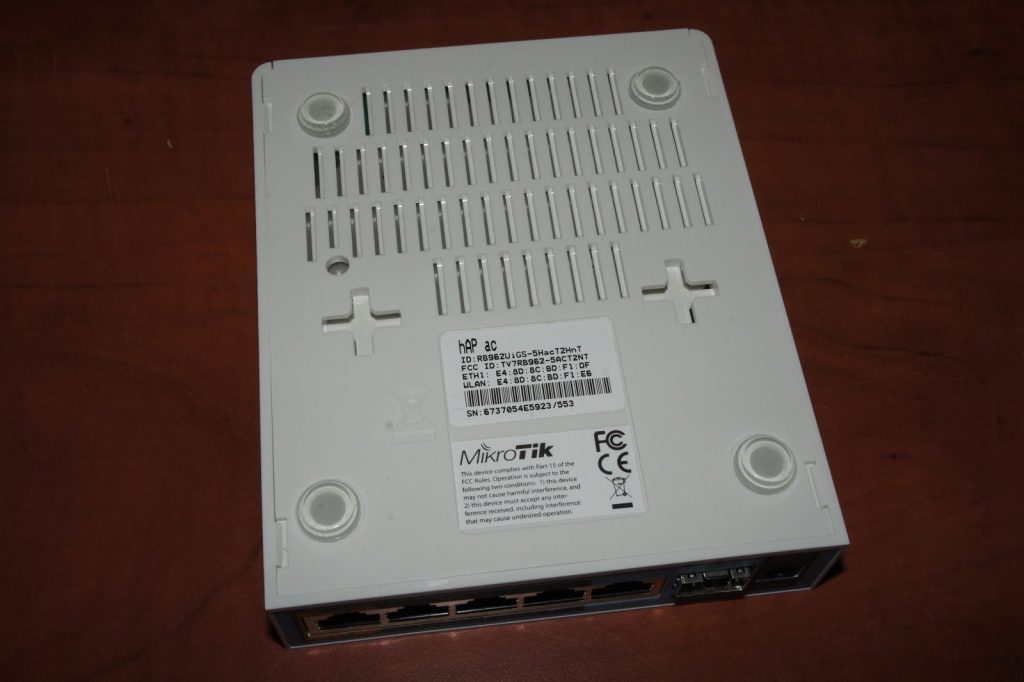
На обратной стороне корпуса находится множество отверстий для вентиляции
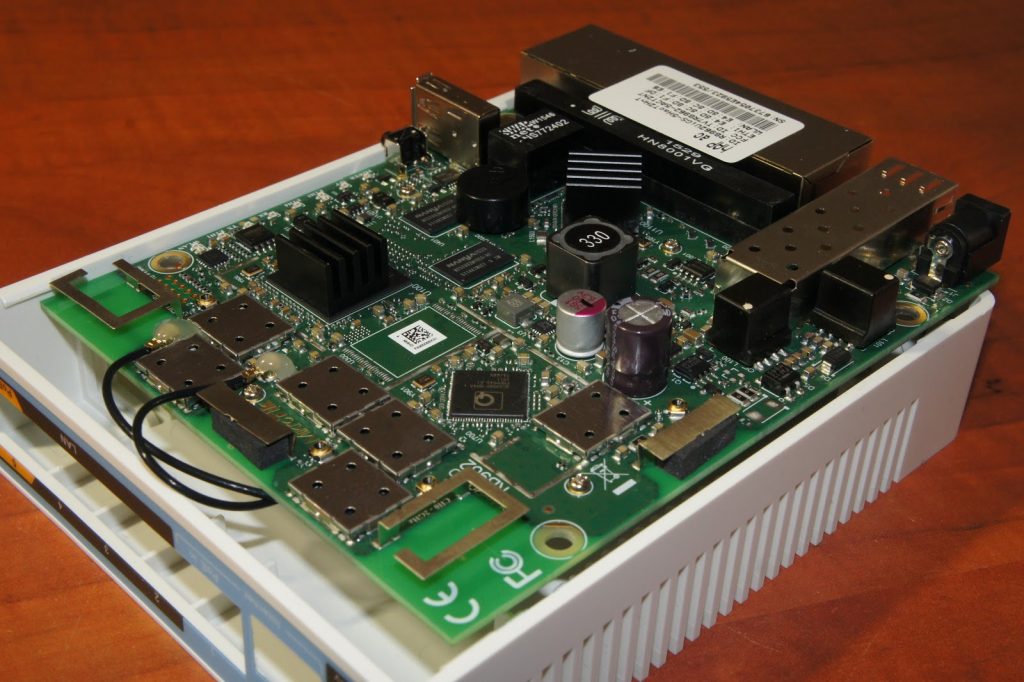
Обзорный снимок внутренней платы
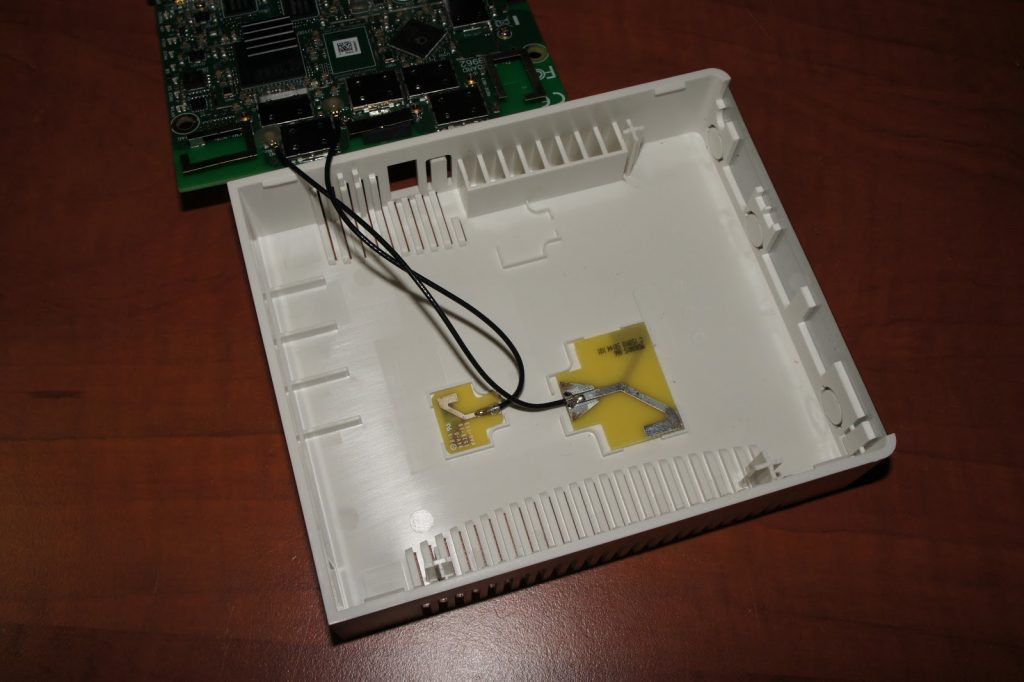
Антенный блок смонтирован на внутреннюю часть корпуса. Вы можете подключить другие модули, если хотите
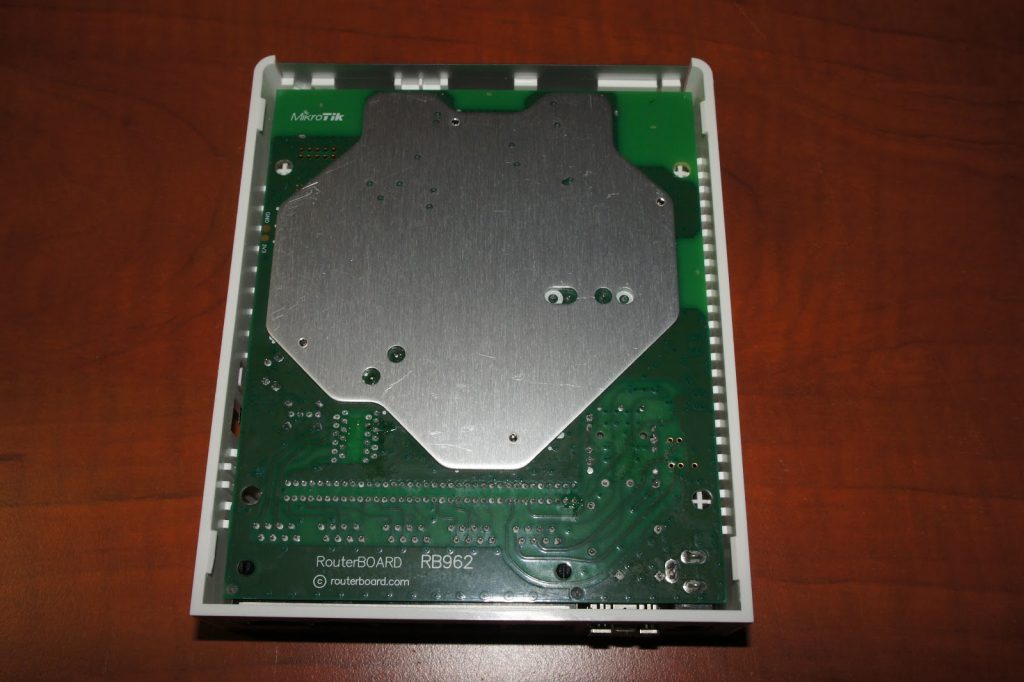
Серьезный металлический экран на задней стороне платы
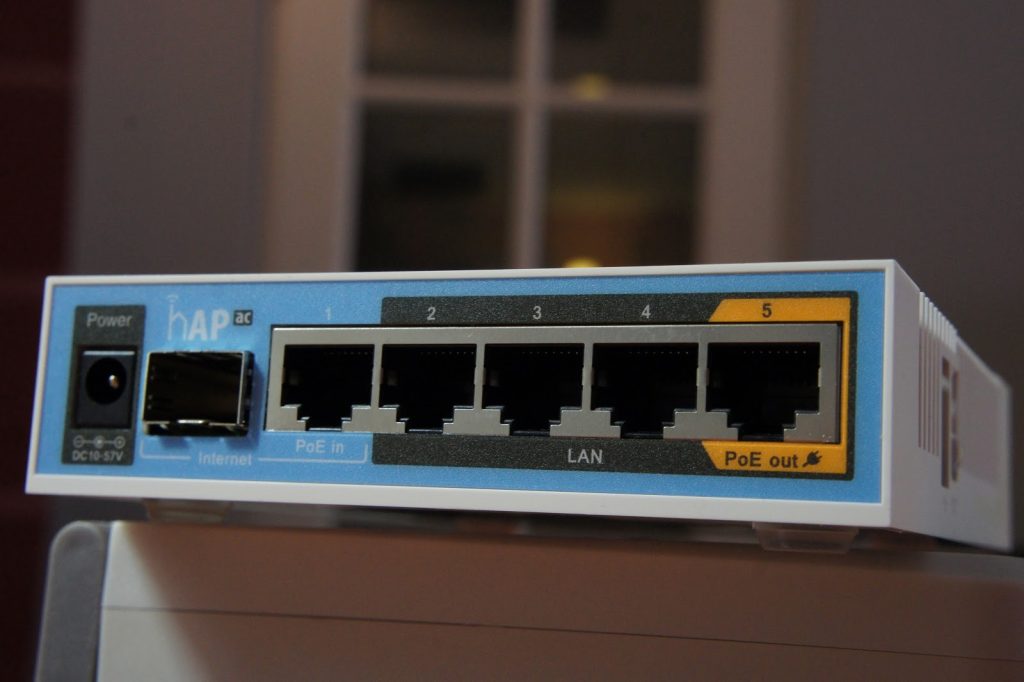
Передняя панель с гнездом питания, слотом SFP и 5x Gigabit с POE входом 1 порт и выходом 5 порт
Заключение
Я считаю, что hAP AC работает довольно хорошо, как точка доступа. Да, есть варианты лучше, но они и стоят дороже. Ближайшим конкурентом, является Ubiquiti UAP-AC-PRO. Стоит устройство немного дороже, хотя у него есть проблемы с пропускной способностью. Выпущена обновленная версия Mikrotik HAP AC2, к сожалению, не было возможности детально проверить характеристики устройства.
Удивительно, как такое надорогое сетевое устройство очень хорошо сочетает вместе роли маршрутизатора / межсетевого экрана и точки доступа. Не наблюдалось сильного снижения производительности даже при загрузке через беспроводную сеть и трансляции адресов NAT. Если вы подключены к сети Интернету с максимальной пропускной способностью 300 Мбит или даже чуть больше (до 500 Мбит?), то Микротик будет достойным выбором для широкого спектра задач. Кроме разумной цены, производительности и богатого функционала устройство работает на надежной платформе Mikrotik RouterOS, что также является очень важным фактором. Никаких внезапных отключений, потери пакетов и зависаний. Прошу в комментариях поделиться вашими моделями использования устройств в своей сети.