Что такое 64 разрядный кодек
проигрыватель Windows Media некоторые из самых популярных кодеков, например MP3, Windows Мультимедиа Audio и Windows Media Video. Однако он не содержит кодеки, необходимые для файлов Blu-ray, FLAC и FLV. Если что-то не работает в проигрывателе Windows Media, возможно, на вашем компьютере не установлены нужные кодеки. Самый простой способ устранить эту проблему — перейти в Интернет и найти нужный кодек.
Примечание: Не все проблемы с воспроизведением в проигрывателе Windows Media связаны с кодеками. Если проблема связана с кодеком, вы, вероятно, получите сообщение «Для воспроизведения этого файла необходим кодек» «В проигрывателе Windows Media произошла ошибка». В этом случае выполните действия, чтобы узнать больше о недостающих кодеках. Если оказалось, что это проблема не связана с кодеком, изучите раздел Устранение проблем со звуком в Windows Media Center для получения справки по проблемам со звуком и общим проблемам с воспроизведением.
Далее приведены ответы на некоторые распространенные вопросы о кодеках.
Что такое кодек?
Кодек сжимает или разжимает файлы мультимедиа, например композиции или видео. Проигрыватель Windows Media и другие приложения используют кодеки для воспроизведения и создания файлов мультимедиа.
Кодек может состоять из двух частей: кодера, который сжимает файл мультимедиа (кодировки) и декодера, который декомpressирует файл (декод). Некоторые кодеки включают обе части, а другие — только одну из них.
В меню Справка в проигрыватель Windows Media выберите пункт О проигрыватель Windows Media. Если вы не видите меню Справка, выберите пункт Упорядотка > Макет > Показать меню.
В диалоговом окне О программе нажмите ссылку Служба технической поддержки. В веб-браузере откроется страница, содержащая информацию о связанных двоичных файлах, кодеках, фильтрах, подключаемых модулях и службах, установленных на вашем компьютере. Эти сведения помогут вам устранить неполадки.
В настоящее время используются сотни аудио- и видео кодеков. Некоторые из них разработаны корпорацией Майкрософт, но большая часть кодеков создана сторонними компаниями, организациями или отдельными разработчиками. По умолчанию в операционной Windows и player есть ряд популярных кодеков, например Windows Media Audio, Windows Media Video и MP3.
Однако иногда может потребоваться воспроизведения содержимого, сжатого с помощью кодека, который Windows или player не включается по умолчанию. Чаще всего необходимый кодек можно скачать в Интернете (платно или бесплатно) В некоторых случаях player может автоматически использовать кодеки, установленные другими программами воспроизведения и создания цифровых мультимедиа на компьютере.
В этой ситуации вы, вероятно, пытаетесь воспроизвести, записать или синхронизировать файл, сжатый с помощью кодека, не содержащегося по умолчанию в Windows или проигрывателе.
Если вы знаете имя кодека или его идентификатор (идентификатор FourCC для видеокодеков или идентификатор WaveFormat для аудиокодеков), выполните поиск в Интернете. В большинстве случаев скачать последнюю версию кодека можно на веб-сайте производителя кодека. Если вы не знаете название или идентификатор недостающего кодека, см. раздел Как определить, какой кодек использовался для сжатия файла и в каком формате файл?
Предупреждение:
Используйте осторожность при установке кодеков, которые находятся в Интернете( в частности, некоторые бесплатные пакеты кодеков, включающие кодеки из разных компаний или организаций). Некоторые компоненты этих пакетов кодеков могут вызвать серьезные проблемы с воспроизведением в проигрыватель Windows Media и других игроков, привести к повреждениям системы и затруднить диагностику и устранение проблем с воспроизведением в службе поддержки Майкрософт.
Поэтому мы настоятельно не рекомендуем устанавливать эти пакеты кодеков, а если они установлены — советуем удалить их, если возникают проблемы при использовании проигрывателя. Устанавливайте только кодеки, фильтры и подключаемые модули из надежных источников, например с веб-сайта официального поставщика. Но даже в этом случае будьте осторожны: некоторые поставщики кодеков практически не предоставляют поддержку пользователям. Перед установкой любых цифровых мультимедийных компонентов создавайте точку восстановления системы. В случае необходимости она позволит вернуться к исходной конфигурации системы.
Совершенно точно определить, какой кодек использовался для сжатия файла, невозможно. Тем не менее доступны следующие способы:
Чтобы определить, какой кодек использовался для определенного файла, по возможности воспроизведения файла в player. Во время воспроизведения файла щелкните его в библиотеке правой кнопкой мыши, а затем выберите пункт Свойства. На вкладке Файл просмотрите разделы Аудиокодек и Видеокодек.
Используйте средство идентификации, не относяцие к кодеку Майкрософт. Чтобы найти такое средство, выполните поиск «средством идентификации кодеков» в Интернете. Вы найдете несколько инструментов, а также полезные сведения.
Чтобы определить формат файла, можно посмотреть его расширение (например, WMA, WMV, .mp3 или .avi). Однако этот способ можно использовать не всегда. Многие программы создают файлы с настраиваемыми расширениями. Каждый может переименовать файл, не изменяя при этом формат файла. Например, файл с расширением .mpg DVR или DVR-ms обычно является просто AVI-файлом, сжатым с помощью некоторой версии видеообъедика MPEG.
Декоддер DVD — это еще одно имя для декодера MPEG-2. Содержимое дисков DVD-Video, как и файлов DVR-MS (записи телепередач Майкрософт) и некоторых файлов AVI, закодировано в формате MPEG-2. Для воспроизведения этих элементов в проигрывале на компьютере должен быть установлен совместимый dvd-декод.
Если на компьютере есть DVD-диск, вероятно, на нем уже установлен декодод DVD. Однако если вы получили сообщение об отсутствии совместимого декодера DVD, нажмите кнопку Веб-справка в диалоговом окне сообщения об ошибке, чтобы узнать, как можно получить этот декодер.
Возможно, на рабочем компьютере нет кодеков, которые установлены на домашнем компьютере.
Например, вы не сможете воспроизвести диск DVD-Video или файл DVR-MS на рабочем компьютере, если на нем не установлен совместимый DVD-декодер.
Обратите внимание, что системный администратор в вашей организации может использовать групповую политику, чтобы блокировать установку новых кодеков.
Кодеки можно писать в 32- или 64-битных операционных системах. Если вы используете 64-разрядную версию Windows, необходимо устанавливать 64-разрядные кодеки. Например, если вы устанавливаете 32-битный кодек в 64-битной операционной системе, у игрока может не быть возможности воспроизведения файлов, для которые требуется этот кодек.
Обратите внимание, что многие более старые кодеки доступны только в 32-битных версиях. Если поставщик не указал версию кодека, вероятно, он 32-разрядный. Для получения дополнительных сведений обратитесь к поставщику кодека.
Вы можете попробовать приложение «Кино и ТВ» (Майкрософт) в качестве альтернативы проигрывателю Windows Media. Чтобы скачать его, введите Microsoft Store в поле поиска на панели задач, выполните поиск Кино и ТВ и прокрутите список результатов поиска вниз до раздела приложений.
Что такое кодеки, для чего они нужны, где можно скачать и как удалить
Порою при прослушивании музыки и/или просмотре видео файлов пользователи сталкиваются с неполадками.
p, blockquote 1,0,0,0,0 —>
p, blockquote 2,0,0,0,0 —>
p, blockquote 3,0,0,0,0 —>
p, blockquote 4,0,0,0,0 —>
p, blockquote 5,0,0,0,0 —>
К примеру, изображение показывается нормально при просмотре видео, а вот звук почему-то не воспроизводится или же наоборот. Такие проблемы могут быть вызваны отсутствием специальных кодеков. Их наличие обеспечивает полноценное воспроизведение тех или иных медиа файлов.
p, blockquote 6,0,0,0,0 —>
Что такое кодеки
Кодеком принято называть специальную программу, которая необходима для воспроизведения медиа файлов.
Так как медиа файлы отличаются по форматам, то для воспроизведения каждого из них существует свой отдельный кодек. Без кодеков аудио и видео форматы файлов остаются всего лишь просто файлам без какой-либо возможности их услышать или просмотреть.
p, blockquote 8,0,0,0,0 —>
Например, на CD-диск были записаны музыкальные треки. И каждый трек при этом имел объем 60 мб. Файлы можно конвертировать в mp3 формат, и для такого кодирования понадобится кодек. В итоге размер каждого трека будет уменьшен в 10 раз, то есть будет иметь величину каждый по 6 мб. Теперь, чтобы воспроизвести данные треки, снова потребуется специальный кодек, который способен считывать и воспроизводить mp3 формат.
p, blockquote 9,0,0,0,0 —>
Аналогичным образом обстоит ситуация и с видео файлами, например, которые конвертируют из DVD-video формата в формат AVI.
p, blockquote 10,0,1,0,0 —>
Формат файла можно определить по его расширению. Например, в имени файла после последней точки (если точек несколько) могут быть такие расширения WMA, WMV, MP3, MP4 или AVI. Это часто используемые форматы.
p, blockquote 11,0,0,0,0 —>
Для чего нужны кодеки?
Одной из главных функций кодеков является способность сжимать медиа файлы, существенно уменьшать их размеры, и при этом сохранять качество видео и аудио на максимальном уровне.
p, blockquote 12,0,0,0,0 —>
Кодеки можно разделить на два вида по способу уменьшения объема файлов. Первый вид производит сжатие файлов практически без потери качества. А второй вид подразумевает сжатие с потерей качества.
p, blockquote 13,0,0,0,0 —>
В зависимости от того, какой был использован способ сжатия, происходит либо сохранение объема файла («тяжелый» файл таким же и остается), либо уменьшение объема (он меньше «весит»). В итоге, если объем файла сохраняется, практически без изменений, то улучшается качество как самого изображения, так и звука. А при уменьшении объема файла, увы, теряется его качество, но зато его размер становится гораздо меньше.
p, blockquote 14,0,0,0,0 —>
Здесь как обычно в вычислительной технике – соблюдается принцип: чем больше размер, тем выше качество. И, наоборот, уменьшение размера файла приводит к снижению качества его воспроизведения. Понять почему так происходит не трудно: чем меньше размер файла, тем меньше информации в нем содержится. Значит для воспроизведения качественного видео и аудио в файле явно не будет хватать необходимых данных.
p, blockquote 15,0,0,0,0 —>
Наоборот, при больших размерах файла в нем будет много данных для качественного воспроизведения видео контента. Фактически, хорошему качеству требуется и хорошее количество – одно другому не противоречит, а наоборот, дополняет! Кодеки лишь следуют этому принципу, позволяя разворачивать и демонстрировать на экране качественно видео, записанное в файлах большого размер.
p, blockquote 16,0,0,0,0 —>
Существуют ли базовые кодеки
Возникают очевидные вопросы. Эти самые кодеки уже есть в компьютере? Или их обязательно нужно где-то искать и дополнительно устанавливать на компьютер? Без них ведь невозможно будет посмотреть ни видео, ни послушать аудио файлы.
p, blockquote 17,0,0,0,0 —>
Ответ на эти вопросы один и тот же – Да. В стандартной обычно поставляемой операционной системе всегда присутствуют базовые кодеки. Однако они не в состоянии обеспечить 100% функциональность даже стандартных проигрывателей, включенных в состав операционной системы.
p, blockquote 18,0,0,0,0 —>
Например, в Windows имеется бесплатный стандартный проигрыватель звуковых и видеофайлов Windows Media Player, сокращённо WMP. Но это отнюдь не означает, что с помощью данного плейера можно будет открыть и просмотреть абсолютно любой видео файл. Да, многие файлы откроются. Но некоторые, требующие для своей работы другие кодеки, не смогут открыться, видеоплеер откажется их воспроизводить.
p, blockquote 19,0,0,0,0 —>
Кстати, подобные отказы от воспроизведения видео файлов, порой, вводят в ступор пользователей компьютеров. Ведь кажется очевидным: вчера плейер открывал и показывал какие-то видео, а сегодня почему-то отказывается это делать для других видео! Причем даже расширения файлов, что были вчера, и что появились сегодня, тоже одинаковые. Но не показывает плейер сегодняшние файлы. Вот тут как раз кроется проблема: необходимость установки дополнительных кодеков.
p, blockquote 20,1,0,0,0 —>
Где можно скачать кодеки
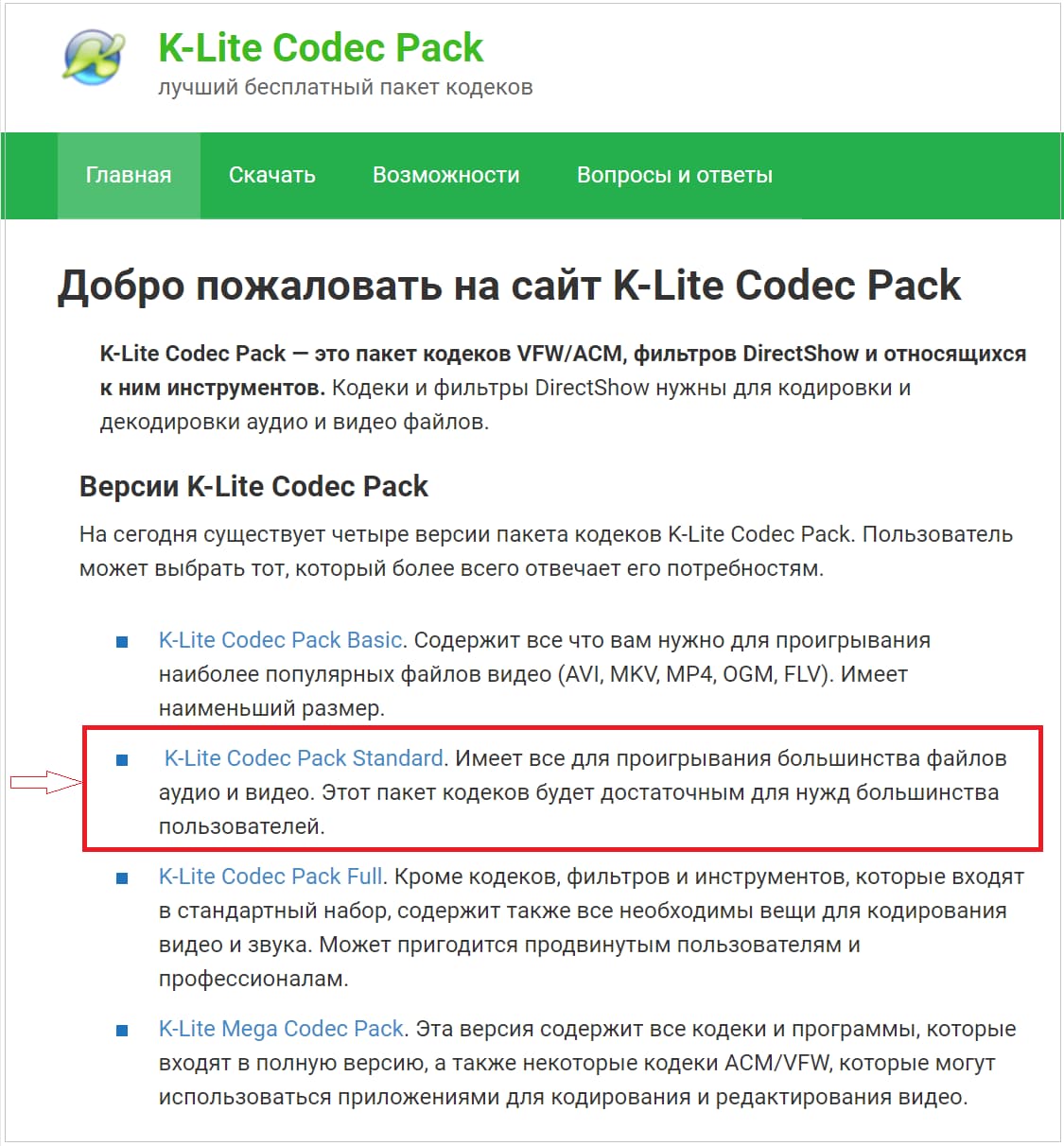
h2 3,0,0,0,0 —> Рис. 1. Официальный сайт K-Lite Codec Pack, чтобы скачать популярные кодеки.
При возникновении проблем с воспроизведением тех или иных медиа файлов, рекомендуется производить установку дополнительных кодеков.
p, blockquote 21,0,0,0,0 —>
Самыми качественными и многофункциональными кодеками, например, считаются кодеки «K-Lite Codec Pack».
p, blockquote 22,0,0,0,0 —>
Другие кодеки также можно бесплатно скачать в интернете. Для этого достаточно воспользоваться любым поисковиком и в качестве запроса ввести название необходимого кодека.
p, blockquote 24,0,0,0,0 —>
Желательно для скачивания использовать официальные сайты во избежание дальнейших проблем и установки дополнительного нежелательного софта. К тому же именно на официальном сайте выкладывается для скачивания свежая, последняя версия кодеков, с внесенными правками. Выше приведен именно официальный сайт для скачивания кодеков.
p, blockquote 25,0,0,0,0 —>
Так как кодеки скачиваются бесплатно, их производители могут «зашивать» в программы выбора кодеков ряд дополнительных опций. Например, вместе с кодеками можно скачать другой антивирус, вместо того, который уже установлен на компьютере пользователя. Могут быть предложены и другие варианты скачивания чего-либо «заодно» с кодеками.
p, blockquote 26,0,0,0,0 —>
Поэтому перед скачиванием кодеков, рекомендуется проверить все «галочки» в полях выбора дополнительных опций. Лишние галочки нужно снимать, чтобы кроме кодеков не закачать что-то ненужное и, порой, даже вредное. Ведь, скажем, не стоит скачивать и устанавливать второй антивирус на компьютер – два антивируса на одном компьютере не могут спокойно «уживаться», и будут мешать работе друг друга.
p, blockquote 27,0,0,0,0 —>
Кодеки: вопросы и ответы
По этой ссылке можно перейти на официальный сайт компании Microsoft, где для Windows 10 и Win 8.1 приведены ответы на распространенные вопросы пользователей: что такое кодек, как определить, какие именно кодеки установлены на компьютере, как найти кодек и другие.
p, blockquote 29,0,0,0,0 —>
Как удалить кодеки в Windows 10
Порой бывает необходимо не только устанавливать кодеки, но и «сносить» их с компьютера. Например, если кодеков уже установлено много настолько, что они мешают друг другу. Или для удаления тех кодеков, которые были установлены, но так и не понадобились. Могут быть варианты удаления устаревших кодеков, чтобы взамен поставить новые кодеки. В общем, причины для удаления кодеков могут быть самые разные.
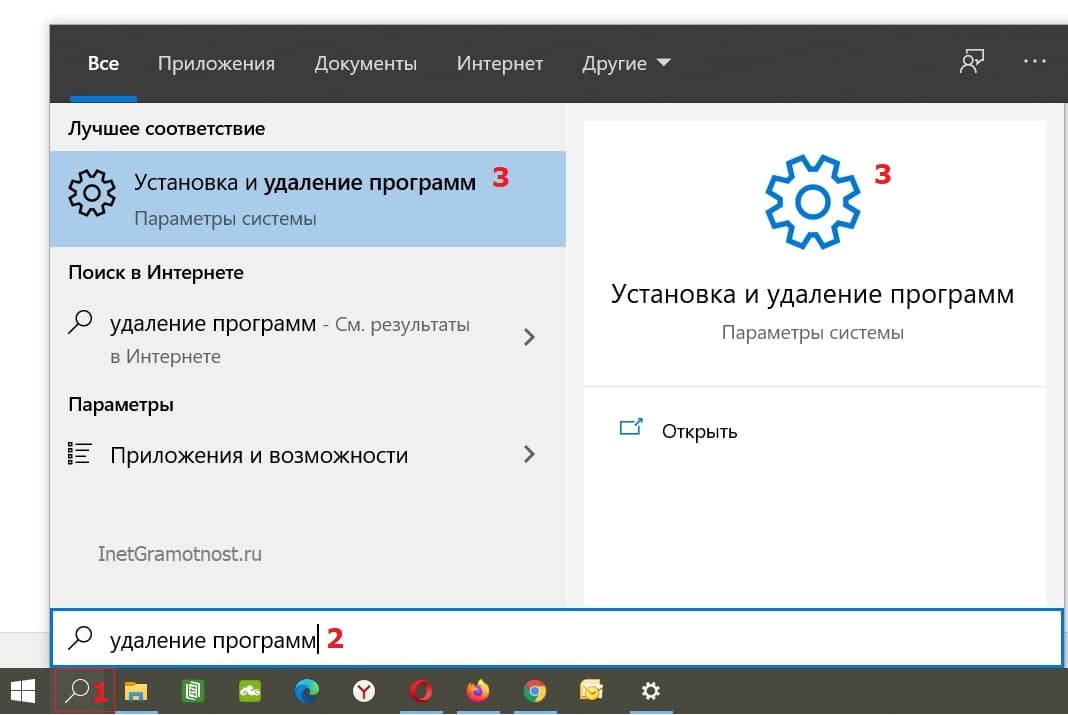
p, blockquote 30,0,0,1,0 —> Рис. 2. Поиск приложения для удаления кодеков в Windows 10.
Кликаем на значок с лупой (цифра 1 на рис. 2) для поиска стандартной программы, с помощью которой можно удалить кодеки. В строку поиска вводим без кавычек «удаление программ» (2 на рис. 2). Кликаем по найденной программе «Установка и удаление программ» (3 на рис. 2).
p, blockquote 31,0,0,0,0 —>
Откроется окно «Приложения и возможности» (рис. 3).
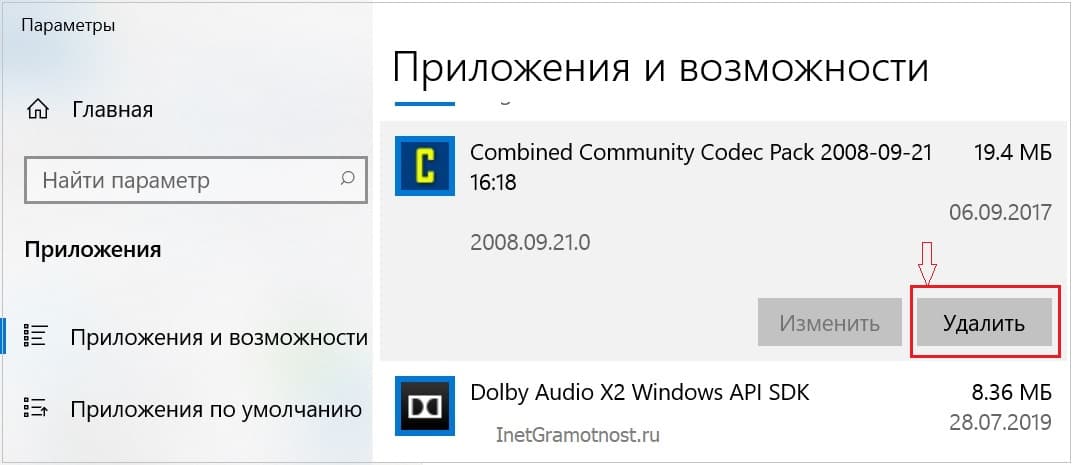
p, blockquote 32,0,0,0,0 —> Рис. 3. Поиск кодеков Codec Pack и их удаление.
Ищем строку, содержащую название «Codec Pack». Кликаем по найденным кодекам. Появится кнопка «Удалить», по которой следует нажать.
p, blockquote 33,0,0,0,0 —>
Удаленные кодеки можно заново скачать и установить, как только они понадобятся, как только пользователю потребуется открыть новые видео или аудио файлы на своем компьютере.
Что такое кодеки и что с ними делать
Кодек – программный инструмент для кодирования и декодирования мультимедийной информации. И скорее всего, большинство, прочитав это определение, не поймет, что такое кодек. Поэтому предлагаем вам подробную статью, в которой мы разберемся с самим понятием, предназначением кодеков, принципом кодирования, а также рассмотрим самые популярные кодек-паки и дадим рекомендации по выбору подходящего.
Что такое кодек
Название codec – сокращение от coder/decoder возникло практически одновременно с первыми кодеками и быстро прижилось. По сути, кодек видео и кодек аудио – два типа программ, построенных по схожему принципу и используемых для сжатия и распаковки видеоряда и звуковой дорожки соответственно. Сжатие происходит за счет удаления повторяющихся фрагментов. Без этого мультимедийные файлы занимали бы в разы больше места, и тогда, даже при современном скоростном интернете, онлайн-кинотеатры и музыкальные библиотеки вряд ли завоевали бы популярность и вообще смогли бы работать.
Посчитайте сами: не сжатый кодеком часовой видеоролик в raw с частотой 60 кадров/сек займет на носителе информации около 500 ГБ; 8-канальное аудио – примерно 16 МБ за минуту.
Сам по себе кодек – обработчик, который ничего не хранит и не запоминает. Поэтому для того, чтобы сжатый кодеком файл впоследствии получилось распаковать и открыть на любом устройстве, необходим еще один элемент – контейнер. Контейнер – то, что мы привыкли в быту называть форматом, он хранит информацию о том, какой видеокодек и аудиокодек были использованы для сжатия определенного файла.
Чем отличаются кодек и контейнер?
Кодек проще всего представить в виде набора инструкций, которые выполняются с файлом, если к тому прикреплен соответствующий контейнер с данными. При этом ни первый, ни второй не предназначены для воспроизведения видео и аудио. Чтобы воспроизвести мультимедиа, нужен проигрыватель. В нём, в свою очередь, звук и картинка будут отображаться только при наличии нужного кодека. Иначе на экране появится сообщение об ошибке, чаще всего в нем будет написано что-то вроде «Отсутствует нужный кодек».
В зависимости от способа применения, кодек может выступать создателем контейнера или его обработчиком. Проще говоря, когда вы включаете запись с экрана компьютера, чтобы сохранить себе прямую трансляцию интересного вебинара, некий кодек создает контейнер и записывает в него картинку и звук в виде данных. Когда же вы захотите воспроизвести полученную запись, этот же кодек откроет контейнер и преобразует сохраненную внутри него информацию обратно в картинку и звук. Также кодек способен изменить содержимое контейнера, например, если вы захотите конвертировать запись в другой формат, нарезать ее или сжать. То, в каком качестве запишется и будет воспроизводиться запись, зависит от кодеков и настроек программы, через которую велась съемка с экрана.
Какие бывают форматы кодеков
Форматов кодеков, как минимум, столько же, сколько форматов мультимедийных файлов. Поэтому тем, кому часто приходится просматривать или работать с файлами, снятыми на разных устройствах, приходится держать на компьютере набор всевозможных кодеков. Впрочем, не все из них и не всегда нужно где-то скачивать и устанавливать отдельно. Но сначала разберемся, какие самые популярные форматы видео и аудио кодеков существуют.
- WMA – один из первых аудиокодеков в истории персональных компьютеров, изначально он использовался только в плеере Windows Media для воспроизведения с первых музыкальных CD;
- MP3 (он же – MPG, MPEG) – формат, созданный The Moving Pictures Expert Group для сжатия и распаковки музыкальных файлов с поддержкой многоканальности;
- RealAudio – продукт RealNetworks, работающий с аудио в разном битрейте и практически на всех существующих платформах – Mac, Windows, Linux, Android, iOS и пр.;
- RealVideo – мультиплатформенный видеокодер от того же поставщика;
- DivX – кодек, производства одноименной компании-разработчика, кодирующий и декодирующий форматы AVI, MKV, HEVC и собственно DivX;
- XviD – отличается от конкурентов особенно высокой степенью сжатия, благодаря ему исходное видео весом 1 ГБ можно ужать до 50 МБ и после распаковки на компьютере с установленным кодеком воспроизвести без потери качества.
Этот список кодеков далеко не полный, в нем нет почти не встречающихся «в быту» кодеков для редких форматов OGG, AAC, QT, 3GP и пр. Но скорее всего, в наше время, для прослушивания музыки и просмотра видео вы не станете искать и скачивать каждый кодек отдельно, а выберите или проигрыватель с предустановленными кодеками, или пакет с полным набором кодеров/декодеров под любой формат.
Dolby Stereo Digital и кодировка АС-3
В статье о кодеках нельзя не упомянуть о самой популярной системе кодирования звука в профессиональной кинематографии и цифровом телевещании высокого качества – Dolby Stereo Digital. Формат, родившийся на стыке аналогового и цифрового звука в 90-е годы прошлого века прочно закрепился на рынке и не планирует сдавать позиции. Именно благодаря нему появились Dolby Surround Digital – домашние кинотеатры со звуком, способным буквально погружать в атмосферу фильма за счет своей объемности. Вот только для того, чтобы аудиодорожка звучала правильно при воспроизведении фильма на компьютере или смарт-телевизоре, на устройстве опять же должен быть предустановлен кодек – AC-3.
AC-3 (audio codec) – аудиокодек третьего поколения, необходимый для корректного кодирования и декодирования файлов с многоканальным звуком. Чаще всего с помощью AC-3 кодируют звуковые дорожки видео, воспроизводимого с носителя или потокового, например, в телевизионных трансляциях по цифровым кабельным телеканалам.
Что такое пакеты кодеков
Скачивать и устанавливать кодеки пакетами гораздо удобнее хотя бы потому, что не нужно разбираться, какой для чего нужен. К тому же, пакеты обычно универсальные и поддерживают развертывание на разных устройствах: телевизорах, гаджетах на Android и iOS, в плеерах и браузерах компьютеров и ноутбуков. На начало 2000-х топ-3 самых лучших и популярных кодек-паков с регулярным обновлением выглядит так:
-
– набор кодеков, устанавливаемый на все х86 и х64 версии Windows для беспрепятственного воспроизведения мультимедиа всех распространенных типов и форматов. Внутри пака никакого шпионского или другого вредоносного ПО, можно загружать, распаковывать и пользоваться в совершенно любом плеере на упомянутой платформе. – еще один универсальный пакет. превращающий компьютер на Windows в мультифункциональный медийный центр для просмотра фильмов, прослушивания музыки, подкастов, а также записи медиа. В паке почти полсотни кодеков, включая поддерживающие blueray и распаковку видеозаписей в высоком разрешении. – небольшой пак для домашнего компьютера, не перегруженный редкими кодеками, но вполне пригодный для беспроблемного просмотра DVD, трансляций, видео с телефона и клипов из интернета.
Отличия между пакетами кодеков не настолько существенные, чтобы стоило вдаваться в эти подробности. Когда важен размер файла с кодеками стоит выбрать lite-версию, такая есть у K-Lite Codec Pack, если же нужно получить поддержку максимального числа форматов и при этом место на накопителе можно не экономить, то лучше скачать и установить более объемный и полный Media Player Codec Pack с поддержкой практически всех типов мультимедийных файлов.
О том, как скачать, установить и обновить кодеки читайте по ссылке ниже
Что делают кодеки
Кодеки умеют сжимать мультимедийный контент и распаковывать его обратно, если сжатие было произведено без потери качества. О том, для чего нужно сжимать звук и видео, мы уже упоминали. Теперь давайте на наглядном примере разберемся с тем, что делают кодеки с файлом, чтобы он занимал меньше места на накопителе.
Сжатие с потерей качества. Когда качество не так важно, как размер итогового файла, его можно сжать до минимально возможного размера, например, в 200 раз с применением XviD. Но при таком радикальном сжатии чаще всего никак не обойтись без потери некоторой части информации из файла. разумеется, речь не о целых кадрах или отрезках аудио, а о несущественных их элементах: оттенках, детализации, не воспринимаемых или плохо воспринимаемых человеческим ухом звуках. Все это при сжатии с потерей качества безвозвратно удаляется для экономии места на накопителе.
Сжатие без потери качества. Такой вариант сжатия предполагает, что будет удалена преимущественно дублирующаяся информация. При этом данные о ее наличии сохранятся, и благодаря им при воспроизведении кодек вернет вырезанное на место. Для наглядности, представьте себе японский кроссворд – закрашенные ячейки зашифрованы цифрами на полях. Вот сжатие без потери качества выглядит похоже – в сжатом файле в определенном виде остаются данные о том, что и в каком месте нужно вернуть на место. Обычно это статичные сцены, повторяющиеся подряд звуки и т. п.
Как и в случае с воспроизведением/распаковкой, сжимать файлы сам кодек не способен. Обычно этим занимаются отдельные программы – конвертеры, они же позволяют изменять форматы файлов для более удобного их воспроизведения на разных устройствах.
Как происходит кодирование видео и аудио
Кодирование видео и аудио при помощи кодеков происходит следующим образом:
- Программа анализирует файл и, пользуясь собственными алгоритмами, находит внутри него пригодные для сжатия участки;
- Все дублирующие друг друга последовательности сцен и звуковых рядов сокращаются и дополняются информацией о сжатии (например, сжатая последовательность букв AABBCCC могла бы выглядеть так – A2B2C3);
- Несущественные данные из файла удаляются безвозвратно, это могут быть незаметные глазу переходы цвета или звуки в частотах, которые человеческое ухо не воспринимает.
Таким образом на выходе от каждого мегабайта мультимедийных данных остается не больше четверти, а иногда и 1/200 от исходного объема. При этом некоторые современные технологии кодирования позволяют сжимать картинку и звук так ювелирно, что даже самый взыскательный потребитель аудио и видео контента не заметит потерь в качестве.
Какой кодек использовать?
Кодеки для прослушивания музыки и просмотра видеозаписей на компьютере. Для этих целей не обязательно погружаться в мир аудио и видео кодеков. Достаточно скачать плеер, в котором все нужные кодеры/декодеры добавлены по умолчанию. Среди бесплатных программ с такими возможностями чаще всего выбирают:
- VLC Media Player – мультиплатформенный проигрыватель, в котором без дополнений и настройки открывается любое видео и звуковые файлы;
- KMPlayer – плеер для Mac и Windows с поддержкой расширенного пакета кодеков в базовой версии;
- Splash HD Player Lite – компактная программа для Windows для просмотра видеозаписей с возможностью в live-режиме ощутимо улучшить качество картинки за счет наличия собственного уникального кодека.
На мобильных устройствах, в смарт-приставках и «умных» телевизорах кодеки для воспроизведения тех или иных форматов добавлены в прошивки. Поэтому вручную заботиться об их выборе и обновлении обычно не приходится. Особенно просто решается вопрос с невозможностью воспроизвести какой-либо файл на Android – устанавливаете VLC Media Player из Google Play и открываете в нём.
Кодеки для YouTube. Негласным стандартом используемых кодеков для львиной доли видеосервисов уже много лет являются H.264 и MPEG-4. Именно на их базе происходит кодирование и декодирование видео и аудио в роликах на YouTube и сериалах на Netflix. Но параллельно с этим интернет массово мигрирует на сравнительно свежую разработку – кодек AV1, который эффективно сжимает и быстрое распаковывает. Когда Ютуб и другие видеоплатформы перейдут на новинку окончательно, скорость буферизации просматриваемых видео может сократиться практически в два раза в сравнении с сегодняшней ситуацией, и это при полностью одинаковой скорости интернета. Разумеется, на качестве такое экстремальное сжатие нисколько не скажется, а там, где плохо с доступом к сети, появится возможность смотреть ролики в 4k.
С самим понятием и тем, какие кодеки нужны для воспроизведения разных форматов файлов, разобрались. Осталось выяснить что делать с кодеками тем, кто не просто смотрит, но и занимается монтажом видео или сводит музыкальные треки.
Кодеки для монтажа видео и звука. На фоне растущей популярности видеоконтента – видео смотрят чаще, чем слушают подкасты и читают тексты, – всё больше людей пробуют себя в роли видеоблогера или режиссера, который собирает интересные подборки и дайджесты готовых видеозаписей. И одной из самых часто встречающихся сложностей у тех, кто только знакомится с видеомонтажом, оказывается необходимость сводить видео и звуки в разных форматах. Склеить из SWF-анимации начала 2000-х и современного 4к-клипа приятную глазу картинку – задача для профессионала. А тем, кто только учится монтажным премудростям, пригодится конвертер.
Movavi Video Converter – пример современного, удобного, доступного и простого в использовании конвертера. Программа не перегружена лишними функциями, а также без проблем и дополнительных настроек справляется с поставленными перед ней задачами, если в системе установлены необходимые для этого кодеки. В ней можно сжимать и изменять форматы картинок, видеозаписей, аудиофайлов в разных расширениях. Разобраться легко, потому что интерфейс качественно локализован на русский язык и снабжен детальной справкой, буквально по каждой кнопке и меню.
Как самостоятельно сжать видео в Movavi Video Converter
Необходимость сжать видео может появиться в самых разнообразных ситуациях. например, чтобы поместить больше записей на флешку или собрать ролики из отпуска, снятые на разные телефоны, в один семейный фильм. Для того, чтобы добиться желаемого, вам понадобится:
- Скачать подходящую для своей операционной системы версию Movavi Video Converter и установить ее на компьютер;
- Запустить программу;
- Перетащить в окошко конвертации файл и задать нужные настройки сжатия;
- Подождать от нескольких секунд до нескольких минут, пока программа завершит конвертацию.
На сайте программы Movavi Video Converter есть больше информации о том, как работает конвертер, а также доступны видеоуроки. Узнайте больше о Movavi Video Converter по ссылке ниже.
Подведем итог: кодек – программа, без которой видео и аудиофайлы занимали бы неоправданно много места. Для удобства лучше скачивать их пакетами или устанавливать проигрыватели с поддержкой кодеков «из коробки». Когда нужно аккуратно смонтировать ролик из видео, снятых на разных устройствах, желательно подогнать их все под одни параметры при помощи конвертера. Movavi Video Converter позволяет сжимать, стабилизировать, конвертировать, нарезать файлы быстро и без сложных настроек. Все нужные для этого кодеки в конвертере присутствуют, нужно просто скачать, установить и можно пользоваться.