Профили оборудования
Профили оборудования — это набор специальных системных команд, которые сообщают Windows, какие устройства следует подключать при загрузке системы. Использование профилей наиболее полезно для пользователей переносных компьютеров, конфигурация которых периодически меняется — например, на работе Вы используете ноутбук совместно с рабочей станцией, имеющей сетевой адаптер или устройство для записи компакт дисков, а дома подключаете принтер и модем. Но создание профилей бывает полезно и для обычных компьютеров, например для создания минимальной конфигурации системы для машин с малым объемом оперативной памяти, выявлении конфликтов оборудования и других задач. При установке Windows XP система создает профиль по умолчанию (Profile 1), в который включается все обнаруженной оборудование и помечается как активное, то есть драйвера всех найденных устройств загружаются в оперативную память при загрузке системы.
Чтобы создать новый аппартный профиль на базе существующего, откройте компонент Система (Пуск > Панель управления > Система) и перейдите на вкладку «Оборудование > Профили оборудования». Выделите текущий аппаратный профиль и нажмите кнопку «Копировать». После указания имени будет создан новый аппаратный профиль, доступ к настройкам которого можно получить выделив его и нажав кнопку «Свойства».
В диалоговом окне «Профили оборудования» можно задать поведение системы по отношению к выбору аппаратных профилей. В нижней части этого окна находится группа Выбор профиля оборудования с двумя переключателями. Если выбрать переключатель «дождаться явного указания от пользователя», то при загрузке Windows XP выведет на экран список аппаратных профилей и будет ожидать, когда пользователь выберет один из них. Если установлен второй переключатель, то при запуске Windows XP автоматически выберет первый профиль из списка, если пользователь не укажет нужный ему аппаратный профиль по истечении срока (в секундах), указанного в расположенном рядом поле. Если указать время равным нулю, то окно выбора выводиться не будет и загрузится первый профиль в списке, при этом если мы все-же захотим вызвать окно выбора профилей, то при загрузке следует удерживать нажатой клавишу «Пробел».
Теперь об исключении оборудования из профиля: открываем компонент «Система» (Пуск > Панель управления > Система) и переходим на вкладку «Оборудование > Диспетчер устройств». Выделяем устройство, которое необходимо исключить из списка устройств для данного профиля (чтобы отобразить скрытые устройства, отметьте пункт «Показывать скрытые устройства» в меню «Вид» Диспетчера устройств) и на вкладке свойств в поле «Применение устройства» отмечаем «Это устройство не используется в текущем профиле оборудования». Заметьте, что отключение устройства в данном профиле не ведет к удалению устройства из системы, а лишь отменяет загрузку драйверов для него.
Возможность отключения устройств в профиле можно использовать для запрета неопытным пользователям доступа к этим устройствам, например, модему, CD-ROM, или накопителю гибких дисков и т.д., установив этот профиль по усолчанию без возможности выбора. При этом эти устройства просто не будут видеться системой.
При создании профиля также имеется возможность запретить или разрешить для этого профиля запуск каких-то служб (сервисов) — например, отключив в профиле использование модема можно отключить и все службы связанные с доступом в Интернет и телефонией (особенно те, тип запуска которых определен как «Авто»). Также эта возможность может пригодиться, например, при [тестовом] использовании программ, работающих в тесном взаимодействии с системой и запускающихся как службы — примером таких программ могут служить антивирусы, файрволлы — часто две таких программы от разных производителей конфликтуют друг с другом, и совместное их использование может привести к нежелательным эффектам, например критическим ошибкам или необеспечению функций защиты. В этом случае можно создать два разных профиля, настроив каждый на использование нужной программы (запретив запуск как службы другой программы). Параметры служб, относящиеся к профилям, находятся на вкладке «Вход в систему» окна настройки службы. Неопытным пользователям крайне не рекомендуется экспериментировать со службами, так как это сложная взаимосвязанная система, и отключение одной из служб может привести к отключению ряда зависимых от нее служб, что приведет к неработоспособности тех или иных сервисов.
Аппаратные профили хранятся в реестре в разделе [HKEY_LOCAL_MACHINE\ SYSTEM\ CurrentControlSet\ Hardware Profiles]
Анализ аппаратной конфигурации вычислительной машины
Понятие конфигурации вычислительной машины как набора аппаратных и программных средств, входящих в ее состав. Анализ конфигурации вычислительной машины на примере персонального компьютера. Преимущества системы с настраиваемым профилем оборудования.
| Рубрика | Программирование, компьютеры и кибернетика |
| Вид | контрольная работа |
| Язык | русский |
| Дата добавления | 12.09.2012 |
| Размер файла | 3,6 M |
Отправить свою хорошую работу в базу знаний просто. Используйте форму, расположенную ниже
Студенты, аспиранты, молодые ученые, использующие базу знаний в своей учебе и работе, будут вам очень благодарны.
Размещено на http://www.allbest.ru/
1. Что понимается под конфигурацией вычислительной машины?
2. Какова последовательность анализа конфигурации вычислительной машины?
§ внешний визуальный осмотр компьютера;
§ анализ аппаратной конфигурации компьютера встроенными средствами операционной системы;
§ анализ программной конфигурации компьютера;
§ анализ конфигурации вычислительной сети, в случае если компьютер к ней подключен.
В результате внешнего визуального осмотра компьютера определяются следующие данные по его конфигурации:
§ тип корпуса системного блока (форм-фактор);
§ виды и количество интерфейсов для подключения периферийных устройств, размещенные на задней стенке и лицевой панели системного блока;
§ тип клавиатуры и способ ее подключения к компьютеру (количество клавиш, наличие специальных клавиш);
§ тип ручного манипулятора («мыши») и способ ее подключения к компьютеру (манипулятор с механической или оптической системой позиционирования, проводной или беспроводный интерфейс подключения);
§ тип монитора (ЭЛТ или жидкокристаллический).
Анализ аппаратной конфигурации компьютера, т.е. состава подключенных аппаратных средств, можно проанализировать специальными тестовыми программами, либо встроенными средствами операционной системы, включающей такое понятие как диспетчер устройств.
Для просмотра содержимого диспетчера устройств найдите на рабочем столе ярлык Мой компьютер, далее выделите его и нажмите правую клавишу мыши. В открывшемся контекстном меню выберите пункт Свойства (рис.1). В результате этого действия откроется окно Свойства системы (рис.2)
В окне Свойства системы просмотрите закладку Общие (открывается по умолчанию) и зафиксируйте версию операционной системы, тип процессора и его тактовую частоту, а также объем оперативной памяти (ОЗУ). Далее перейдите к закладке Оборудование (рис.3).
В открытом окне отображаются три функциональные области: Установка оборудования, Диспетчер устройств и Профили оборудования.
В поле Диспетчер устройств выберите кнопку Диспетчер устройств.
В открывшемся окне диспетчера устройств (рис.4) представлено графическое отображение перечня оборудования компьютера.
конфигурация вычислительная машина профиль
Диспетчер устройств можно использовать для обновления драйверов (или программного обеспечения) оборудования, изменения настроек оборудования, а также для устранения неполадок и даже выключения оборудования из конфигурации компьютера.
Для получения доступа к указанным возможностям необходимо выделить из перечня оборудования требуемое устройство и нажать правую клавишу мыши (рис.5). Для просмотра содержимого каждого пункта перечня оборудования необходимо навести указатель мыши на знак +, расположенный слева от требуемого устройства, и нажать левую клавишу мыши, или дважды нажать на названии соответствующей группы оборудования.
Диспетчер устройств также позволяет:
ь определять правильность работы оборудования компьютера;
ь изменять параметры конфигурации оборудования;
ь определять драйверы устройств, загружаемые для каждого устройства, и получать сведения о каждом драйвере;
ь изменять дополнительные параметры и свойства устройств;
ь устанавливать обновленные драйверы устройств;
ь отключать, включать и удалять устройства;
ь осуществлять возврат к предыдущей версии драйвера;
ь распечатывать список устройств, установленных на компьютер.
3. Что понимается под профилем оборудования? Каковы преимущества системы с настраиваемым профилем оборудования?
Вновь создаваемый пользователем профиль оборудования может не включать какое-то из устройств, например, модем или сетевой адаптер или накопитель гибких магнитных дисков и др.
Если в системе имеется несколько профилей оборудования, можно указать среди них тот, который будет использоваться по умолчанию при каждом запуске компьютера. Windows позволяет также отображать при запуске вопрос, какой профиль следует использовать. После создания профиля оборудования устройства, входящие в него, можно отключать и включать с помощью диспетчера устройств. При отключении устройства в профиле оборудования драйверы устройства не загружаются при запуске компьютера.
Размещено на Allbest.ru
Подобные документы
Разработка информационно-аналитической системы анализа и оптимизации конфигурации вычислительной техники. Структура автоматизированного управления средствами вычислительной техники. Программное обеспечение, обоснование экономической эффективности проекта.
дипломная работа [831,1 K], добавлен 20.05.2013
Настройка телекоммуникационного оборудования локальной вычислительной сети. Выбор архитектуры сети. Сервисы конфигурации сервера. Расчет кабеля, подбор оборудования и программного обеспечения. Описание физической и логической схем вычислительной сети.
курсовая работа [1,3 M], добавлен 22.12.2014
Алгоритмы процесса поиска и устранения неисправностей персонального компьютера, оргтехники и локально–вычислительной сети. Характеристика аппаратных, аппаратно-программных и программных неисправностей, способы их диагностики. Диагностические сигналы BIOS.
методичка [33,6 K], добавлен 14.01.2016
Понятие объектов конфигурации как составных элементов, из которых складывается прикладное решение. Состав основных объектов конфигурации, поддерживаемых технологической платформой «1С: Предприятие», и их характеристика. Анализ свойств конфигурации.
презентация [1,9 M], добавлен 12.06.2013
Разработка программы для изображения в графическом режиме на экране структуры модели вычислительной машины и демонстрация функционирования при выполнении программы вычисления. Описание процесса разработки, обоснование структур данных и их форматов.
курсовая работа [170,3 K], добавлен 07.06.2019
Организационная структура Центра службы занятости. Выбор конфигурации вычислительной сети, системы электронного документооборота. Проектирование структурной схемы вычислительной сети Центра службы занятости, схема размещения сетевой инфраструктуры.
курсовая работа [3,0 M], добавлен 22.07.2011
Принципы конфигурирования аппаратной части клиента и серверов. Выбор и обоснование программного обеспечения, основные требования к его функциональности. Подбор конфигурации рабочих станций с подробным описанием комплектующих системного блока компьютера.
Работа с профилем оборудования. Определение используемых аппаратных ресурсов
Профиль оборудования (hardware profile) хранит информацию об имеющемся в системе оборудовании и необходимых для него драйверах. Если Ваш компьютер работает с разным набором оборудования (например, есть съемные жесткие диски, могут подключаться разные мониторы и т.д.) имеет смысл создать для каждой конфигурации свой профиль. Тогда при загрузке Windows «попросит» выбрать нужный профиль и загрузит тот набор драйверов, который в нем описан.
Для работы с профилями оборудования откройте Мой компьютер®Панель управления ®Система ® Оборудование ® Профили оборудования. По умолчанию там находится один профиль. Выделите его, нажмите кнопку «Копировать» и сохраните копию профиля под новым именем.
Перезагрузите компьютер. В процессе загрузки Вам будет предложено выбрать профиль оборудования. Выберите вновь созданный профиль.
Определение используемых аппаратных ресурсов.
Иногда, при возникновении проблем с установкой нового оборудования, нужно проверить, какие устройства используют конкретный аппаратный ресурс. Например, таким ресурсом может быть номер запроса на прерывание.
Теперь нас будет интересовать вкладка Мой компьютер®Панель управления ®Система ®Оборудование® Диспетчер устройств. Вкладка выгляди примерно так, как показано на рис.1. Надо отметить, что если значок устройства перечеркнут, то это говорит о том, что устройство в данной конфигурации отключено. Если же поверх значка нарисован восклицательный знак, это указывает на наличие конфликтов между устройствами или ошибок.
Ресурсы, используемые конкретным устройством, можно узнать в его свойствах.
Задание. Проверьте, нет ли конфликтов устройств, установленных на вашем компьютере. В свойствах клавиатуры узнайте, какой запрос на прерывание использует контроллер клавиатуры.
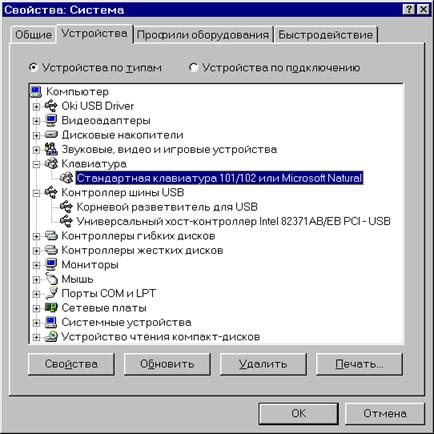
Рис.1. Диспетчер устройств.
[С1] Задание. Найдите в перечне устройств сетевой адаптер. Выясните его тип, производителя и версию драйвера.
Отключение аппаратуры.
Вновь откройте вкладку Мой компьютер®Панель управления ®Система ® Оборудование® Диспетчер устройств. Теперь найдите сетвую карту, откройте ее свойства и отключите ее в данной конфигурации. Внимание ! Это можно делать только когда вы при загрузке выбрали вновь созданный профиль оборудования!
Перезагрузите компьютер, выберите новый профиль оборудования, посмотрите на список устройств. Что изменилось ?
Перезагрузите компьютер и выберите старый профиль. Отразились ли здесь сделанные изменения на закладке "Устройства"?
Опишите в отчете Ваши наблюдения.
Настройка дисковой подсистемы.
Пусть надо передать блок данных с жесткого диска в память. Это можно сделать в режиме PIO (programmed input/output), при котором процессор сам управляет пересылкой данных, или в режиме прямого доступа к памяти (DMA), при котором эту рутинную работу берет на себя чипсет (контроллер прямого доступа к памяти) и контроллер жестких дисков. С точки зрения разумного использования процессорного времени второй режим более предпочтительный.
Теоретические пределы скорости передачи информации при разных режимах работы диска таковы: