Введение в Unity: начало работы – часть 1/2
Узнайте об интерфейсе Unity и о том, как создать свою первую игру в Unity, с помощью этого учебника для начинающих.
- Часть 1. (вы здесь!)
Когда я впервые начал изучать разработку игр для iOS, Xcode (до SpriteKit), то сделал это процесс очень сложным. В то время как Unity имеет мощный визуальный редактор, а также может публиковать на мобильных устройствах.
Глядя дальше, я обнаружил, что магазин активов и фантастическое сообщество разработчиков сделали Unity привлекательным вариантом.
Сегодня, Unity может похвастаться большим развитием игр, чем любая другая игровая технология. Благодаря поддержке почти 30 платформ, в том числе мобильных, виртуальной реальности, настольных компьютеров и консолей, Unity — это не просто хорошее, это идеальное место для старта!

Unity использует фантастическую модульную систему для создания сцен и персонажей в вашей игре. Даже если вы только начинаете, то все равно можете сделать довольно крутой космический корабль с базовым набором кирпичей Unity Lego.
Или, если вы чувствуете, что готовы к «сложной изощренной кирпичной системе» для взрослых, Unity дает вам возможность настроить практически любой компонент, например, написать свои собственные шейдеры или переписать сетевые стеки в зависимости от вашей игры!
В этом уроке по Unity вы узнаете:
- Как установить Unity и какие различия между тремя версиями
- Представления, которые составляют интерфейс Unity
- Навигация внутри вида сцены
- Добавление и управление объектами и их компонентами
Первая часть этого руководства посвящена ознакомлению с пользовательским интерфейсом Unity.
Во второй части этого урока вы примените эти знания для создания своей первой игры – простой игры про полет космического корабля/взрыва астероидов. Вы сделаете это с помощью феи, которая предоставляет все сценарии и модели, чтобы вы могли больше сосредоточиться на интерфейсе Unity.
Этот учебник ориентирован на тех, у кого мало или нет опыта в этой сфере. В идеале у вас должны быть некоторые навыки программирования.
Но если нет, не переживайте – мы проведем вас через все это! :]
Начало
Первым шагом этого урока является загрузка Unity. Но подождите – есть четыре разные версии. Какую из них выбрать?

Все версии Unity предоставляют вам одинаковые функции движка.
- Персональная: бесплатно (как в пиве)
- Плюс: стоит $ 35 / месяц
- Pro: стоит $ 125 / месяц
Существует также версия Enterprise, в которой ваши пользовательские потребности определяют стоимость подписки.

Наиболее заметное различие между этими версиями заключается в том, что игры, созданные с помощью персональной версии, должны начинаться с заставки Unity, тогда как любая из платных версий позволяет либо удалить заставку, либо создать свою собственную заставку.
Кроме того, существуют различные уровни сервисов Unity такие, как Cloud Build и Analytics, которые доступны в каждой ценовой категории.
В Unity есть несколько строгих правил о том, как вы можете использовать персональную версию.
Перед тем, как приступить к написанию своего следующего убийственного приложения, обязательно ознакомьтесь с разделом часто задаваемых вопросов, чтобы узнать, имеете ли вы право его использовать.
Для выполнения этих руководств достаточно персонального издания, поэтому нажмите кнопку Try Personal. Это приведет вас к странице загрузки. Нажмите на большую кнопку Загрузить установщик.

Запустите программу установки и следуйте инструкциям на экране. Это означает, что вы должны нажать «Продолжить» и принять лицензионное соглашение. Дождитесь завершения установки и запустите Unity. Вам будет предложено войти, прежде чем вы сможете продолжить.

Вам необходимо создать бесплатную учетную запись Unity, чтобы использовать программное обеспечение, если у вас его еще нет.
Чтобы создать учетную запись Unity, нажмите «Создать один» и заполните форму регистрации.

Вам придется входить в систему каждый раз, когда вы используете Unity, но есть оффлайн режим, если вам это нужно.
Создав учетную запись, войдите и подтвердите все детали лицензии. Диалог проектов появится автоматически. Этот диалог позволяет вам создать новый проект и выглядит примерно так:

Нажмите кнопку Новый проект. Вы увидите переключение диалога к следующему:

- Назовите свой проект Space Debris и выберите место на жестком диске, чтобы сохранить его.
- Вы заметите, что у вас есть несколько вариантов. Каждый шаблон предварительно настраивается автоматически, чтобы сэкономить ваше время в зависимости от того, что вы хотите сделать. Сейчас выберите 3D.
- Кнопка «Пакеты активов» позволяет импортировать пользовательские пакеты в ваш проект. Например, если вы делаете шутер от первого лица, вы можете импортировать пакет контроллеров от первого лица Unity.

Это просто удобная функция при создании проекта. Вы можете импортировать пакеты в любое время в течение существования вашего проекта. Вам не нужны никакие стандартные ресурсы для этого урока.
1. Unity Analytics можно отключить, поскольку она не рассматривается в данном руководстве.
2. Наконец, нажмите «Создать проект», и Unity откроет ваш первый проект.
Ломаем интерфейс
Когда Unity впервые откроется, вы увидите окно, которое выглядит так:

Поначалу интерфейс может быть немного перегружен. Сделайте глубокий вдох и скажите себе, что все будет хорошо! ��
Интерфейс обладает широкими возможностями настройки и может предоставить вам столько информации, сколько вам нужно.
В верхнем правом углу вы увидите пять кнопок. Выберите последний справа. Это раскрывающийся список. Из списка выберите опцию 2 на 3.
Ваш редактор должен выглядеть так, как показано ниже:

Вот разбивка различных разделов:
1. Просмотр сцены
Вид сцены – это место, где вы строите свою игру. Здесь вы добавляете все модели, камеры и другие элементы, составляющие вашу игру. Это трехмерное окно, где вы можете визуально разместить все используемые вами ресурсы.
Когда вы тестируете свою игру в Unity, вид сцены обновляется с текущим состоянием игры. Вы даже можете очень быстро добавлять новые элементы на сцену.
Когда вы остановите игру, вид сцены вернется в исходное состояние. Любые изменения, внесенные вами в раздел «Сцена» во время игры, будут потеряны после его остановки.
2. Просмотр игры
Раздел «Игра» отображает игровую перспективу игрока. Здесь вы можете поиграть в свою игру и посмотреть, как все различные механизмы работают друг с другом.
В игровом представлении есть селектор соотношения сторон, который позволяет вам изменять размеры вида в соответствии с определенным соотношением сторон экрана (например, 4: 3, 16: 9, 16:10…) или размером экрана устройства, например это iPhone или iPad.
Он позволит убедиться, что игра выглядит хорошо при всех соотношениях сторон и разрешениях, и что никакой важный контент не обрезается. Вы можете добавить пользовательское соотношение сторон, используя кнопку «Плюс» в нижней части раскрывающегося списка.

3. Окно иерархии
Раздел «Hierarchy» содержит список всех текущих GameObjects, используемых в вашей игре. Но что такое GameObject? Это легко: GameObject — это объект в вашей игре.
ОК, это нечто большее! ��
По сути, объекты игры – это пустые контейнеры, которые вы настраиваете, добавляя компоненты. Компоненты позволяют проецировать геометрию (от простого куба до более сложных трехмерных моделей башен или монстров), излучать свет, действовать как камера или даже создавать сложное поведение с помощью сценариев.
Объекты игры также могут действовать как папки, содержащие другие объекты, что делает их весьма полезными для организации вашей сцены. Вы увидите это в действии во второй части этого руководства.
Сцена обычно представляет один уровень вашей игры, хотя теоретически вы можете поместить всю игру в одну сцену. Любые объекты, активно используемые в вашей игре в текущей сцене, появятся в окне Hierarchy.
Каждая новая сцена начинается с основной камеры и направленного света, которые оба являются объектами GameObject. Имейте в виду, вам не нужно хранить их. Вы всегда можете удалить их и добавить позже. Когда вы удаляете GameObject из Иерархии, вы фактически удаляете его со сцены.
По мере того, как ваша сцена растет с большим количеством объектов, панель поиска окажется бесценным инструментом
4. Окно проекта
Окно «Project» содержит все ресурсы, используемые в вашей игре. Вы можете организовать свои активы по папкам. Если вы хотите использовать их, вы можете просто перетащить эти активы из окна проекта в окно иерархии.
Кроме того, вы можете перетащить их из окна проекта в представление сцены. Если вы перетащите файлы со своего компьютера в окно «Project», Unity автоматически импортирует их как активы.
Unity организует активы в окне «Project» так же, как файловая система ОС. У вас может возникнуть соблазн вносить изменения непосредственно в файловую систему, а не в окно проекта, но это большая ошибка, которая сломает ваши активы — и, возможно, даже вашу игру!
Unity поддерживает метаданные для каждого ресурса, поэтому перемещение ресурсов между папками в файловой системе нарушает метаданные. Если вам необходимо внести какие-либо организационные изменения в свои активы, особенно в префабы, всегда вносите эти изменения в окне проекта.
5. Инспектор окон
Окно инспектора позволяет вам настроить любой объект игры. Когда вы выбираете GameObject в Иерархии, Инспектор перечисляет все компоненты объектов и их свойства.
Например, свет будет иметь цветовое поле вместе с полем интенсивности. Вы также можете изменять значения ваших игровых объектов во время игры.

6. Панель инструментов
Вы используете панель инструментов для управления различными объектами в виде сцены. При разработке игры вы будете использовать следующие инструменты, поэтому ознакомьтесь с ними, попробовав их в своем пустом проекте!
Тем не менее, вы не сможете увидеть эффект очень хорошо в пустой сцене. Итак, сначала добавьте простой куб на сцену.

- Откройте раскрывающийся список GameObject из меню Unity.
- Выберите раскрывающийся список 3D-объектов.
- Выберите Cube из списка доступных объектов.
Это даст вам наглядное руководство, пока вы изучаете параметры панели инструментов.
Заметка. Если вы потеряли отслеживание куба при экспериментировании с опциями, просто дважды щелкните игровой объект куба в Иерархии. Это будет центрировать куб на сцене.
Ручной инструмент – это «удобный» инструмент (не волнуйтесь, ребята, шутки становятся хуже!) Со множеством встроенных полезных функций.

Выберите инструмент «Рука», затем перетащите указатель мыши на представление «Сцена», чтобы панорамировать всю сцену.
Щелкните правой кнопкой мыши и перетащите ее, чтобы повернуть камеру вокруг вашего текущего положения. Обратите внимание, что значок руки превращается в глаз.
Далее, удерживайте нажатой клавишу Ctrl (или Cmd) и Alt (или Option). Щелкните правой кнопкой мыши и переместите мышь вверх, чтобы увеличить масштаб сцены.
Перемещение мыши вниз уменьшает масштаб. Или, если вы хотите сделать это простым способом, просто используйте колесо прокрутки.
Наконец, удерживайте правую кнопку мыши и используйте клавиши WASD для перемещения по сцене, как в шутере от первого лица.
Аналогично, вы можете перемещаться вверх и вниз, нажимая E или Q. Для того, чтобы двигаться еще быстрее, нажмите и удерживайте клавишу Shift.
Сочетание клавиш ручного инструмента по умолчанию — Q. Чтобы быстро перейти к ручному инструменту, нажмите среднюю кнопку мыши. Как только вы отпустите ее, вы вернетесь к предыдущему инструменту, который использовали.
Инструмент «Перемещение» позволяет вам выбирать и размещать игровые объекты на сцене.

Обратите внимание, когда выбираете GameObject, при включенном инструменте Translate, то из его центра растут три цветные стрелки. Эти стрелки указывают трехмерные оси объекта: ось X — красная стрелка, ось Y — зеленая стрелка, ось Z — синяя стрелка.
Система координат Unity левша. Для более глубокого объяснения левых и правых систем координат, ознакомьтесь с этой интересной статьей о различных системах координат.
Примечание. Эта группа из трех цветных стрелок в Unity именуется как гизмо. Гизмо – это трехмерная геометрия или текстура, которая предоставляет информацию об объектах игры.
В этом случае гизмо указывает направление каждой оси. Когда вы узнаете больше о Unity, вы сможете добавлять свои собственные штуковины, чтобы указывать такие вещи, как точки появления, расположение камер или даже направление ветра. Самое замечательное в том, что при необходимости вы можете отключить гизмо.
Есть много способов переместить ваш GameObject с помощью инструмента Translate. Вы можете выбрать одну из стрелок (которая станет желтой при выборе), а затем переместить мышь. Игровые объекты будут двигаться только по этой оси.
Например, если вы выбрали ось Y и переместили объект, если смотреть в обычную ориентацию, GameObject будет перемещаться только вверх или вниз.

Три цветные плоскости в центре GameObject позволяют перемещать объекты по двум осям. Цвет квадрата указывает, по какой плоскости он будет двигаться. Например, зеленый квадрат означает, что вы можете перемещать объект по плоскости y (что означает, что он может перемещаться по осям x и z).
Сочетание клавиш по умолчанию для инструмента перевода — W.
Неудивительно, что инструмент поворота позволяет вращать объекты.

При выборе объекта для вращения вы заметите три сферических цветных линии. Эти линии указывают ось, чтобы вращаться вокруг. Просто выберите линию и перетащите мышью, чтобы повернуть игровой объект. Чтобы свободно вращаться, не ограничиваясь осью, выберите пространство между линиями и наведите курсор мыши.

Выберите одну из цветных линий, чтобы вращаться вокруг этой оси.
Сочетание клавиш по умолчанию для инструмента поворота — E.
Инструмент «Масштаб» позволяет масштабировать объект либо по одной оси, либо пропорционально по всем осям.

Для того, чтобы масштабировать объект вдоль оси, выберите игровой объект, а затем перетащите квадратный конец линии оси. Чтобы масштабировать весь игровой объект, выберите центральную точку и перетащите мышь вперед или назад, чтобы масштабировать объект вверх или вниз.

Масштабирование деталей: выберите одну из трех осей для масштабирования вдоль этой оси или куб в центре оси для пропорционального масштабирования.
Сочетание клавиш по умолчанию для инструмента масштабирования — R.
Примечание: некоторые из вас могут быть немного смущены сочетаниями клавиш. Вы предполагаете, что ярлык Scale будет клавишей S вместо R. Верите или нет, но у безумия есть метод. Вы заметили знакомую комбинацию клавиш быстрого доступа … возможно, одну прямо у вас под рукой?
Да, это верхний ряд клавиатуры! ��
Unity предполагает, что вы используете мышь правой рукой, а клавиатуру левой. Ваши пальцы, в покое на домашнем ряду, будут на клавишах ASDF. Вы заметите, что каждая комбинация клавиш на панели инструментов соответствует клавише над исходной позицией. Сочетания клавиш на панели инструментов соответствуют клавишам QWERT слева направо.

К сожалению, иногда вы можете попытаться нажать клавишу W, но вам стоит нажать клавишу 2. Это переведет редактор в режим 2D и будет выглядеть примерно так:
В режиме 2D объекты теряют свою глубину.
Когда это произойдет, просто нажмите клавишу 2 еще раз, и редактор вернется в режим 3D.
Инструмент Rect в основном используется с 2D-объектами и пользовательским интерфейсом (UI), хотя его можно использовать и для 3D-объектов.

Инструмент может изменять размеры, масштабировать и вращать 2D-активы, а также сбрасывать точку вращения, которая является центральной точкой вращения объекта. Опорная точка представлена большим кружком на активе.
Можете ли вы угадать сочетание клавиш по умолчанию? Верно, это Т.
Инструмент «Преобразование» объединяет преобразование, масштабирование и поворот в один инструмент, так что вы можете делать все без переключения инструментов.

Первый переключатель переключает между режимами Center и Pivot. В центральном режиме, если вы выберете два объекта, гизмо будет размещено в центре двух объектов. Вращение игровых объектов передвигает их вокруг центра гизмо. В режиме поворота каждый объект вращается вокруг своей точки поворота, как показано ниже:
Второй переключатель переключается между глобальным и локальным пространством.
- Глобальный режим: вы управляете своим объектом с точки зрения окружающего мира. Ось X движется слева направо, ось Y движется вверх и вниз, ось Z движется вперед и назад, как обычно.
- Локальный режим: работает из системы координат самого объекта и меняет оси в соответствии с осью реального игрового объекта.
7. Кнопки воспроизведения
Кнопки Play позволяют запускать и останавливать игру. Первая кнопка – кнопка воспроизведения:
Несколько вещей происходят, когда вы нажимаете кнопку Play. Сначала ваша игра запустится, как и ожидалось. Набор кнопок также станет синим, чтобы показать, что игра находится в движении.
Весь интерфейс дизайна затемняется, чтобы показать, что игра активна.

Верхнее изображение – это редактор при создании игры, а нижнее изображение – игра, в которую играют.
Помните, что любые изменения, которые вы делаете на лету, будут потеряны, как только вы остановите игру.
Для новичков и профессионалов является распространенной ошибкой запускать игру и вносить кучу изменений, которые исчезают после остановки игры!
Затемнение интерфейса должно напоминать вам об этом прискорбном факте, но я считаю, что цветовой оттенок слишком тонкий, чтобы постоянно напоминать мне.
К счастью, вы можете изменить эту штриховку, чтобы вам было более удобно.
1. Выберите «Правка» – «Настройки», чтобы открыть окно «Настройки Unity».
2. Выберите вкладку «Цвета» с левой стороны, и вы увидите список цветов в разделе «Цвета», который можно настроить в своем интерфейсе.

Поле оттенка Playmode управляет затемнением цвета интерфейса.

3. Вы можете выбрать любой цвет, нажав в указанной области.
4. Чтобы восстановить исходный цвет, нажмите кнопку «Использовать значения по умолчанию».
Далее следует кнопка паузы:
Это делает паузу и позволяет вносить изменения в игру.
Как и в режиме игры, эти изменения будут потеряны, как только вы остановите игру. Редактирование игровых объектов во время игры и паузы – это система обмана и балансировки, которая позволяет вам экспериментировать с игрой, не опасаясь навсегда ее сломать.
Наконец, есть кнопка Step:
Это позволяет вам шаг за шагом проходить игру. Это удобно, когда вы хотите наблюдать анимацию по кадрам или когда необходимо проверить состояние определенных объектов во время игры.
8. Разные настройки редактора
Последние элементы управления обрабатывают различные аспекты редактора.
Первый –это раскрывающийся список, который находится с правой стороны панели инструментов.

Это одна из последних услуг Unity, которая помогает крупным командам без проблем сотрудничать в рамках одного проекта.
Следующая кнопка – кнопка «Services». Кнопка сервисов, где вы можете добавить дополнительные сервисы Unity в игру. Нажатие на кнопку предложит вам создать идентификатор проекта.

Как только вы добавите идентификатор проекта, вы сможете добавить сервисы в ваш проект.
Например, вы можете добавить облачные сборки. Это автоматически создаст ваш проект для вас, так что вам не придется ждать каждой сборки проекта.
Вы также можете добавить:
- Аналитику
- Рекламу внутри игры
- Многопользовательскую поддержку
- Покупки в приложении
- Отчеты о производительности
- Сотрудничество
Вы можете добавить членов команды в проект, установить возрастные ограничения и изменить некоторые важные настройки проекта.
Далее идет кнопка учетной записи. Она позволяет вам управлять своей учетной записью, просматривать данные, входить и выходить из системы, а также обновлять ее.

Четвертая кнопка – кнопка Layers(слои).

Вы можете использовать слои для таких вещей, как предотвращение рендеринга объектов или исключение их из физических событий, таких как столкновения.
Последняя кнопка Layouts(макеты) позволяет создавать и сохранять макеты представлений в редакторе и переключаться между ними. Единство прекрасно настраивается. Каждый из различных видов в макете может быть изменен, закреплен, перемещен или даже полностью удален из редактора.
Наблюдайте, как окна автоматически защелкиваются и закрепляются при их перетаскивании.
В качестве альтернативы вы можете оставить их плавающими или перетащить на другой монитор, если у вас есть настройка нескольких мониторов!
Не беспокойтесь — вы всегда можете добавить удаленные представления обратно в интерфейс. Это позволяет настроить редактор для конкретной задачи.
Например, вы можете не хотеть открывать игровой вид при работе с анимацией, но предпочитаете, чтобы аниматор и анимационные виды были открыты бок о бок.
Перестановка окон каждый раз, когда вы хотите, станет очень утомительной достаточно быстро.
Unity спасает вас от этого утомительного состояния, позволяя сохранять макеты, к которым вы можете переключиться в любое время с помощью кнопки Layouts(макеты). Вы можете легко открыть новое окно, используя пункт меню Window.

Макеты могут быть сохранены и использованы с помощью кнопки «Макет». Unity поставляется с несколькими предопределенными макетами, такими как макет 2 на 3 и широкие макеты.
Опция Window в строке меню предоставляет список представлений, который вы можете добавить в свой редактор.
Работая над играми в Unity, вы обнаружите, что создаете много разных макетов для поддержки ваших различных задач разработки.
Это относится к большинству представлений, которые вы будете использовать при создании игр.
Вы можете ознакомиться с ними в документации Unity.
Что делать дальше?
Во второй части этого руководства вы будете применять изученные концепции на практике при создании небольшого космического шутера.
Вы узнаете, как создавать игры по принципу «единства», и получите более глубокое понимание различных инструментов и методов, которые вы можете использовать для создания своей собственной игры.
2D игра на Unity. Подробное руководство. Часть 1
Начнем с самого простого: загрузки и настройки Unity.
Загрузите последнюю версию с официального сайта или торрента и запустите установочный файл.
Для редактирования кода в Unity (4.0.1 и выше) служит редактор MonoDevelop. Если вы работаете в Windows, вы можете (и я вам советую) использовать альтернативый редактор Visual Studio 2013 Desktop (C#) для Windows, после чего в настройках Unity измените редактор по умолчанию на Visual Studio.
 Полезно знать: невозможно использовать отладчик Visual Studio 2013 Express с Unity. Вы должны иметь Pro версию Visual Studio и купить UnityVS плагин. С версией Express, вы будете иметь лучший редактор кода, но отсутствие отладчика сведет на нет все его достоинства.
Mac OS X
MonoDevelop 4 — существенно лучше, чем старый MonoDevelop 2 в предыдущих версиях Unity. Он, конечно, далек от совершенства, но ничего лучшего под на Mac не придумано.
На каком языке программировать в Unity?
Unity позволяет кодировать на трех языках: JavaScript, C# и Boo. Рекомендую использовать C# — он более мощный и проще.
Научиться пользоваться в главным интерфейсом Unity достаточно просто. Вам, может быть, будет страшно в первый раз, когда открываете программу, но уже через несколько часов вы будете чувствовать себя в нем как рыба в воде.
Вот несколько ссылок, которые могут быть вам полезными:
- Изучение интерфейса Unitys : основа всех основ. Не зная интерфейса, вы не сможете создавать игры в Unity 3D
- Создание сцены в Unity : изучение этого раздела поможет вам создать свою собственную сцену
Первая сцена. Создаем новый проект.
Выберите меню File , а затем создаqnt новый проект. Не выбирайте нивакой стандартный пакет на первое время. Вы можете повторно импортировать их позже, если вы захотите, просто поначалу они будут просто сбивать вас с толку.

Выберите 2D настройки. Как и прежде, вы можете изменить этот флаг в настройках проекта позже.
Не беспокойтесь о названии. Оно определяется в настройках, и чтобы изменить имя проекта достаточно просто переименовать папку.
Разметка и панели Unity
Перед вами пустая страница. С ней вы и будете работать, но вам потребуется время, чтобы настроить интерфейс в соответствии со своими конкретными нуждами. Лично мне удобнее, когда консоль находится рядом с игровым экраном, но если у вас маленький монитор, вы можете заменить панели вкладками.

Прежде чем перейти к созданию игры, уделите несколько минут, чтобы подготовить свой проект и сцены.
Чтобы держать все под рукой, советуем создать папки во вкладке Project (Проект). Эти папки будут созданы в папке Assets вашего проекта.
Внимание: папка Assets – это место, где хранится все, что вы добавляете во вкладке Project. Она может быть невидимой в Unity, в зависимости от выбранной разметки вкладки (одна или две колонки), но вы сможете увидеть ее, открыв приложение для экспорта файлов. 
Вот пример структуры, которую мы используем в наших проектах. Вы можете адаптировать ее под свои предпочтения.
Ассеты проекта
В вашей панели Project, вы можете найти различные типы ассетов:
Префабы
Многоразовые игровые объекты (например: пули, враги, бонусы).
Префабы можно рассматривать как класс в языке программирования, который может быть обработан в игровых объектах. Это некая форма, которую можно дублировать и изменить по своему желанию в сцене или во время выполнения игры.
Сцены
Сцена содержит игровой уровень или меню.
В отличие от других объектов, создаваемых в панели «Проект», сцены создаются в меню «Файл». Если вы хотите создать сцену, нажмите на кнопку «Новая сцена» в подменю и не забудьте потом сохранить ее в папку Scenes.
Сцены должны быть сохранены вручную. Это классическая ошибка в Unity — сделать некоторые изменения в сцене и ее элементы и забыть сохранить их после. Ваш инструмент контроля версий не увидите никаких изменений до тех пор, сцена не сохранится.
Звуки
Тут все предельно просто. Увидите, если захотите раскидать музыку по разным папкам.
Scripts
Весь код находится здесь. Мы используем эту папку в качестве эквивалента корневой папке в C# проекте.
Textures
Спрайты и изображения вашей игры. В 2D проекте вы можете переименовать эту папку в «Sprites».
Это неважно для 2D проекта, но, оставив название Textures (Текстуры), вы дадите возможность Unity автоматизировать некоторые задачи. Если вы хотите узнать подробную информацию по этой теме, вы можете прочитать об этом здесь , или здесь .
Наша первая игровая сцена
Панель Hierarchy (Иерархия) содержит все объекты, которые доступны в сцене. Это то, чем вы манипулируете, когда начинаете игру с помощью кнопки «Play».
Каждый объект сцены является игровым объектом для Unity. Вы можете создать объект в главной сцене, или в другом объекте игры. Также вы можете в любое время переместить объект чтобы изменить его родителя.

Как вы можете видеть здесь, у нас здесь 3 потомка для объекта Level .
Пустые объекты
В Unity можно создать пустой объект и использовать его в качестве «папки» для других игровых объектов. Это упростит структуру вашей сцены.

Убедитесь, что все они имеют координаты (0, 0, 0) и тогда вы сможете легко их найти! Пустые объекты никак не используют свои координаты, но они влияют на относительные координаты их потомков. Мы не будем говорить об этой теме в этом уроке, давайте просто обнулим координаты ныших пустых объектов.
Заполнение сцены
По умолчанию, новая сцена создается с объектом Main Camera (Главная камера). Перетащите ее на сцену.
Для начала создайте эти пустые объекты:
Scripts Мы добавим наши скрипты сюда. Мы используем этот объект, чтобы прикрепить сценарии, которые не связаны с объектом – например, скрипт гейм-менеджера. Render Здесь будет наша камера и источники света. Level
В Level создайте 3 пустых объекта:
- 0 — Background
- 1 — Middleground
- 2 — Foreground
Сохраните сцену в папке Scenes . Назовите ее как угодно, например Stage1 . Вот, что у нас получилось:

Мы только что создали базовую структуру нашей игры. На следующем этапе мы начнем делать забавные вещи: добавим на сцену фон и кое-что еще!
Добавляем фон в сцену
Наш первый фон будет статическим. Воспользуемся следующим изображением:
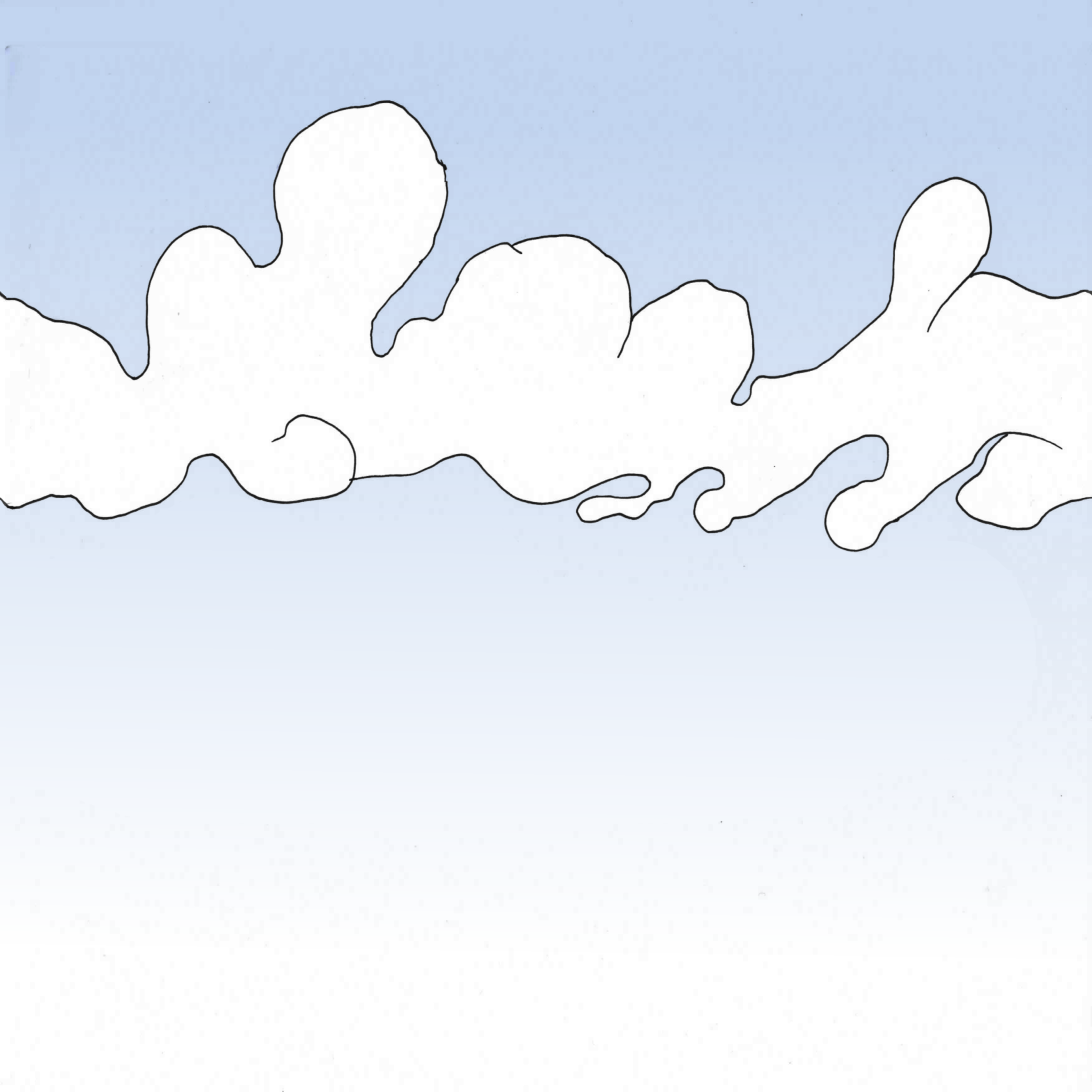
Импортируйте изображение в папку Textures (Текстуры). Просто скопируйте файл в нее, или перетащите его из проводника. Не беспокойтесь сейчас о настройках импорта.
Создайте в Unity новый игровой объект Sprite на сцене.

Что такое спрайт?
По сути, спрайт – это 2D-изображение, используемое в видео-игре. В данном случае это объект Unity для создания 2D-игр.
Добавляем текстуру спрайта
Unity может автоматически установить фон для вашего спрайта. Если ничего такого не произошло, или если вы хотите изменить текстуру, перейдите на вкладку инспектора и выберите background : (фон)

Мой спрайт не появляется в диалоговом окне! Убедитесь, что вы находитесь в вкдадке Assets диалогового окна «Select Sprite» (Выбрать спрайт). Если вы видите диалоговое окно пустым, — не пугайтечсь. Дело в том, что для некоторых установок Unity, даже со свежим новым 2D проектом изображения импортируются как «Текстура», а не «Спрайт». Чтобы это исправить, необходимо выбрать изображение на панели «Проект», и в «Инспекторе», изменить свойство «Текстура Type» имущество «Sprite»:

Итак, мы создали простой спрайт отображающий облака на небе. Давайте внесем изменения в сцену. В панели Hierarchy (Иерархия) выберите New Sprite . Переименуйте его в Background1 или что-то такое, что легко запомнить. Переименуйте его в Background1 или что-то такое, что легко запомнить. Затем переместите объект в нужное место: Level -> 0 — Background . Измените координаты на (0, 0, 0) .

Создайте копию фона и поместите его в (20, 0, 0) . Это должно отлично подойти к первой части.

Слои со спрайтами
Следующее утверждение очевидно, но обладает некими неудобствами: мы отображения 2D мир. Это означает, что все изображения на одной и той же глубине, то есть 0 . И вы графический движок не знает, что отображать в первую очередь. Слои спрайтов позволяют нам обозначить, что находится спереди, а что сзади.
В Unity мы можем изменить «Z» наших элементов, что позволит нам работать со слоями. Это то, что мы делали в этом руководстве перед обновлением до Unity 5, но нам понравилась идея идея использовать слои со спрайтами. У вашего компонента Sprite Renderer есть поле с именем Sorting Layer с дефолтным значением. Если щелкнуть на нем, то вы увидите:

Давайте добавим несколько слоев под наши нужды (используйте кнопку + ):

Добавьте фоновый слой к вашему спрайту фона:

Настройка Order in Layer — это способ ограничить подслои. Спрайты с меньшим номером оказываются перед спрайтами с большими числами.
Слой Default нельзя удалить, так как это слой, используемый 3D-элементами. Вы можете иметь 3D-объекты в 2D игре, в частности, частицы рассматриваются как 3D-объекты Unity, так что они будут рендериться на этом слое.
Добавление элементов фона
Также известных как props. Эти элементы никак не влияют на геймплей, но позволяют усовершенствовать графику игры. Вот некоторые простые спрайты для летающих платформ:

Как видите, мы поместили две платформы в один файл. Это хороший способ научиться обрезать спрайты с помощью новых инструментов Unity.
Получение двух спрайтов из одного изображения
Выполняйте следующие действия:
- Импортируйте изображения в папку «Текстуры»
- Выберите спрайт Platform и перейдите к панели Инспектор
- Измените «Sprite Mode» на «Multiple»
- Нажмите на кнопку Sprite Editor (Редактор спрайта)
В новом окне ( Sprite Editor ) вы можете рисовать прямоугольники вокруг каждой платформы, чтобы разрезать текстуру на более мелкие части:

Кнопка Slice в левом верхнем углу позволит вам быстро и автоматически проделать эту утомительную работу:

Unity найдет объекты внутри изображения и будет нарежет их автоматически. Вы можете установить дефолтное значение для точки вращения или минимальный размер каждого фрагмента. Для простого изображения без артефактов, это необычайно эффективно. Тем не менее, если вы используете этот инструмент, будьте осторожны и проверьте результат, чтобы убедиться, что вы получили то, что хотели.
В этом уроке проделаем эту операцию вручную. Назовите платформы platform1 и platform2 . Теперь, под файлом изображения, вы должны увидеть два спрайта отдельно:

Добавим их в сцену. Для этого мы будем выполнять те же действия что и для фона: создадим новый спрайт и выберим platform1 . Потом повторим эти действия для platform2 . Поместите их в объект 1 — Middleground . Убедитесь, что их позиция по оси Z равна нулю.

Prefabs (Префабы)
Сохранить эти платформы как префабы. Просто перетащите их в папку Prefabs :

Таким образом вы создадите Prefab , точно отвечающий оригинальному игровому объекту. Вы увидите, что игровой объект, который вы конвертировали в Prefab , представляет собой новый ряд кнопок прямо под его именем:

Создание префабов с объектами-платформами упростит их повторное использование. Просто перетащите Prefab на сцену, чтобы добавить копию. Попробуйте добавить другую платформу таким же образом.
Теперь вы можете добавить больше платформ, меняющих свои координаты, размеры и плоскости (вы можете поместить их на заднем или переднем плане, просто установите координату Z для платформы на 0 ).
На данном этапе все это выглядит еще сыроватым, но в следующих двух главах мы добавим параллаксный скроллинг, и сцена оживет у нас на глазах.
Прежде чем двигаться дальше, мы модифицируем наши слои, чтобы избежать каких-либо проблем с порядком их отображения. Для этого просто измените позицию игровых объектов по оси Z во вкладке Hierarchy (Иерархия) следующим образом:
| Слой | Позиционирование по оси Z |
|---|---|
| 0 — Задний фон | 10 |
| 1 — Средний фон | 5 |
| 2 — передний фон | 0 |
При переключении из 2D режима в 3D, в окне «Scene» (Сцена) вы будете четко видеть слои:
В следующем уроке:
Вы только что узнали, как создать простой статический фон и как отобразить его должным образом. Затем мы научили вас, как сделать простые спрайты. В следующей главе мы узнаем, как добавить игрока и его врагов.
Интерфейс Unity

Интерфейс Unity
Начнем с окна Сцена.
Сцена — основная рабочая зона проекта. В этом окне можно обнаружить все игровые объекты (GameObject), которые используются в этой сцене.
Само понятие сцена можно объяснить как “игровой уровень”. Грубо говоря: сколько уровней в игре, столько и сцен. Также на отдельных сценах обычно делают игровое меню, экраны победы или проигрыша.
- Попробуй вращать камерой в сцене! Для этого нужно навести мышь в поле сцены, нажать (и не отпускать) правую кнопку мыши, переместить мышь влево / вправо / вверх / вниз. Куда угодно ��
- А теперь попробуем “полетать”! Делай все тоже самое, но теперь еще нажимай на кнопки клавиатуры — W (вперед), A (влево), S (назад), D (вправо), Q (вверх), E (вниз).
Весь список объектов, которые находятся на твоей сцене можно найти в окне Иерархия. Это важное окно. Посмотри, что ты видишь там сейчас? Скорее всего это два стандартных игровых объекта: Main Camera и Directional Light. Из названия ты можешь догадаться, что один объект — камера, а другой — источник света. Двойным кликом левой кнопкой мыши на названии объекта в Иерархии ты можешь переместиться к нему в окне Сцена, полезно если ты потерялся. Также в Иерархии есть поиск по названию — полезно, если в твоем уровне много объектов.

Окно Иерархия
Давай выберем объект Directional Light и посмотрим в окно Инспектор. В Инспекторе отображаются все компоненты этого игрового объекта. Если ты выберешь объект Main Camera, ты тоже увидишь компоненты.

Окно Инспектор ��Найди одинаковый компонент.
Все игровые объекты, которые находятся на сцене, находятся в “пространстве” сцены, а где есть “пространство”, там есть координаты (position), а еще ориентация относительно центра координат (rotation) и размер (scale). Даже пустой (Empty) объект будет иметь этот компонент.
��А что у этих двух игровых объектов разного?
Какой можно сделать вывод? Можно сказать, что назначение игрового объекта зависит от его компонентов. Сами же компоненты содержат набор свойств. Например: position или color. В зависимости от того, какой ты хочешь создать игровой объект, ты будешь добавлять различные комбинации компонентов, меняя свойства компонентов, где это необходимо.
Ты можете добавить компоненты к выбранному игровому объекту через кнопку Add Components в Инспекторе.
Но об этом чуть позже.
Проект — последнее окно программы, которое мы разберем сейчас. В этом окне отображаются все файлы твоего проекта: картинки, скрипты, модели, музыка и так далее, и тому подобное. А также готовые игровые объекты: prefab’ы. Для удобства все распределяется по папкам.

Окно Проект