Почему на моих телефонах / планшетах не работает стилус с тонкими наконечниками?
Я давно использую свой планшет / телефон для рисования пальцем. За последний год или около того я пытался найти стилус с тонкими наконечниками, чтобы сделать рисование легче, так как пальцы громоздкие и неточные. Я купил несколько, но ни один из них не работает с моими Nexus 7, SGS2, LG G2, iPad, iPhone и т. Д. Стилусы с толстыми, округлыми, похожими на сетку наконечниками ластика работают, но у них есть та же проблема как мой палец: они слишком толстые, чтобы точно видеть, где кончик касается экрана. Многие стилусы идут с обоих концов, и я каждый раз использую толстый конец.
Я искал вверх и вниз по причине, но я не смог найти никакого объяснения на самом деле вообще. Может кто-нибудь разобраться, почему толстые, похожие на мизинец наконечники стилуса работают, но тощие, похожие на ручки, наконечники не работают (как кажется) на большинстве сенсорных экранов? Мне просто не повезло, или мне подойдет комбинация экран / стилус?
Емкостные и резистивные сенсорные технологии
Современные мультисенсорные экраны являются емкостными , в отличие от резистивных сенсорных экранов десятилетней давности. Они работают так же, как вы можете чувствовать статический заряд с волосами на коже. Внутри экрана есть заряд, и когда ваш палец приближается к нему, емкость вашего пальца притягивает этот заряд. Экран может сказать всем точкам, где заряд нарушается таким образом, создавая изображение того, где вы касаетесь его. Вот почему он может различать разные пальцы, а более чувствительные экраны могут различать пальцы по их форме и делать предположения о том, насколько сильно вы нажимаете.
У старых резистивных сенсорных экранов просто было два гибких проводящих листа с промежутком между ними. Когда вы нажимаете кнопку, листы соприкасаются друг с другом, и аппаратные средства сенсорного экрана могут определить, где находится эта точка контакта. Из-за того, как он считывает точку контакта с листов, он не может понять более одной точки контакта или большую область контакта.
Ну и что?
Это имеет два значения для стилуса. Перья для резистивных экранов должны быть небольшими для точного прикосновения и могут быть любыми материалами (потому что им просто нужно приложить давление). Стилус для емкостного сенсорного экрана должен проводить электричество, но должен быть покрыт изолятором, чтобы придать ему емкость (как у вашего пальца). Обычно это проводящий пенопласт, покрытый тонкой резиной. Обычно часть, которую вы держите, также должна быть проводящей, чтобы соединить ее с большей емкостью вашего тела, но есть способы обойти это.
Кроме того, наконечник должен быть достаточно широким, чтобы генерировать достаточную емкость для регистрации экрана. В дополнение к требованиям к оборудованию, большинство сенсорных экранов также имеют некоторую программную фильтрацию, чтобы избежать путаницы из-за шума датчика, крошечных капель воды и других вещей.
По этим двум причинам вы можете использовать только стилус, предназначенный для емкостных сенсорных экранов.
Фольга шляпа раз
Вы можете сделать свой собственный, приклеив маленький шарик алюминиевой фольги к концу любого похожего на ручку объекта изолентой. Вы просто должны убедиться, что ваша рука соприкасается с фольгой, чтобы она работала. Таким образом, вы можете экспериментировать с различными размерами, чтобы получить самый узкий совет, который работает на вашем конкретном устройстве.
Другие варианты
Если вы все еще хотите что-то более точное, вам понадобится телефон или планшет, предназначенный для использования стилуса. Эти телефоны имеют дополнительные датчики в дополнение к емкостному сенсорному экрану, и они поставляются со специальным стилусом, который работает с этим датчиком. Обычно они обнаруживают индукционные поля (например, планшет для рисования Wacom), и в стилус встроен индуктор, но детали для разных устройств различны. От Samsung Note ассортимент телефонов и планшетов работает таким образом, и Lenovo имеет таблетку (продаваемый в цифровых художников) , который имеет чувствительный к давлению стилус , как это, а также программное обеспечение «отказ ладони» , чтобы избежать реакции на нижней части вашей руки , когда вы рисую.
Что делать если графический планшет не видит стилус?
1. Стилус не работает или не отвечает, то есть перо не реагирует при перемещении или нажатии на планшет: 1) Проверьте значок драйвера в строке меню внизу рабочего стола, чтобы увидеть, распознано ли устройство компьютером. … Попробуйте зарядить перо, потому что проблема может быть вызвана низким уровнем заряда батареи.
Что делать если перо не работает?
Замените наконечники стилуса. Проверьте, работает ли драйвер. 2. Если драйвер не отвечает, удалите его, перезагрузите компьютер и переустановите драйвер от имени администратора.
…
Windows:
- Проверьте правильность подключения планшета к компьютеру. …
- Замените наконечник стилуса.
- Проверьте драйвер.
Как подключить графический планшет XP-Pen к ноутбуку?
Подключите планшет Deco к компьютеру через кабель USB. Б. Нажмите и удерживайте кнопку питания на планшете в течение 3 секунд, чтобы включить его, он будет автоматически подключен к компьютеру.
Что делать если тормозит графический планшет?
Если планшет тормозит, попробуйте сделать следующие действия в ОС Windows (русская версия) Пуск –> панель управления –> администрирование –> службы –> правой кнопкой на строке «служба ввода планшетного ПК» и выбираем «свойства» в дропдауне «Тип запуска» выбираем «отключена» жмем «ОК».
Что делать если не работают драйвера на планшет Wacom?
Что делать?
- Отключить планшет.
- Удалить драйвер и папку с драйвером (если папка не удалилась).
- Перезагрузить компьютер.
- Нажав команду «win+r» ввести «regedit», у вас откроется редактор реестра.
- Нажать команду «Ctrl+F» в окне поиска указать «Wacom» и начать поиск.
Что делать если не работает стилус?
Удалите и переустановите драйвер планшета. Перед установкой драйвера убедитесь, что вы полностью удалили любые другие драйвера планшетов, установленные на вашем компьютере. Если проблема не решена, попробуйте новый стилус.
Как подключить перо?
Примечание: Чтобы связать перо с компьютером, нажмите кнопку пуск > Параметры > устройства > Bluetooth & другие устройства . Удерживайте нажатой кнопку ярлыка на пере в течение семи секунд, чтобы включить режим связывания, затем выберите перо в списке устройств и нажмите Связать.
Можно ли подключить стилус к планшету?
Зайдите в «Настройки» → «Bluetooth» на планшете и активируйте технологию. Прислоните стилус 2-го поколения к боковой грани планшета, и он сразу начнёт заряжаться и мгновенно подключится к устройству.
Как подключить телефон к графическому планшету?
Достаньте переходник от USB-A female ( рассчитываю, что планшет подключается к компьютеру через обычный USB) до типа разъема вашего телефона, скорее всего это Micro-USB или Type-C. Если у вас устройство Apple, планшет наверняка работать не станет. Соедините планшет и телефон с помощью шнура и переходника.
Как подключить графический планшет XP-Pen Artist 12 PRO к компьютеру?
Вначале подключите USB кабель к Artist 12 Pro, 13.3 Pro или 15.6 Pro, а после подключите кабель HDMI и кабели USB (черный и красный) к вашему компьютеру. 2. Загрузите последнюю версию драйвера с сайта XP—Pen и убедитесь, что вы распаковали содержимое файла “zip” на ваш ПК перед запуском файла “.
Когда нужно менять наконечник пера XP-Pen?
Обычно наконечник меняют раз в 1-2 месяца, если часто пользоваться стилусом.
Как менять наконечник пера XP-Pen?
Заменяйте наконечник пера, когда он стачивается или его длина составляет приблизительно 1 мм.
Проблемы Apple Pencil, с которыми вы можете столкнуться
Apple Pencil — главный аксессуар к iPad, без которого у вас не получится раскрыть весь потенциал планшета. С ним можно не только рисовать, как думают многие, но и работать с текстом в заметках, играть и многое другое. Опыт использования iPad с приобретением умного карандаша меняется кардинально. При этом пользователи часто сталкиваются с разными проблемами на этот счет, так как большинство до покупки Apple Pencil не имели опыт работы с подобными устройствами. За пол года его использования я тоже столкнулся с некоторыми трудностями, о чем сегодня и хочу вам рассказать.
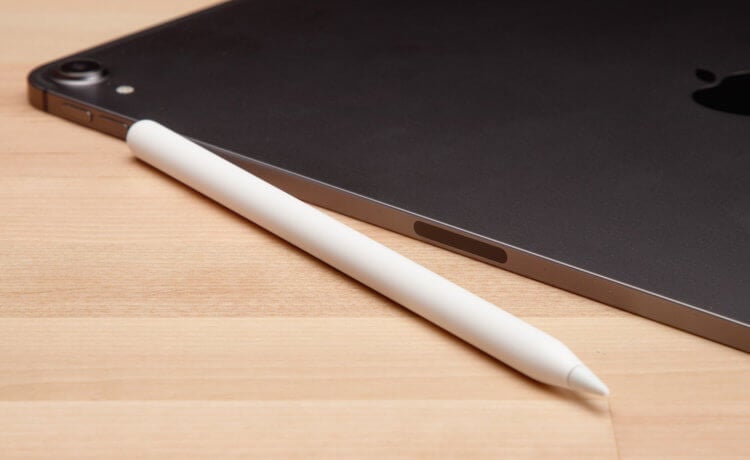
Проблемы, с которыми вы можете столкнуться при использовании Apple Pencil.
Если вы только задумываетесь насчет покупки Apple Pencil, рекомендую вам наши предыдущие статьи, где мы рассказывали, зачем нужен карандаш, если вы не рисуете и как использовать рукописный ввод с Apple Pencil на русском языке. Напомню, функция распознавания русского языка из коробки доступна не будет.
Мифы об iPhone, в которые многие до сих пор верят.
Совместимость Apple Pencil
Чтобы посмотреть, сколько человек проигнорировали проверку совместимости Apple Pencil со своим iPad, рекомендую зайти на Авито, которое буквально кишит объявлениями в духе: не подошел Apple Pencil, продам. Перед покупкой умного карандаша, настоятельно рекомендую все тщательно проверить.
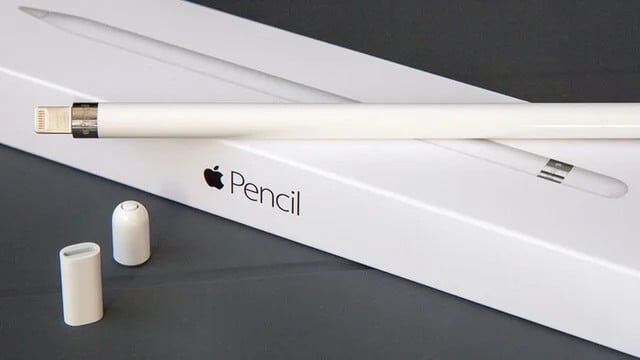
Совместимость Apple Pencil 1-го поколения.
Apple Pencil 1-го поколения совместим с моделями iPad:
- iPad (6,7,8,9-го поколения).
- iPad mini (5-го поколения).
- iPad Air (3-го поколения).
- iPad Pro 12,9 дюйма (1-го или 2-го поколения).
- iPad Pro (10,5 дюйма).
- iPad Pro 9,7 дюйма.
Apple Pencil 2-го поколения совместим с моделями iPad:
- iPad mini (6-го поколения)
- iPad Air (4-го поколения)
- iPad Pro (12,9 дюйма, 3-го поколения) и более поздних моделей
- iPad Pro (11 дюймов, 1-го поколения) и более поздних моделей
Если раздумываете, какой iPad купить, рекомендую вам статью автора AppleInsider.ru Ивана Герасимова. В своей статье коллега разобрал самые популярные модели на рынке, начиная от iPad 9, заканчивая iPad Pro.
Как подключить Apple Pencil к iPad
Несмотря на всю простоту подключения Apple Pencil к iPad, я не сразу догадался как это сделать. Оказалось, чтобы подключить Apple Pencil 2 к моему iPad Air, достаточно лишь:
- Примагнитить карандаш к верхней крышке.
- После этого тут же загорится уведомление, где необходимо нажать на кнопку Создать пару.
- Подождать пару секунд до связывания Apple Pencil к iPad.
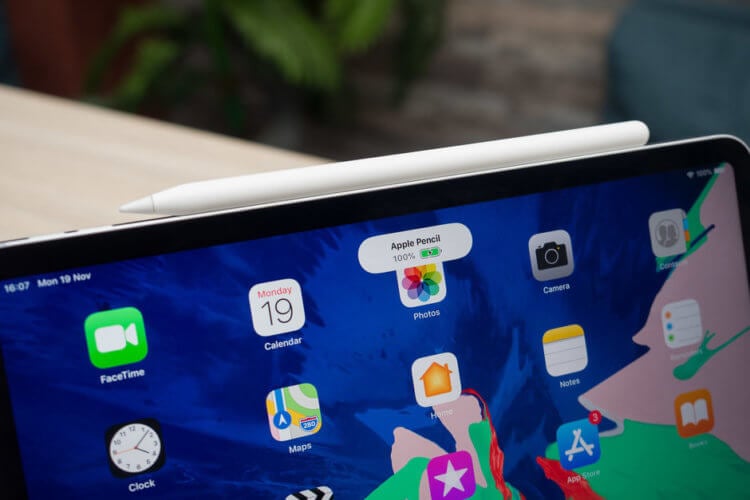
Вот так подключается Apple Pencil 2.
Чтобы подключить Apple Pencil 1, вам необходимо следовать этой инструкции:
- Снимите колпачок и вставьте Apple Pencil в разъем Lightning на iPad.
- После этого тут же загорится уведомление, где необходимо нажать на кнопку Создать пару.
- Подождать пару секунд до связывания Apple Pencil к iPad.
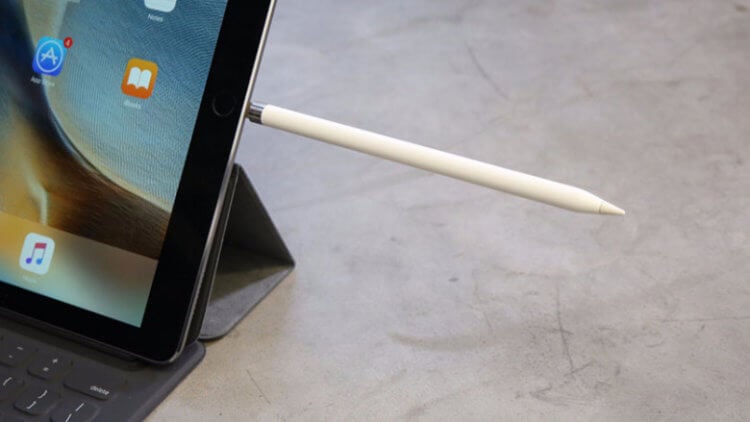
Вот так подключается Apple Pencil 1 к iPad. Заряжать его придется также.
В целом, ничего сложного. Никаких подлагиваний или ошибок на этот счет замечено не было. Единственное, на что хочу обратить внимание это совместимость. Проверьте, какой карандаш поддерживает ваш iPad, прежде чем выбрать один из карандашей.
Сломался наконечник Apple Pencil
Одна из самых распространенных проблем с Apple Pencil — поломка наконечника. Я знаю как минимум пару человек, которые ломали наконечник умного карандаша. Вернее не так. В одном случае он действительно сломался из-за слишком сильного нажатия в полуразвинченном состоянии, а в другом просто стерся, опять же из-за сильного нажатия.
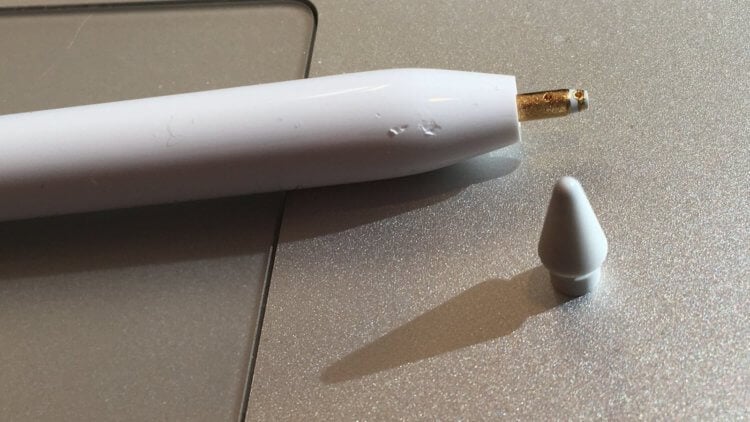
Используйте наконечник правильно, и тогда он прослужит вам долго.
Как бы то ни было, пластиковый наконечник со временем изнашивается — это факт. Поэтому старайтесь использовать его аккуратно и не давите на экран слишком сильно, карандаш и без того очень чувствительный. Если же Apple Pencil работает плохо, попробуйте провести указательным пальцем по наконечнику. Если его поверхность неровная и кажется вам грубой, наконечник испорчен.
Купить его не проблема. Вы можете приобрести их на официальном сайте прямо сейчас. Четыре штуки обойдутся вам в 1790 российских рублей. Очевидно, что дорого. Я бы ни за что не взял. Особенно с учетом того, что аналоги Apple Pencil стоят примерно столько же. Поэтому предлагаю купить наконечник для Apple Pencil на АлиЭкспресс и посмотреть там. Чуть больше, чем за 500 рублей можно найти хорошие варианты.
Подписывайтесь на нас в Яндекс.Дзен, там вы найдете много полезной и интересной информации из мира Apple.
Где рисовать с Apple Pencil
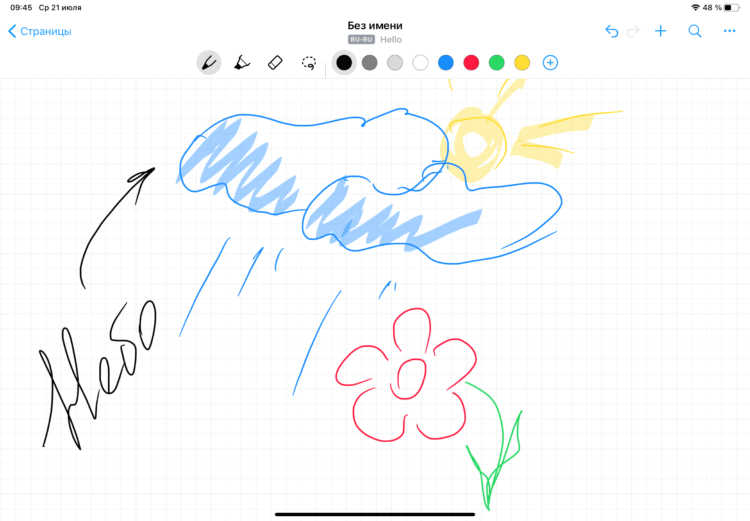
Приложение Nebo отлично подойдет для простых зарисовок и работы с текстом.
Приложений для рисования на iPad очень много. Есть как полностью бесплатные, так и весьма дорогие профессиональные программы. Лично я определил для себя два главных. В приложении Nebo рисую, даю детям на утренниках и оставляю короткие заметки, а ProCreate использую для задач посложнее, вроде скетчинга или редактирования фотографий.
О ProCreate думаю не слышал только ленивый. За 899 рублей вы получаете настоящий комбайн, раскрыть возможности которого под силу далеко не каждому. Спустя пол года работы я не познал и четверти того, что здесь есть. Ниже прикреплю образцы работ, которые сделаны в этой программе. Меня лично очень впечатлило.
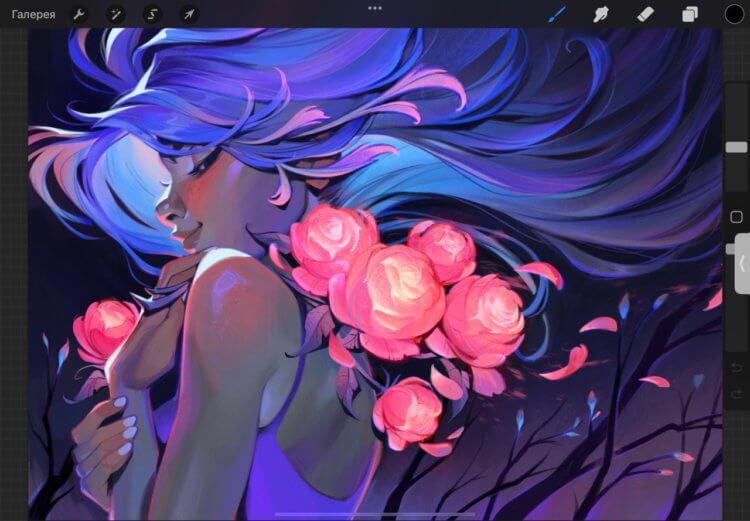
Пример рисунка в ProCreate.
Как подключить Apple Pencil к iPhone
Увы, но подключить Apple Pencil к iPhone нельзя. Не пытайтесь копаться в Настройках гаджета и что-то изменить. Сколько бы не старались энтузиасты, ни первое, ни второе поколение с айфоном работать не будет.
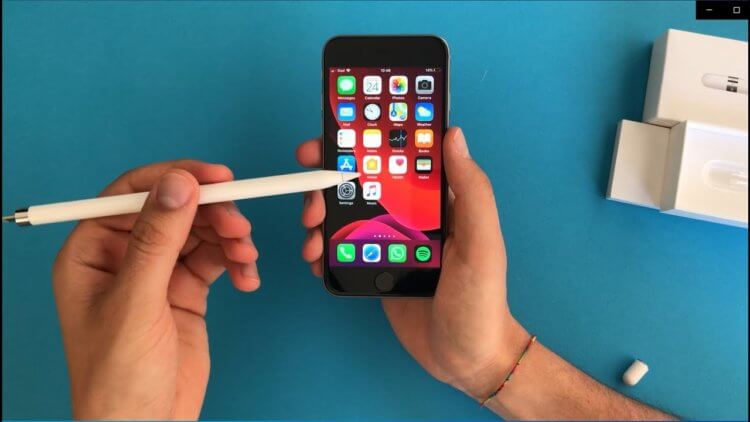
К сожалению Apple Pencil поддерживается только iPad.
Опять же, слезы лить не стоит. Для таких задач есть наш верный слуга — АлиЭкспресс. Здесь вы без проблем сможете найти подходящий карандаш для айфона. Мне лично понравился этот. И выглядит стильно, и функциональность на уровне.
А вы пользуетесь Apple Pencil со своим iPad? Сталкивались с какими-то проблемами? Обязательно поделитесь в комментариях ниже или в нашем Телеграм-чате.