Как в Windows 10 настроить рабочий стол, если он выходит за рамки монитора
Windows 10 – это универсальная ОС, которая легко адаптируется под любые сборки компьютера. Причем относится это не только к аппаратным комплектующим, напрямую подключенным к материнской плате, но и к установленному монитору. К примеру, Винда будет корректно отображаться как на лэптопе с диагональю 14 дюймов, так и на экране на 21 дюйм. Однако иногда это масштабирование работает неправильно, и рабочий стол Windows 10 начинает выходить за рамки монитора.
Ручное изменение разрешения экрана
На деле возникшая проблема объясняется только одной причиной – несоответствие заданных настроек и действительного размера дисплея. Увы, решить это двумя кликами не всегда получается, ведь размеры и пропорции регулируются сразу в нескольких разделах настроек, которые никак не связаны между собой.
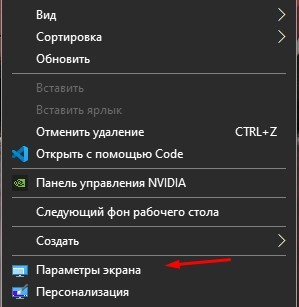
Для настройки экрана вручную следуйте инструкциям ниже:
- Откройте рабочий стол. Для этого зажмите сочетание клавиш «Win» + «M».
- Кликните ПКМ по свободному месту и в открывшемся контекстном меню выберите пункт «Параметры экрана».
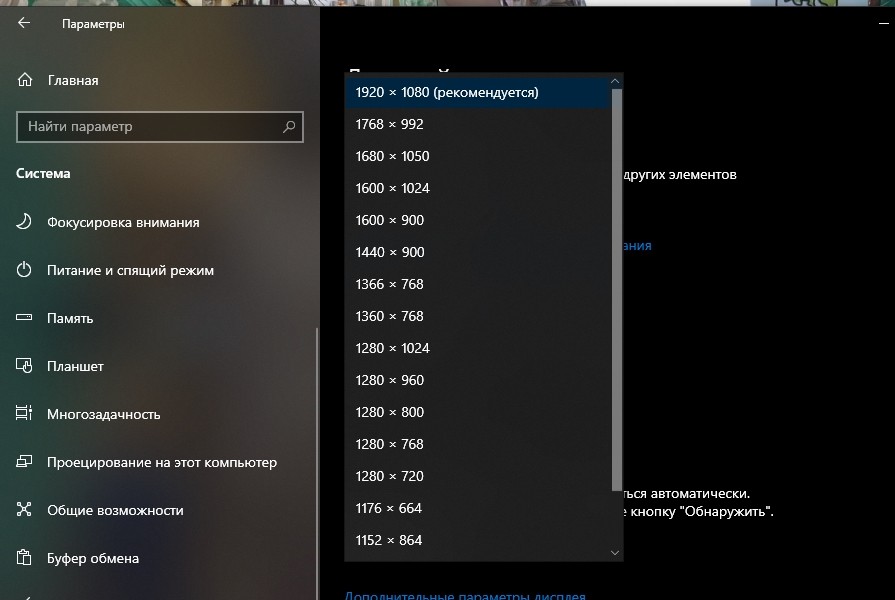
- Найдите параметр «Разрешение» и измените его значение.
Чтобы не гадать с размерами, предлагаем заранее узнать разрешение экрана, а после ориентироваться по данным ниже.
| Диагональ | Разрешение |
| Обычный, 13-15” | 1400 X 1050 |
| Широкий, 13-15” | 1280 X 800 |
| Широкий, 17” | 1680 X 1050 |
| Обычный, 19” | 1280 X 1024 |
| Обычный, 20” | 1600 X 1200 |
| Широкий, 20-22” | 1680 X 1050 |
| Широкий, 24” | 1920 X 1200 |
Настройки будут применены автоматически, но после этого появится окно, в котором необходимо подтвердить изменения. Если этого сделать, то через 20 секунд экран вернется в исходное состояние.
Установка графических драйверов
Этот метод будет более практичным, если не нашлось нужного формата в методе выше, либо если настройки постоянно «слетают» через время.
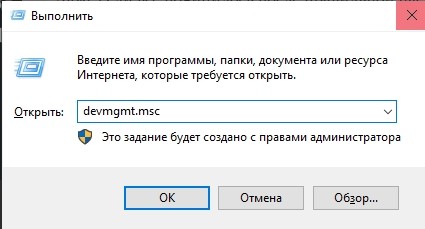
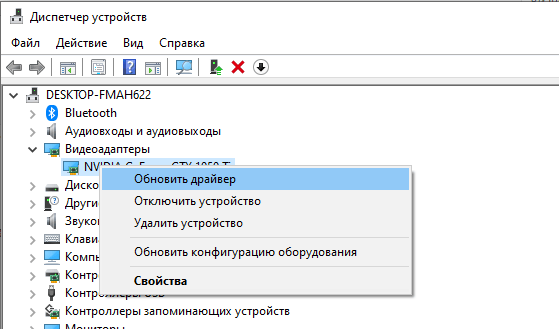
- Откройте «Диспетчер устройств». Для этого откройте окно «Выполнить» сочетанием клавиш «Win» + «R» и введите команду «devmgmt.msc».
- В разделе «Видеоадаптеры» найдите устройство с названием вашей видеокарты.
- Кликните ПКМ и выберите «Обновить драйвер». Выберите поиск через интернет.
- Узнайте серию видеокарты и версию ОС.
- Откройте официальный сайт производителя видеоадаптера.
- Укажите запрашиваемые данные. Сайт в автоматическом режиме подберет нужный драйвер.
- Установите его как обычную программу.

Для большей надежности перезагрузите компьютер.
Отключение автоматической установки устройств
Даже если все починилось после правильной настройки, через некоторое время установленные размеры могут снова сбиться. Это происходит из-за автоматической установки, когда ОС самостоятельно обновляет драйвер на неподходящий. Метод решения проблемы:
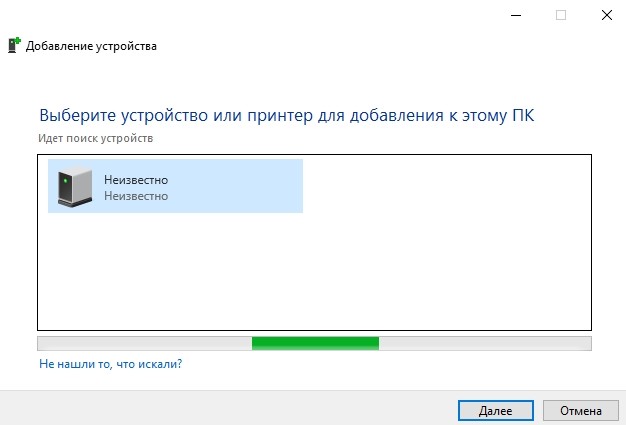
- Откройте панель управления. Для этого зажмите сочетание клавиш «Win» + «R» и введите команду «control panel».

- Перейдите в раздел «Оборудование и звук», а после – в подраздел «Устройства и принтеры».

- Кликните ПКМ по названию вашего устройства (обычно первое в подразделе «Устройства») и выберите «Параметры установки устройств».
- В открывшемся окне установите переключатель напротив пункта «Нет».
Подтверждаем действия вводом пароля администратора. Метод довольно рисковый, особенно если вы часто подключаете сторонние устройства. Если какие-то устройства стали отключаться, то верните настройки в исходное состояние.
Проверка настроек дисплея
Windows способна поддерживать сразу несколько профилей дисплея, а также проецировать картинку на несколько экранов сразу. Довольно часто сбой в профиле или проецировании приводит к некорректному отображению на одном из дисплеев.
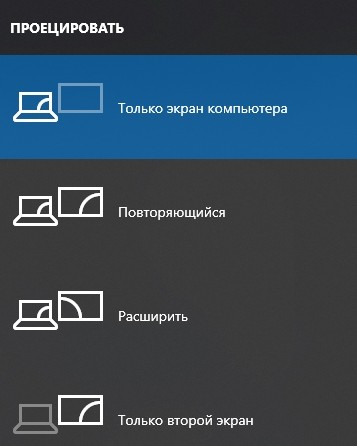
Простейшее решение – это отключение проекции. Для этого зажмите сочетание клавиш «Win» + «P» и с помощью стрелок переключитесь на «Только экран компьютера». Возможно, система распознает текущий экран вторым, а не первым. В таком случае нужно снова нажать «Win» + «P» и выбрать «Только второй экран».
Настройка масштабирования в панели управления видеокартой
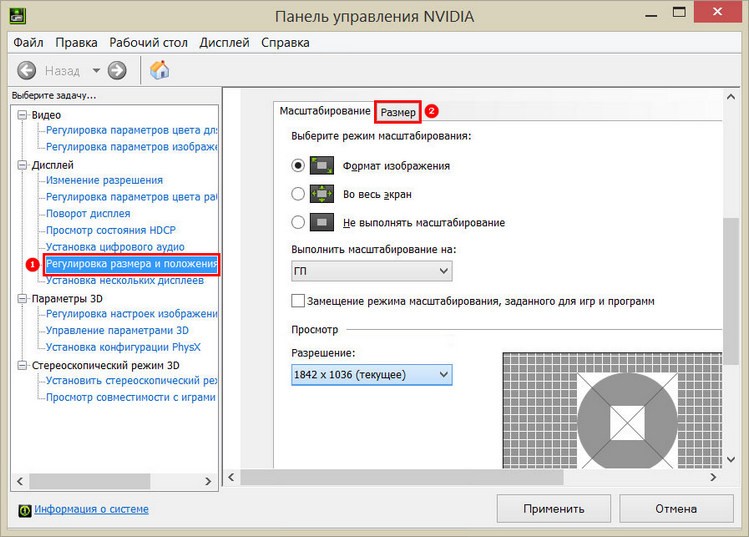
Как мы и говорили выше, настраивать отображение можно как через возможности ОС, так и через параметры видеоадаптера. Для этого откройте рабочий стол, кликните ПКМ по свободной области и выберите пункт «Панель управления *Название производителя видеокарты*». В открывшемся меню доступны настройки:
- Масштабирования.
- Разрешения.
- Размера элементов.
Отрегулируйте эти параметры до тех пор, пока не получите нужный результат. Примечательно, что работает этот метод только на компьютерах с дискретной видеокартой.
Настройка экрана через меню монитора
Если не получилось объяснить Винде нужные настройки, то можно решить проблему от обратного, то есть настроить монитор под систему. Этот метод работает только на персональных компьютерах с отдельным монитором или моноблоках, где есть функциональные кнопки. На ноутбуке такой функционал встречается редко.
Для каждого монитора есть отдельная инструкция. Но, если вкратце, вам необходимо найти кнопку автоматического выравнивания. Например, на некоторых мониторах LG достаточно дважды нажать первую функциональную клавишу. О начале настройки сообщит двигающаяся картинка на экране.
Рабочий стол выходит за рамки монитора Windows 10: как настроить экран
Windows 10 – это универсальная операционная система, которая легко адаптируется к любой сборке компьютера. И это касается не только аппаратных компонентов, напрямую подключенных к материнской плате, но и установленного монитора. Например, Windows будет правильно отображаться как на 14-дюймовом ноутбуке, так и на 21-дюймовом экране. Однако иногда это масштабирование не работает должным образом, и рабочий стол Windows 10 начинает выходить за пределы монитора.
Ручное изменение разрешения экрана
По сути, проблема возникла по одной причине – несоответствие заданных настроек реальным размерам дисплея. К сожалению, решить ее двумя кликами не всегда получается, потому что размер и соотношение сторон настраиваются одновременно в нескольких разделах настроек, никак не связанных между собой.

Чтобы вручную настроить экран, следуйте приведенным ниже инструкциям:
- Откройте рабочий стол. Для этого зажмите комбинацию клавиш «Win» + «M».
- Щелкните правой кнопкой мыши свободное место и в открывшемся контекстном меню выберите «Параметры отображения».

- Найдите параметр «Разрешение» и измените его значение.
Чтобы не гадать с размером, предлагаем заранее узнать разрешение экрана, после чего ориентироваться по данным ниже.
| Диагональ | Авторизация |
| Обычный, 13-15” | 1400 х 1050 |
| Ларго, 13-15” | 1280 х 800 |
| Ларго, 17” | 1680X1050 |
| Обычный, 19 дюймов | 1280 х 1024 |
| Нормальный, 20 дюймов | 1600X1200 |
| Ларго, 20-22” | 1680X1050 |
| Широкий, 24 дюйма | 1920 X 1200 |
Настройки будут применены автоматически, но затем появится окно, в котором нужно подтвердить изменения. Если вы это сделаете, через 20 секунд экран вернется в исходное состояние.

Установка графических драйверов
Этот способ будет более практичным, если в способе выше не был найден требуемый формат или если настройки со временем постоянно «улетают.
- Откройте диспетчер устройств. Для этого откройте окно «Выполнить» с помощью сочетания клавиш «Win» + «R» и введите команду «devmgmt.msc».

- В разделе «Видеоадаптеры» найдите устройство с названием вашей видеокарты.
- Щелкните правой кнопкой мыши и выберите «Обновить драйвер». Выберите поиск в Интернете.

- Узнайте серию видеокарт и версию операционной системы.
- Откройте официальный сайт производителя видеокарты.
- Предоставьте запрашиваемую информацию. Сайт автоматически подберет необходимый драйвер.
- Установите как обычную программу.

Для большей надежности перезагрузите компьютер.
Отключение автоматической установки устройств
Даже если после правильной настройки все будет исправлено, через некоторое время установленный размер может снова потеряться. Это происходит из-за автоматической установки, когда операционная система сама обновляет драйвер на неподходящий. Метод устранения неполадок:
- Откройте панель управления. Для этого зажмите комбинацию клавиш «Win» + «R» и введите команду «панель управления».

- Перейдите в раздел «Оборудование и звук», затем в подраздел «Устройства и принтеры».

- Щелкните правой кнопкой мыши имя вашего устройства (обычно первое в подразделе «Устройства») и выберите «Параметры установки устройства».
- В открывшемся окне установите переключатель рядом с «Нет».

Подтверждаем действия вводом пароля администратора. Метод довольно рискованный, особенно если вы часто подключаете сторонние устройства. Если некоторые устройства начали отключаться, верните настройки в исходное состояние.
Проверка настроек дисплея
Windows может поддерживать несколько профилей отображения одновременно, а также проецировать изображение на несколько дисплеев одновременно. Очень часто ошибка в профиле или проекции приводит к неправильному отображению на одном из дисплеев.
Самое простое решение – отключить проекцию. Для этого зажмите комбинацию клавиш «Win» + «P» и с помощью стрелок переключитесь на «Только экран компьютера». Система может распознать текущий экран вторым, а не первым. В этом случае вам нужно снова нажать «Win» + «P» и выбрать «Только второй экран».

Настройка масштабирования в панели управления видеокартой
Как мы уже говорили выше, настроить отображение можно как через возможности операционной системы, так и через параметры видеокарты. Для этого откройте рабочий стол, щелкните правой кнопкой мыши свободное место и выберите «Панель управления * Название производителя видеокарты *». Настройки доступны в открывшемся меню:
- Изменение размера.
- Разрешения.
- Размер предметов.
Регулируйте эти параметры, пока не получите желаемый результат. Интересно, что этот метод работает только на компьютерах с дискретной видеокартой.

Настройка экрана через меню монитора
Если вы не смогли объяснить Windows необходимые настройки, вы можете решить проблему наоборот, то есть настроить монитор под систему. Этот метод работает только на персональных компьютерах с отдельными мониторами или моноблоках с функциональными кнопками. На ноутбуке такая функция встречается редко.
На каждый монитор идет отдельная инструкция. Но, короче, вам нужно найти кнопку автоматического выравнивания. Например, на некоторых мониторах LG достаточно дважды нажать первую функциональную клавишу. Движущееся изображение на экране проинформирует вас о начале настройки.
Как вернуть экран в нормальный размер
Иногда бывают ситуации, когда после включения компьютера изображение разительно отличается от нормального: экран становится обрезанным, меняет масштаб, или даже вовсе переворачивается. Причины могут быть, как техническими, так и программными. Рассмотрим способы, как решить данную проблему.

Возврат экрана в нормальное положение
Горячие клавиши
Самый быстрый и простой способ – использование «горячих клавиш»  , особых сочетаний, при которых происходит срабатывание той или иной команды:
- «Ctrl+Alt+↓» — перевернуть экран и все открытые окна;
- «Ctrl+Alt+↑» — возврат изначального положения;
- «Ctrl+Alt+→» — повернуть изображение на 90 градусов по часовой стрелке;
- «Ctrl+Alt+←» — поворот против часовой стрелки на 90 градусов.
Справка! Изначально стоит проверить второе сочетание. Если оно не помогает – пробовать все сочетания.

Настройки видеокарты
Для настойки видеокарты воспользуемся ее панелью управления. Для примера рассмотрим панель управления видеокарты NVIDIA. Чтобы ее открыть необходимо:
-
Щелкнуть правой клавишей мышки в пустой области рабочего стола , затем щелкнуть « Панель управления NVIDIA ».


Опция «Разрешение экрана»
- Нужно открыть меню «Разрешение экрана» (через «Параметры», либо контекстное меню экрана). Кликните правой клавишей мышки по рабочему столу и выберите опцию «Разрешение экрана».


Экран сузился — причины и решение
Сужение экрана монитора может быть вызвано:
- неправильным разрешением экрана (скажем, выбрано разрешение рассчитанное на соотношение 16:9 при мониторе 4:3 или наоборот);
- не установлен драйвер видеокарты;
- подключен телевизор или второй монитор;
- неправильно настроен монитор.
Неправильное разрешение
Данная проблема может быть проверена через меню «Разрешение экрана».
-
Нужно щелкнуть правой клавишей мышки по рабочему столу, затем кликнуть по строке с надписью «Разрешение экрана».


Отсутствие драйвера
Проблема чаще возникает при переустановке ОС либо сбое в работе драйвера или (реже) самой видеокарты. В случае, если с видеокартой все в порядке, попробуйте загрузить последнюю версию с сайта разработчика.

Видео — Как установить драйвер, если не знаешь видеокарту
Подключенный монитор или телевизор
- Сначала нужно попробовать отключить от ноутбука дополнительное устройство.
- Если после этого экран вернулся, то проблема в разности разрешений между монитором ноутбука и телевизором или вторым монитором.
- При следующем подключении необходимо будет выбирать нужный дисплей, и менять разрешение вручную в опции «Разрешение экрана».

Настройка монитора
Если ни один из перечисленных способов не подходит, то проблема может быть в измененных настройках самого монитора (изменение длины и ширины изображения, например). Решением может быть автоматическая настройка изображения. Такая кнопка есть у каждого монитора.

Видео — Что делать, если изображение на экране монитора компьютера съехало
Изменение системных шрифтов
Системными шрифтами называется совокупность иконок рабочего стола, их подписей и элементов оформления. Иными словами – то, что отвечает за отображение рабочего пространства на «столе» или окнах вроде «Проводника».
Эти элементы взаимосвязаны между собой, поэтому при изменении одного параметра под него автоматически подстраиваются остальные. Как же поменять размер шрифта для более удобного восприятия?
Через настройки самой ОС
- Вызвать контекстное меню рабочего стола и перейти в раздел «Персонализация».


Изменение шрифта без изменения прочих параметров
Иногда бывает, что пользователя устраивает размер значков и прочие элементы интерфейса, но шрифт кажется неудобным. На «семерке» и более поздних версиях появилась возможность напрямую менять размер и тип шрифта, не затрагивая прочее оформление:
-
Вызвать контекстное меню рабочего стола и перейти в раздел «Персонализации».


Причины перевертывания изображения
- Случайное нажатие «горячих клавиш» — случается, если их случайно нажмет домашнее животное, ребенок или вы совершите то, что иногда называют «мисс-клик», то есть непреднамеренная промашка при нажатии кнопки. Такой переворот также можно исправить нажатием специальной комбинации. После этого «горячие клавиши» лучше отключить.
- Проблемы с ПО или аппаратным обеспечением – так же бывает, что аппаратные компоненты или их драйвера начинают друг с другом конфликтовать. В этом случае лучшим будет провести диагностику, дабы определить, что явилось виной поворота изображения
- Вирус – еще одной причиной может являться заражение системы.

В случае с вирусом есть три способа решения:
- проверка антивирусом
 и помещение подозрительных файлов в карантин;
 - откат до последнего изменения системы;
- если заражены уже системные файлы – переустановка всей ОС.