5 эффективных решений для App Store исчезли с iPhone
Значок App Store исчез из iPhone или iPad без всякой причины? Не беспокойся Этот пост покажет вам 5 самых эффективных решений для поиска вашего App Store.
«У меня недавно возникла очень странная проблема с моим iPhone. Мой App Store загадочным образом исчез с моего устройства, и теперь я его вообще не могу найти. Исходя из моих знаний, вы не можете просто удалить значок App Store , так что это очень странно. Кто-нибудь может мне это объяснить? Что еще важнее, как я могу вернуться в App Store прямо сейчас? » — от пользователя iPhone
Все iPhone, iPod и iPad поставляются с приложениями Apple для вашего удобства, такими как Safari, iTunes, Camera, FaceTime и т. Д. Среди всех таких приложений App Store, вероятно, является наиболее важным, поскольку он является шлюзом для других. сторонние приложения. Однако в нашем исследовании мы обнаружили некоторые жалобы, подобные приведенным выше, утверждая, что Значок App Store исчез с iPhoneособенно после обновления iOS. Это может быть очень ужасным опытом. Почему это произошло и как это исправить? Прочтите эту статью и узнайте лучшие решения, чтобы исправить значок App Store, исчезнувший с iPhone.

Как исправить исчезновение App Store с iPhone?
Почему App Store исчезнет с iPhone?
Прежде чем мы перейдем к реальным решениям, давайте сначала узнаем, почему App Store исчезает с iPhone. Многие люди считают, что их App Store должен был быть случайно удален, но на самом деле значок Apple App Store является одним из постоянных приложений на iPhone, что означает, что обычно App Store не просто удалить, Поэтому, если приложение кажется отсутствующим, оно, скорее всего, просто неуместно или каким-то образом скрыто.
Это на самом деле облегчает возврат значка App Store. В дальнейшем вы увидите несколько простых решений для исправления исчезнувшего из iPhone App Store. Попробуйте их один за другим и посмотрите, работают ли они.
Решение 1. Используйте Spotlight для поиска App Store
Сколько раз App Store отсутствует, он просто где-то прячется, его легко найти используя функцию поиска в системе iOS я имею в виду поиск Spotlight. Вот как вы можете это сделать.
Для iOS 8 или 9 : Проведите вниз от середины главного экрана. Введите «App Store» в строке поиска и посмотрите, появится ли он.
Для iOS 10 или новейшей iOS 11/12 : Проведите пальцем вправо от главного главного экрана, войдите в «App Store», чтобы найти его, и получите результаты из предложений Siri.
Как исправить исчезновение App Store с iPhone — поиск Spotlight
Решение 2. Проверьте ограничения App Store, чтобы исправить исчезновение App Store с iPhone
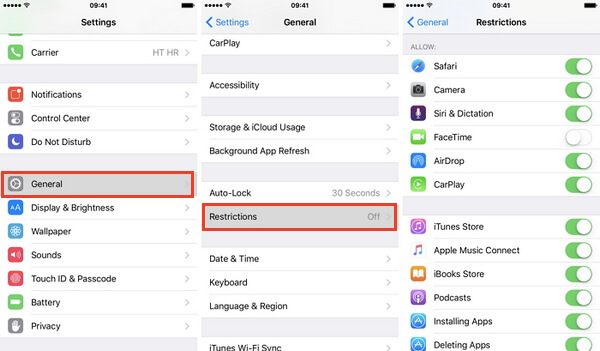
Функция «Ограничения» используется для блокировки или ограничения определенных приложений и функций на вашем iPhone или iPad. Возможно, вы не сможете увидеть значок своего App Store, если включены ограничения. Вот как это проверить.
Шаг 1 На главном экране перейдите в «Настройки»> «Основные»> «Ограничения». Возможно, вам потребуется ввести пароль, который вы создали ранее, чтобы включить ограничения.
Шаг 2 Откроется опция «Ограничения», и вы увидите, что все выключено или включено. В разделе «Разрешить» найдите App Store и включите его.
Это может решить проблему и помочь вам снова получить App Store.
Решение 3. Сбросьте исправление компоновки главного экрана App Store исчезнет с iPhone
Возможно, значок App Store находится на другом домашнем экране или в папке. Посмотрите на других экранах и в папках. Если вы все еще не можете его найти, попробуйте сбросить домашний экран, сделав его таким, каким он был раньше.
Шаг 1 На главном экране перейдите в «Общие»> «Сброс».
Шаг 2 Среди всех параметров сброса выберите «Сброс макета главного экрана».
После этого вернитесь на начальный экран, и теперь вы можете найти App Store на первой странице.
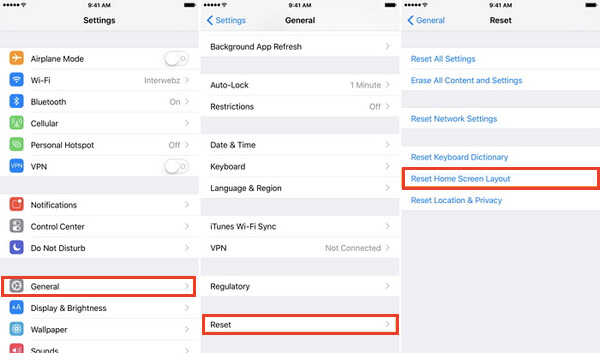
Исправлено исчезновение App Store с iPhone — Сброс макета главного экрана
Решение 4. Исправлено исчезновение App Store с iPhone с помощью iOS System Recovery (без потери данных)
Большинство проблем «App Store исчезли с iPhone» должны быть решены с помощью решений, которые мы упоминали выше, но если это все еще не работает, могут быть некоторые проблемы, связанные с программным обеспечением iOS. Любителям трудно понять, где именно происходит ошибка, но с помощью профессионального инструмента восстановления системы iOS ваша работа здесь может стать очень удобной.
Восстановление системы iOS Это мощный инструмент, разработанный Aiseesoft, целью которого является устранение различных проблем с iOS, включая зависание iPhone, перегрев iPhone, исчезновение магазина приложений с iPhone и т. д. Он прост в использовании и абсолютно безопасен. Данные не будут затронуты или потеряны. Более того, iOS System Recovery безупречно совместима со всеми моделями iPhone и iPad, включая iPhone X, iPhone 8, iPhone 7, iPhone 6s / 6, iPhone 5s / 5 и т. Д.
Теперь бесплатно загрузите программу на свой ПК или Mac и следуйте нескольким шагам ниже, чтобы узнать, как исправить App Store, исчезнувший с iPhone.
Шаг 1 Запустите программу на своем компьютере и подключите iPhone к нему с помощью USB-кабеля. Выберите опцию «Восстановление системы iOS», после чего откроется окно «Восстановление системы iPhone».
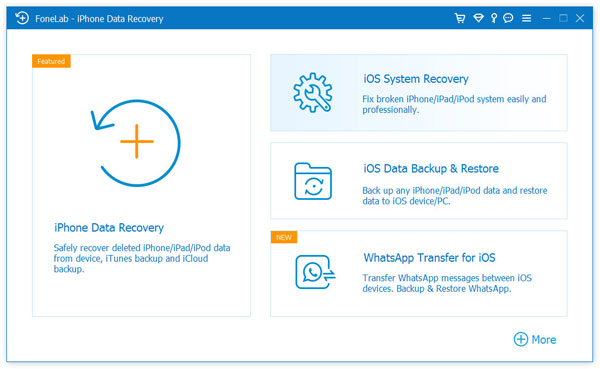
Исправление App Store исчезло с iPhone — Шаг 1
Шаг 2 iOS System Recovery автоматически обнаружит большинство проблем с iPhone. Нажмите кнопку «Пуск», чтобы начать исправление значка App Store, отсутствующего на iPhone. Но, во-первых, вам нужно следовать приведенным ниже инструкциям, чтобы перевести iPhone в режим восстановления или DFU.
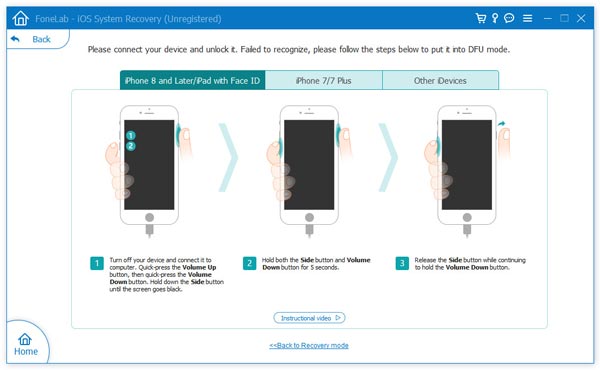
Как исправить исчезновение App Store с iPhone — Шаг 2
Шаг 3 Выберите подходящую модель iPhone и нажмите «Загрузить», чтобы загрузить отремонтированную прошивку устройства. Завершение загрузки займет несколько минут.
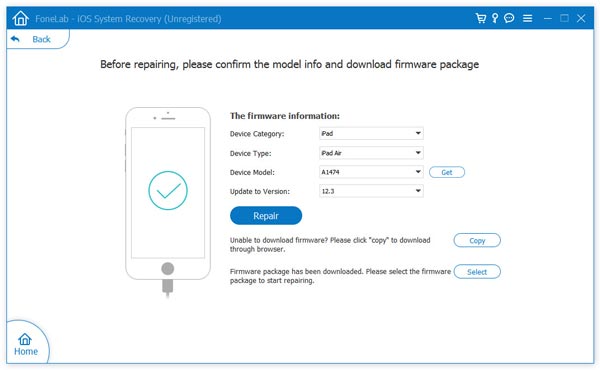
Как исправить исчезновение App Store с iPhone — Шаг 3
Шаг 4 После загрузки прошивки iOS System Recovery автоматически восстановит ваш iPhone. После этого ваш App Store вернется в нормальное состояние.

Как исправить значок App Store, отсутствующий на iPhone — Шаг 4
Решение 5. Восстановите заводские настройки iPhone через iTunes
Если проблема с исчезновением значка App Store не исчезнет, последним средством будет восстановление заводских настроек iPhone с помощью iTunes. Вот как вы можете сделать:
Шаг 1 Откройте последнюю версию iTunes на вашем ПК или Mac, а затем подключите устройство к компьютеру. Следуйте инструкциям на экране, если вас попросят ввести пароль или «Доверять этому компьютеру».
Шаг 2 Выберите iPhone, когда он появится, на панели «Сводка», затем нажмите «Восстановить iPhone» в правом окне.
Шаг 3 Снова нажмите «Восстановить» во всплывающем окне, чтобы подтвердить действие. После этого iTunes сотрет все данные на вашем iPhone.
Шаг 4 Наконец, вам будет предложено восстановить из резервной копии. Нажмите «Установить как новый iPhone», и устройство вернется к заводским настройкам.
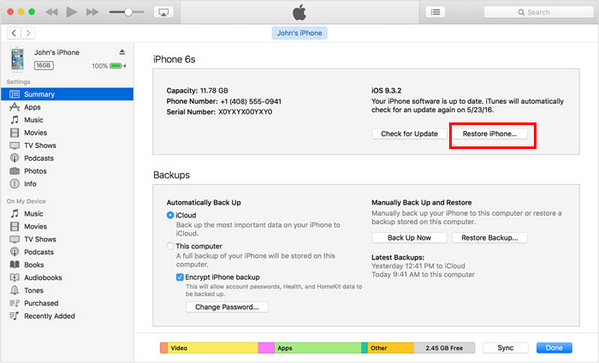
Как исправить App Store, отсутствующий в iPhone — Восстановить iPhone через iTunes
После перезагрузки iPhone он будет выглядеть как новый, и проблема «App Store исчез из iPhone» будет решена. Однако, как вы можете видеть, метод будет немного сложнее. В общем, мы рекомендуем вам попробовать решения одно за другим, это избавит вас от лишних хлопот.
Что вы думаете об этом посте.
Рейтинг: 4.8 / 5 (на основе рейтингов 90)

В этом посте представлены лучшие приложения для iPhone 2018 года по популярным категориям, включая музыку, фото, видео, социальные сети и т. Д. Ознакомьтесь с советами по поиску и устранению ошибок в приложениях для iPhone и iPhone.
В этой статье показаны способы, с помощью которых вы можете восстановить приобретенные приложения iOS / покупки внутри приложения.
Ваш iPhone X / 8/7/6/5 поврежден или сломан? Узнайте, как восстановить данные с упавшего, мертвого или сломанного iPhone.
Что делать если пропал app store
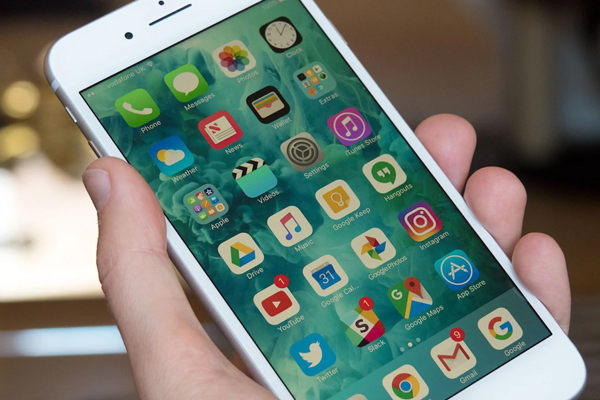 В недавнем времени многие пользователи столкнулось с проблемой – пропал Apple Store в приложении iTunes. Это случилось после последнего обновления. Но есть способы, как вернуть российский App Store.
Какие функции пропали?
Для начала разберёмся, какие именно функции пропали у устройства, когда компания решила убрать App Store из iTunes:
- Когда произошло обновление 12.7, у пользователей пропала возможность управлять приложениями для iOS, через компьютерные устройства.
- Раньше прямо с ПК можно было удалять, или устанавливать программы на мобильные устройства, но сейчас этого сделать нельзя.
Но, компания предвидела то, что такие функции потребуются некоторым покупателям, потому они дают возможность его вернуть.
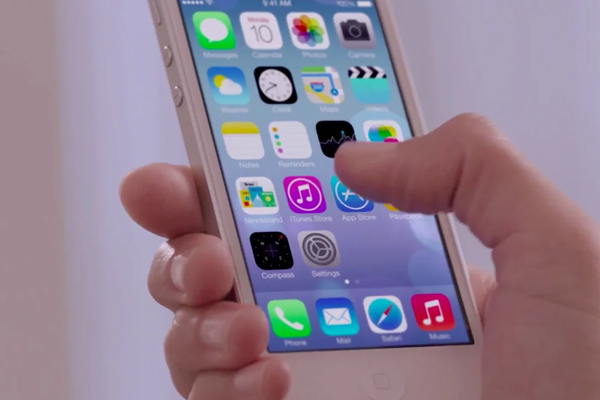
Как вернуть российский App Store?
Как уже было сказано ранее, компания предоставила возможность вернуть App Store. Apple выпустил специальную модификацию для iTunes. Это версия 12.6.3. В ней App Store остаётся на месте.
Отлично то, что для установки модифицированной версии, не нужно будет удалять версию 12.7, модификацию можно поставить поверх обычного приложения.
Для того, чтобы установить модификацию, необходимо скачать её с официального сайта Apple, и установить. Но нужно учитывать, что версия 12.6.3 не будет работать с текущей библиотекой iTunes. Чтобы установка прошла успешно, потребуется создать новую библиотеку.
Для этого нужно зайти в приложение iTunes, и нажать на опции. Там будет возможность создать новую библиотеку. После её создания, можно устанавливать модифицированную версию, и работать со старыми функциями.
Заключение
Теперь вы знаете, как вернуть App Store в iTunes. Сделать это очень легко, главное создать новую библиотеку, и сохранить старую, чтобы не потерять свои данные.
Многие пользователи продукции Apple, периодически сталкиваются с проблемой, когда при сортировки иконок на главном экране Айфона, иконка внезапно пропадает. Это достаточно распространенная проблемам и ее очень просто решить.
Если вы хотите вернуть пропавшие иконки на iPhone, но не знаете как это сделать, данная статья поможет вам!
Почему на Айфоне пропадают иконки?
Зачастую, причиной пропажи иконок на Айфоне является не техническая ошибка, а человеческий фактор. Однако перед тем как приступить к поиску пропажи, удостоверьтесь, что пропал только значок, а не само приложение.
Для того, чтобы сделать это, воспользуйтесь поиском:
1. Чтобы активировать «Spotlight» (или поиск, если так угодно), проведите пальцем вниз от центра главного экрана.
2. Введите название пропавшего приложения в поле поиска. После этого, «Spotlight» представит вам список результатов поиска. Приложение должно быть вверху списка, нажмите на него, чтобы открыть его.
3. Если приложение появляется под заголовком «App Store», это означает, что приложение не установлено на вашем устройстве. Вы можете нажать на него, после чего вас кинет в App Store, для установки удаленного приложения.
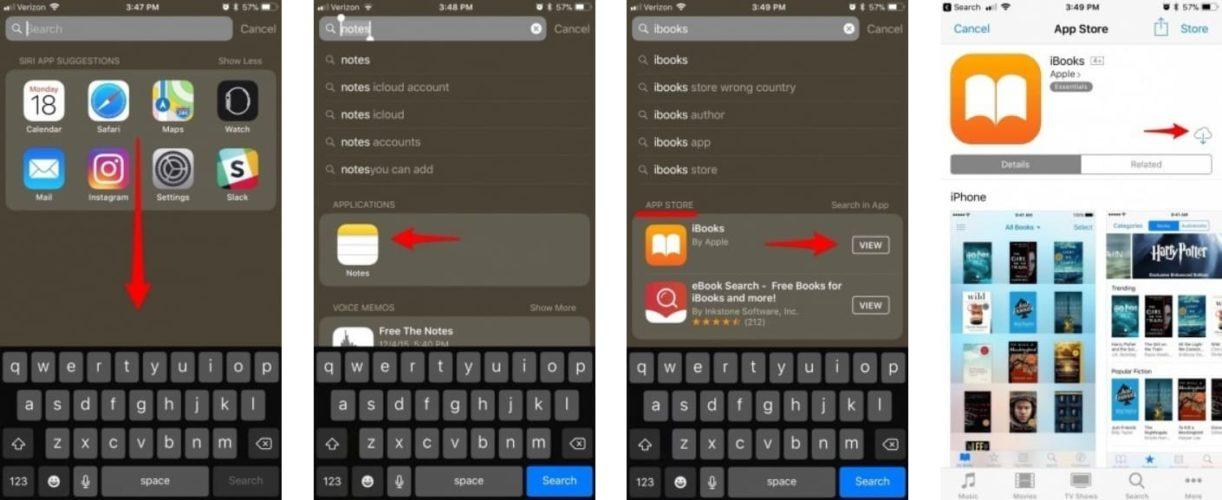
Кстати, вы также можете использовать голосового помощника – Сири, для того, чтобы открывать приложение с пропавшей иконкой на Айфоне. Это не очень удобно, но мало ли…
Пропала иконка на Айфоне? Перезагрузите устройство!
Универсальное решение, абсолютно любой проблемы связанной с iOS. Если на iPhone пропали иконки, перезагрузка поможет далеко не всегда (к несчастью), но она очень проста и не занимает много времени.
Мы не будем рассказывать о том как перезагрузить iPhone, так как фактически все знают как это делается. Для тех же, кто начал пользоваться продукцией Apple относительно недавно, мы оставим ниже скриншот с краткой инструкцией и также предлагаем ознакомится со статьей: Как перезагрузить Айфон. 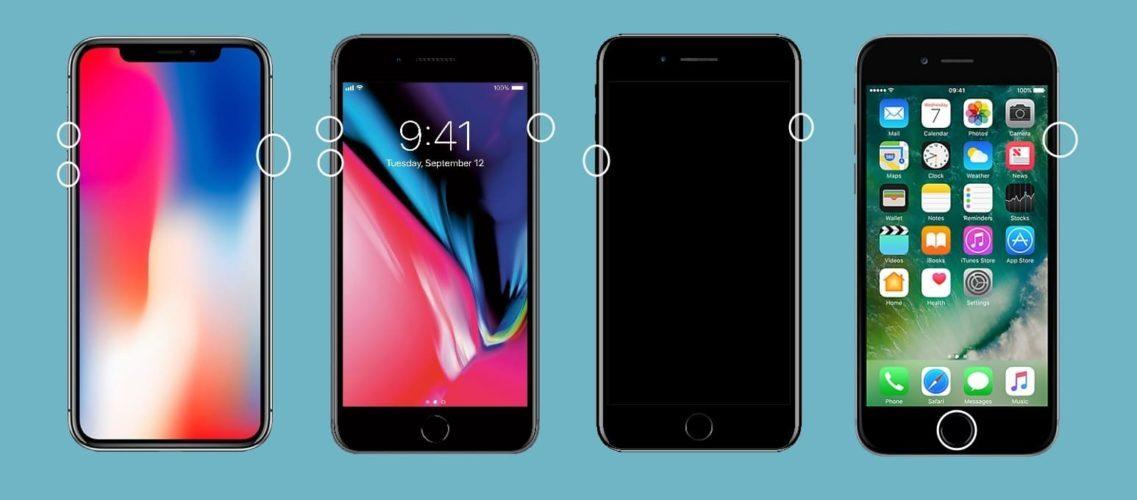
Проверьте, ограничен ли доступ к определенным приложениям
Еще одной причиной, по которой может пропасть иконка на Айфоне – это ограничение приложения. Сразу отмечу, если приложение и вправду ограниченно, вы не сможете найти его при помощи поиска, ровно также, как использовать его. Чтобы проверить наличие ограничений на устройстве:
1. Перейдите в раздел «Настройки».
2. Выберите вкладку «Общие»
3. Тапните по функции «Ограничения».
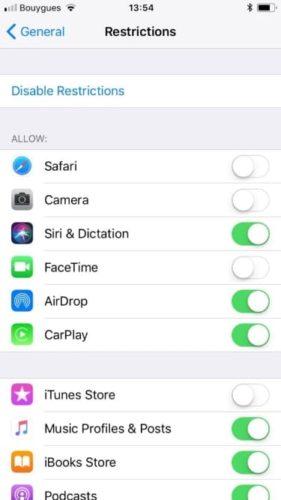
Если ограничения включены, вам будет предложено ввести пароль. Надеюсь, вы были тем, кто установил этот пароль для начала. Введите пароль и посмотрите, какие приложения или функции были ограничены.
Нажмите на переключатель рядом с каждым элементом, чтобы отключить ограничение, и приложение должно появиться снова на главном экране.
Обратите внимание, что могут быть ограничены только следующие приложения: Сафари, Камера, FaceTime, iTunes Store, iBooks Store, подкасты и новости.
Сброс настроек рабочего стола
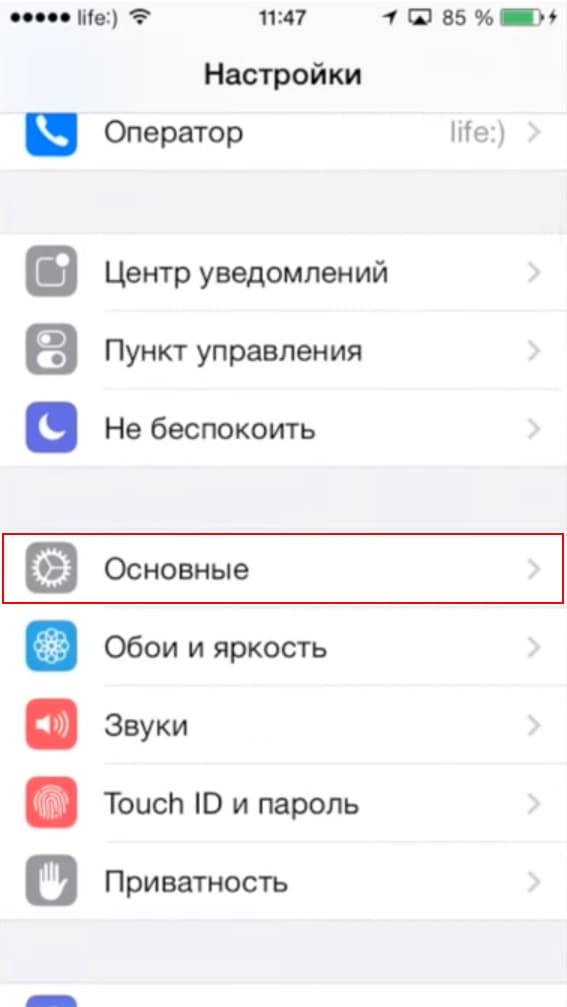
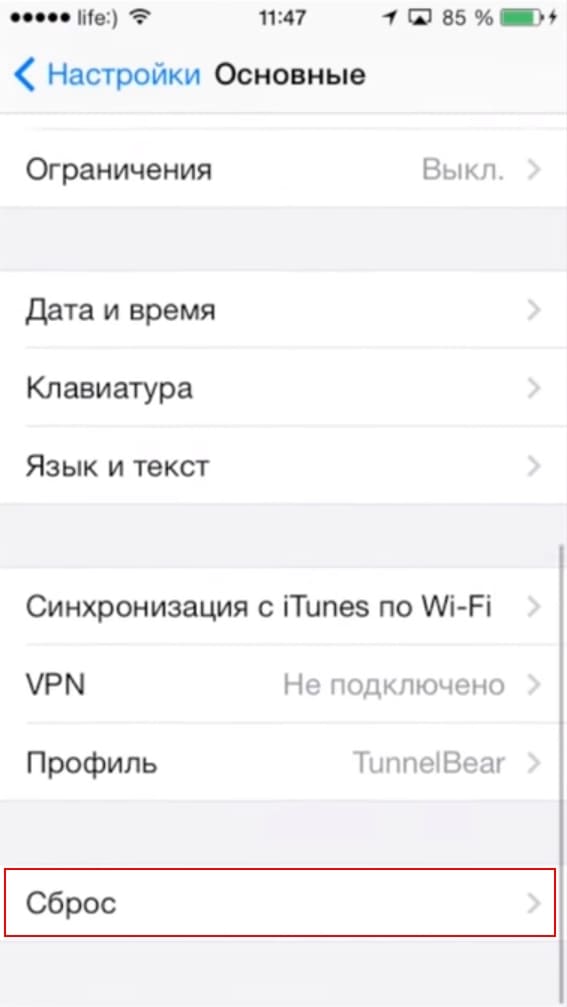
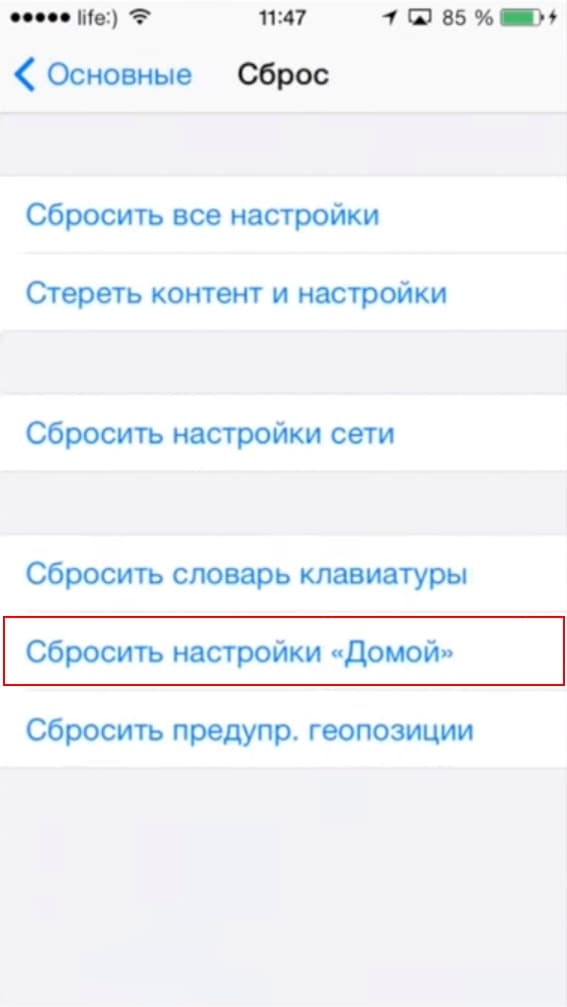
Еще одним способом вернуть иконки на Айфоне, может сброс настроек рабочего стола. У него есть один весомый минус – все иконки, которые были до этого рассортированы по папкам (и не только), будут разбросаны в хаотичном порядке. Если вы готовы на этот шаг, потратив свое время для будущей кластеризации всех возвращенных иконок, этот способ для вас:
1. Перейдите в «Настройки» → «Основные».
2. Выберите раздел «Сброс».
3. После этого выберите функцию «Сбросить настройки Домой»
Переустановка приложения с пропавшей иконкой
Еще одним способом вернуть пропавшую иконку на Айфоне, будет переустановка приложения. Также как и у прошлого метода, у данного способа есть минус – вы можете потерять весь прогресс в приложении, если оно не поддерживает синхронизацию с облачным сервером.
Заключение
Если вам не устроил не один из предложенных вариантов, вы все также можете пользоваться приложением, открывая его с помощью Сири или поиска. Да, это не очень, но лучше чем ничего.

Иногда после установки новой версии iOS у пользователей возникает крайне неприятная ошибка — значок приложения App Store просто исчезает с главного экрана. Более того, открыть магазин приложений не удается и через поиск Spotlight. Что в таком в случае делать мы расскажем в этой инструкции.
Ошибка при установке новой версии iOS, в результате которой с главного экрана iPhone или iPad пропадает значок App Store стара как мир. Еще в 2011 году модераторы нашего форума помогали пользователям справиться с ней наиболее простым способом. Спустя пять лет способ решения проблемы не изменился.
Пропал значок App Store — что делать
Шаг 1. Перейдите в меню Настройки -> Основные -> Ограничения 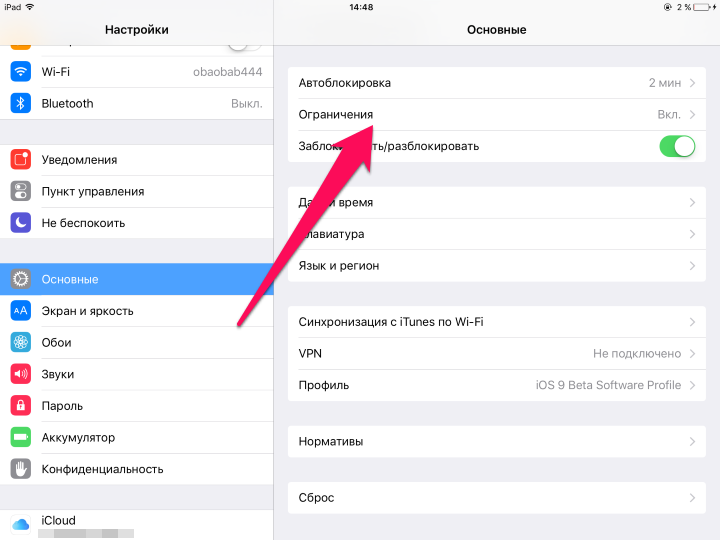 Шаг 2. Введите пароль на ограничения, установленный вами ранее
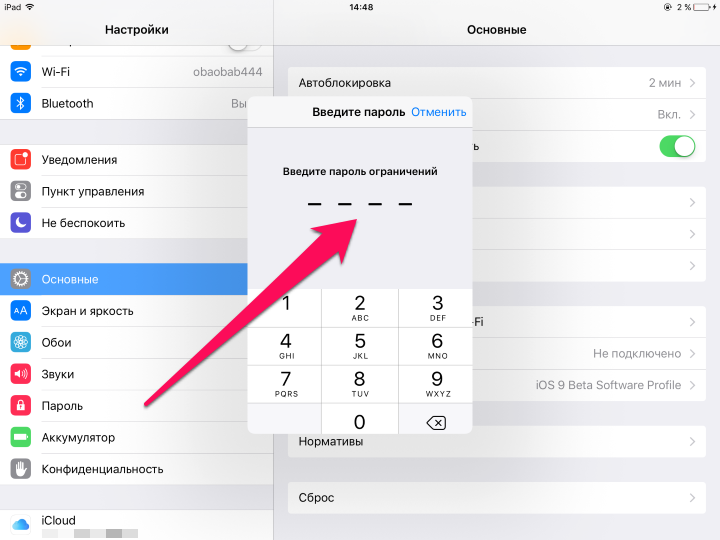 Инструкция в тему: Что делать, если забыл пароль ограничений на iPhone или iPad
Шаг 3. Переведите в активное положение переключатель «Установка программ»
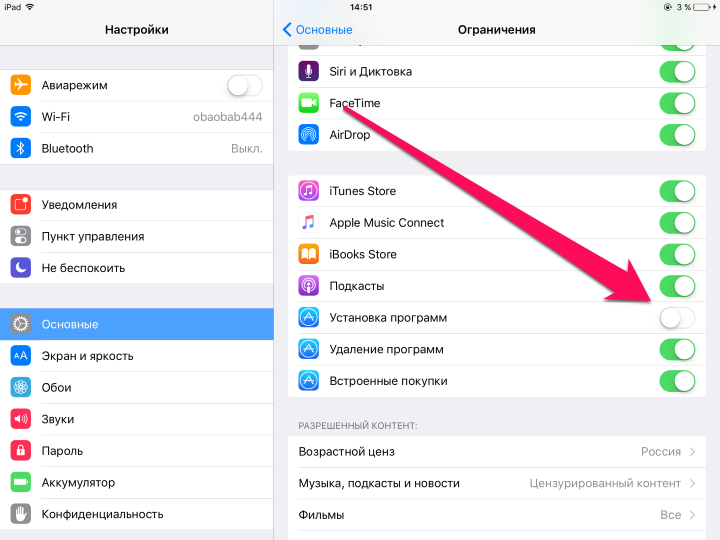
Готово! Сразу после выполнения этих нехитрых действий на главном экране вашего iPhone или iPad появится пропавшая иконка App Store.
Поставьте 5 звезд внизу статьи, если нравится эта тема. Подписывайтесь на нас ВКонтакте , Instagram , Facebook , Twitter , Viber , Дзен .
iPhone не заходит в AppStore или почему не работает сервис
В этой статье мы рассмотрим причины почему ваш iPhone/iPad/MacBook не заходит в AppStore и почему в принципе не работает AppStore. Так же даны советы что делать для решения проблемы.
AppStore обычно работает без сбоев, но порой пользователи сталкиваются с тем, что магазин приложений становится недоступным. Неполадка может быть на стороне Apple: известны случаи, когда AppStore просто ломался, переставая функционировать по всему миру. Подобные ситуации происходят крайне редко, да и узнают о них пользователи достаточно быстро из социальных сетей. Намного чаще причиной неполадки является некорректная работа самого устройства.
Глобальный сбой в работе AppStore
В этом разделе будем публиковать информацию по глобальным сбоям в работе сервиса «Апп Стор». В таких случаях вы ничего не сможете сделать. Просто сидим и ждем пока починят сервера Apple.
- 21.03.2022 Сбой в Европе, США и Канаде.
Когда iPhone/iPad не заходит в AppStore
Если iPhone не заходит в AppStore, попробуйте выйти из Apple ID, а затем заново авторизоваться. В случае возникновения проблем с запуском магазина на iPad попробуйте выполнить аналогичные действия:
- Откройте настройки.
- Перейдите в раздел «iTunes Store и App Store».
Сразу после выхода нажмите «Войти» и введите данные для авторизации через Apple ID. Если это не помогло, убедитесь, что в этом же разделе стоит галочка возле пункта AppStore. Иногда она пропадает после очередного обновления системы, в результате чего магазин перестает запускаться.
Еще одной причиной того, что магазин приложений не работает, могут быть неправильные настройки времени, даты и региона.
- Откройте настройки, раздел «Основные».
- Перейдите в подраздел «Дата и время».
- Включите автоматическое определение настроек или установите их вручную.

Обратите внимание на параметры соединения с интернетом. Если используется мобильный трафик, убедитесь, что на тарифе не закончился пакет данных. При использовании Wi-Fi удостоверьтесь, что подключение установлено корректно. Чтобы исключить проблемы с соединением, запустите на мобильном устройстве браузер.
Иногда пользователи сталкиваются с тем, что после обновления iOS у них пропадает сам значок AppStore. Чтобы вернуть его обратно:
-
Откройте настройки, раздел «Основные», подраздел «Ограничения».
После выполнения этих действий на экране iPhone или iPad появится пропавший значок, а сам магазин без проблем откроется.
Если AppStore не работает на MacBook
На MacBook тоже могут возникнуть сложности с запуском AppStore после обновления системы. Наиболее распространенная причина неполадки – программа не может подключиться к серверам Apple. Чтобы устранить неисправность:
- Запустите Finder.Выберите «Переход».
- Нажмите «Переход к папке».
В некоторых случаях программа удаляется после обновления. Для её восстановлении необходимо загрузить на компьютер пакет обновления ПО для ОС Mac OS X 10.6.6 (Combo). Но сначала необходимо убедиться, что программы действительно нет: иногда пропадает только значок.
- Откройте Finder.
- В меню «Переходы» выберите «Программы».
- Посмотрите, есть ли AppStore в списке программ.
Если в списке установленных приложений нет AppStore, то приступайте к загрузке и инсталляции обновления, после которого проблема с запуском магазина будет устранена.
Перезапуск AppStore
Если на мобильном устройстве запускается, но не работает AppStore, попробуйте обновить его. По сути, приложение представляет собой браузер, но отдельной кнопки «Обновить» у него нет. Поэтому приходится пользоваться небольшой хитростью: нажимать 10 раз на кнопку на нижней панели.

Манипуляции приведут к принудительной перезагрузке открытого раздела. Информация будет загружена заново, то есть если AppStore просто завис, то этот трюк устранит проблемы с отображением информации.