Диагностика. Как узнать из-за чего тормозит игра: из-за процессора, видеокарты или ОЗУ?

Вопрос от пользователя
Здравствуйте.
Не подскажите, как бы узнать из-за какого компонента ПК может тормозить игра. То ли дело в процессоре, то ли в видеокарте, есть ли какой-нибудь способ для начинающих (без реестров и разных администраторских команд)?
В целом да, если игра начинает идти рывками, фризит — не всегда можно сразу назвать причину. В этой статье покажу один из вариантов, как можно одновременно посмотреть нагрузку на видеокарту, ЦП, сеть, ОЗУ и пр., и по этим данным сделать кое-какие выводы.
Думаю, вариант вполне рабочий, поможет определиться с узким местом на вашем компьютере (подскажет с апгрейдом). По крайней мере, неплохая первичная диагностика!
👉 Кстати!
Не так давно выше в свет облачный сервис для гейминга . Он позволяет играть во многие игровые новинки на стареньком ПК/ноутбуке.
Определяем причину тормозов и лагов в игре
Что понадобиться
Для начала работ необходима утилита FPS Monitor (ее загрузку и установку опускаю, т.к. она стандартна, и думаю, что интереса для широкого круга читателей не представляет) .
FPS Monitor
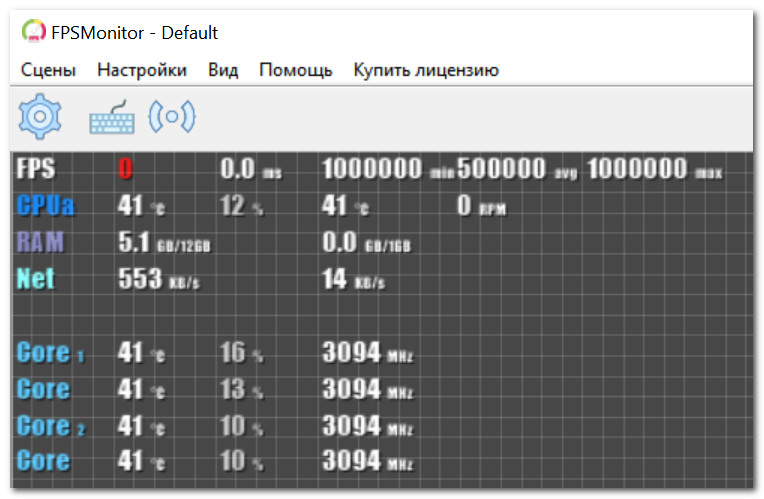
Главное окно FPS Monitor
Чем уникальна и хороша эта утилита? Дело в том, что она одновременно и прямо в игре может показать загрузку (и температуру) процессора (и всех его ядер), оперативной памяти, видеокарты, сети и пр.
Т.е. вы в режиме реального времени, прямо в игре, можете увидеть, что с видеокартой все ОК (ее загрузка чуть выше 65%, скажем), а вот процессор уже загружен на максимум и метрики все красные (90%). Выходит, что искать виновного в лагах и начинать «копать» нужно по направлению ЦП.
Примечание : утилита платная (правда, стоит всего 350 руб.). Но вообще, для нашей задачи сгодится и бесплатная демо-версия.
Тестируем и диагностируем
Перед запуском игры, рекомендую открыть редактор горячих клавиш утилиты FPS Monitor, и задать комбинацию для показа метрик (оверлеи). Дело в том, что в некоторых играх метрики автоматически не показываются и их нужно включать «горячей» комбинацией (см. скрин ниже).
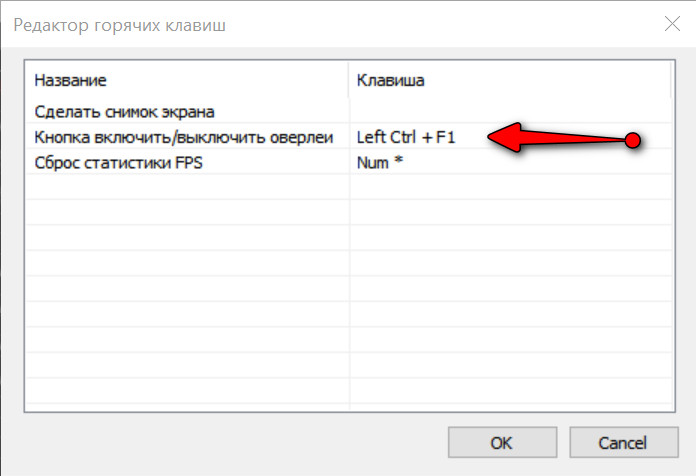
Редактор горячих клавиш / FPS Monitor
После, можно запустить игру и начать вести мониторинг метрик. Желательно загрузить различные уровни, карты, поиграть какое-то время (10-15 мин.), чтобы увидеть реальные показания температуры и загрузки железа.
Что очень удобно: утилита показывает все в процентах (можно сразу сориентироваться), плюс окрашивает цифры в разные цвета (в первую очередь обращайте внимание на желтые и красные цвета).
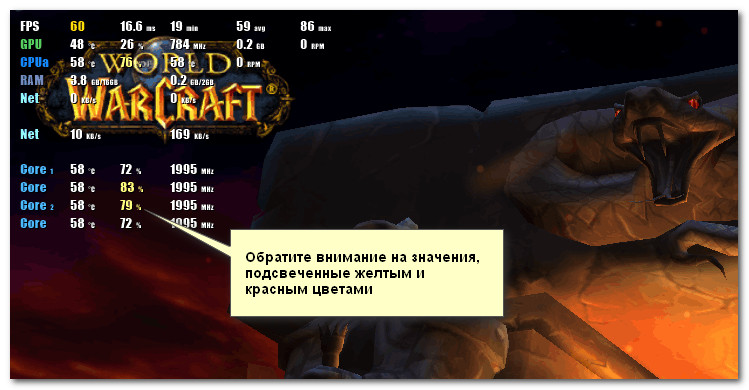
Скриншот с показаниями из игры WOW
Обращаю внимание, что в разных играх у вас могут быть разные показания соотношений нагрузки: скажем, в одной сильно загружена видеокарта, в другой — ЦП. Для примера на ноутбуке, за которым я проводил тесты, при запуске WOW и Civilization 4 — нагрузка на видеокарту была примерно одинаковая (+/- 15%), в то время как загрузка ЦП отличалась на порядок!
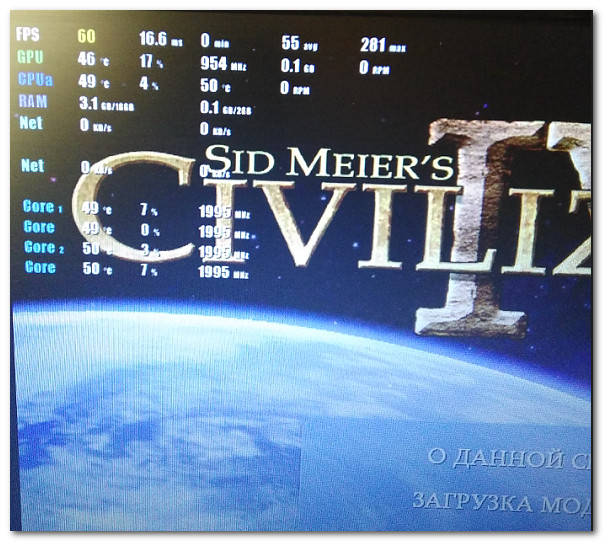
Фото из Civilization IV (игра идет без тормозов, показания FPS Monitor — OK)
Краткие выводы
-
обращайте внимание на красные цифры (говорят о высокой загрузке. Пример, как они выглядят, показан на скрине ниже).
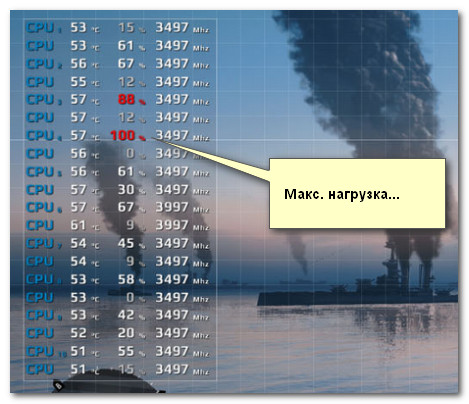
Макс. нагрузка на ядро ЦП
Альтернатива FPS Monitor (обновление от 01.2020)
Кстати, некоторые пользователи отмечают, что у них FPS Monitor не работает. Для них могу порекомендовать аналог — PlayClaw 6.
Эта утилита предназначена для создания оверлея в играх (т.е. поверх изображения игры будет отображаться выбранная вами информация) .
Разумеется, в оверлей можно добавить информацию о FPS, нагрузке на ЦП и видеокарту, температуры, ОЗУ и т.д. Настройка осуществляется в главном окне PlayClaw, см. скриншот ниже 👇.
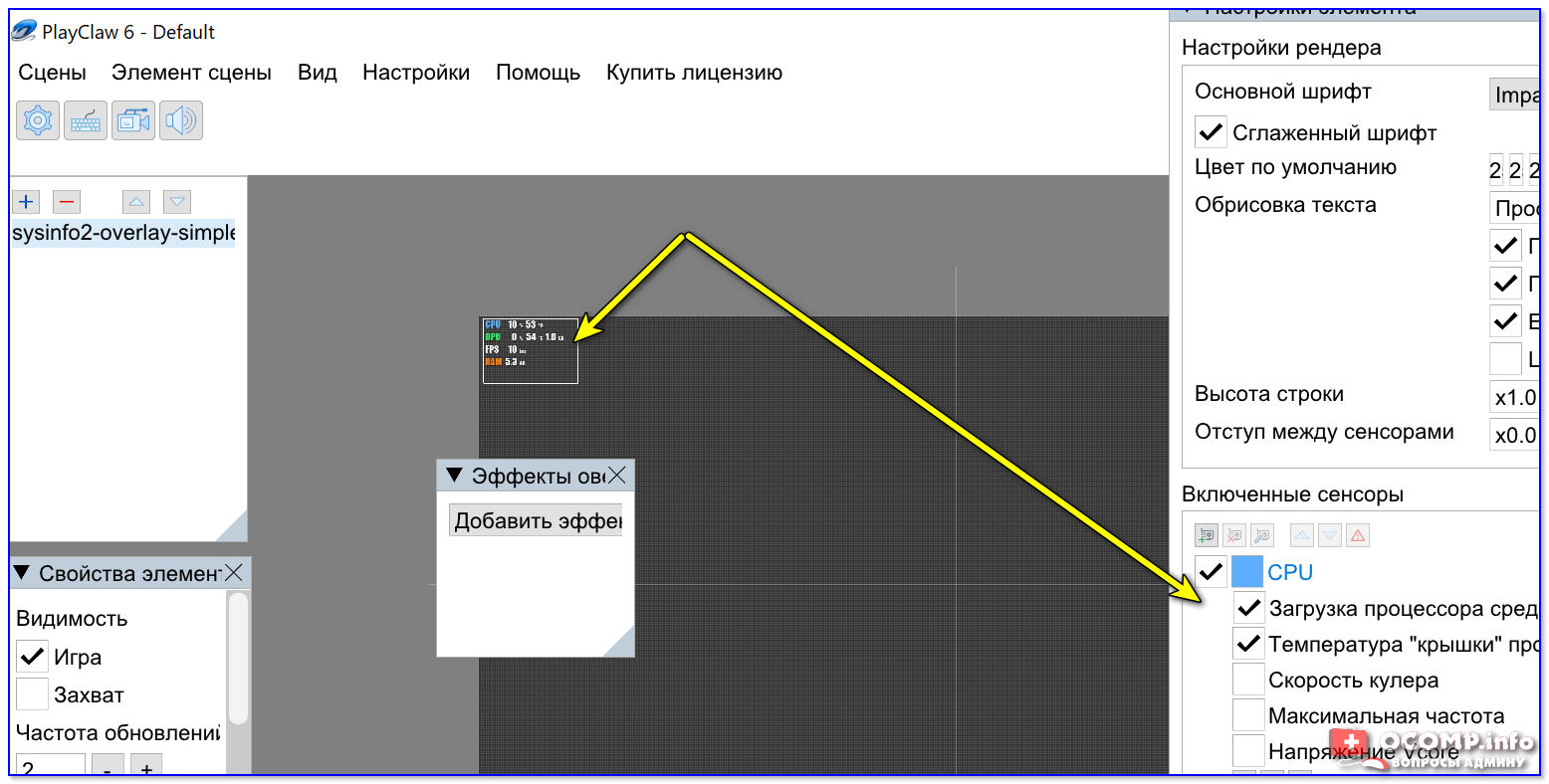
PlayClaw 6 — настройка оверлея
При запуске любой из игр — настроенный оверлей автоматически отобразится в выбранном углу экрана. Пример на скриншоте ниже. 👇
Что в играх нагружает процессор? Об оптимизации видеоигр

Геймеры на ПК постоянно задаются вопросами оптимизации, поскольку разработчики уделяют этому нюансу всё меньше времени. Рассмотрим, что в играх нагружает процессор и как справиться с этой проблемой на примере нескольких популярных видеоигр.
Первая ошибка «пекарей», являющаяся практически универсальной: это искусственное создание «бутылочного горлышка», когда в устаревшую материнскую плату вставляют флагманскую видеокарту, а CPU остаётся старым. Как и медленная оперативная память, не обеспечивающая достаточной скорости обработки данных. Связка должна быть достаточно мощной и сбалансированной.
Роль микропроцессора сводится к передаче команд на периферийные устройства и другие компоненты «железа». Ещё можно с уверенностью сказать, что все физические процессы просчитываются вычислительными CPU-блоками, поскольку графический акселератор под это не адаптирован. Можно вспомнить, что ранее NVIDIA продвигала PhysX, поставляя отдельные платы для физики. Увы, взлёта не произошло, потребитель отказывался платить за сомнительные технологии.

Что нагружает процессор в играх? Яркие примеры
Если обратить внимание на Battlefield V, то можно снизить дальность отображения и понизить само разрешение. Это позволить разгрузить свою систему, добившись равномерного распределения ресурсов.
В Grand Theft Auto 5 на CPU-чип возлагается ответственность за рендеринг окружения, включая NPC-персонажей на улицах городка. По этой причине оригинальная версия для PS3 характеризовалась посредственной оптимизацией: растения и машины там возникали буквально из воздуха. Аналогичным образом работает и искусственный интеллект местных «болванчиков».

Если обратиться к проектам от французского издательства Ubisoft, то там «камень» отвечает за прорисовку окружения, постобработку, Blur и регулировку кадровой частоты. В том числе с дополнительным ограничением, если того требует ситуация.
Поскольку в большинстве «открытых миров» используются идентичные движки и механики, то утверждение применимо к Watch Dogs 2, Assassin’s Creed Odyssey и т. д. Рекомендации просты: понижайте FPS (если есть фиксированная блокировка на 30-60 кадрах, то лучше её включить – картинка станет стабильнее).
Затем снижайте дальность прорисовки и уменьшайте разрешение. После – всё остальное (детализация, текстуры и прочее), за что ответственна видеокарта.
Вступление
В прошлом материале был рассмотрен вопрос влияния количества процессорных ядер на производительность CPU в играх.
Сегодня я вновь вернусь к изучению этого вопроса, но в расширенном формате. В этот раз будет исследована процессорозависимость современных игр. Если быть точнее — влияние производительности процессора на производительность видеокарты.
реклама
Тестовая конфигурация
Тесты проводились на следующем стенде:
- Процессор: Intel Core i7 920 (Bloomfield, D0, L3 8 Мб), 1.18 В, Turbo Boost — on, Hyper Threading — off — 2660 @ 4000 МГц
- Материнская плата: GigaByte GA-EX58-UD5, BIOS F5
- Видеокарта Sapphire Radeon HD 4870 1024 Mбайт (750/3600 МГц) — 2 шт
- Система охлаждения CPU: Cooler Master V8 (
Программное обеспечение:
- Операционная система: Windows 7 build 7600 RTM x86
- Драйвер видеокарты: ATI Catalyst 9.12
- RivaTuner 2.24c
- MSI AFTERBURNER 1.4.2
Инструментарий и методика тестирования
В следующих играх использовались средства измерения быстродействия (бенчмарк):
- Batman: Arkham Asylum
- Colin McRae: DIRT 2
- Crysis Warhead (ambush)
- Far Cry 2 (ranch small)
- Lost Planet: Colonies (area1)
- Resident Evil 5 (scene 1)
- Tom Clancy’s H.A.W.X.
- S.T.A.L.K.E.R.: Call of Pripyat (SunShafts)
- Street Fighter 4
- World in Conflict: Soviet Assault
Игра, в которой производительность замерялась путем загрузки демо сцен:
- Left 4 Dead 2
В данных играх производительность измерялась с помощью утилиты FRAPS v3.0.3 build 10809:
- Anno 1404
- Bionic Commando
- Borderlands
- Call of Duty 4: Modern Warfare 2
- Dragon Age: Origin
- Fallout 3: Broken Steel
- FUEL
- Gears of War
- Grand Theft Auto 4
- Mass Effect
- Mirrors Edge
- Need for Speed: SHIFT
- Operation Flashpoint: Dragon Rising
- Overlord 2
- Prototype
- Race Driver: GRID
- Red Faction: Guerrilla
- Risen
- Sacred 2: Fallen Angel
реклама
Во всех играх замерялись минимальные и средние значения FPS.
В тестах, в которых отсутствовала возможность замера min fps, это значение измерялось утилитой FRAPS.
Тестирование игровых приложений проводилось в разрешениях 1280х1024 и 1920х1200.
VSync при проведении тестов был отключен.
Чтобы избежать ошибок и минимизировать погрешности измерений, все тесты производились по три раза. При вычислении avg fps за итоговый результат бралось среднеарифметическое значение результатов всех прогонов. В качестве min fps выбиралось минимальное значение показателя по результатам трех прогонов.
Для тестирования был взят процессор Intel Core i920, который тестировался на частотах 2800 МГц, 3400 МГц и 4000 МГц. Также из БИОСа материнской платы у него были отключены одно и два ядра, чтобы сэмулировать двух, трех и четырехъядерные процессоры. В графическую подсистему вошли две видеокарты Radeon HD 4870 1024 Мбайт, работающие на номинальных частотах в режиме CrossFire.
Основой для исследований послужит утверждение о том, что в определенных условиях производительность процессора становится узким местом системы и раскрытие всего потенциала видеокарты «упирается» в него.
Тесты проводились в двух разрешениях: 1280х1024 и 1920х1200. Как известно в 1280х1024 процессор нагружен сильнее, чем видеокарта. Но с повышением разрешения до 1920х1200 нагрузка на видеокарту возрастает, тогда, как на процессор остается неизменной или уменьшается, поскольку ему приходится больше простаивать, ожидая вывода видеокартой изображения на монитор. Если производительность процессора будет избыточна для платформы, то она не будет изменяться при повышении частоты и количества ядер CPU в обоих разрешениях. Или будет наблюдаться разная производительность CPU в 1280х1024, но при повышении разрешения до 1920х1200 она будет выравниваться. Если производительность процессора будет влиять на производительность видеокарт, то она будет изменяться при повышении частоты и активации ядер CPU, даже при переходе с 1280х1024 на 1920х1200.