Средство просмотра событий
В Просмотр событий (Windows) отображается событие системы.
Раздел «Журналы Windows» содержит (примечание) журналы приложений, безопасности и системы, которые существовали с Windows NT 3.1.
Трассировка событий для поставщиков Windows (ETW) отображается в дереве «Журнал приложений и служб». Ведение журнала для отдельных компонентов может быть просмотром, включенным или отключенным . Это отличное место для начала устранения неполадок компонента.
В Просмотр событий (Windows) отображается событие системы.
Раздел «Журналы Windows» содержит (примечание) журналы приложений, безопасности и системы, которые существовали с Windows NT 3.1.
Трассировка событий для поставщиков Windows (ETW) отображается в дереве «Журнал приложений и служб». Ведение журнала для отдельных компонентов может быть просмотром, включенным или отключенным . Это отличное место для начала устранения неполадок компонента.
Windows service. Поиск системных ошибок и отображение их в WinForm C#
В этой статье мы разберем как с нуля создать приложение, которое будет работать со службами windows и отображать системные ошибки в WinForm (C#).
План этой статьи:
- Создание службы
- Event Viewer
- Код службы
- Проверка работы службы(Запуск службы вручную)
- Отображение WinForm
Создание службы
Открываем Visual Studio. Дальше File → New → Project → (Windows Desktop) → Windows Service (.Net Framework) → Ok.
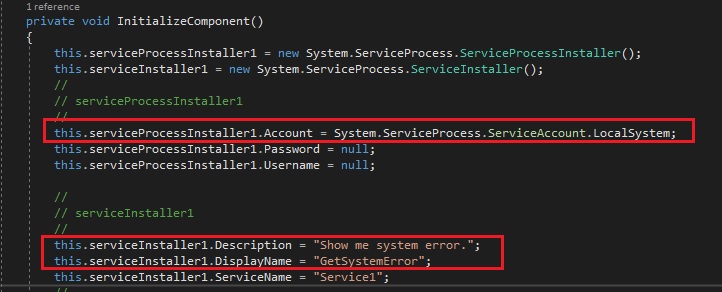
Дальше нужно создать установщик. В открывшемся окне щелкаем ПКМ и выбираем «Add Installer». У вас создастся «ProjectInstaller.cs[Design]» после чего нужно будет перейти к коду «F7» или ПКМ «View Code». Нужно найти строку «InitializeComponent();», поставить на нее курсор и нажать «F12», дальше нужно добавить следующие строки:
Но добавлять эти строки нужно только в следующей последовательности и месте. Иначе будет ошибка при установке сервиса.
Event Viewer
Это нужно для проверки правильной работы нашей программы.
Event Viewer — программа для просмотра журнала событий которая есть на каждом компьютере с windows. Каждая программа, которая запускается на компьютере, публикует уведомление в журнале событий до того, как останавливается. Любой доступ к системе, изменение безопасности, подстройка операционной системы, аппаратный сбой и сбой драйвера — все это попадает в журнал событий. Event Viewer сканирует файлы текстового журнала, объединяет их и помещает в интерфейс.
Как его открыть? — Пуск → Event Viewer(в поиске) → «Просмотр журналов событий».
Дальше «Настраиваемые представления (Custom Views)» → «События управления (Administrative Events)». Тут мы можем увидеть все ошибки, предупреждения и информацию о них.
Есть 3 типа журнала: приложение(Application), системные(System) и безопасность(Security). Нам нужен только системный(System).
Код службы
Находим файл .cs с названием службы, у меня это «Service1.cs», открываем. В файле должно быть заготовлено 2 переопределенных метода:
- OnStart(string[] args) — выполняется при запуске службы,
- OnStop() — выполняется при остановке службы.
Данные которые мы получаем будем хранить в обновляемом текстовом файле, поэтому добавляем
Добавляем код в метод OnStart(string[] args):
Дальше нужно собрать решение «Solution» -> «Rebuild Solution». После успешной сборки можно проверять работу.
Проверка работы службы(Запуск службы вручную)
Службу windows нельзя запускать как обычное приложение. Можно запустить только через командную строку от имени администратора.
Запускаем командную строку от имени администратора. Ввести следующие команды:
Дальше нажимаем клавишу Win+R. Вводим «Services.msc». Находим в списке свой сервис, нажимаем на него, и нажимаем «Запустить(Start)». После успешного запуска сформируется файл по указанному в коде пути в котором будет находиться список системных ошибок.
Не забываем удалить службу после проверки.
Отображение WinForm
Для отображения в консоли если постараться то можно найти статьи, но для отображения в WinForm я так и не нашла, так что вот. По умолчанию проект службы создается типа «Application». Для отображения через консоль этот параметр в настройках нужно поменять, для WinForm оставить как есть. Дальше нужно добавить форму в проект. «WindowsService1» → ПКМ → Add → Windows Form → Add. И делаем примерно следующий дизайн. Дальше меняем файл «Program.cs».
И меняем метод Main:
Добавляем новый класс «SystemError». («WindowsService1» -> ПКМ -> Add -> Class -> Add). Тут мы будем хранить данные об ошибках. Меняем его:
Дальше в «Service1.cs» добавляем метод «RunFromForm(string[] args)» который запускает службу.
Добавляем новый класс «GetListErrors». («WindowsService1» -> ПКМ -> Add -> Class -> Add). Тут мы будем доставать данные из файла. Добавляем using:
Дальше меняем код формы «Form1.cs». Добавляем using:
Теперь можно запускать службу как обычное приложение. Выглядит результат следующим образом:
Как использовать просмотр событий Windows для решения проблем с компьютером

Тема этой статьи — использование малознакомого большинству пользователей инструмента Windows: Просмотр событий или Event Viewer.
Для чего это может пригодиться? Прежде всего, если вы хотите сами разобраться что происходит с компьютером и решить различного рода проблемы в работе ОС и программ— данная утилита способна вам помочь, при условии, что вы знаете, как ее использовать.
Дополнительно на тему администрирования Windows
Как запустить просмотр событий
Первый способ, одинаково подходящий для Windows 7, 8 и 8.1 — нажать клавиши Win + R на клавиатуре и ввести eventvwr.msc, после чего нажать Enter.

Еще один способ, который также подойдет для всех актуальных версий ОС — зайти в Панель управления — Администрирование и выбрать там соответствующий пункт.
И еще один вариант, который подойдет для Windows 8.1 — кликнуть правой кнопкой мыши по кнопке «Пуск» и выбрать пункт контекстного меню «Просмотр событий». Это же меню можно вызвать, нажав на клавиатуре клавиши Win + X.
Где и что находится в просмотре событий

Интерфейс данного инструмента администрирования можно условно разделить на три части:
- В левой панели находится древовидная структура, в которой отсортированы события по различным параметрам. Кроме этого, сюда же можно добавить собственные «Настраиваемые представления», в которых будут отображаться лишь нужные вам события.
- По центру, при выборе одной из «папок» слева будет отображаться сам список событий, а при выборе любого из них, в нижней части вы увидите более подробную информацию о нем.
- В правой части собраны ссылки на действия, позволяющие отфильтровать события по параметрам, найти нужные, создать настраиваемые представления, сохранить список и создать задачу в планировщике заданий, которая будет связана с определенным событием.
Информация о событиях

Как я уже сказал выше, при выборе какого-либо события, в нижней части будет отображаться информация о нем. Эта информация может помочь найти решение проблемы в Интернете (впрочем, не всегда) и стоит понимать, какое свойство что означает:
- Имя журнала — имя файла журнала, куда была сохранена информация о событии.
- Источник — название программы, процесса или компонента системы, которое сгенерировало событие (если вы видите здесь Application Error), то имя самого приложение вы можете увидеть в поле выше.
- Код — код события, может помочь найти информацию о нем в Интернете. Правда, искать стоит в англоязычном сегменте по запросу Event ID + цифровое обозначение кода + название приложения, вызывавшего сбой (поскольку коды событий для каждой программы уникальны).
- Код операции — как правило, здесь всегда указано «Сведения», так что толку от этого поля мало.
- Категория задачи, ключевые слова — обычно не используются.
- Пользователь и компьютер — сообщает о том, от имени какого пользователя и на каком компьютере был запущен процесс, вызвавший событие.
Внизу, в поле «Подробности», вы можете также увидеть ссылку «Справка в Интернете», которая передает информацию о событии на сайт Microsoft и, по идее, должна отображать информацию о данном событии. Однако, в большинстве случаев вы увидите сообщение о том, что страница не найдена.
Чтобы найти информацию по ошибке, лучше воспользоваться следующим запросом: Имя приложения + Event ID + Код + Источник. Пример можете увидеть на скриншоте. Можно попробовать и поиск на русском языке, но на английском информативных результатов больше. Также для поиска подойдет текстовая информация об ошибке (кликните дважды по событию).

Примечание: на некоторых сайтах вы можете найти предложение скачать программы для исправления ошибок с тем или иным кодом, причем на одном сайте собраны все возможные коды ошибок — не стоит загружать таких файлов, они не исправят проблем, а с большой вероятностью повлекут за собой дополнительные.
Также стоит отметить, что большинство предупреждений не представляют из себя что-то опасное, а сообщения об ошибках также не всегда говорят о том, что с компьютером что-то не так.
Просмотр журнала производительности Windows
В просмотре событий Windows можно найти достаточное количество интересных вещей, например — посмотреть на проблемы с производительностью компьютера.

Для этого в правой панели откройте Журналы приложений и служб — Microsoft — Windows — Diagnostics-Perfomance — Работает и посмотрите, есть ли среди событий какие-либо ошибки — они сообщают о том, что какой-то компонент или программа привела к замедлению загрузки Windows. По двойному клику по событию, вы можете вызвать подробную информацию о нем.
Использование фильтров и настраиваемых представлений
Огромное количество событий в журналах приводит к тому, что в них сложно ориентироваться. К тому же, большинство из них не несут в себе критически важной информации. Лучший способ отобразить только нужные события — использовать настраиваемые представления: вы можете задать уровень событий, которые нужно отображать — ошибки, предупреждения, критические ошибки, а также их источник или журнал.

Для того, чтобы создать настраиваемое представление, нажмите соответствующий пункт в панели справа. Уже после создания настраиваемого представления, вы имеете возможность применить к нему дополнительные фильтры, кликнув по «Фильтр текущего настраиваемого представления».
Конечно, это далеко не все, для чего может пригодиться просмотр событий Windows, но это, как было отмечено, статья для начинающих пользователей, то есть для тех, кто вообще не знает о данной утилите. Быть может, она подвигнет к дальнейшему изучению этого и других инструментов администрирования ОС.