Создание носителей ESET SysRescue Live
2. Чтобы записать образ диска, правой кнопкой мыши щелкните загруженный образ ISO в проводнике Windows, выберите Burn disc image (Записать образ диска) и следуйте инструкциям на экране.
Используйте бесплатное стороннее программное обеспечение, чтобы создать Live USB. В Интернете доступно несколько бесплатных служебных программ, таких как Rufus, UNetbootin, Universal USB Installer и т. д.
3. На компьютере под управлением ОС Linux в окне терминала можно использовать команду dd :
sudo dd if=/path/to/eset_sysrescue_live_enu.iso of=/dev/sdb bs=4M && sync
В приведенной выше команде вместо path/to/eset_sysrescue_live_enu.iso укажите настоящий путь к загруженному файлу образа ISO . /dev/sdb — это путь к расположению вставленного USB-ключа. Используйте команду sudo fdisk -l в окне терминала, чтобы еще раз проверить путь к расположению вставленного USB-ключа.
Разные номера версий
Версия интерактивного образа ISO отличается от версии ESET SysRescue Live на экране «О программе».
Проверка на вирусы Windows 10 программой ESET SysRescue Live
Предположим, вы подозреваете, что поймали вирус. Ещё на днях всё летало, а теперь после загрузки Винды какой то висяк. Сканирование стационарным антивирусом результата не даёт, или вообще не запускается, а может у вас его просто нет.
В этом случае, рекомендуется загрузиться с чего нибудь, с флешки или CD — DVD диска, и просканировать комп или ноут без загрузки Виндовс.
Если ваш комп или ноут имеет сильное заражение и просто напросто висит, то Скорее всего, вам придётся воспользоваться для создания аварийной флешки, другим компьютером.
Такая проверка на вирусы, работает в Windows 10, Windows 7, 8.1, в общем, во всех версиях.
Чтобы справиться с задачей и создать такой аварийный инструмент, нам понадобится обычная флешка, от 1-го Гигабайта. Внимание! Если на флешке у вас что то хранится, сохраните (перенесите) эти файлы куда то. Флешку будем форматировать.
Сегодня будем использовать ESET SysRescue. Специальный аварийный диск от известного производителя антивирусов. Диском его называют по привычке. Мы с вами в первую очередь запишем его именно на флешку. Скачаем ИСО файл этого диска с официального сайта.
Как скачать ESET SysRescue
Открывается сайт Есет, это глобальный сайт, на английском, но программа будет на русском, просто нажимаем Download for Free. Здесь можно ничего не выбирать, а сразу нажимать Download.
Началась загрузка, я использую Гугл Хром, поэтому загрузка у меня слева внизу.
Пока файл загружается, давайте скачаем программу, которой будем записывать этот файл на флешку. Отлично подойдёт для этого Руфус, я зашел на сайт Руфус, опускаюсь ниже, до слова Скачать и нажимаю вот на эту ссылку. Сейчас это версия 3.6, нажимаю. Возможно, когда вы будете качать, номер изменится, но особой роли это не играет.
Итак, оба файла скачались. У меня они лежат в папке Загрузки. У вас скорее всего тоже.
Как записать Есет на флешку
Подключаю флешку к этому компу. Запускаю Руфус. Разрешаю проверять обновления.
Руфус сразу показал мою флешку в верхнем поле. Если вдруг, у вас подключена ещё какая то флешка, советую отключить её, оставив только ту, с которой мы сейчас работаем. Теперь нажимаем на кнопку Выбрать. В этом окне нам нужно найти тот файл, который будем записывать на флешку. У меня он в папке Загрузки, выбираю.
Название файла появилось в поле Метод загрузки.
Следующее поле Схема раздела. Здесь выбрано MBR, если нажать на выпадающий список, то здесь есть ещё GPT. Оставляйте вариант по умолчанию, в этом случае запишется универсальная флешка.
Больше здесь ничего настраивать не надо, нажимаю Записать. В появившемся окошечке оставляем рекомендуемый вариант, здесь речь идёт о версиях загрузчика Линукс. Нажимаю Да.
ESET SysRescue не грузится с флешки. Решено
В следующем окошечке нам предлагают по умолчанию вариант ISO образ.
Если оставить так, то велика вероятность того, что флешка совсем не будет загружаться на вашем компе или ноуте. Или при загрузке будет возникать неустранимая ошибка. Поэтому я рекомендую здесь выбрать вот этот DD образ. Или dd режим записи.
Скажу, для примера, что из моих 9-ти компов и ноутов, с первым вариантом загрузились только 5. А когда я выбрал режим записи DD образ, то загрузились все, без исключения.
Поэтому выбирайте второй вариант.
И нажимаем на кнопку Записать. Ждём, пока флешка запишется.
Флешка готова, обратите внимание, что в этом режиме записи вы не будете иметь доступа ко всей флешке из Виндовс. Но он нам здесь и не нужен, так как мы будем использовать флешку как загрузочную.
Итак, всё готово, корректно завершаем работу Виндовс.
Я подключил флешку к ноутбуку, который нужно просканировать. Теперь нужно загрузиться с этой флешки. Я буду использовать БУТ меню, за вход в бут меню на этом ноуте отвечает клавиша Эскейп. Я включаю ноутбук кнопкой и во время загрузки, коротко нажимаю на клавишу эскейп, до появления БУТ меню.
Появилось загрузочное меню. Здесь перечислены все загрузочные устройства. Нужно найти здесь свою флешку, это может быть строка в которой есть буквы USB. Часто, флешка отображается в БУТ меню, в виде названия производителя флешки. Например, у меня Флешка Вербатим, и здесь мы видим сразу две строчки с таким словом. В данном случае, можно выбрать любой. Если у вас комп или ноут с UEFI загрузкой, то в первую очередь попробуйте этот вариант.
ESET SysRescue Live, как включить Русский?
Клавишей со стрелкой вниз выбираем первый вариант, без УЕФИ и нажимаем Энтер. Компьютер загружается с флешки. Перед нами меню флешки от Есет. Здесь можно включить русский язык. Для этого нажимаем клавишу F2. Выбираем русский и нажимаем Энтер. Язык изменился, снова нажимаем Энтер.
Загружается Линукс со сканером от Есет.
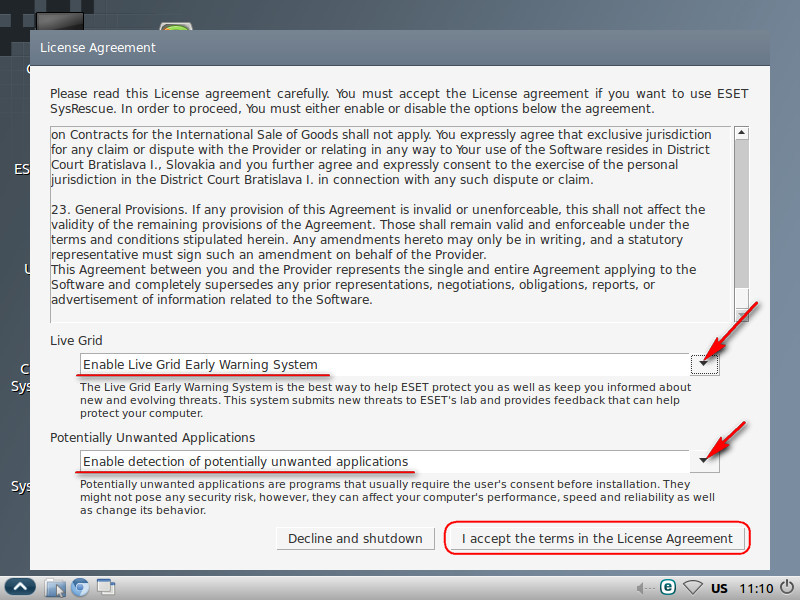
Сканер загрузился. Здесь нам предлагают сразу выбрать два способа повышения эффективности сканирования. Это специальная Сеть от Есет, первый выпадающий список, я выберу включить. Также можно обнаруживать так называемые ПНП, потенциально нежелательные программы. Я тоже включу этот выриант. При желании можно отказаться от обоих вариантов.
Теперь нажимаю кнопку Принимаю лицензию.
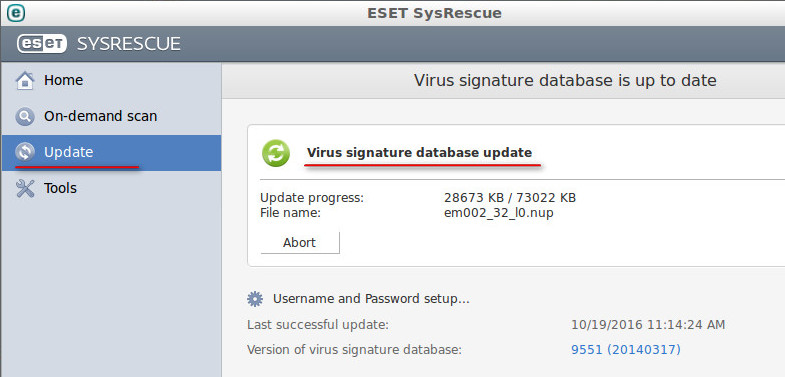
Перед нами окно программы Есет сис рэскью. Здесь в меню нажмем на кнопку Обновить. Если компьютер подключен кабелем к роутеру то обновление автоматически началось.
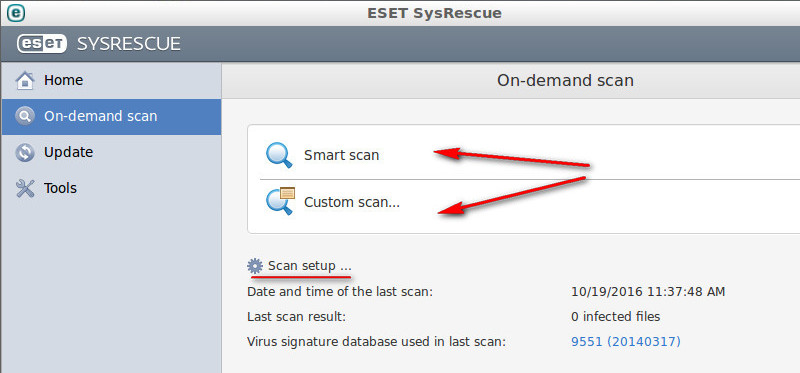
Пусть обновляется а мы пока нажмём на кнопку Сканирование. Здесь есть пункт сканирование Смарт, Это сканирование уже автоматически было сделано при запуске программы. Мы видим здесь информацию об этом. Оно затрагивает только наиболее подверженные вирусам места компьютера. Вот этот крыжик говорит о том, что было сканирование. Давайте ещё раз просканируем вручную, Нажимаю Выборочное сканирование. Здесь можно выбрать сканирование Смарт и Детальное, более тщательное сканирование. Выбираю детальное.
Ниже можно выбрать отдельные объекты сканирования, здесь есть 4 варианта, я оставлю по параметрам профиля, то есть профиля детального сканирование.
Здесь ставим крыжик напротив Компьютера, тем самым мы выбираем все объекты. Сюда входят загрузочные секторы, сидиромом здесь называется флешка, с которой мы загрузились.
Кликнув по треугольнику слева можно посмотреть что внутри. Ниже, под названием Есет, разворачиваю — здесь мы видим все диски, и разделы, которые есть на компьютере или ноутбуке. Вот это раздел, зарезервированный системой.
Далее Диск с установленным Виндовс, диск С.
И ниже мой второй раздел под файлы. Это Линукс и как видите здесь нет Меток, которые ставятся под Виндовс. Поэтому ориентироваться приходится по названиям папок и файлов внутри.
Итак, сейчас у меня отмечены все пункты, Если вы хотите тщательно просканировать свой комп или ноут, сделайте так же. И после этого можно нажимать кнопку Сканировать.
Чтобы сократить немного время сканирования я сниму часть галочек. Уберу Первый и последний раздел и сниму часть крыжиков на диске С, сниму обе папки програм файлс и папку Виндовс. Ещё раз, я просто экономлю время тестового скнирования, вам рекомендую оставить все галочки.
Итак, я сделал все настройки и нажимаю кнопку Сканировать. Сканирование началось, дожидаемся его завершения.
Появилось предупреждение. Сканер удалил часть файлов, которые есет считает вирусами, автоматически, и предлагает нам решить, что делать с оставшимися.
Здесь мы видим пути, где лежат эти файлы, их названия. Если перетащить ползунок вправо, то во первых видно, что это те самые ПНП, потенциально нежелательные программы. И в последней колонке можно выбрать действие. Очистить, Удалить или ничего не предпринимать.
Очистить — это аналог так называемого Лечения у других антивирусов. Это когда мы пытаемся направить вирус на путь истинный, заставляем бросить вредные привычки, устроиться на работу, ну и так далее. Если не получается, то приходится Удалять.
Я сразу выберу Удалить, для всех строчек. И нажимаю Готово. Происходит удаление.
Готово, мы видим результаты сканирования. Найдено 6 зараженных, по мнению Есет, объектов, и все они были очищены, или, скажем так, обезврежены.
Вверху появился значок сканирования, в котором были найдены угрозы.
Можно посмотреть подробный журнал сканирования. Нажимаю на ссылку.
Здесь список всех про сканированных папок, дата время,
Можно промотать вниз и посмотерть подробнее о найденных угрозах.
Закрываю отчет.
Теперь можно закрыть программу и выходить из Линукс. Пуск Завершить сеанс, Выключить. После выхода, отключаем флешку и загружаемся в Виндовс.
NTFS раздел находится в спящем режиме, как исправить ошибку?
Если, при загрузке сканера от Есет, вы увидели вот такое окно с красным шрифтом, значит один или несколько ваших разделов или дисков находятся в спящем режиме. Скорее всего, не корректно прошло завершение работы Виндовс. Обратите внимание, что окно сразу перекрывается сканером. Чтобы рассмотреть его, нужно кликнуть по значку окна, на панели задач, слева, правее кнопки, которая в Виндовс называется Пуск.
Здесь нам предлагают два варианта. Перезагрузить компьютер, загрузить Windows и попытаться правильно завершить работу, используя Командную строку. Или подключить раздел только для чтения. При этом, сканер не сможет удалить вирусы с такого раздела. Давайте перезагрузим компьютер. Если вы настраивали загрузку с флешки в БИОС, то отключите флешку, в момент перезагрузки, чтобы компьютер загрузился с жесткого диска.
Виндовс загрузился. Я открываю Командную строку от имени администратора и ввожу команду:
Внимание! В конце команды ноль. Нажимаю на Энтер. Виндовс завершил работу. Теперь подобная ошибка возникать не должна. Можно загружаться с флешки и проверять компьютер на вирусы.
Загрузка Eset SysRescue в UEFI
При выборе пункта загрузки UEFI, меню загрузчика немного отличается. Чтобы включить русский выбираем пункт: Run Eset SysRescue in different language и нажимаем Энтер. В открывшемся меню выбираем вариант: Run Eset SysRescue (Russian). Снова Enter. Готово, сканер загружается и можно работать.
Как отформатировать флешку с DD образом в FAT или NTFS?
Если вы записали флешку, в режиме DD-образ, то доступа из Виндовс у вас к ней не будет. Я открыл Проводник и флешку не видно. Хотя в Управлении дисками её прекрасно видно.
Если флешка вам понадобилась для других целей, то отформатировать её обычными методами будет проблематично. Нам поможет всё та же программа Руфус. Запускаем её. Процесс форматирования подробно рассмотрен в видео, которое есть в начале этого текста.
Как записать ESET SysRescue Live на CD или DVD диск
Если у вас есть `CD или DVD дисковод, то вы можете создать загрузочный диск с этим сканером. Записать сканер на диск можно программой бесплатной CDBurnerXP. О том, как работать с этой программой я подробно рассказывал в этом видео:
Скачать саму программу можно по ссылке на оф. сайте: https://cdburnerxp.se/ru/download
При записи просто выбирайте тот файл eset_sysrescue_live_enu.iso, который мы скачали в начале видео. Далее, по инструкции, процесс ничем не будет отличаться, от записи Виндовс на диск.
При загрузке с диска, вам нужно будет выбрать CD — DVD дисковод. Работа с самим сканером ничем не будет отличаться от рассмотренной нами в видео.
Антивирусный Live-диск Eset SysRescue Live
С ловацкая компания Eset — создатель некогда популярного антивируса NOD32 — последовала доброй традиции разработчиков защитного ПО выпускать бесплатные антивирусные Live -диски, даже если основные продукты предлагаются за плату. Аварийный диск производства компании Eset, как и многие продукты-аналоги, базируется на дистрибутиве Linux, и в этот раз – на Ubuntu .
Eset SysRescue Live предназначен для борьбы с вредоносными программами, если те препятствуют загрузке Windows или блокируют запуск антивируса внутри операционной системы. В состав Live-диска от Eset вошли антивирусный сканер с обновляемыми антивирусными базами, а также различные инструменты для восстановления работоспособности системы и спасения пользовательских данных. Ниже подробнее ознакомимся с функционалом аварийного диска Eset SysRescue Live.
1. Скачивание Live-диска и запись на носитель
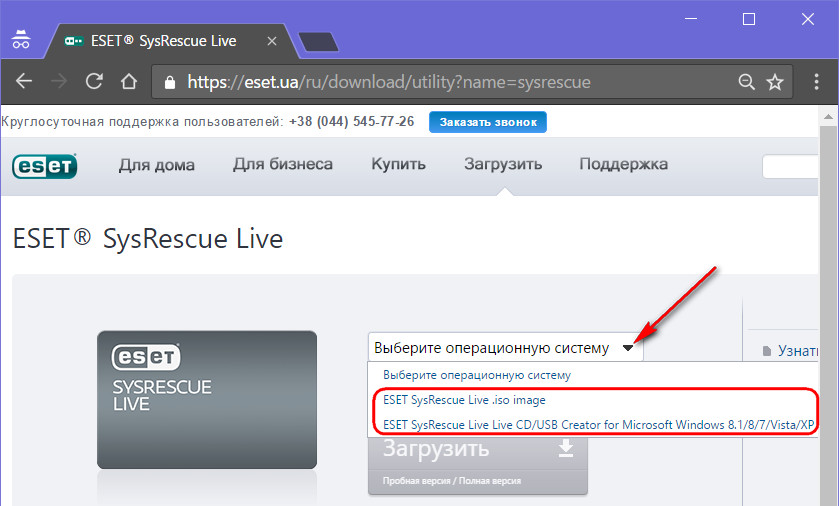
Eset SysRescue Live можно скачать бесплатно на официальном сайте компании Eset(http://eset.ua/ru/download/utility?name=sysrescue). Live-диск доступен в формате ISO-образа для записи на CD/DVD или флешку . Для создания аварийного носителя также можно скачать специальную утилиту, которая в едином процессе и ISO-образ скачает, и тут же запишет его на оптический диск или флешку.
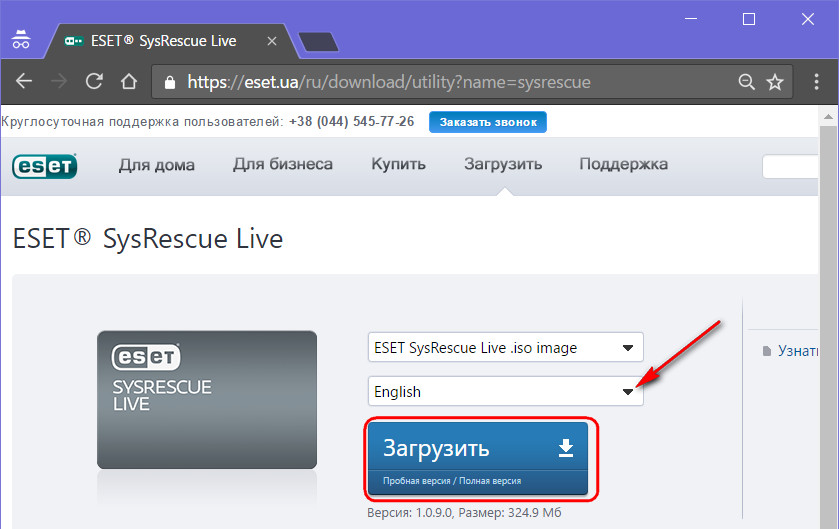
Для скачивания Live-диска необходимо указать язык. Видимо, в будущем Eset планирует мультиязычную поддержку аварийного диска, но пока что доступен только английский. Его, собственно, и нужно указать, чтобы активировалась кнопка загрузки.
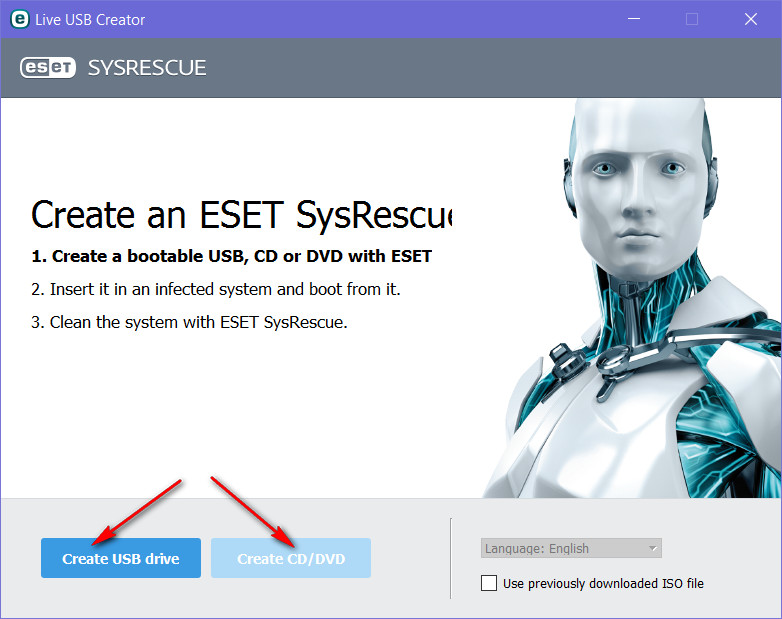
В утилите для записи Live-диска на первом этапе необходимо выбрать носитель — флешку или оптический диск .
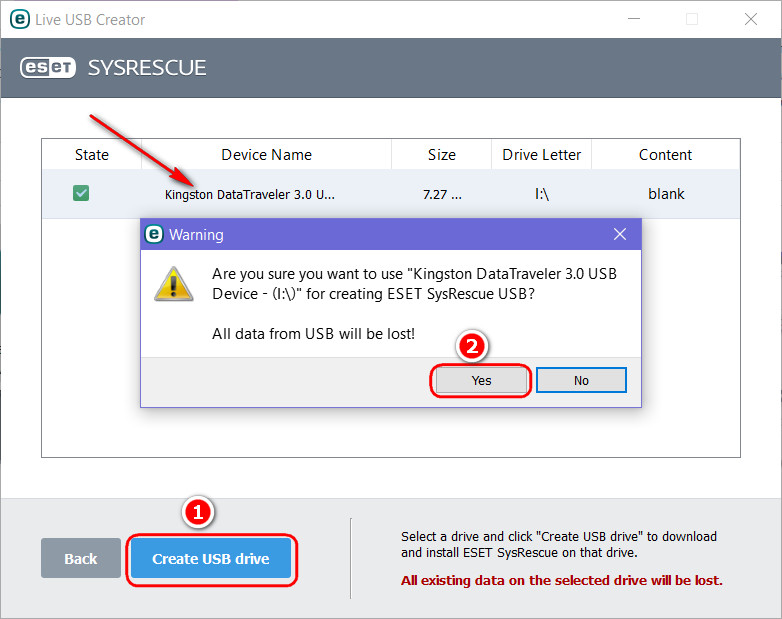
Далее указываются нужные привод или флешка и запускается процесс создания загрузочного носителя.
2. Запуск Live-диска
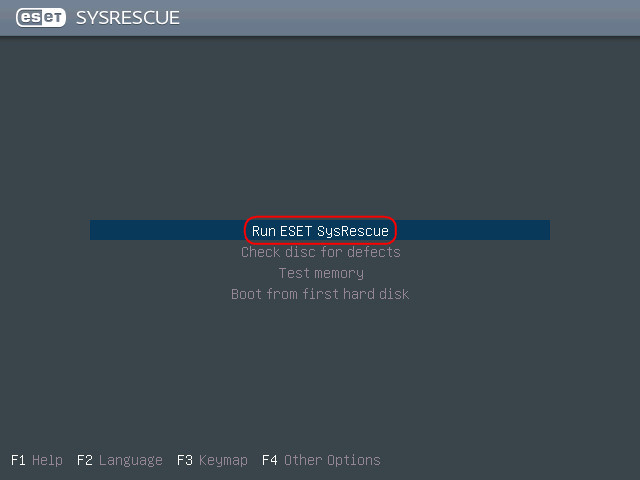
После загрузки компьютера с Live-диска увидим окно с выбором предлагаемых действий, в числе которых, кроме входа непосредственно в интерфейс Eset SysRescue Live, также будет возможен запуск тестирования оперативной памяти и жесткого диска компьютера в отдельной среде. Оперативная память тестируется с помощью утилиты Memtest86+ , а проверка дисков на предмет наличия ошибок осуществляется средствами Eset . Для запуска основной среды Live-диска необходимо выбрать, соответственно, первый вариант «Run Eset SysRescue».
Далее необходимо принять лицензионные условия Eset. А чтобы стала активной кнопка их принятия, нужно установить два параметра – включить или отключить технологию Live Grid (облачная система анализа угроз) и обнаружение потенциально нежелательного ПО. Ни один, ни второй параметр принципиального значения для решения вопроса с обезвреживанием угроз, препятствующих запуску Windows, не имеют.
3. Антивирусное сканирование
Окно сканера Eset на экране Live-диска запустится автоматически. Также автоматически будет запущен процесс обновления антивирусных баз (если подключен Интернет) . И первым делом необходимо просто дождаться, когда этот процесс завершится. Отметку о завершении обновления антивирусных баз можно наблюдать в разделе «Update». Если обновление антивирусных баз не стартовало автоматически, этот процесс нужно запустить вручную.
Антивирусное сканирование запускается в разделе «On-demand scan». Здесь доступны два типа сканирования — Smart scan и Custom scan . Первый тип – Smart scan — так называемое умное сканирование, которое предусматривает поиск вредоносного ПО в загрузочном секторе и на всех разделах дисках компьютера. Ниже опций запуска типов сканирования имеется кнопка доступа к настройкам — «Scan setup».
В настройках для сканирования Smart scan можно расширить перечень типов искомых объектов. В графе «ThreatSense Engine» необходимо нажать кнопку «Setup».
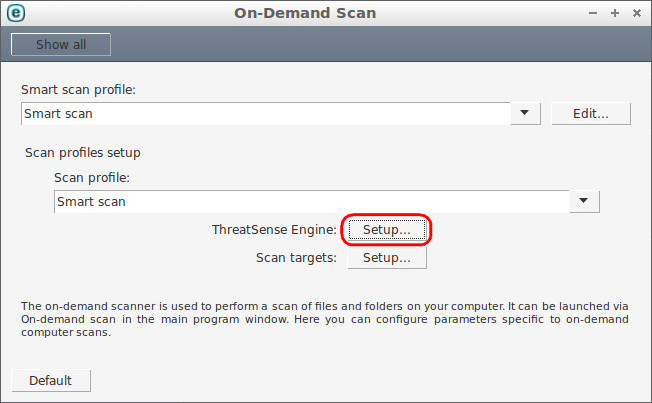
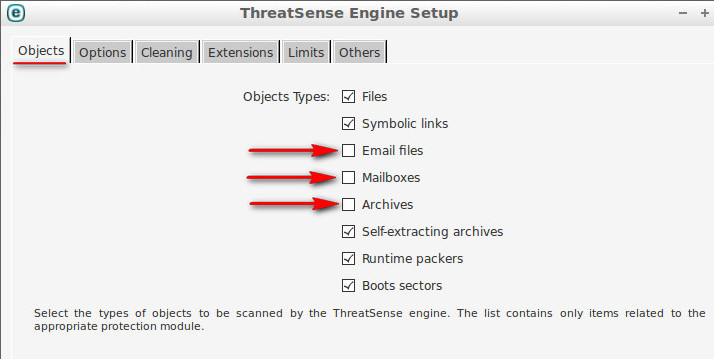
Затем в открывшемся окошке установить галочки возле объектов, по умолчанию не участвующих в сканировании, а это архивы, почтовые ящики, почтовые файлы.
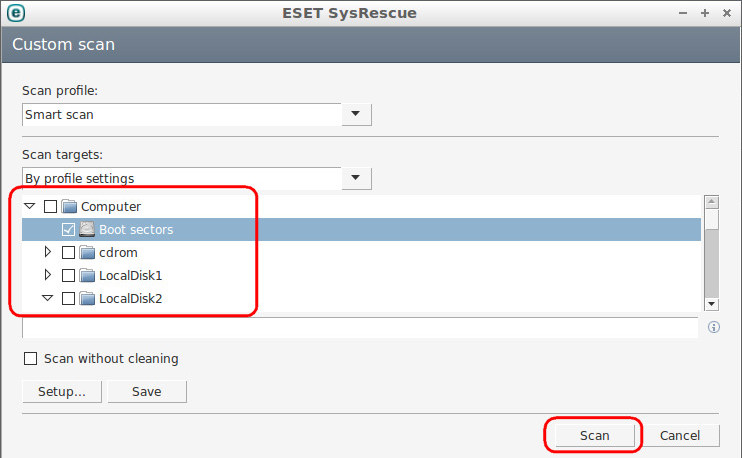
Другой тип предлагаемого сканирования – Custom scan — это выборочное сканирование, для которого можно назначить лишь отдельные области компьютера как то: загрузочный сектор, разделы диска, приводы, подключенные устройства.
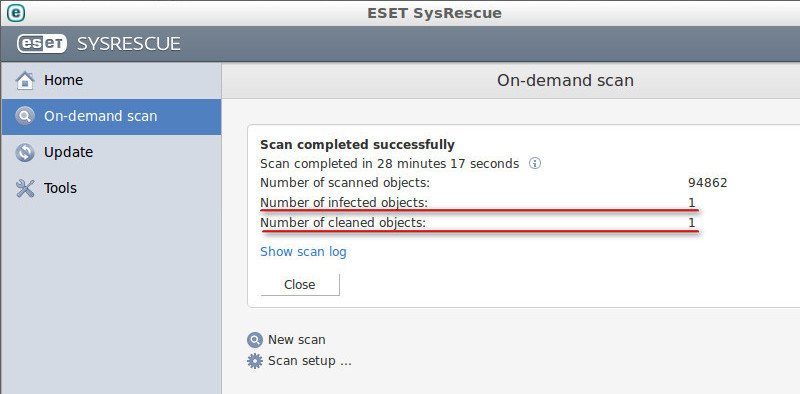
По завершении сканирования в отчете увидим число обнаруженных и очищенных угроз.
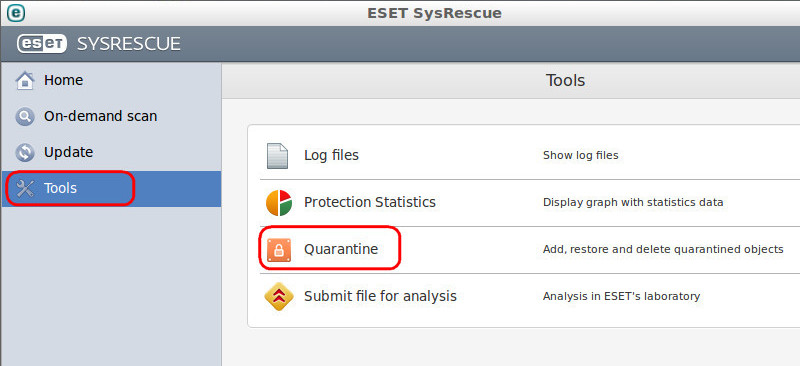
Файлы, идентифицированные антивирусом как угрозы, попадают в карантин , откуда отдельные из них при необходимости можно высвободить. Доступ к карантину реализован в разделе «Tools».
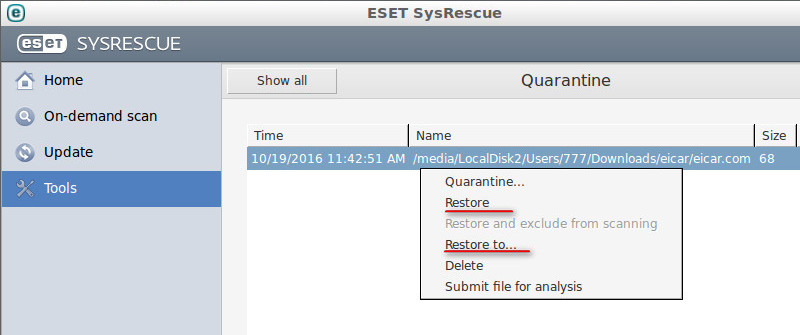
Чтобы освободить объект из карантина, на нем необходимо вызвать контекстное меню и выбрать либо «Restore» для восстановления файла в исходное место, либо «Restore to…», чтобы восстановить файл в другое место.
4. Вспомогательный инструментарий
На борту Eset SysRescue Live присутствует классический комплект инструментов аварийного Live-диска, которые могут пригодиться в случае возникновения проблем с компьютером. В числе вспомогательных инструментов:
— Доступ к настройкам сети и браузер Chromium для выхода в Интернет;
— Два файловых менеджера для доступа и перемещения данных (один с обычным интерфейсом, другой консольного типа);
— Просмотрщик изображений и PDF-документов, редактор текстовых файлов;