Виртуализация Windows-компьютера утилитой Disk2vhd
Как оперативно сделать клон компьютера – системы Windows и при необходимости несистемных разделов диска? Но клон не в бэкапе, требующего дополнительной процедуры развёртывания на реальный жёсткий диск, а в формате виртуального жёсткого диска, с которого можно непосредственно загрузиться или подключить его к гипервизору. Это может потребоваться, когда нужно провести некий эксперимент, а с реальной системой и реальными данными не хочется рисковать.
Или, например, когда нужно просто быстро создать виртуальную машину с готовой к работе гостевой Windows — без возни с её установкой, созданием профиля, настройкой, установкой софта и т.п. Виртуализировать реальные дисковые пространства в файлы типа VHD и VHDX быстро и просто умеет утилита Disk2vhd. Как с ней работать?
1. Об утилите Disk2vhd
Disk2vhd – утилита, созданная Марком Русиновичем, известным программистом, резидентом сайта Microsoft Sysinternals.Com, входящим в структуру ресурсов площадки для IT-специалистов Microsoft TechNet. Disk2vhd является минималистичным инструментом, утилита не умеет ничего более, как преобразовывать реальное дисковое пространство компьютера в виртуальное, в формате файлов VHD и VHDX , с которыми работает Hyper-V . Но лишь последний – VHDX – является форматом, заточенным под работу только с Hyper-V . С универсальном форматом VHD можно проделать больше экспериментов.
Скачать утилиту Disk2vhd можно здесь:
2. Возможности формата VHD
Итак, формат VHD является универсальным. С виртуальными дисками этого типа работают два других гипервизора для Windows – сторонние программы VirtualBox и VMware. Виртуализируем реальную Windows в файл VHD и в программе-гипервизоре создаём виртуальную машину с подключением существующего виртуального диска.
Файл типа VHD в управлении дисками Windows, расположенной на физическом диске, можно подключить для эмуляции — отображения как полноценного физического диска. Затем добавить существующую на таком VHD -диске виртуальную Windows в меню загрузчика реальной операционной системы. И запустить виртуальную систему по типу второй Windows. Ну а потом за ненадобностью убрать – отключить VHD в управлении дисками и удалить запись о загрузке второй Windows.
3. Виртуализация реального жёсткого диска
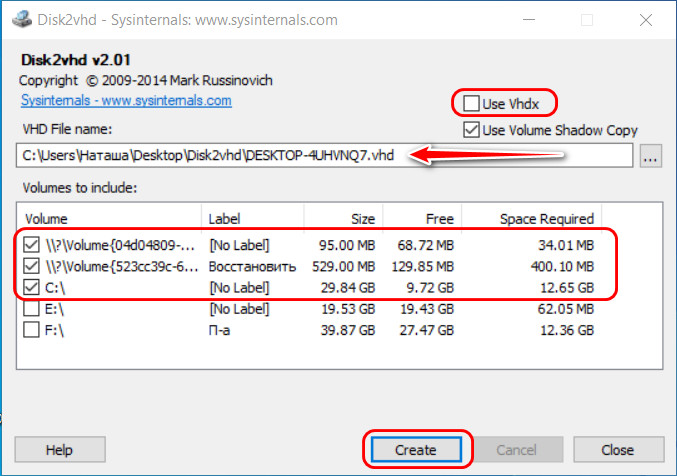
Запускаем утилиту Disk2vhd. Формат виртуального диска VHDX установлен по умолчанию, и, если мы хотим виртуализировать реальный диск в виртуальный типа VHD , снимаем галочку опции «Use Vhdx». Далее указываем путь файла выбранного формата на выходе. Ну и самая важная часть – окно выбора разделов диска для виртуализации «Volumes to include». Здесь необходимо указать разделы реального диска, которые мы хотим включить в состав диска виртуального. В нашем случае, как видим на скриншоте ниже, мы отметили галочками только тройку разделов EFI -системы Windows. Ибо только её одну будем виртуализировать. Но, имея необходимость, мы могли бы указать ещё и несистемные разделы с данными.
В общем, определяемся с тем, что конкретно нужно виртуализировать, и по итогу жмём «Create».
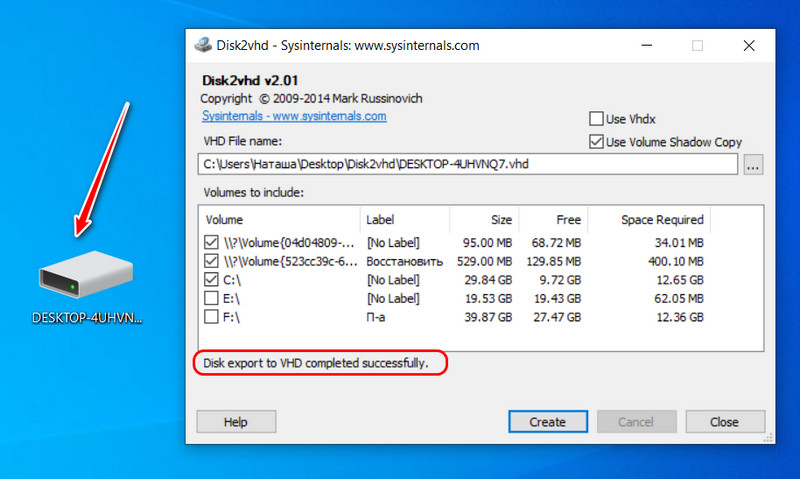
Ждём завершения операции и получаем диск VHD (или VHDX) в указанном месте.
4. Как разобраться с системными разделами, если на диске несколько Windows
Выше мы рассмотрели процесс виртуализации в ситуации с идеально ровными исходными параметрами – один жёсткий диск, одна Windows, чёткая и понятная структура технических системных разделов EFI и восстановления. А как быть в ситуации хаоса, когда к компьютеру подключено несколько жёстких дисков, и на каждом из них стоит по несколько Windows? Недостаток утилиты Disk2vhd в том, что она предлагает разделы диска для виртуализации скопом, сортируя их по буквам. И не сортируя никак, если букв нет. Там, где есть буквы и метки разделов, можно ориентироваться по ним. Также можно ориентироваться по размерам разделов. Но в случае с разделами загрузчика, если они идентичны на дисках, это может не помочь, поскольку размер у них может быть одинаковый. В таком случае необходимо ориентироваться на идентификатор раздела, который отображает Disk2vhd. По нему и можно вычислить раздел загрузчика, принадлежащий виртуализируемой Windows.
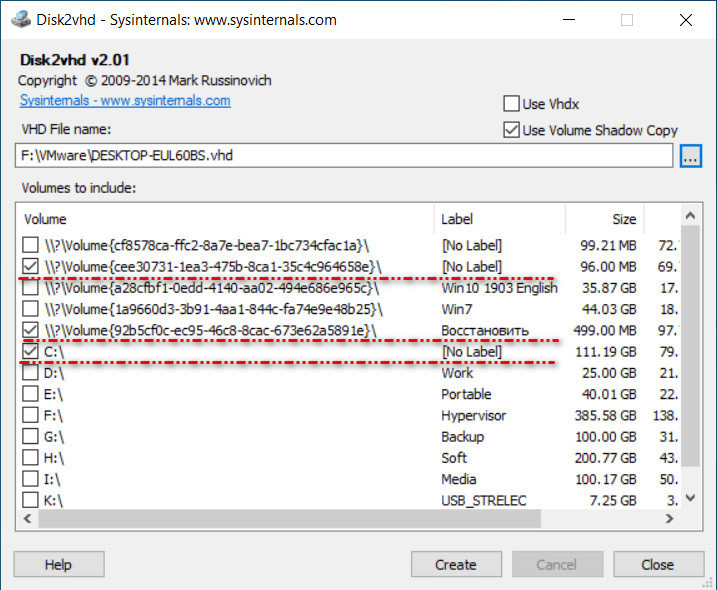
Как узнать этот идентификатор? Его должны показывать менеджеры дискового пространства, это базовый функционал, он обычно доступен в базовых бесплатных редакциях таких программ. Например, в AOMEI Partition Assistant идентификатор раздела узнаётся в его свойствах.
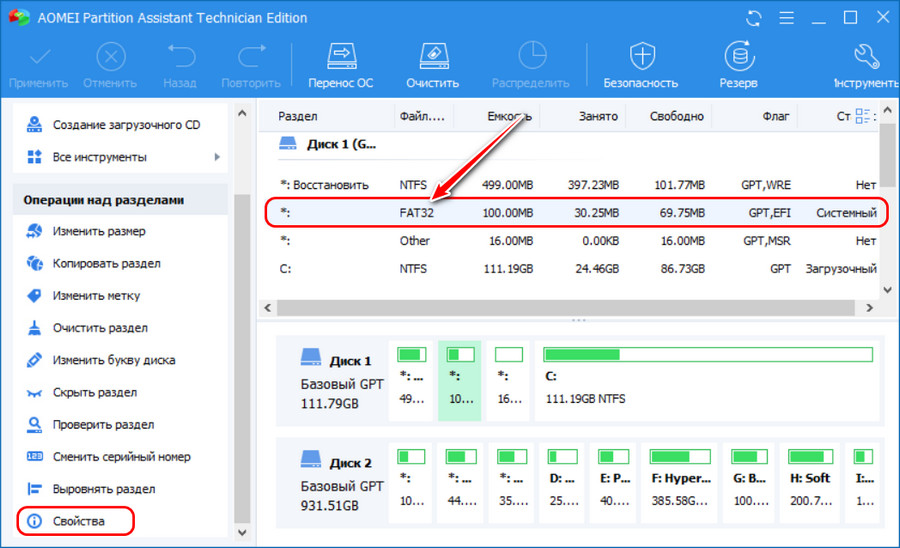
Во вкладке «Информация раздела».
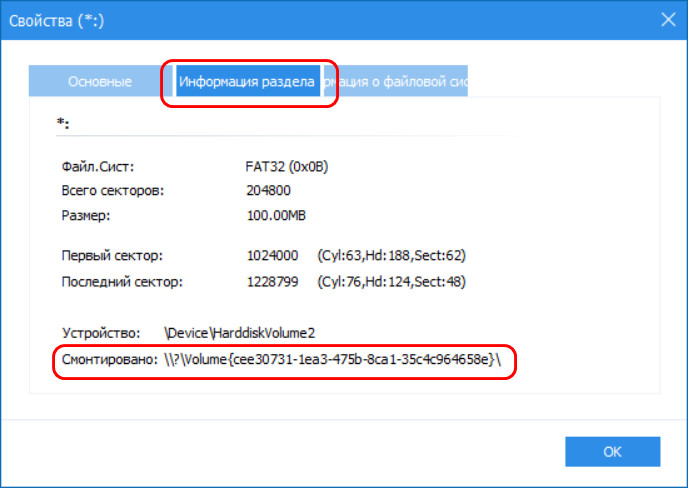
И так вот по идентификатору раздела, смотря на карту дисков в программе-менеджере, и узнаем, где какой загрузочный раздел.
Перенос системы с физического диска на виртуальный с помощью Disk2Vhd
В некоторых случаях поиск и устранение системных ошибок выполнять на компьютере невозможно из-за специфики работы самого устройства или программного обеспечения. Утилита Disk2vhd поможет перенести вашу систему на виртуальную машину и продолжить устранение ошибок в ней при минимальных потерях. В целом, причины переноса ОС могут быть разными:
- Тестирование
- Поиск ошибок
- Оптимизация
Disk2Vhd – программа, позволяющая «конвертировать» физический диск в виртуальный для машин Hyper-V и Virtual PC. В отличии от других приложений переноса, утилита от Sysinternals позволяет выполнять «конвертацию» в режиме онлайн. Например, есть сервер, который нужно оптимизировать (найти ошибку, протестировать и т.д.), но нет возможности его останавливать или вносить изменения, которые могут повредить работе сервера, в этом случае можно перенести сервер в виртуальную среду и поможет в этом вышеуказанная программа. Поддерживаются клиентские операционные системы от Windows XP и выше, и серверные от Windows Server 2008.
Скачать Disk2vhd вы можете по следующей ссылке с официального сайта Microsoft или прямо с нашего сайта.
Она полностью бесплатна, как практически все утилиты Sysinternals. На данный момент, актуальная версия 2.01 и датирована она началом 2014 года.

Интерфейс приложения Disk2vhd очень прост, оно и понятно, утилиты выполняет одну возложенную на него функцию. Также, есть возможность создавать диски *Vhdx формата – больший размер дисков, поддержка 4К секторов, более отказоустойчивы.
Создание виртуального образа
- Вы выбираете место, куда будет сохранён образ
- Выбираете разделы, которые Вам необходимы
- Проверяете нужный формат и нажимаете Create
Скорость «конвертации» зависит от объемов диска и его использования. Создатель приложения, Марк Русинович, рекомендует сохранять образ на диск отдельный от того, который вы хотите преобразовать, в этом случае скорость копирования будет быстрее.
Инструкция Disk2Vhd: перенос на Hyper-V
Для примера работы утилиты, попробуем перенести систему Windows 10 на виртуальную машину Hyper-V.
Запускаем утилиту Disk2vhd и выбираем системный раздел и раздел загрузчика для сохранения.

Утилита сообщит об успешном окончании создании образа.

Проходим в Диспетчер Hyper-V и создаём новую виртуальную машину.

Выбираем основные параметры для системы и на этапе выбора диска указываем образ, который мы подготовили.

Далее создаём виртуальную машину и запускаем её. После выполнения всех подготовок система будет загружена.

Как мы видим, процесс переноса и запуска виртуальной машины с помощью Disk2Vhd не очень сложен и не должен вызвать каких-либо трудностей в процессе использования.
Как исправить зависание disk2vhd?
Доброго времени суток! Решил занять виртуализацией, установил сервер Hyper-V 2012 R2.
Теперь к сути вопроса:
Имеем Server 2003 с Lotusом. Пытаюсь перегнать жесткие в VHD через disk2vhd. Диск с системой он перегнал, а на диске с данными зависает. Время встает и размер файла не меняется на протяжении долгого периода времени (всю ночь работал).
Объем данных не большой (около 20Гб). Проверял диск chkdsk, ошибки нашел и вроде исправил