Как исправить ошибку ERR_CONNECTION_REFUSED?
В рамках данной заметки, я расскажу вам что представляет собой ошибка ERR_CONNECTION_REFUSED с фразой «Не удается получить доступ к сайту», а так же некоторые особенности.
Причины ошибки ERR_CONNECTION_REFUSED
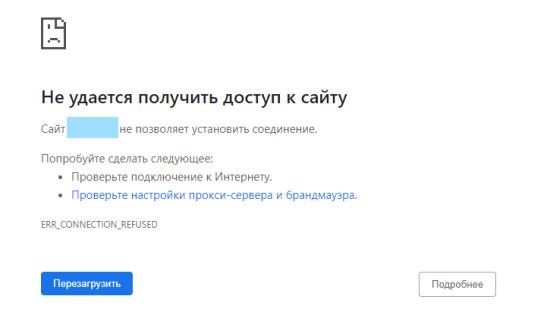
Если говорить чисто технически, то ошибка ERR_CONNECTION_REFUSED означает, что удаленный сервер отказал в создании соединения. Например, из-за того, что 80-й ТСP-порт у сервера закрыт или же не поддерживает данный протокол (хоть 80-й порт обычно предназначен для HTTP, никто не запрещает открывать его для поддержки других протоколов).
Примечание: Если вы не знаете что такое порт (в рамках интернета), то советую ознакомиться с обзором что такое интернет-адрес, протокол и порт для начинающих.
Простыми же словами, ошибка ERR_CONNECTION_REFUSED говорит о том, что, при попытке открыть сайт, сервер ответил браузеру отказом.
Стоит понимать, что, хоть данная ошибка чаще всего связана с самим сайтом, она может возникать из-за проблем или специфических настроек в вашем компьютере.
Что делать с ошибкой ERR_CONNECTION_REFUSED?
Теперь рассмотрим что вы можете сделать в ситуации с ошибкой ERR_CONNECTION_REFUSED:
1. Проверьте доступность сайта. Узнайте у других людей, или воспользуйтесь браузером Tor, или анонимайзером. Для начинающих уточню, что последние два варианта позволяют обращаться к сайту с других IP-адресов (что это?), мало ли сайт недоступен из-за сети. Так же советую проверить корректность адреса сайта.
2. Попробуйте открыть сайт через время. Если вы точно знаете, что сайт должен открываться, то стоит попробовать открыть его через некий промежуток времени. Мало ли в сайте что-то делают и поэтому он недоступен или же, например, веб-ресурс борется с DDoS.
3. Сброс DNS-настроек. Нечасто, но бывает так, что в кэше DNS вашего компьютера для доменного имени сайта хранится некорректный IP-адрес. Простыми словами, браузер не может открыть сайт, так как обращается не по тому IP адресу.
Однако, положительный момент в том, что решить данную проблему может даже начинающий пользователь. Для этого нужно сделать две вещи: открыть командную строку Windows и выполнить команду «ipconfig /flushdns«.
Примечание: Для общего развития, советую ознакомиться с обзором устройство DNS-сервера, в котором простыми словами «разжевываются» многие моменты.
4. Файл hosts. В операционной системе Windows существует возможность самостоятельно определять IP-адреса для доменных имен и делается это с помощью специального файла hosts. Поэтому будет не лишним проверить, а нет ли вашего сайта в этом файле (из-за чего может возникать ошибка ERR_CONNECTION_REFUSED).
5. Файрвол. Программы безопасности, такие как файрволы, позволяют защитить ваш компьютер от вирусов и прочих вредоносных гадостей (какие бывают?). Поэтому, в принципе, ошибка «Не удается получить доступ к сайту» может возникать из-за того, что средство безопасности принудительно закрыло соединение браузера. Например, если это некий вредоносный сайт. Однако, стоит понимать, что подобного рода проблемы так же могут возникать из-за пользовательских настроек. Например, когда-то давно добавили сайт в черный список (и, соответственно, как логичное продолжение, он не открывается в браузере). Поэтому стоит проверить настройки программ безопасности, при чем не обязательно только файрволов, это так же может касаться антивирусов.
6. Почистите реестр Windows. Это, в принципе, полезное действие, но, в плане проблем с доступом к сайтам, речь о том, что многие настройки операционной системы Windows хранятся в реестре. Поэтому проверить его будет не лишним.
7. Перезагрузите компьютер. Это один из тех забавных, но действительно помогающих методов. И это не шутка. Суть в двух вещах. Во-первых, операционные системы могут накапливать ошибки. Во-вторых, они обычно содержат в себе средства для автоматического исправления проблем. Поэтому, как бы это не казалось банальным или смешным, но не просто так опытные люди советуют начинать решение многих проблем с этого метода.
Понравилась заметка? Тогда время подписываться в социальных сетях и делать репосты!
net::ERR_HTTP2_SERVER_REFUSED_STREAM about nginx-ee HOT 1 OPEN
Describe the bug
Hello, I have random issues for displaying images on a vue.js frontend website :
net::ERR_HTTP2_SERVER_REFUSED_STREAM
is displayed in console and images are not loaded.
Any idea ?
Comments (1)
Just got the same issue while fetching JSON data.
Many icons can’t be displaying and I can’t figure out why.
(sometimes it correctly displays icons btw)
Related Issues (20)
- Nginx ngx_cache_purge not working? HOT 1
- —noconf HOT 1
- nginx-ee cron.daily started failing HOT 2
- Error compiling nginx-rtmp on fresh/new Debian 10 cloud instance HOT 3
- Error after compiling nginx
- Settings for drupal with plesk HOT 1
- cron.daily nginx-ee started failing HOT 1
- how to uninstall this package.
- nginx download fails during install, bith on ubuntu 20.04.02 and 18.04.5
- repo signature issue HOT 2
- Bug on clean Vultr Ubuntu 20.04 VPS
- how to get geoip module added?
- nginx: [emerg] unknown "srcache_fetch_status" variable dynamic modules installation.
- sudo add-apt-repository ppa:wordops/nginx-wo -uy not working HOT 1
- module "ngx_http_brotli_filter_module" is already loaded HOT 2
- run-parts: /etc/cron.daily/nginx-ee exited with return code 1
- Naxsi Started acting weird after last update HOT 1
- nginx compile with NAXSI WAF not possible
- Pagespeed Version 1.14.36.1
Recommend Projects
React
A declarative, efficient, and flexible JavaScript library for building user interfaces.
Vue.js
�� Vue.js is a progressive, incrementally-adoptable JavaScript framework for building UI on the web.
Typescript
TypeScript is a superset of JavaScript that compiles to clean JavaScript output.
TensorFlow
An Open Source Machine Learning Framework for Everyone
Django
The Web framework for perfectionists with deadlines.
Laravel
A PHP framework for web artisans
Bring data to life with SVG, Canvas and HTML. ������
Recommend Topics
javascript
JavaScript (JS) is a lightweight interpreted programming language with first-class functions.
Some thing interesting about web. New door for the world.
server
A server is a program made to process requests and deliver data to clients.
Machine learning
Machine learning is a way of modeling and interpreting data that allows a piece of software to respond intelligently.
Visualization
Some thing interesting about visualization, use data art
Some thing interesting about game, make everyone happy.
Recommend Org
We are working to build community through open source technology. NB: members must have two-factor auth.
Как исправить ERR_CONNECTION_REFUSED ошибку
При попытке открыть любой из сайтов в браузере Гугл Хром (реже в других браузерах) вы можете столкнуться с ошибкой открытия нужной страницы сайта, и появившимся сообщением «ERR_CONNECTION_REFUSED». Данная ошибка может иметь довольно различные причины, начиная от проблем в работе провайдера Интернета, и заканчивая некорректными настройками интернет-подключения на пользовательском ПК.
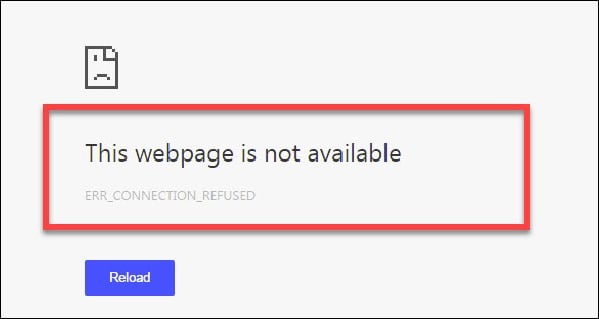
Суть и причины дисфункции
Полная версия текста данной ошибки звучит как «Error: connection refused», что в переводе означает «Ошибка: соединение отвергнуто». Данная ошибка возникает в стационарном и мобильном браузере Хром (в статистическом большинстве случаев), а также на альтернативных браузерах (значительно реже).
Причины её возникновения могут быть следующими:
- Наблюдаются проблемы в работе вашего интернет-провайдера (ISP);
- Имеются проблемы в работе конкретного сайта (или на нём проводятся технические работы);
- Вы используете прокси (VPN) для доступа к сайту, при этом указанный прокси (VPN) работает некорректно;
- На вашем компьютере используются неверные настройки интернет-соединения;
- Доступ к сайту блокирует какой-либо зловред;
- Доступ к необходимому сайту блокируют антивирус или брандмауэр;
- Наблюдаются проблемы в работе вашего роутера (модема);
- Доступ к сайту блокируют разнообразные расширения (дополнения) установленные в вашем браузере;
- Вы используете устаревшую версию браузера.
Как избавиться от ERR_CONNECTION_REFUSED на компьютере
Для решения данной проблемы, прежде всего, необходимо убедится, что вы пользуетесь самой свежей версией вашего браузера. А также что данная проблема исходит не от вашего интернет-провайдера (перезвоните провайдеру и проясните данный вопрос). Если же ваш браузер самой последней версии, и у провайдера всё в порядке, тогда рекомендую выполнить следующее:
- Просто перезагрузите ваш компьютер (гаджет). Если ошибка имеет стохастическую природу, то после перезагрузки она исчезнет;
- Установите корректные настройки IP-подключения. Запустите командную строку от имени администратора в Виндовс 7 (или Виндовс 10), и уже в ней поочерёдно введите следующие команды, не забывая нажимать на ввод после каждой из них:
ipconfig /release
ipconfig /all
ipconfig /flushdns
ipconfig /renew
netsh int ip set dns
netsh winsock reset
После выполнения данных команд перезагрузите компьютер, обычно это позволяет исправить ошибку на вашем ПК.
Измените DNS-адреса, используемые вашей системой, на публичные от Гугл
- Нажмите на кнопку «Пуск», в строке поиска введите ncpa.cpl , и нажмите ввод.
- В открывшемся списке сетевых подключений найдите своё интернет-подключение, наведите на него курсор, нажмите на правую клавишу мышки.
- В открывшемся меню выберите «Свойства».
- В открывшемся окне сетевых подключения находим протокол IPv4, выбираем его, и жмём на «Свойства».
- Внизу выберите опцию использования следующих адресов ДНС-серверов, и пропишите там следующие публичные адреса от Гугл:
Нажмите на «Ок», и перезагрузите ваш компьютер.
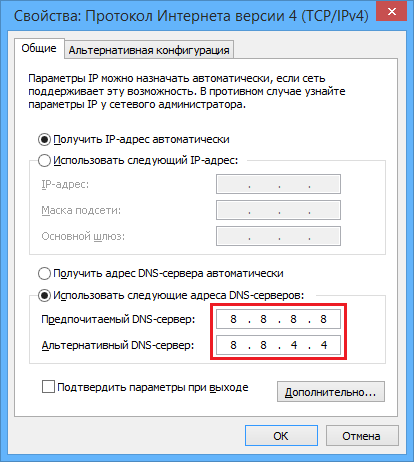
Используйте настройки публичных ДНС от Гугл
- Временно отключите ваш антивирус и брандмауэр, а затем попробуйте войти на нужный сайт. Если переход будет осуществлён корректно, тогда внесите указанный сайт в исключения вашего антивируса (брандмауэра);
- Перезагрузите ваш роутер (модем). Отключите его на минуту-две, затем включите обратно;
- Попробуйте запустить сайт с другого ПК с другим IP. Если проблема наблюдается и там, тогда, возможно, данный сайт «упал», и необходимо уведомить об этом веб-мастера данного ресурса;
- Очистите кэш и куки вашего браузера;
- Проверьте ваш ПК на наличие вирусных программ (к примеру, с помощью «Dr.Web CureIt!»);
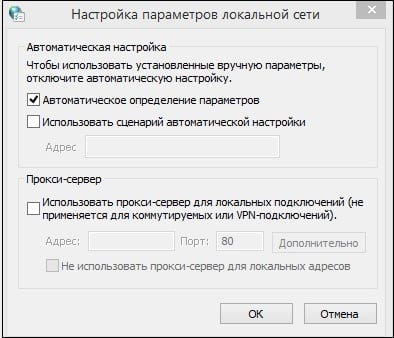
- Отключите использование прокси. Нажмите «Пуск», в строке поиска введите inetcpl.cpl, и нажмите ввод. В открывшихся свойствах сети перейдите на вкладку «Подключения», а затем нажмите на кнопку «Настройка сети». Здесь оставьте галочку на опции «Автоматическое определение параметров», все остальные галочки снимите. Нажмите на «Ок», и перезагрузите ваш ПК;
- Переустановите ваш Хром. Удалите его с помощью стандартного средства удаления программ (нажмите на «Пуск», в строке поиска введите appwiz.cpl, и нажмите ввод), перезагрузите компьютер, а затем установите самую свежую версию Хром.
Также в других материалах нашего сайта мы разобрали, как исправить ошибки:
Заключение
Причинами ошибки ERR_CONNECTION_REFUSED могут быть различные аппаратные и программные факторы, вызывающие проблемы с сетевым подключением и доступом к нужному интернет-сайту. Наиболее эффективным вариантом решения данной дисфункции является исправление настроек IP, а также использование публичных серверов для ДНС-запросов от Гугл, что в большинстве случаев позволяет решить проблему подключения к интернету на вашем ПК.